- Donanımın termal ve akustik yönetiminde en etkili yazılım araçlarının analizi.
- Fanlarda PWM kontrolü ve voltaj ayarlaması arasındaki temel farklar.
- Parçaların kullanım ömrünü uzatmak için sıcaklık eğrisi konfigürasyonunun önemi.
- Daha istikrarlı kontrol için BIOS/UEFI üzerinden doğrudan yapılandırma seçenekleri.
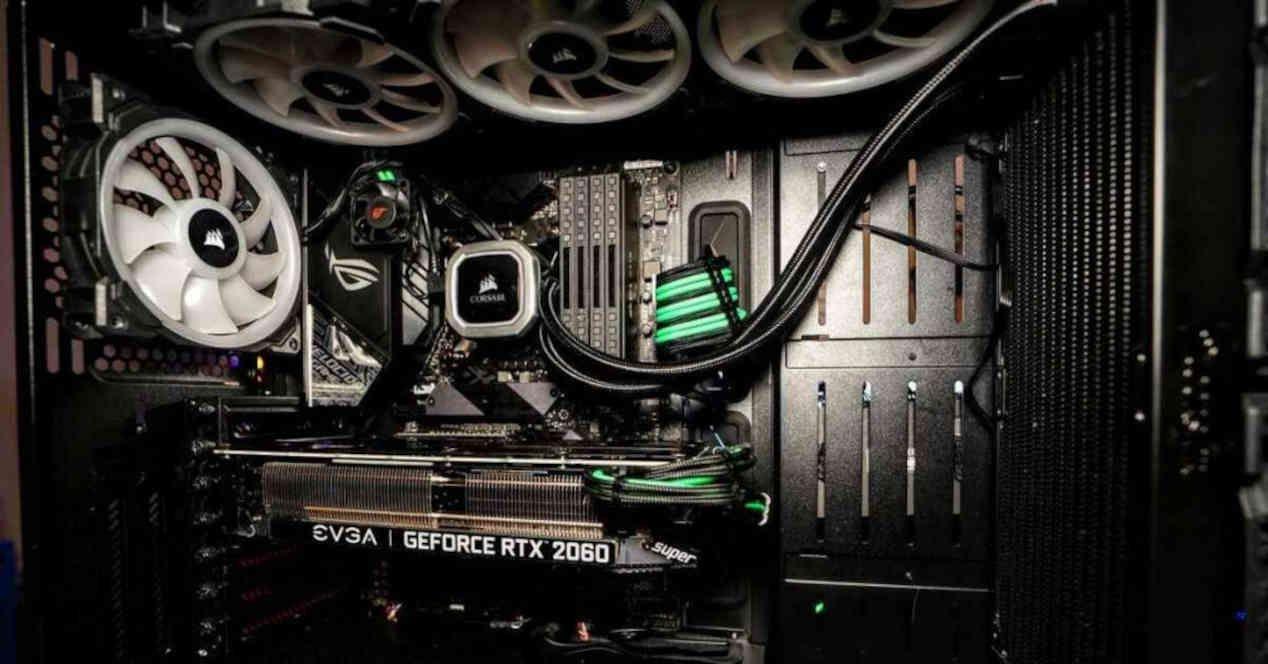
Oyun veya düzenleme programı açar açmaz bilgisayarınızın jet motoru gibi ses çıkarmasından nefret edenlerdenseniz, şunu bilirsiniz ki... fanların hızını kontrol edin Bu çok önemli. Windows 11 her şeyi otomatik olarak yönetmeye çalışsa da, bazen yetersiz kalıyor veya çok agresif davranıyor; bu da bize daha ince ve kişiselleştirilmiş kontrol sağlayan araçlar bulma görevini bırakıyor.
Soğutma sadece sessizlikle ilgili değil; aynı zamanda şunlarla da ilgili: donanımınızın bütünlüğünü koruyunAşırı ısınan bir bilgisayar, termal kısıtlama nedeniyle yavaşlamanın yanı sıra anakart, GPU veya işlemcide kalıcı hasara da uğrayabilir. Bu nedenle, bu devirleri nasıl ölçüp ayarlayacağınızı bilmek, makinesinden en iyi performansı almak isteyen her kullanıcı için çok önemlidir.

Termal yönetim için özel yazılım
Windows ekosistemi, en köklü çözümlerden modern açık kaynak çözümlerine kadar çok sayıda seçenek sunmaktadır. Mevcut en değerli çözümlerden biri de... Rem0o'dan FanControlÖzel hava akış eğrileri oluşturma özelliğiyle öne çıkan, hafif ve ücretsiz bir uygulama. Bu program, fanları belirli sensörlere atamanıza olanak tanıyarak, hava akışının herhangi bir anda en çok ısınan bileşene tam olarak yanıt vermesini sağlar.
Daha teknik bir şey arayanlar için, SpeedFan Yıllarca mutlak ölçüt olmuştur. Gelişimi duraklamış olsa da, Windows 11 ile uyumluluğunu koruyor ve sıcaklıklara bağlı hız grafikleri tanımlamanıza olanak tanıyor. İdeal bir cihazdır. Ne yaptıklarını bilen ileri düzey kullanıcılarAyrıntılı voltaj ve PWM modları kontrolü sunuyor, ancak İngilizce arayüzü bazı kişileri caydırabilir.
Karmaşık kurulum gerektirmeyen, sade bir izleme çözümü arıyorsanız, HWMonitor ve HWiNFO Bunlar olmazsa olmaz araçlardır. İlki gerçek zamanlı sıcaklık ve voltajlara hızlıca göz atmak için harika olsa da, ikincisi... Endüstri standartı Raporlarının derinliği sayesinde, anakart veya ekran kartına takılı hemen hemen her sensörü okuyabiliyor.

Üreticilerden özel araçlar ve çözümler
Her yazılım evrensel değildir; bazen en iyi seçenek, donanım üreticinizin sunduğu yazılımdır. Örneğin, MSI Afterburner GPU fanlarını kontrol etmek için en üstün araçtır ve oynadığınız oyuna göre soğutmayı uyarlamak üzere beş farklı profil yapılandırmanıza olanak tanır.
Anakartlar söz konusu olduğunda, aşağıdaki gibi seçenekler mevcuttur: ASUS AI Suite ve Fan Xpert 4 o Gigabyte EasyTune Üstün yerel entegrasyon sunarlar. Bu uygulamalar, tescilli donanımı tam doğrulukla algılayabilir, sürücü çakışmalarını önleyebilir ve sessiz mod veya maksimum performans modu gibi önceden tanımlanmış modlar aracılığıyla hızlı ayarlamalar yapılmasına olanak tanır.
Kapalı çevre birimleri ekosistemlerini kullananlar için, Corsair iCUE Mantıklı bir seçim. Sadece RGB aydınlatmayı yönetmekle kalmıyor, aynı zamanda şunlara da olanak tanıyor: fan hızını senkronize et Sistem aktivitesiyle birlikte, sıcaklık kritik seviyelere ulaştığında görsel uyarılar oluşturur.

PWM ve voltaj kontrolü arasındaki farklar
Tüm fanların aynı şekilde kontrol edilmediğini anlamak çok önemlidir. 4 pinli fanlar farklı bir teknoloji kullanır. PWM (Darbe Genişliği Modülasyonu)Bu yöntem çok daha hassas ve verimlidir, çünkü güç kaynağını etkilemeden hızı ayarlamak için sabit bir dijital sinyal gönderir.
Öte yandan, 3 pinli fanlar şunlara bağlıdır: voltaj kontrolüBu sistemde, fanın daha yavaş dönmesini sağlamak için yazılımın elektrik voltajını düşürmesi gerekir. Bu daha ilkel ve daha az hassas bir yöntemdir, bu nedenle mümkün olduğunca bu yöntem tercih edilir. PWM önerilir. Voltaj çok düşük seviyeye düştüğünde fanın tamamen durmasını önlemek için.
Güvenli yol: BIOS/UEFI ayarları
Üçüncü taraf programlara güvenmiyorsanız veya sistemin kararsız hale geldiğini fark ederseniz, kesin çözüm şurada yatmaktadır: Bilgisayar BIOS'u veya UEFIBaşlangıç sırasında (genellikle F2, Del veya F10 tuşlarına basarak) bu menüye erişmek, fan hızını donanım yazılımı düzeyinde yapılandırmanıza ve ayarların uygulanmasını sağlamanıza olanak tanır. ilk saniyeden itibaren Makinenin, Windows'un yazılımı yüklemesine bağlı kalmadan açıldığı bir sistem.
Burada, fanın rölantiden maksimum hıza geçiş yaptığı sıcaklık aralıklarını ayarlayarak bilgisayarınızın davranışını gerçekten tasarlayabilirsiniz. Bu, aşırı ısınmayı önlemenin en güvenilir yoludur, çünkü Arka plan süreçlerine bağlı değildir. İşletim sistemi uyumluluk hatalarından da kaynaklanmaz.

Arıza riskleri ve bakım ipuçları
Fan hızlarıyla oynamanın tehlikeleri vardır. Sessizliği sağlamak için devir sayısını çok düşük ayarlarsak, bir soruna yol açma riskiyle karşı karşıya kalırız. kritik aşırı ısınmaBu durum mavi ekran hatalarına, RAM'de veri bozulmasına veya aşırı durumlarda devrelerde aşırı ısınmadan kaynaklanan fiziksel hasara yol açabilir.
Bu sorunlardan kaçınmak için ideal çözüm, izleme yazılımını hız ayarlamasıyla birleştirmektir. Ayrıca şunu da unutmamalıyız ki Fiziksel temizlik şarttır.Program ne kadar iyi olursa olsun, fanlar tozla doluysa hava akışı önemli ölçüde azalır ve titreşimler ve mekanik sürtünme nedeniyle gürültü artar.
Ekipmanları tozdan uzak tutun, daha iyi rulmanlara sahip yüksek kaliteli fanlar kullanın ve Aşırı sıcak ortamlardan kaçının. Bu adımlar, bilgisayarın uzun yıllar boyunca yeni gibi çalışmasını sağlamak için yapılan herhangi bir yazılım ayarlaması kadar önemlidir.
Sonuç olarak, sessiz bir bilgisayar ile sağlıklı bir sıcaklık arasında mükemmel dengeyi sağlamak, FanControl veya HWiNFO gibi araçların, doğru BIOS yapılandırmasının ve tozun sistem performansını olumsuz etkilemesini önlemek için sürekli fiziksel bakımın bir kombinasyonunu gerektirir.


Genel olarak bayt ve teknoloji dünyası hakkında tutkulu bir yazar. Bilgilerimi yazarak paylaşmayı seviyorum ve bu blogda da bunu yapacağım; size gadget'lar, yazılım, donanım, teknolojik trendler ve daha fazlasıyla ilgili en ilginç şeyleri göstereceğim. Amacım dijital dünyada basit ve eğlenceli bir şekilde gezinmenize yardımcı olmaktır.