- Renk Seçici PowerToys herhangi bir alandan renk seçmenize olanak tanır , Windows 11 Kolaylık ve hassasiyetle.
- Renk geçmişini kaydetmenize ve yönetmenize ve farklı özelleştirilebilir biçimlere kopyalamanıza olanak tanır.
- PowerToys, üretkenliği artıran diğer yararlı yardımcı programları entegre eder Windows 11
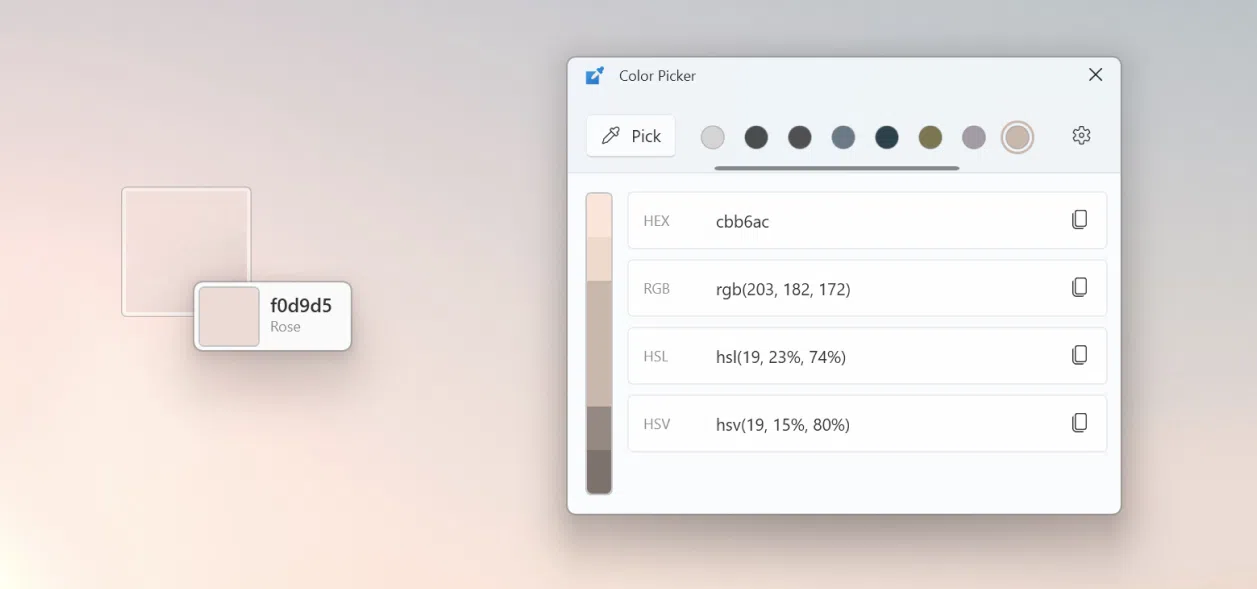
Ekranın herhangi bir yerinden renk seçmek, eskiden yalnızca tasarımcılara veya geliştiricilere özgü gibi görünen özelliklerden biriydi, ancak Windows 11'de giderek daha fazla kullanıcı bu özelliği arıyor. İster bir fotoğraftaki, ister bir web sitesindeki veya bir uygulamadaki bir pikselin tam rengini belirlemek olsun, Renk Seçici gibi araçların sisteme entegrasyonu bu görevleri kolaylaştırıyor ve günlük iş akışına muazzam bir esneklik kazandırıyor.
Windows 11'in gelişi ve PowerToys gibi tamamlayıcı araçların yükselişiyle birlikte , renk yakalama süreci daha erişilebilir ve güçlü hale geldi . Yeni ortaya çıkan yerel seçeneklerden, geçmiş kayıtları ve özelleştirilebilir formatlara sahip gelişmiş yardımcı programlara kadar, renk seçme ve yönetme olanakları son yıllarda önemli ölçüde gelişti . İşte bundan en iyi şekilde yararlanmak için bilmeniz gereken her şey.

Windows 11'de renk seçici neden bu kadar kullanışlıdır?
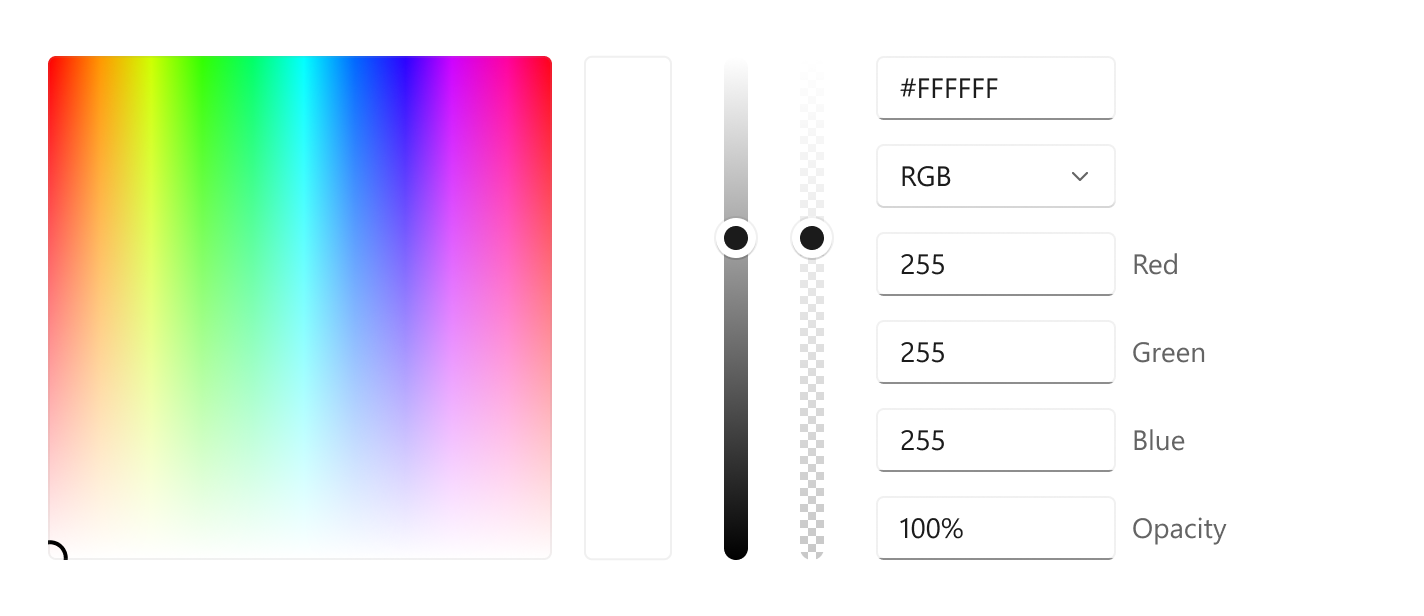
İnsan gözü milyonlarca rengi ayırt edebilir , ancak bir rengin tam kodunu hatırlamak çoğu zaman imkansız bir iştir. Tasarım yaparken, görüntü düzenlerken, programlama yaparken, sunum oluştururken veya sadece gözünüze çarpan bir rengi kopyalamak isterken, hassas bir seçim aracına ihtiyacınız vardır . Renk seçiciler, ekrandaki herhangi bir rengin HEX, RGB, HSL veya diğer formatlarını anında belirlemenizi sağlayarak düzenleme, oluşturma ve özelleştirme için sonsuz olanaklar sunar.
Yakın zamana kadar Windows, sistem genelinde renk seçimi için yerleşik bir seçenek içermiyordu. Geçici çözümler, üçüncü taraf uygulamalara veya tarayıcı uzantılarına dayanıyordu ve sorunsuz entegrasyonu engelliyordu . Windows 11 ve PowerToys ile bu durum değişti ve artık herhangi bir ekran rengini (menüler ve uygulamalar dahil) seçmek her zamankinden daha kolay ve hızlı.

PowerToys ve Renk Seçici yardımcı programı: nihai çözüm
Renk Seçici, Windows deneyimini ve verimliliğini optimize etmek isteyen kullanıcılar için tasarlanmış popüler Microsoft PowerToys paketinin bir parçasıdır . Açık kaynaklı bir proje olarak yeniden başlatılmasından bu yana PowerToys, renk seçici gibi daha önce düşünülemeyen görevleri kolaylaştıran bir dizi araç içermektedir . Bu yardımcı program, bir klavye kısayolu kullanarak ekrandaki herhangi bir pikselin rengini seçmenize ve kodu tercih ettiğiniz biçimde almanıza olanak tanır.
PowerToys'un en büyük avantajlarından biri, yerleşik sistem entegrasyonudur ; bu sayede kullandığınız uygulamadan bağımsız olarak renk seçiciyi istediğiniz zaman etkinleştirebilirsiniz . Ayrıca renk geçmişini kaydetmenize , renkleri farklı formatlarda hızlıca düzenlemenize ve kopyalamanıza ve deneyimi kendi zevkinize göre özelleştirmenize olanak tanır.
PowerToys'da Renk Seçici nasıl etkinleştirilir ve yapılandırılır
Güçlü olmasının yanı sıra , Renk Seçici inanılmaz derecede kullanımı kolaydır . Henüz denemeyenler için, etkinleştirme ve özelleştirme konusunda adım adım bir kılavuz aşağıdadır:
- PowerToys'u yükleyinResmi GitHub sürüm web sitesinden indirin ve işletim sisteminizle uyumlu sürümü seçin (çoğu kullanıcı için x64, bilgisayarınız ARM ise Arm64). Yükleyiciyi çalıştırın ve ekrandaki talimatları izleyin.
- PowerToys'u etkinleştirin: Kurulumdan sonra sistem tepsisinde simgesini bulun ve genel ayarlara erişin.
- Renk Seçiciyi Etkinleştir: Yardımcı programlar bölümünde renk seçiciyi bulun ve ilgili anahtarı etkinleştirin. Buradan şunları yapabilirsiniz: onu çağırmak için tuş kombinasyonunu özelleştirin (varsayılan olarak Win + Shift + C).
Yapılandırma tamamlandıktan sonra, bir rengi belirlemek istediğinizde, atanan klavye kısayoluna basmanız yeterlidir . Damlalık aracı görünecek ve ardından fareyi kullanarak yakalamak istediğiniz rengi tam olarak seçebilirsiniz.

Gelişmiş Renk Seçici Özellikleri
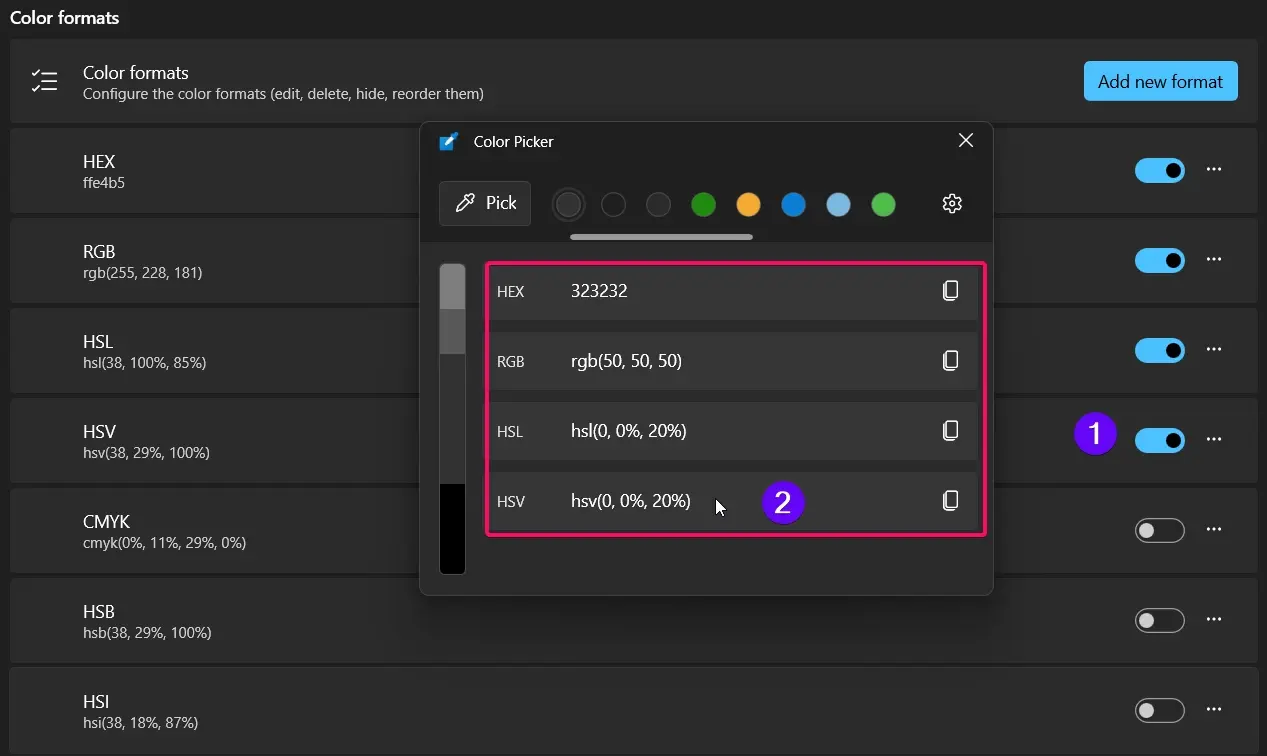
Bu araç yalnızca bir rengi kopyalamakla sınırlı değil. Renk Seçici, seçilen son 20 rengi kaydeden ve yeniden kullanımını kolaylaştıran kapsamlı bir düzenleyici içerir. Çok sayıda format (HEX, RGB, HSV, HSL, CMYK ve daha fazlası) arasından seçim yapabilir, sıralarını değiştirebilir veya gerekirse yeni formatlar özelleştirebilirsiniz.
Fare eylemleri de yapılandırılabilir : varsayılan olarak, sol tıklama seçimi yapar ve düzenleyiciyi açar, orta tıklama seçimi yapar ve yardımcı programı kapatır (rengi panoya kopyalar ) ve sağ tıklama seçimi iptal eder. Düzenleyici, değerleri ayrıntılı olarak ayarlamanıza, benzer renkleri keşfetmenize ve hatta istenirse biçime göre gruplandırarak tüm renk geçmişini dışa aktarmanıza olanak tanır .
En kullanışlı özelliklerinden biri , tasarım projesinde veya sunumda renk tonlarını hızlıca belirlemenize yardımcı olabilecek açıklayıcı bir renk adı (örneğin, "Açık Yeşil") görüntüleme seçeneğidir .
Renk biçimlerini özelleştirme
El biçim düzenleyici Renk Seçici, şu özellikleriyle öne çıkıyor: çok yönlülükSadece hangi renk formatlarının (HEX, RGB, HSL, vb.) hangi sırayla görüneceğini seçemezsiniz, aynı zamanda şu seçeneğe de sahipsiniz: kendi formatlarınızı oluşturun ve düzenleyin Belirli bir sözdizimi kullanarak. Örneğin, bir dizeyi şu şekilde tanımlayabilirsiniz: Color (R = %Re, G = %Gr, B = %Bl) değeri kopyalamak için iş akışınıza en uygun formatı seçin.
Bazı yararlı değişkenler şunlardır:
- %Tekrar kırmızı değer için
- %Gr yeşil değer için
- %Bl mavi için
- % Al alfa kanalı için (şeffaflık)
- %Hu nüans için, %Si doygunluk için, %Br parlaklık için
- %Na renk adı için
Bu şekilde, ister web tasarımı, ister resim düzenleme, ister yazılım geliştirme olsun, aracı tam olarak ihtiyaçlarınıza göre uyarlayabilirsiniz.
Renk seçimi ve pratik kullanım
Renk Seçiciyi etkinleştirdiğinizde, işlem oldukça basittir: İmlecinizi istediğiniz rengin üzerine getirin ve tıklayın. Özellikle küçük alanlar veya ince geçişlerle çalışırken, daha fazla hassasiyet için fare tekerleğinizi kullanarak yakınlaştırma yapabilirsiniz.
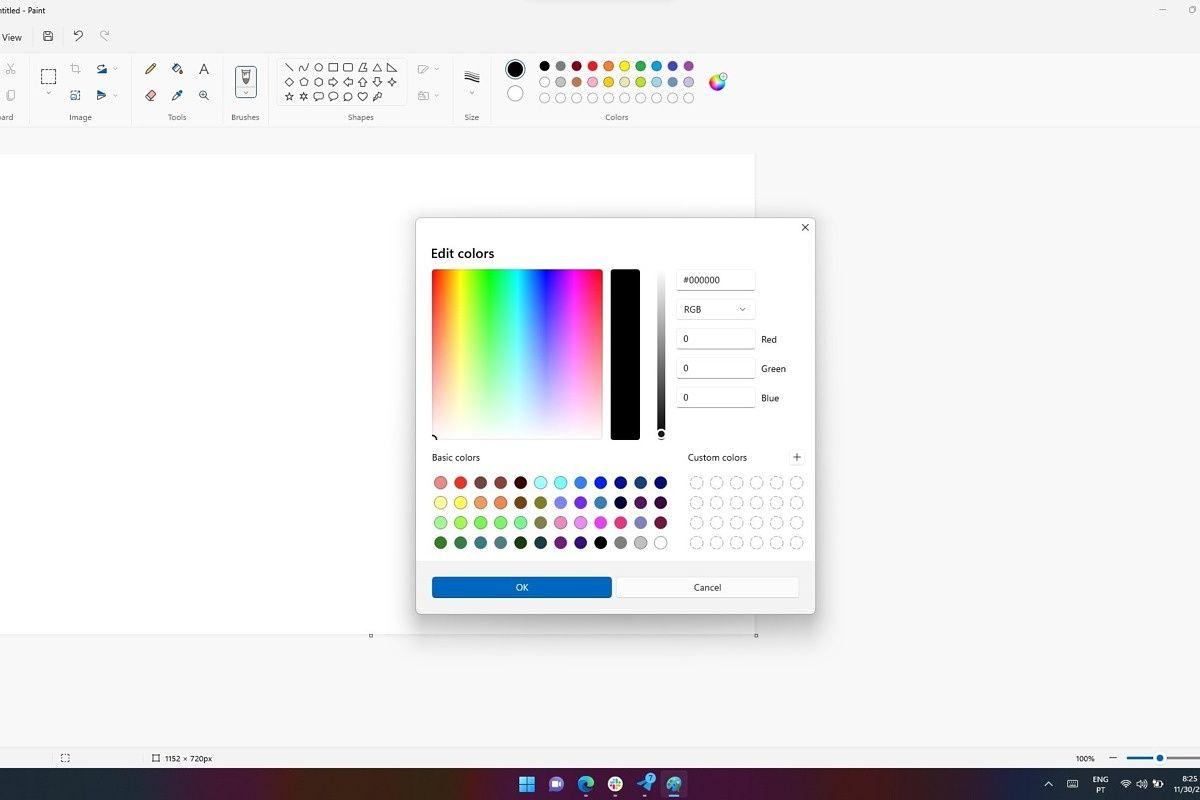
Bir renk seçtikten sonra, araç bunu otomatik olarak yapılandırılan formatta panoya kopyalar, geçmişe kaydeder ve dilerseniz düzenleme yapmak veya renkleri karşılaştırmak için düzenleyiciyi açar. İşlem hızlıdır ve diğer görevleri kesintiye uğratmaz.
Windows'ta renk seçmek için farklı araçlar
PowerToys'un Renk Seçicisi en çok önerilen seçenek olsa da, Windows 11 veya önceki sürümlerde renk seçmek için başka alternatifler de vardır; bunların çoğu belirli görevlere veya kişisel tercihlere yöneliktir:
- Microsoft Ücretsiz Renk Seçici: Ekran görüntüleri veya resimlerle çalışmak için idealdir, panoyla kolay entegrasyon sağlar.
- Renkli Resim: Yüksek çözünürlüklü monitörlerde renk seçimini kolaylaştıran ve birden fazla paleti aynı anda yönetmenize olanak tanıyan klasik bir araçtır.
- Anında Damlalık: Tasarım ve geliştirmede yaygın olarak kullanılan birçok formatı destekleyerek, tek tıklamayla renk kodlarını tanımlamanıza ve kopyalamanıza olanak tanır.
- Sadece Renk Seçici: Hızı, gürültü yönetimi ve daha fazla hassasiyet için büyütme fonksiyonlarıyla öne çıkıyor.
- ColorZilla veya Gökkuşağı Renk Aracı: Web sayfalarından renk seçimi için tarayıcı uzantıları, paletleri analiz etmek için ek araçlar.
Ancak PowerToys'un entegrasyonu, ek kurulumlardan kaçınarak ve tüm sistem genelinde renk seçimi için birincil seçenek olarak kendini konumlandırarak, yerel ve son derece çok yönlü bir deneyim sunmaktadır.
Diğer önemli PowerToys yardımcı programları
PowerToys sadece bir renk seçici değil; eksiksiz bir verimlilik setidir . En değerli özelliklerinden bazıları şunlardır:
- Her Zaman Zirvede: Pencereleri diğerlerinin üstünde sabit tutmak.
- Uyanmak: Çalışırken bilgisayarın uyku moduna geçmesini engeller.
- Fantezi Bölgeler: Ekrandaki pencereleri özel düzenlerde düzenler.
- Güç Yeniden Adlandır: Gelişmiş özelliklerle dosyaları toplu olarak yeniden adlandırın.
- Dosya Gezgini Eklentileri: SVG ve Markdown önizlemesinde iyileştirmeler.
- PowerToys Çalıştır: Spotlight'a benzer hızlı uygulama başlatıcısı.
- Resim Boyutlandırma: Resimlerin boyutunu bağlam menüsünden toplu olarak değiştirin.
- Kısayol Kılavuzu: Windows tuşuna bastığınızda tüm kısayolları gösterin.
Bu nedenle, PowerToys'u yüklemek, Windows 11 (ve 10)'da güçlü renk seçici ve günlük kullanım için çeşitli faydalı araçlarla eksiksiz bir deneyim sunar.
Windows 11'de renkleri seçmek için yerel seçenekler var mı?
Microsoft, özellikle Insider kanalında olmak üzere, son Windows 11 güncellemelerinde Ekran Alıntısı Aracı'na renk seçme özelliği ekledi . Bu aracı açıp damlalık simgesine tıklayarak ekrandaki herhangi bir rengi seçebilir ve HEX, RGB ve HSL gibi formatlarda kodunu elde edebilirsiniz.
Hala test aşamasında olan ve kararlı sürümde henüz herkesin kullanımına sunulmayan bu özellik, gelecekte Windows'a entegre edileceğine işaret ediyor. Şimdilik PowerToys, sistem genelinde renk seçimi için en kapsamlı ve özelleştirilebilir seçenek olmaya devam ediyor.
Sınırlamalar ve öneriler
Renk Seçici oldukça gelişmiş olsa da , bazı önemli sınırlamaları vardır . Örneğin, Başlat Menüsü veya Eylem Merkezi gibi belirli sistem menülerinde çalışmaz, ancak bu alanlardaki renkleri algılar. Ayrıca, bir uygulama yönetici olarak çalışıyorsa ve PowerToys yönetici olarak çalışmıyorsa, izin kısıtlamaları nedeniyle klavye kısayolu çalışmayabilir. Ayrıca henüz geniş renk gamlarını (WCG) veya HDR içeriğini desteklemez.
Çoğu kullanıcı için günlük işler için yeterlidir . Video veya görüntü düzenleme alanında profesyonel olarak çalışıyorsanız ve belirli aralıklarla çalışmanız gerekiyorsa, ek gelişmiş yazılımlara ihtiyacınız olabilir.
Windows'ta renk seçmenin evrimi
Sistemin herhangi bir yerinden renk seçme gibi çok istenen bir özelliğin Windows'a yerleşik olarak gelmesinin bu kadar uzun sürmesi ilginç . Daha önce kullanıcılar harici yardımcı programlara ve özel yazılımlara güveniyorlardı, ancak PowerToys'un eklenmesi ve yeni güncellemelerle Microsoft, verimliliği ve kişiselleştirmeyi iyileştirme konusundaki kararlılığını gösteriyor.
Ekran görüntüsü alma aracında halihazırda mevcut olan entegrasyon, renk seçiminin yakında daha da basit ve sorunsuz hale geleceğini gösteriyor ; bu da geliştiricilere, yaratıcı kişilere ve genel olarak kullanıcılara fayda sağlayacak. Renkleri birden fazla formatta düzenleme, yönetme ve kopyalama yeteneği, herhangi bir iş akışındaki sürtünmeyi ortadan kaldırıyor.
Windows 11'e PowerToys ve test aşamasındaki yerel özellikler aracılığıyla gelen renk seçici, her profilden kullanıcının gerçek bir ihtiyacını karşılıyor. Kullanım kolaylığı, esnekliği ve uyarlanabilirliği, onu Windows deneyimini iyileştirmek ve üretkenliği artırmak için vazgeçilmez bir araç haline getiriyor.

Genel olarak bayt ve teknoloji dünyası hakkında tutkulu bir yazar. Bilgilerimi yazarak paylaşmayı seviyorum ve bu blogda da bunu yapacağım; size gadget'lar, yazılım, donanım, teknolojik trendler ve daha fazlasıyla ilgili en ilginç şeyleri göstereceğim. Amacım dijital dünyada basit ve eğlenceli bir şekilde gezinmenize yardımcı olmaktır.