- Telnet, uzaktan konsol erişimine olanak sağlayan eski bir protokoldür, ancak her şeyi şifrelemeden düz metin olarak iletir.
- Windows 10 ve 11'de Telnet istemcisi mevcut, ancak devre dışı bırakılmış olarak geliyor ve manuel olarak etkinleştirilmesi gerekiyor.
- Telnet, "Windows özelliklerini aç veya kapat" bölümünden veya komut satırı üzerinden DISM ile etkinleştirilebilir.
- Güvenlik nedenleriyle, Telnet'i yalnızca kontrollü ağlarda kullanmanız ve SSH veya RDP gibi alternatifleri tercih etmeniz önerilir.
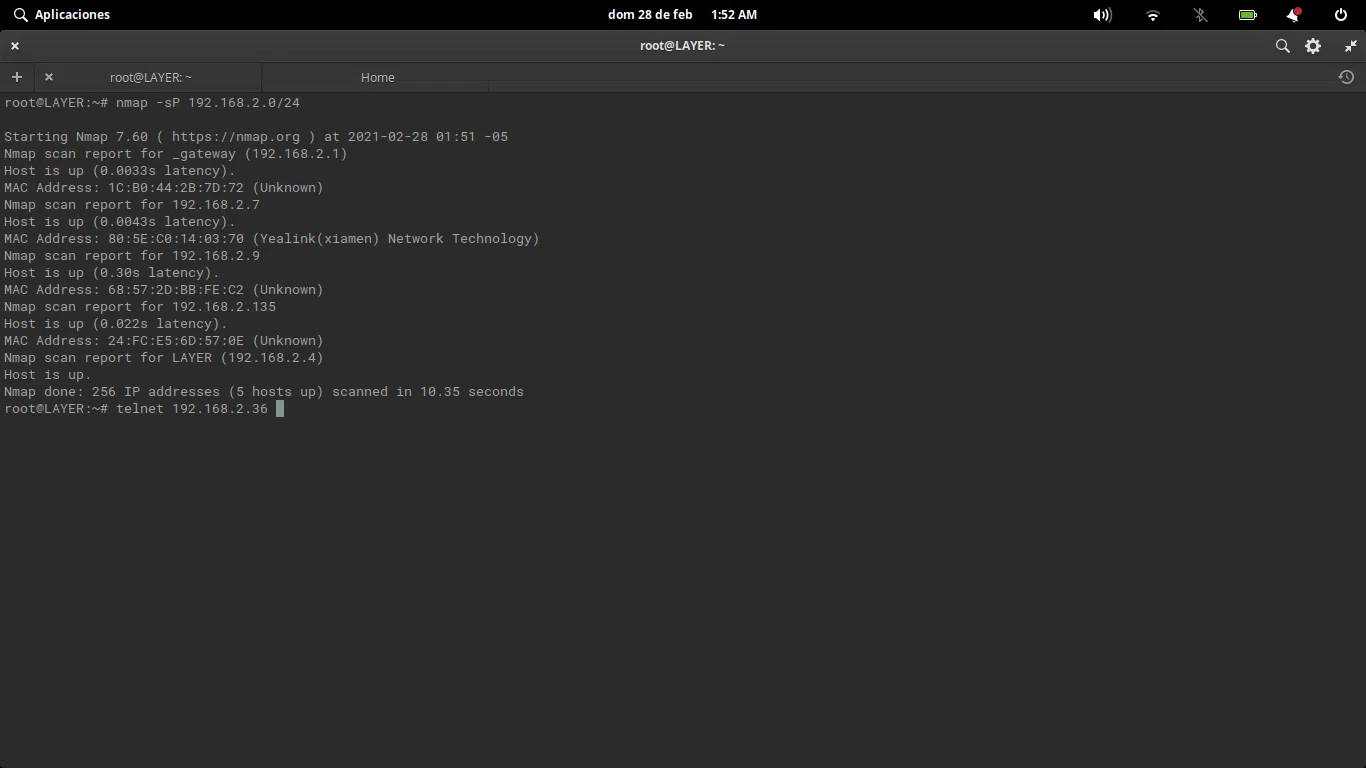
Eğer daha önce bu komutu kullanmayı denediyseniz... telnet Windows kullanıyorsanız ve tanınmadığını söylüyorsa endişelenmeyin: Olağandışı bir şey eksik değil, sadece... Telnet istemcisi varsayılan olarak devre dışıdır. Hem Windows 10 hem de Windows 11'de etkinleştirmek basittir, ancak neyi etkinleştirdiğinizi ve neden eskisi kadar kullanılmadığını anlamak faydalı olacaktır.
Günümüzde çok daha güvenli ve modern alternatifler mevcut olsa da, Telnet hâlâ kullanışlılığını koruyor. Ağ sorunlarını teşhis etmek, test portları veya eski cihazlara bağlanınAncak, çok önemli güvenlik ayrıntıları da içeriyor, bu yüzden ne olduğunu, nasıl çalıştığını, risklerinin neler olduğunu ve Windows'ta adım adım nasıl doğru şekilde etkinleştirileceğini ayrıntılı olarak inceleyelim.
Telnet nedir ve günümüzde ne için kullanılır?
Telnet bir TCP/IP tabanlı ağ protokolü Bu yöntem, grafik arayüzü olmadan, yalnızca komut satırı arayüzü kullanarak başka bir bilgisayara uzaktan bağlanmanızı sağlar. 60'ların sonlarında ortaya çıkmıştır ve uzun süre sunuculara ve bilgisayarlara uzaktan erişmenin standart yollarından biri olmuştur.
Klasik çalışma prensibi şu modele dayanmaktadır: istemci-sunucuBilgisayarda, normalde şu adreste dinleme yapan Telnet sunucusu çalışmaktadır: TCP bağlantı noktası 23Başka bir bilgisayardan ise, terminal veya komut isteminden çalıştırdığınız Telnet istemcisi bağlanır.
Bağlantı kurmaya çalıştığınızda, istemci uzak sunucuya bir istek gönderir ve sunucu da size bir soru sorarak yanıt verir. kullanıcı adı ve şifreKimlik bilgileri doğruysa, sanki o bilgisayarın önünde oturuyormuşsunuz gibi, ancak yalnızca komutlar kullanarak metin modunda uzaktan bir oturum açılır.
Telnet üzerinden iletilen her şey şu şekilde hareket eder: Şifrelenmemiş düz metinBu, kullanıcı adlarını, şifreleri ve oturum sırasında girdiğiniz veya aldığınız tüm bilgileri içerir. O zamanlar çok ciddi görülmeyen bu ayrıntı, şimdi onun en büyük zayıf noktasıdır.
Tarihsel olarak şu amaçlarla kullanılmıştır: Sunucuları yönetmek, veritabanlarına erişmek, BBS veya MUD sistemlerini sorgulamak ve ağ ekipmanlarını yönetmek.Günümüzde, SSH gibi çok daha güvenli alternatiflerin standart hale gelmesiyle birlikte, kullanımı çoğunlukla kontrollü ortamlara ve belirli testlere indirgenmiştir.
Telnet teknik olarak nasıl çalışır?
Telnet, protokole dayanmaktadır. TCPGenellikle 23 numaralı port üzerinden istemci ve sunucu arasında güvenilir bir oturum kurulur. Bağlantı başlatıldığında, sunucu bir istemcinin bağlanmasını bekler ve bağlantı kurulduktan sonra, kimlik doğrulama istemi görünmeden önce ilk seçenek alışverişi (Telnet müzakeresi) gerçekleşir.
Kullanıcı açısından bakıldığında, yalnızca komut girebileceğiniz bir konsol görürsünüz, ancak arka planda mesajlar gönderilmektedir. karakterler her iki yönde de gerçek zamanlı olarakGrafik arayüzü yok: her şey, büyük ana bilgisayarlara bağlı eski terminallerdeki gibi metin tabanlı.
İçeri girdikten sonra, kullandığınız sisteme bağlı olarak dizinler arasında gezinebilir, programlar çalıştırabilir, günlükleri görüntüleyebilir veya ayarları değiştirebilirsiniz. hesap izinleri Bu, Telnet kullanılarak yapılır. Birçok eski ağ cihazında veya gömülü sistemde, Telnet erişimi (ve bazı durumlarda hala da öyledir) birincil yönetim yöntemidir.
Telnet, uzak bir portun yanıt verip vermediğini kontrol etmek için de kullanılabilir. Örneğin, bir posta sunucusuna 25 numaralı porttan bağlanarak bağlantıları kabul edip etmediğini kontrol edebilir veya bir web servisinin 80 veya 443 numaralı porttan yanıt verip vermediğini test edebilirsiniz; ancak günümüzde bu amaç için daha özel araçlar da mevcuttur.
Trafiğin internete çıkmadığı ve erişimin kontrol edildiği yerel ağlarda veya çok sınırlı ortamlarda, zaman zaman kullanmak yine de mantıklı olabilir. hızlı teşhis ve bağlantı testiHer zaman tüm trafiğin şifrelenmemiş olduğu riskini varsayıyoruz.
Telnet'in yönetim ve destek alanındaki pratik kullanımları
Telnet'in hala en sık kullanıldığı senaryolardan biri, aşağıdaki görevlerde karşımıza çıkar: teknik destek ve ağ yönetimiEski ekipmanlar veya bazı özel cihazlar için birçok kılavuz ve el kitabında, yapılandırmayı incelemek veya değiştirmek için hala "Telnet üzerinden bağlanın" ifadesi yer almaktadır.
Örneğin, bazı izleme cihazları veya eski kameralar, Telnet üzerinden erişime ve görüntülemeye izin verir. günlükler, izler veya dahili değerlerBu, teknisyenin sorunları teşhis etmesi gerekebilecek bir şeydir. Bu durumlarda, bilgisayarınızda istemci devre dışı bırakılmışsa, onu etkinleştirene kadar talimatları takip edemezsiniz.
Telnet ayrıca şu amaçlarla da kullanılabilir: e-posta hizmetlerini kontrol edinBelirli bir bilgisayardan SMTP portunun (uygun olan 25, 587 veya 465) yanıt verip vermediğini test edin. Eğer bir e-posta istemcisi mesaj gönderemiyorsa, ilgili port üzerinde basit bir Telnet testi, port engelleme veya güvenlik duvarı sorunlarını ortadan kaldırmaya yardımcı olur.
Bir diğer ilginç kullanım alanı ise şudur: web bağlantısı doğrulamasıİçeriği bir tarayıcıyla yönetseniz bile, taşıma düzeyinde bir yanıt olup olmadığını kontrol etmek için sunucunun 80 (HTTP) veya 443 (HTTPS) numaralı portuna Telnet üzerinden bağlanmayı deneyebilirsiniz.
Hizmetlerin özel portlarda tanımlandığı ağlarda (örneğin, alışılmadık portlar kullanan dahili uygulamalar), Telnet şunlara olanak tanır: Hangi bağlantı noktalarına erişilebildiğini hızlıca kontrol edin. Ağ üzerindeki bir noktadan elde edilen bu bilgi, güvenlik duvarını ayarlarken veya ara engelleme şüphesi durumunda çok faydalı olabilir.
Telnet Güvenlik Riskleri ve Sorunları
Telnet'in en büyük zayıf noktası şudur ki... Gönderdiğiniz veya aldığınız hiçbir şeyi şifrelemez.Giriş kimlik bilgileri de dahil olmak üzere tüm trafik düz metin olarak iletilir. Ağ trafiğine erişimi olan herkes (örneğin, paylaşımlı bir Wi-Fi ağında veya tehlikeye atılmış bir ağ bölümünde) her şeyi yakalayabilir ve okuyabilir. Wireshark gibi araçlar.
Bu durum, şu türden saldırılara kapı açıyor. “Ortadaki Adam” (MITM)Bu saldırılarda, saldırgan istemci ve sunucu arasına yerleşir, kimlik bilgilerini ve komutları ele geçirir ve hatta kötü amaçlı talimatlar bile enjekte edebilir. Genel veya kontrolsüz ağlarda Telnet kullanmak, bilgilerinizi neredeyse tamamen ifşa etmek anlamına gelir.
Ayrıca, Telnet'in başka özellikleri de yoktur. güçlü kimlik doğrulama mekanizmalarıDoğrulama, sertifikalar, güçlü açık anahtarlar veya ilk veri alışverişini koruyacak şifreleme katmanları olmadan, yalnızca düz metin kullanıcı adı ve şifreyle sınırlıdır; SSH gibi daha yeni protokoller bu özellikleri sunmaktadır.
Bu gibi nedenlerden dolayı, açık internette Telnet kullanımı modası geçmiş ve tehlikeli olarak kabul ediliyor. IETF gibi kuruluşlar yıllardır diğer yöntemlerin kullanılmasını savunuyor. şifrelenmiş ve modern protokollerPratikte, orta derecede ciddi herhangi bir ortamın zaten SSH veya diğer güvenli çözümlere geçiş yapmış olması gerekirdi.
Kurumsal ağlarda, eski donanımlarda Telnet hala kullanılıyor olsa bile, saldırılara maruz kalmayı en aza indirmek için diğer güvenlik mekanizmaları içine alınması, erişiminin iç ağ segmentleriyle sınırlandırılması ve sıkı kontrollerin uygulanması normaldir.
Windows 10 ve Windows 11'de Telnet: Yapabilecekleriniz ve yapamayacaklarınız
Modern Windows'ta Telnet istemcisi hâlâ mevcut, ancak Varsayılan olarak devre dışıdır.Bu durum Windows 10, Windows 11 ve Windows 8 veya Windows Vista gibi daha önceki birçok masaüstü sürümünde görülmektedir.
Değişen şey şu ki, mevcut masaüstü sürümlerinde, Telnet sunucusu dahil değildir.Başka bir deyişle, Windows bilgisayarınızı aktif bir Telnet sunucusuna sahip diğer bilgisayarlara veya cihazlara bağlanmak için istemci olarak kullanabilirsiniz, ancak Windows 10 veya 11 bilgisayarınızı başkalarının erişebileceği bir Telnet sunucusuna dönüştüremezsiniz.
Windows 7 veya Windows Vista gibi önceki sürümlerde (ve elbette, Windows'un diğer sürümlerinde) Windows Server(O dönemde) Telnet sunucu hizmetini kurmak ve etkinleştirmek mümkündü, ancak bugün internete açık üretim ortamlarında bu kesinlikle önerilmemektedir.
Microsoft'un masaüstü sistemlerinde istemciyi devre dışı bırakma ve sunucuyu varsayılan olarak kaldırma kararı, doğrudan şu duruma bir yanıt niteliğindedir: protokolün ciddi güvenlik sınırlamalarıBu şekilde, yalnızca onu bilinçli olarak etkinleştiren ve teorik olarak neye bulaştıklarını bilen kişiler tarafından kullanılacaktır.
Amacınız yalnızca bağlantı testleri yapmak, portları teşhis etmek veya dahili bir ağ içinde eski bir cihazı bağlamak ise, bu yeterli olacaktır. Telnet istemcisini etkinleştirin Aşağıda göreceğimiz yöntemlerden birini izleyerek Windows 10 veya Windows 11 işletim sisteminizde bu işlemi gerçekleştirebilirsiniz.
Windows'ta grafik arayüzden Telnet nasıl etkinleştirilir?
Birçok kullanıcı için en görsel ve hatırlaması en kolay yöntem, özelliği doğrudan cihazın içinden etkinleştirmektir. Windows kontrol paneliWindows 10 ve Windows 11'de süreç oldukça benzerdir, temelde seçeneğe erişme şekliniz değişir.
Windows 10'da Başlat menüsünü açıp şunu yazabilirsiniz: "Kontrol Paneli" Arama çubuğunda arama yapabilirsiniz. Windows 11'de daha hızlı bir deneyim için doğrudan "Windows özellikleri" şeklinde de arama yapabilirsiniz, ancak klasik Denetim Masası hala mevcuttur ve kullanılabilir.
Kontrol Paneline girdikten sonra, görünümü değiştirmeniz önerilir. “büyük simgeler” veya “küçük simgeler” Seçenekleri daha kolay bulmak için, isteğe bağlı sistem bileşenlerinin yönetildiği "Programlar ve Özellikler"e tıklayın.
Soldaki sütunda bağlantıyı göreceksiniz. "Windows özelliklerini etkinleştirin veya devre dışı bırakın"Tıklamanız, Telnet istemcisi de dahil olmak üzere eklenebilecek veya kaldırılabilecek oldukça kapsamlı bir bileşen listesini içeren bir pencere açacaktır.
Listenin tamamının yüklenmesi için birkaç saniye bekleyin ve liste göründüğünde, "..." adlı girişi arayın. “Telnet İstemcisi”Sadece kutuyu işaretleyin, "Tamam"ı tıklayın ve Windows'un gerekli dosyaları yüklemesine izin verin. Birkaç dakika içinde Telnet istemcisi bilgisayarınızda etkinleştirilecektir.
Windows'ta komutlar kullanarak Telnet nasıl etkinleştirilir?
Doğrudan konuya girmeyi tercih ediyorsanız ve terminali kullanmakta rahatsanız, Telnet istemcisini şu adresten etkinleştirebilirsiniz: Komut istemi Tek bir komut kullanarak, bu işlemi birden fazla bilgisayarda yapmanız gerekiyorsa veya komut dosyalarıyla çalışıyorsanız pratik bir yöntemdir.
Öncelikle, yönetici ayrıcalıklarıyla bir Komut İstemi penceresi açın. Bunu yapmak için Başlat menüsündeki arama çubuğuna `cmd` yazın. "Cmd"“Komut İstemi”ne sağ tıklayın ve “Yönetici olarak çalıştır”ı seçin. Görünürse Kullanıcı Hesabı Kontrolü uyarısını kabul edin.
Konsol zaten yönetici olarak açıkken, Windows Telnet istemcisine karşılık gelen sistem özelliğini etkinleştirmek için aşağıdaki komutu girin:
dism /çevrimiçi /etkinleştirme-özellik /özellikadı:TelnetClient
Enter tuşuna bastıktan sonra, DISM (Dağıtım Görüntüsü Servis ve Yönetimi) aracı çalışmaya başlayacaktır. isteğe bağlı bileşeni ekle Sisteme bağlanın. Konsolda bir ilerleme çubuğu göreceksiniz ve işlem tamamlandığında, işlemin başarıyla tamamlandığını gösterecektir.
O andan itibaren, komuta telnet Sistemde kullanılabilir olacak ve bunu aynı CMD penceresinden veya bundan sonra açacağınız diğer konsollardan (örneğin Windows Terminal veya PowerShell'den, ilgili yürütülebilir dosyayı çağırarak) kullanabilirsiniz.
Windows 11'de Telnet'i Etkinleştirme ve Kullanma
Windows 11'de istemci aynı şekilde çalışır ve etkinleştirme süreci neredeyse hiç değişmez. Aslında, hala aynı sisteme dayanmaktadır. isteğe bağlı özellik “Telnet İstemcisi” Bu, işletim sisteminin önceki sürümlerinde zaten mevcuttu.
Grafik seçeneğine erişmenin en hızlı yolu, Başlat menüsünü veya arama kutusunu açıp şunu yazmaktır: "özellikler"Sonuçlar arasından "Windows özelliklerini aç veya kapat" seçeneğini seçin; bu sizi doğrudan bileşen listesinin bulunduğu pencereye götürecektir.
Oraya vardığınızda, tek yapmanız gereken onu bulmak. “Telnet İstemcisi”Seçin ve "Tamam"ı tıklayın. Windows 11, gerekli dosyaları aramak ve yapılandırmak için birkaç saniye bekleyecek ve işlem tamamlandığında istemci herhangi bir terminalde kullanıma hazır olacaktır.
Daha sonra uygulamayı açın Windows terminali Alternatif olarak, klasik "Komut İstemi"ni kullanabilir ve ek bir şey yüklemeden telnet komutlarını çalıştırabilirsiniz. Bağlantı kurduğunuz bilgisayarda ve varsa çapraz test için istemci görevi görecek diğer bilgisayar veya cihazda istemciyi etkinleştirmeniz gerektiğini unutmamak önemlidir.
Eğer herhangi bir noktada artık ihtiyacınız kalmazsa veya sistemin saldırı yüzeyini azaltmak isterseniz, Windows özellikler penceresine geri dönebilirsiniz. kutunun işaretini kaldırın “Telnet İstemcisi”nden devre dışı bırakılacak şekilde tekrar devre dışı bırakın.
Konsoldan Telnet'in temel kullanımı
İstemci etkinleştirildikten sonra, temel kullanım çok basittir: komut çağrılır. telnet Ardından bağlanmak istediğiniz bilgisayarın adresini ve isteğe bağlı olarak port numarasını girin. Bu işlem her zaman bir terminal penceresinden veya komut isteminden yapılır.
Örneğin, bir sunucuya alan adıyla erişmeyi denemek için şöyle bir şey yazabilirsiniz: telnet domain-name.comTelnet servisi varsayılan portta (23) çalışıyorsa ve herhangi bir engelleme yoksa bağlantı başlatılacaktır.
Belirli bir portu (örneğin bir web sitesinin veya dahili bir hizmetin portunu) test etmek istiyorsanız, port numarasını da belirtebilirsiniz, örneğin: telnet 192.168.1.50 80 Bu IP adresinin 80 numaralı portunun bilgisayarınızdan açık olup olmadığını kontrol edin.
Bağlantı noktası kapalı olduğunda veya yolda bir engelleme olduğunda, bağlantı genellikle başarısız olur ve bir hata mesajı görüntülenir. hata mesajı Ya da zaman aşımına uğrayana kadar takılı kalabilir. Eğer hemen yanıt verirse, porta erişilebildiğini anlarsınız, ancak hizmet daha sonra başka, daha gelişmiş testler gerektirebilir.
Telnet, ana komutun yanı sıra bazı dahili komutlara da sahiptir (örneğin, ekran, ayar veya mod(Bağlantı parametrelerini görüntülemenize ve ayarlamanıza, aktarım modunu değiştirmenize ve diğer gelişmiş ayrıntıları yapmanıza olanak tanıyan özellikler) ancak çoğu kullanıcının yalnızca temel bağlantı ve port test etme işlevlerine ihtiyacı olacaktır.
Aynı ağdaki bilgisayarlar arasında test yapmak için Telnet'i etkinleştirin.
Küçük ofis ağları, POS veya satış noktası sistemleri gibi ortamlarda, Telnet bazen bir cihazın çalışıp çalışmadığını kontrol etmek için kullanılır. sunucu ve terminaller arasındaki iletişim Doğru çalışıyor. Tipik bir örnek, tüm bilgisayarların sunucuyu görebildiğinden emin olması gereken masaüstü uygulamalarıdır.
İlk adım aynı: Telnet istemcisini etkinleştirin Testleri gerçekleştirecek bilgisayarlarda, Windows işletim sistemli makinelerde daha önce açıklanan yöntemlerden herhangi birini (Denetim Masası veya DISM komutu) kullanarak gerekli işlemleri yapabilirsiniz.
Ardından, uygulama sunucusu görevi gören bilgisayarda, aşağıdaki bilgileri edinmeniz uygun olacaktır. takım adı ve IP adresi Yerel ağ içinde. Bunu yapmak için komut istemini açın (Başlat → Çalıştır → “cmd”) ve açılan pencereye ipconfig /all yazın; daha fazla komuta ihtiyacınız varsa Komutlar kullanarak ağları ve WiFi'yi yönetin., o rehbere bir göz atın.
Bu bilgiler kaydedildikten sonra, aynı ağdaki başka bir istemci bilgisayardan aşağıdaki gibi komutlar çalıştırabilirsiniz: telnet sunucu adı port Veya erişmek istediğiniz servisin yerel ağda doğru şekilde yanıt verip vermediğini kontrol etmek için `telnet server-ip-port` komutunu kullanabilirsiniz.
Bu tür testler, bir sorunun nedensel olup olmadığını ayırt etmeye yardımcı olur. ağ bağlantısı, engellenen portlar veya uygulama ayarlarıÖzellikle birden fazla bilgisayarın tek bir merkezi sunucuya bağlı olduğu kurulumlarda.
Telnet'e modern ve güvenli alternatifler
Telnet'in en büyük sorunu tamamen şifreleme eksikliği olduğundan, yıllar içinde alternatif çözümler ortaya çıkmıştır. güvenlik, güçlü kimlik doğrulama ve daha fazla özellikAynı zamanda ekipmanları uzaktan yönetme olanağını da korur.
En popüler alternatif şüphesiz SSH'dir (Secure Shell); Windows'tan SSH bağlantılarını yönetmek için şunu kullanabilirsiniz: Plink komutuBu protokol, uzaktan oturumların komut modunda açılmasına izin vermesi bakımından benzer şekilde çalışır, ancak tüm iletişim uçtan uca şifrelenmiştir. Ayrıca açık anahtarlar, şifrelenmiş tüneller ve güvenli dosya aktarımı (SFTP, SCP) kullanarak kimlik doğrulamayı da destekler.
Başka bir ilginç seçenek Mosh (Mobil Kabuk)Mosh, özellikle kararsız veya mobil bağlantılar için tasarlanmıştır. Telnet veya saf SSH'nin aksine, Mosh oturumu şu durumlarda bile sürdürebilir: Ağ değiştirdiğinizde, bağlantınız anlık olarak kesildiğinde veya dizüstü bilgisayarınızı kapattığınızda bile.Bu da onu sürekli hareket halinde olan yöneticiler için kullanışlı hale getiriyor.
Windows ekosisteminde, uzaktan erişim için Telnet'e çok yaygın bir alternatif şudur: RDP (Uzak Masaüstü Protokolü)Microsoft'un Uzaktan Masaüstü protokolü, komutlar yerine grafiksel bir arayüzle yönetilir; bu da, diğer bilgisayarın masaüstünü olduğu gibi görmek isteyenler için mükemmel bir çözüm sunar ve Telnet'e göre daha iyi güvenlik sağlar.
Orada da VNC (Sanal Ağ Hesaplama)Bu, başka bir bilgisayarın masaüstünü uzaktan görüntülemenize ve kontrol etmenize olanak tanır. Tek başına SSH kadar güçlü bir güvenliğe sahip olmasa da, şifreleme eklemek için SSH tünelleriyle birleştirilebilir; bu da onu uzak sistemlere grafiksel erişime ihtiyaç duyanlar için kullanışlı bir tamamlayıcı haline getirir.
Güvenliğin öncelikli olduğu ortamlarda, kesinlikle gerekli durumlar dışında Telnet'ten kaçınılması ve alternatif çözümlerin tercih edilmesi genel bir öneridir. SSH, RDP veya diğer şifreli protokollerBu sayede, güncel gereksinimlere uyarlanmış, çok daha güvenli ve esnek uzaktan yönetim imkanı sağlanır.
Günümüzde Windows'ta Telnet'i etkinleştirmenin mantıklı olmasının başlıca nedenleri şunlardır: Nokta testleri, laboratuvar ortamları veya eski cihazlarla uyumlulukHer zaman kontrollü ağlarda kullanın. Diğer tüm kullanımlar için, modern alternatiflere güvenmek ve Telnet'i yalnızca kesinlikle gerekli olduğunda araç kutunuzda güvenli bir şekilde saklamak en iyisidir.

Genel olarak bayt ve teknoloji dünyası hakkında tutkulu bir yazar. Bilgilerimi yazarak paylaşmayı seviyorum ve bu blogda da bunu yapacağım; size gadget'lar, yazılım, donanım, teknolojik trendler ve daha fazlasıyla ilgili en ilginç şeyleri göstereceğim. Amacım dijital dünyada basit ve eğlenceli bir şekilde gezinmenize yardımcı olmaktır.