Windows'taki "Program Ekle veya Kaldır" seçeneği , kullanıcının bilgisayarında yüklü olan yazılımları kaldırmasına ve yönetmesine olanak tanıyan bir özelliktir. Bu özellik sayesinde bir program bilgisayardan kalıcı olarak kaldırılabilir.
Bu özellik, Windows 98'de "Program Ekle veya Kaldır" olarak tanıtılmış, ardından Windows Vista ve Windows 7'de "Programlar ve Özellikler" , Windows 10'da ise "Uygulamalar ve Özellikler" olarak yeniden adlandırılmıştır.
Şunlar da ilginizi çekebilir: Windows Vista'da Programları Kaldırma
Windows 10'da Program Ekle veya Kaldır nasıl açılır
Windows 10'da program eklemek veya kaldırmak istiyorsanız izlemeniz gereken adımlar şunlardır:
- 1 Adım: Windows tuşuna basın, yazın Uygulamalar ve özellikler ve Enter'a basın.
- 2 Adım: Aşağıdaki resme benzer bir pencere görünmelidir.
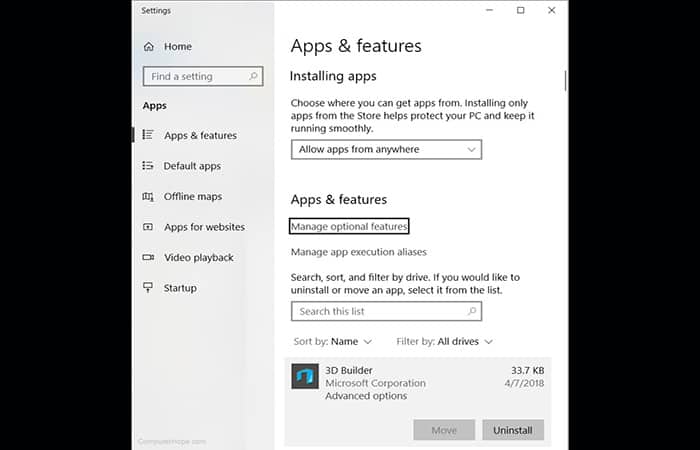
- 3 Adım: Bu pencereden Windows'u yönetebilir, programları yükleyebilir ve ayrıca yüklü programları kaldırabilirsiniz.
Bunu şu şekilde de yapabilirsiniz:
- 1 Adım: aç Kontrol paneli.
- 2 Adım: tıklamak Programlar ve Özellikler veya bölümde Programlar, ardından seçeneğe basın Program kaldırma.
- 3 Adım: Bu pencereden Windows'u yönetebilir, herhangi bir programı yükleyebilir veya kaldırabilirsiniz.
Windows 7 ve 8'de program ekleme veya kaldırma
Bu durumda prosedür aşağıdaki gibidir:
- 1 Adım: aç Kontrol paneli.
- 2 Adım: bölümde Programlar, Tıklayın Program kaldırma.
- 3 Adım: Bilgisayarınızdaki tüm programların listesini içeren, aşağıda gösterilene benzer bir pencere görünmelidir.
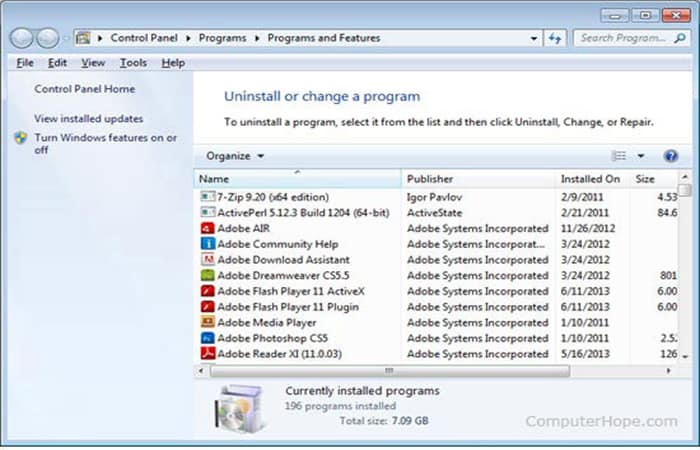
- 4 Adım: itibaren Programlar ve Özellikler Windows'ta bir programı kaldırabilir, Windows özelliklerini ayarlayabilir ve yüklü güncellemeleri görüntüleyebilirsiniz.
Aşağıdakileri de yapabilirsiniz:
- 1 Adım: Windows tuşuna basın, yazın Programlar ve Özellikler o Program Ekle ve Kaldırsonra basın Keşfet.
- 2 Adım: Yukarıda gösterilene benzer bir pencere görünmelidir.
- 3 Adım: bölümden Programlar ve Özellikler Windows'ta bir programı kaldırabilir, Windows özelliklerini ayarlayabilir ve yüklü güncellemeleri görüntüleyebilirsiniz.
Windows Vista'da program ekleme veya kaldırma
Bilgisayarınızda Windows Vista yüklüyse ve program eklemek veya kaldırmak istiyorsanız yapmanız gerekenler:
- 1 Adım: aç Kontrol paneli.
- 2 Adım: bölümde Programlar, Tıklayın Program kaldırma. Denetim Masası simgeler gösteriyorsa, Programlar ve Özellikler.
- 3 adım: pencereden Programlar ve Özelliklerile bir programı kaldırabilir, Windows özelliklerini ayarlayabilir ve yüklü güncellemeleri görüntüleyebilirsiniz.
Ayrıca aşağıdaki prosedürü de takip edebilirsiniz:
- 1 Adım: Windows tuşuna basın, yazın Programlar ve Özellikler ve sonra Keşfet.
- 2 Adım: Yukarıda gösterilene benzer bir pencere görünmelidir.
- 3 Adım: bölümden Programlar ve Özellikler Windows'ta bir programı kaldırabilecek, sistem özelliklerini ayarlayabilecek ve yüklenen güncellemeleri görüntüleyebileceksiniz.
Windows XP'de program ekleme veya kaldırma
Windows Vista kullanıyorsanız ve program eklemek veya kaldırmak istiyorsanız , aşağıdaki yönergeleri izleyin:
- 1 Adım: gitmek Kontrol paneli.
- 2 Adım: çift tıklama Program Ekle veya Kaldır.
- 3 Adım: Bilgisayarınızda yüklü olan tüm programların listesini içeren aşağıdakine benzer bir pencere açılacaktır.
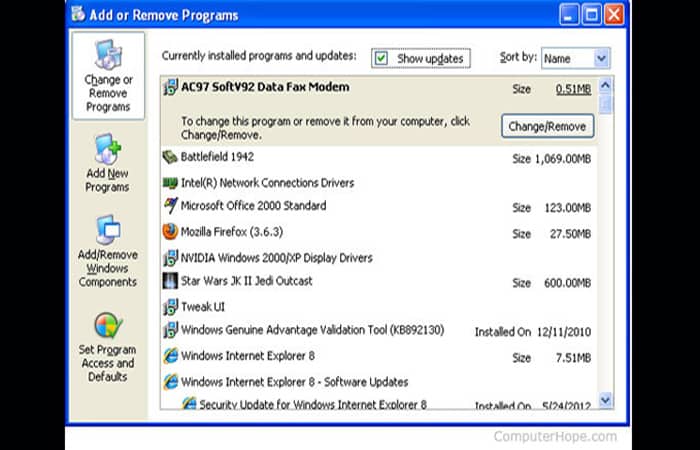
- 4 Adım: Bir programı kaldırmak için listeden seçin ve ardından Değiştir veya kaldır.
Windows ME ve 98'de program ekleme veya kaldırma
Bu durumda aşağıdaki talimatları dikkate almalısınız:
- 1 Adım: gitmek Kontrol paneli.
- 2 Adım: çift tıklama Program Ekle veya Kaldır.
- 3 Adım: Windows'taki yazılımı kaldırmanıza izin veren bir pencere açılmalıdır.
Şunları öğrenmeniz gerekiyor: Windows 10'da Program Arama Nasıl Yapılır?
Son düşünceler
İşte bu kadar! Bu eğitim burada sona eriyor. Umarım faydalı bulmuşsunuzdur. Çok eski Microsoft Windows sürümlerini (Windows 98 veya Windows ME ) kullanmıyorsanız, bu bölümün "Program Ekle veya Kaldır" olarak adlandırıldığını unutmayın. Windows Vista veya Windows 7 kullanıyorsanız, bu bölüme "Programlar ve Özellikler" olarak bakın. Windows 8 ve Windows 10'da ise "Uygulamalar ve Özellikler" olarak adlandırılmalıdır.

Adım Javier Chirinos ve teknoloji konusunda tutkuluyum. Kendimi bildim bileli bilgisayarlara ve video oyunlarına düşkündüm ve bu hobim sonunda işe dönüştü.
15 yıldan fazla bir süredir internette teknoloji ve gadget'lar hakkında yayın yapıyorum, özellikle de mundobytes.com
Aynı zamanda çevrimiçi iletişim ve pazarlama konusunda da uzmanım ve WordPress geliştirme konusunda bilgim var.