
Birçok kişi bilgisayarlarını açarken sürprizlerle karşılaşır; örneğin, Windows'un başlatılması normalden daha uzun sürebilir . Bu tür bir durumla karşılaştığımızda, sorunu çözmek için yaptığımız ilk şeylerden biri bilgisayarı yeniden başlatarak normal şekilde açılmasını sağlamaktır.
Ancak bu seçenek her zaman işe yaramayabilir ve bunun yerine ekranda Windows'un başlatılamadığını ve otomatik onarım yoluyla çözüleceğini belirten yeni bir mesaj görünebilir.
Sebebi ne olursa olsun, büyük olasılıkla Windows 10 otomatik onarım döngüsü kötü amaçlı dosyalar veya diğer faktörler tarafından bozulmuştur. Bu nedenle, bu yazıyı okumaya devam etmenizi ve ihtiyaçlarınıza en uygun çözümü bulmanızı öneririz.
Windows 10 Otomatik Onarım Döngüsü sorununu düzeltmek için ne yapabilirim?
Windows 10 otomatik onarım döngüsü arızalandığında, olası nedenlerden biri işletim sisteminin ISO görüntüsünde bozuk dosyaların bulunmasıdır. Buna ek olarak, bozuk kayıt defteri anahtarları, sabit sürücü arızaları veya kötü amaçlı rootkit'ler gibi diğer faktörler de bu sorunlara neden olarak bilgisayarınızı düzgün bir şekilde kullanmanızı engelleyebilir.
Bu, bu işletim sisteminde en sık karşılaşılan hatalardan biridir ve internetteki çok sayıda rapor da bunu doğrulamaktadır. Ayrıca, işletim sisteminizi yakın zamanda güncellediyseniz, Windows Defender ile kötü amaçlı yazılım önleme araçları arasında bir hata oluşmuş olma ihtimalinin de bulunduğunu bilmelisiniz.
Microsoft'un işletim sistemini korumaya odaklandığı biliniyor ancak hâlâ bu durumların mağduru olan kullanıcılar da bulunuyor. Unutmamanız gereken bir diğer husus ise tüm hataların aynı olmaması yani bilgisayardan bilgisayara farklılık göstermesidir bu nedenle bu soruna son vermek için uygulayabileceğiniz farklı çözümleri size göstereceğim. .
Elbette pes etmeden veya pes etmeden önce birkaç seçeneği uyguladığınızdan emin olmalısınız. Oturup döngünün kendi kendine bitmesini beklemekten kaçının çünkü bunun size hiçbir faydası olmayacaktır. Bunun yerine, bu hataları kesin olarak düzeltmek için güvenilir yöntemler kullanmaya odaklanın.
Ekranda beliren mesajı bilmiyorsanız korkmayın, bu tür hatalara farklı mesajlar eşlik ediyor ama hepsi aynı anlama geliyor, yani eğer kafanıza koyarsanız hiçbir sorun yaşamadan çözebilirsiniz. büyük aksilikler. Bu arıza göründüğünde ekranınızda aşağıdakileri göreceksiniz:
Windows 10 otomatik onarım döngüsü sorununu düzeltmek için hangi yöntemleri kullanabilirim?
Bilmiyorsanız bu tür sorunlar tatmin edici bir şekilde çözülebilir, ancak hata ortaya çıkmaya devam ederse hem nedenleri hem de olası çözümleri oldukça kapsamlıdır.
Herhangi bir aracı kullanmadan önce, bunun en popüler işletim sistemlerinden biri olduğunu anlamak önemlidir . Bu nedenle, zaman zaman yamalamanız gereken çok sayıda hata içermesi normaldir. Başka bir deyişle, kurtarma işlemi de sorunlu olabilir.
Bu bağlamda, Reimage gibi son derece kullanışlı araçların kullanılması, alanında uzmanlar tarafından en çok önerilen çözümlerden biridir. Bunun başlıca nedeni, sistemin taranması ve zararlı dosyaların veya kötü amaçlı yazılımların tespit edilebilmesidir.
Öte yandan, bu kontrol araçlarına ek olarak, bilgilerini kurtarmak istiyorsanız sistem geri yükleme işlevini de kullanabileceğinizi unutmamanız önemlidir.
Komut istemi aracılığıyla bilgisayarınızın sabit sürücüsünü de kontrol edebilirsiniz. Size en uygun çözümü bulabilmeniz için bu yöntemlerden birini uygulamanız gerekir.
Bu sorunu kesin olarak çözmek için Windows kayıt defterini nasıl geri yükleyebilirim?
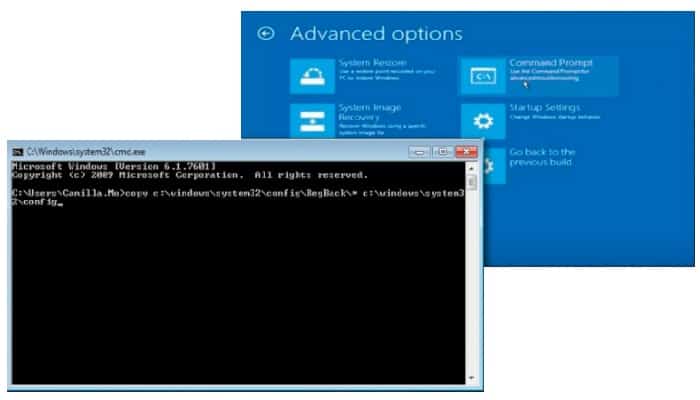
- Bölümü bulun gelişmiş seçenekler ve problem çözücü bilgisayarınızdan
- Gelişmiş seçeneklerde şunları göreceksiniz: komut istemiİşleme devam etmek için bunu seçmeniz gerekir.
- Bu komutu girin ve Enter tuşuna basın: c:windows\\system32\\config\\RegBack* c:windows\\system32\\config dosyasını kopyalayın
- Dosyaların üzerine yazmanız istendiğinde sözcüğü yazmanız gerekir. HEPSİ ve Enter tuşunu yazın.
- O zaman yazmalısın EXIT ve çıkmak için Enter tuşuna basın.
Kötü Amaçlı Yazılımlara Karşı Erken Korumayı Devre Dışı Bırakın
Bu noktada sorun daha önce bahsettiğim faktörlerden kaynaklanmıştır, çözmek için bilgisayarınızın normal başlatılmasını sağlayacak şu adımları uygulamanız gerekmektedir.
- Kendinizi başlangıç çubuğuna konumlandırın ve “gelişmiş başlatma seçenekleri”ne tıklayın. Kullanıcı olarak değil, yönetici olarak oturum açtığınızdan emin olun, aksi takdirde seçeneklere erişemezsiniz.
- Şimdi komut istemini yazmanız gerekiyor. İlgili komut istemini yazın. Yeni bir pencere açılacak ve şunu yazmanız gerekecek: bcdedit / set {globalsettings} gelişmiş seçenekler doğru
- Gelişmiş seçenekler paneline erişebileceksiniz. Bir liste görüntülenecek ve “Kötü amaçlı yazılıma karşı erken korumayı devre dışı bırak” seçeneğini seçmeniz gerekecek. Sistemin yeniden başlatılması için bu seçeneği etkinleştirmeniz gerekir.
Bundan sonra, önyükleme seçeneklerine erişmek için bir alternatifiniz olacak. Sistemi yeniden başlattığınızda.
- “ yazan seçeneğe tıklayın.problem çözücü” önyükleme menüsünde bulunur; özellikle gelişmiş seçenekler ve başlangıç ayarları bölümünde.
- Bundan sonra, seçeneklerin bulunduğu bir listenin görünmesi için bilgisayarı yeniden başlatmanız gerekir.
- Daha sonra “kötü amaçlı yazılımlara karşı erken korumayı devre dışı bırak” bölümüne gitmelisiniz. Üzerine tıklayın ve bilgisayarınızı yeniden başlatın.
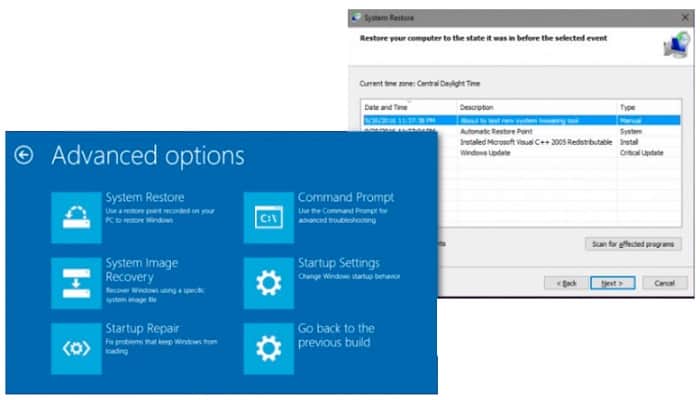
W10 ISO Dosyasını Yeniden Yükleme ve Windows 10 Otomatik Onarım Döngüsü Sorununu Düzeltme
Windows 10 otomatik onarım döngüsünü düzeltmek için resmi Microsoft web sitesini ziyaret edin ve ISO dosyasını indirin. İşleme başlamadan önce, işletim sistemini yeniden yüklemek için gerekli tüm bilgileri bir USB belleğe veya DVD'ye kaydedin.
Ayrıca diski yeniden biçimlendirme seçeneğiniz de bulunmaktadır . Bu seçeneklerden hiçbiri sorunu çözmezse, aşağıda bahsedeceğimiz yöntemlerden birini denemekten çekinmeyin.
Bilgisayarınızın sabit disklerini kontrol edin
Beklenmedik bir sistem kapanmasının ardından kötü amaçlı yazılımların neden olduğu enfeksiyonlar, düşündüğünüzden daha yaygındır. Böyle bir durumda sabit sürücü, sistemin düzgün çalışmasına olanak tanıyan ilgili dosyaları kaybedebilir.
Bu kayıp dosyaları tespit edip geri yüklemek için Reimage'ı yüklemeniz gerekiyor . Daha önce de belirttiğim gibi, bu bozuk dosyalarla çalışabilen bir araçtır. Ayrıca sabit diski çıkarıp tekrar takabilirsiniz. Alternatif olarak, sisteminizi yeniden başlatabilirsiniz; bunun için gelişmiş önyükleme ayarlarına gidin.
Sistemi optimize edin
Bilgisayarda manuel inceleme yapmak istemiyorsanız ve bilgisayarınızı hangi sorunların etkilediğini anlamaya çalışırken kendinizi strese sokmak istemiyorsanız, optimizasyon programlarını kullanabilirsiniz. Bu olası çözümlerin her biri, sistemin olumlu yönde iyileştirilmesine gerçekten yardımcı olduklarını doğrulayan çeşitli uzmanlar tarafından test edilmiştir.
dosyaları kurtar
Bilgisayarınızı kullandığınızda, aklınıza gelmeyen sayısız öngörülemeyen olay meydana gelebilir, elektrik kesintisi yaşayabilirsiniz veya rastgele Windows güncellemeleri yürütülerek önceden haber vermeden bilgisayarınızı yeniden başlatabilirsiniz.
Bu tür durumlar önemli verilerinizi kaybetmenize neden olabilir. Bu nedenle, sabit diskinizdeki dosyalarınızın kopyalarını arayabilen ve bunları başarıyla kurtarabilen Data Recovery Pro gibi araçları kullanmak önemlidir.
Bu ipuçlarının her birini uygularsanız, Windows 10 otomatik onarım döngüsü sorununu çözebileceksiniz . Rehberimizin sizin için çok faydalı olacağını umuyoruz. Beğendiyseniz, lütfen paylaşmaktan çekinmeyin. Bir sonraki yazımızda görüşmek üzere.

Adım Javier Chirinos ve teknoloji konusunda tutkuluyum. Kendimi bildim bileli bilgisayarlara ve video oyunlarına düşkündüm ve bu hobim sonunda işe dönüştü.
15 yıldan fazla bir süredir internette teknoloji ve gadget'lar hakkında yayın yapıyorum, özellikle de mundobytes.com
Aynı zamanda çevrimiçi iletişim ve pazarlama konusunda da uzmanım ve WordPress geliştirme konusunda bilgim var.