- Desteğin sonu Windows 10 ve kullanmaya devam etmenin riskleri.
- Resmi gereksinimler ve yükseltme yöntemleri , Windows 11 Adım adım.
- Windows 11'in önceki sürüme göre farklılıkları, avantajları ve gelişmiş özellikleri.
- Alternatif seçenekler ve bilgisayarınız desteklenmiyorsa veya geri dönmeniz gerekiyorsa ne yapmanız gerektiği.

Microsoft'un önceki işletim sistemi için desteği sonlandırdığını duyurmasından bu yana birçok kullanıcı Windows 10'dan Windows 11'e geçmeyi düşünüyor. Sadece teknik bir konu olmaktan çok daha fazlası olan geçiş, uyumluluğu, avantajları, potansiyel dezavantajları değerlendirmeyi ve elbette süreci basit ve güvenli bir şekilde nasıl gerçekleştireceğinizi bilmeyi içerir.
Bu kılavuz, Windows 10'dan Windows 11'e geçiş için bilmeniz gereken her şeyi açıklıyor . Temel gereksinimlerden ve etkili yükseltme yöntemlerinden, yaygın sorunlara ve sürüm farklılıklarına yönelik çözümlere, ayrıca yükseltme veya bekleme nedenlerine kadar her şeyi burada bulacaksınız. Kararınızı vermeden önce en eksiksiz ve anlaşılması kolay bilgileri burada bulacaksınız.
Windows 10 desteğinin sona ermesi ne anlama geliyor?
Windows 10 için resmi desteğin sona ermesi, bu sistemi hala kullananlar için çok önemli bir dönüm noktasıdır. Microsoft, güvenlik güncellemeleri ve teknik destek için bir son tarih belirledi: 14 Ekim 2025. Bu tarihten itibaren, 22H2 sürümü artık kritik yamalar almayacak, bu da yeni uygulamalar ve donanımlarla ilgili güvenlik açıkları ve uyumluluk sorunları riskini artıracaktır.
Peki bu kullanıcı için ne anlama geliyor? Resmi desteği olmayan bir sistemi kullanmak tehlikelidir . Güvenlik açıkları yamalanmayacak ve bilgisayar korsanları bu açıklardan yararlanarak veri çalabilir veya gizliliği tehlikeye atabilir. Dahası, programlar ve cihazlar uyumsuz hale gelebilir, bu da hatalara ve kullanıcı deneyiminin azalmasına yol açabilir.
Bu nedenle, Windows 10 çalışmaya devam edecek olsa da, öneri açık: mevcut güvenlik ve uyumluluğu korumak için mümkün olan en kısa sürede Windows 11'e geçin .
Windows 11'in Windows 10'a kıyasla avantajları ve yeni özellikleri
Windows 11'e yükseltmek yalnızca güvenliğinizi güncel tutmakla kalmaz, aynı zamanda performans, arayüz ve özelliklerde önemli iyileştirmelere de erişmenizi sağlar . Microsoft, daha modern ve verimli bir deneyim sunmak için sistemini yeniden tasarladı.
Windows 11'in başlıca yeni özellikleri şunlardır:
- Yenilenmiş arayüz: minimalist, düzenli, yuvarlatılmış köşeler ve yumuşak tonlarla, diğer modern sistemlerden esinlenilmiştir.
- Pencere yönetimi ve çoklu görevde iyileştirmeler: Snap Düzenleri ve Snap Grupları gibi özellikler uygulamaları düzenlemeyi ve uygulamalar arasında hızla geçiş yapmayı kolaylaştırır.
- Teams ile Entegrasyon ve önemli bilgilere hızlı bir şekilde erişmek için özelleştirilebilir widget'lar.
- Oyun için optimizasyon:Otomotiv gibi teknolojiler HDR ve yükleme sürelerini azaltan ve grafik performansını artıran DirectStorage.
- Daha yüksek enerji verimliliği ve son donanımlarda kaynakların daha iyi kullanılması.
- Güvenlik geliştirmeleri: çip gibi gereksinimler TPM Gelişmiş tehditlere karşı koruma sağlayan 2.0 ve Güvenli Önyükleme.
Ayrıca, kullanıcı deneyimini ve güvenliği sürekli iyileştirmek için düzenli olarak yeni özelliklerle güncellemeler almaktadır.
Windows 10'u yükseltmeli miyim yoksa Windows XNUMX'da mı kalmalıyım?
Asıl karar, şimdi mi yükseltme yapacağınız yoksa bekleyeceğiniz mi sorusu etrafında dönüyor. Bu, ihtiyaçlarınıza, donanımınıza ve Windows'u nasıl kullandığınıza bağlıdır . Bilgisayarınız uyumluysa ve güvenlik iyileştirmelerinden yararlanmak istiyorsanız yükseltme önerilir.
Windows 11'e yükseltme nedenleri :
- Gelecek sürümler için garantili güvenlik ve destek, risklerin ve uyumsuzlukların önlenmesi.
- Çok daha modern ve akıcı bir görsel ve kullanıcı deneyimi.
- Günlük kullanımı iyileştiren oyun ve üretkenlik avantajları.
Şimdilik Windows 10'da kalmanın nedenleri :
- Windows 11'e henüz uyarlanmamış belirli programlarla uyumluluk.
- Çalışmanız önceki versiyondan belirli özelliklere bağlıysa istikrar ve aşinalık.
- Bilgisayarınız minimum gereksinimleri karşılamıyor veya uyumlu donanıma sahip değil (örneğin eski CPU'lar veya TPM 2.0 eksikliği).
Her halükarda 14 Ekim 2025'ten sonra Windows 10 kullanmaya devam etmek daha riskli olacak.
Windows 11'e yükseltmek için minimum gereksinimler
Güncellemeye başlamadan önce, bilgisayarınızın minimum gereksinimleri karşıladığından emin olmanız çok önemlidir . Bu gereksinimler Windows 10'unkilerden daha katıdır ve tüm yeni bilgisayarların güncellemeyi yapamayacağı gerekçesiyle tartışmalara yol açmıştır.
Temel Gereksinimler:
- Işlemci: 1 GHz veya daha hızlı, 2 veya daha fazla çekirdekli, 64 bit veya uyumlu SoC (Intel (Core 8. nesil veya AMD Ryzen 2000 ve üzeri).
- RAM: 4 GB veya daha fazla.
- depolama: : Minimum 64 GB boş alan.
- Sistem yazılımı: Güvenli Önyükleme etkinleştirilmiş UEFI.
- TPM Modülü: sürüm 2.0.
- Ekran kartı: DirectX 12 veya üzeri, WDDM 2.0 sürücüsüyle uyumludur.
- Ekran: HD (720p), en az 9 inç ve renk kanalı başına 8 bit.
- İnternet bağlantısı: Özellikle Windows 11 Home'da ilk kurulum ve Microsoft hesapları için gereklidir.
Uyumluluğu kontrol etmek için: Microsoft'un "Bilgisayar Sağlık Kontrolü" uygulamasını kullanın; bu uygulama, bilgisayarınızın Windows 11'i destekleyip desteklemediğini saniyeler içinde size söyleyecektir.
Windows 10'den Windows 11'a yükseltme yöntemleri
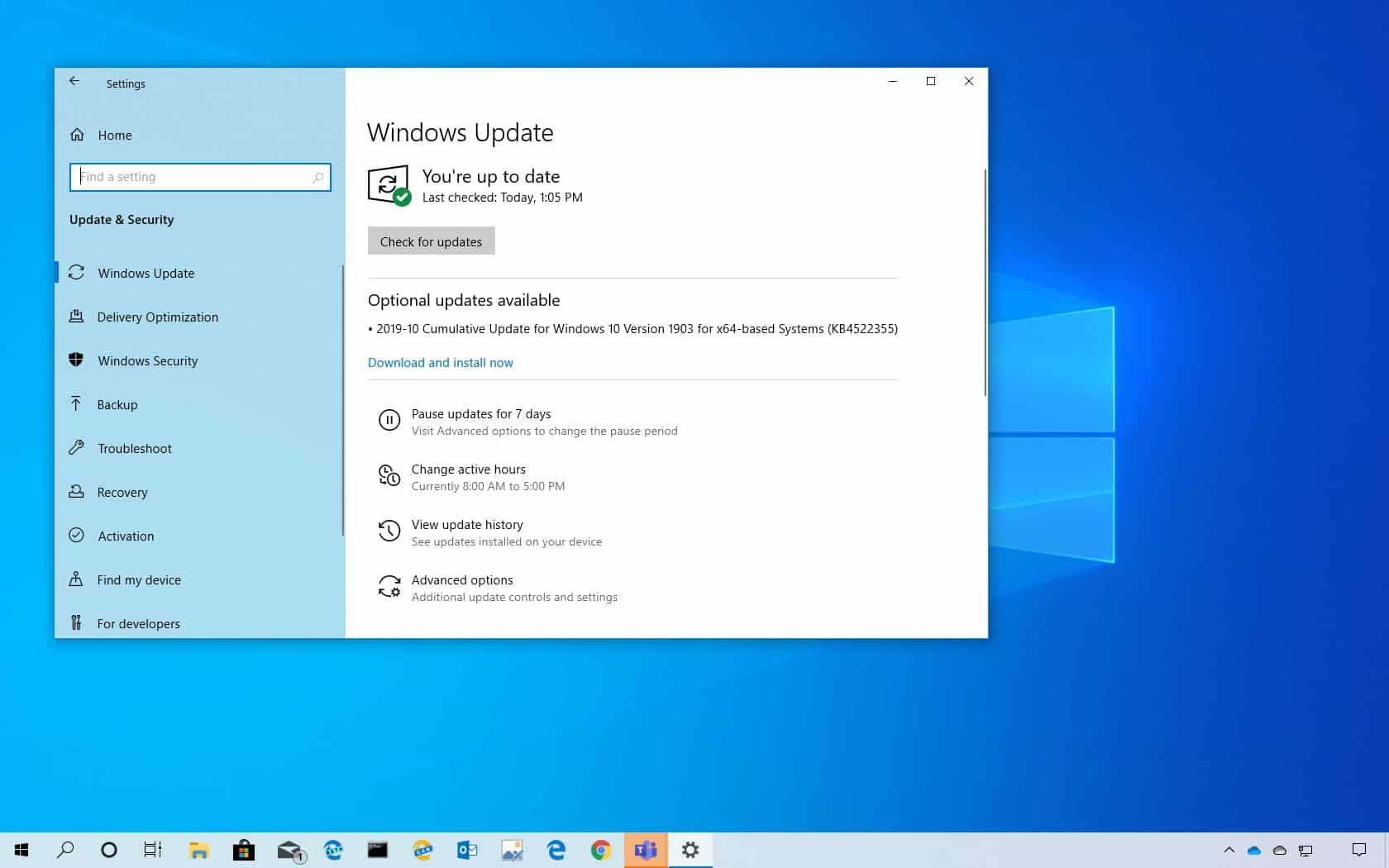
Geçiş işlemini gerçekleştirmek için çeşitli resmi ve basit yöntemler mevcuttur . Microsoft, süreci olabildiğince otomatik ve kullanıcı dostu hale getirmeyi amaçlamaktadır. Aşağıda başlıca yöntemler ve adımları yer almaktadır.
1. Windows Update'i Kullanma
En basit ve en çok tavsiye edilen yöntem:
- “Ayarlar”ı açın (Windows + I).
- “Güncelleştirme ve Güvenlik”i, ardından “Windows Update”i seçin.
- “Güncellemeleri kontrol et” butonuna tıklayın ve bekleyin.
- Bilgisayarınız gereksinimleri karşılıyorsa, şu seçeneği kullanabilirsiniz: «İndirin ve kurun».
Avantajları: Otomatik güncellemeler, veri veya program kaybı yok. Gereksinimler karşılandığı takdirde Boot Camp çalıştıran Mac'lerle de uyumludur.
2. Kurulum Sihirbazını Kullanma
Güncellemeyi zorla yüklemek isteyenler veya Windows Update'te bu seçeneği göremeyenler için "Windows 11 Kurulum Sihirbazı" nı kullanmaları önerilir :
- “Windows11InstallationAssistant.exe” dosyasını resmi web sitesinden indirin.
- Talimatları uygulayın ve koşulları kabul ederek işlemi gerçekleştirin.
- İşlem birkaç kez yeniden başlatmayı gerektirebilir ve veri kaybını önlemek için mutlaka bir yedek kopyayla gerçekleştirilmelidir.
Not: Windows 10 sürümünüz 2004 veya daha yeni bir sürüm olmalıdır. Sisteminizin güncel olduğundan emin olmak için Windows 10 güncelleme yönergelerine bakabilirsiniz.
3. Kurulum medyası oluşturun (USB veya ISO)
İleri düzey kullanıcılar için, kurulum ortamı ( önyüklenebilir USB veya DVD için ISO) oluşturma seçeneği mevcuttur :
- Resmi Medya Oluşturma Aracını indirin.
- Bir tane oluşturmayı seçin USB veya ISO'yu indirin.
- Bilgisayarınızdaki medyadan önyükleme yapın ve “Güncelle” seçeneğini seçin.
Manuel bir yöntemdir ama diğerlerinin işe yaramadığı durumlarda işe yarar. Gerekirse yeniden kurulum yapmanıza, sorun gidermenize ve temiz kurulum yapmanıza olanak tanır.
Güncellemeden önce öneriler ve yedeklemeler
Güncelleme yapmadan önce mutlaka tam bir yedekleme gerçekleştirin . Resmi araçlar dosyaları silmemek üzere tasarlanmış olsa da, verilerinizi buluta (OneDrive, Google Drive vb.) veya harici bir sürücüye kaydetmeniz önerilir.
Microsoft hesabı kullanmak , Windows 11'de ayarlarınızın ve dosyalarınızın otomatik olarak senkronize edilmesini kolaylaştırarak geçişe yardımcı olur ve önemli veri kayıplarını önler.
Ekipmanlarınız gereksinimleri karşılamazsa ne olur?
Microsoft oldukça katı kurallara sahip, ancak resmi olarak desteklenmeyen bilgisayarlara Windows 11 yüklemek için alternatif yöntemler de mevcut.
Donanımınız gereksinimleri karşılamıyorsa seçenekler:
- TPM'yi şuradan etkinleştirin: BIOS:Birçok bilgisayarda TPM 2.0 devre dışıdır, bunu BIOS'tan etkinleştirmeniz yeterlidir.
- Kayıt defterini değiştirin: Komut isteminde çalıştırın (yönetici):
reg HKLM\SYSTEM\Setup\MoSetup /f /v DesteklenmeyenTP veya CPU ile Yükseltmelere İzin Ver /d 1 /t reg_dword
Desteklenmeyen donanımlara Windows 11 yüklemenize olanak tanır, ancak olası sorunlar ve gelecekte destek sağlanmaması nedeniyle önerilmez. - Rufus'u kullanın:Rufus gibi programlar, TPM, RAM veya Güvenli Önyükleme kontrollerini atlatmak için değiştirilmiş sürümlerle önyüklenebilir USB'ler oluşturmanıza olanak tanır. Desteklenmeyen donanımlara kurulum için idealdir.
Uyarı: Desteklenmeyen donanımlara kurulum, hatalara, düşük performansa veya destek eksikliğine yol açabilir. Yalnızca son çare olarak önerilir.
Windows 10'e yükselttikten sonra Windows 11'a geri dönme seçenekleri
Windows 11'e yükselttikten sonra memnun kalmazsanız, ilk 10 gün içinde geri dönebilirsiniz. Bundan sonra ancak Windows 10'u sıfırdan yeniden yükleyerek geri dönmek mümkün olacak.
Bu süre içerisinde geri dönmek için:
- “Ayarlar” > “Sistem” > “Kurtarma” bölümünde.
- “Windows 10’a Dön” seçeneğini seçin ve talimatları izleyin.
Önceden yedeklemenizi öneririz. Geri döndüğünüzde Windows 11'de yaptığınız değişiklikleri, dosyaları ve ayarları kaybedeceğinizi unutmayın.
Eğer 10 günden fazla zaman geçtiyse, Windows 10'u USB veya ISO'dan yeniden yüklemek için Medya Oluşturma Aracı'nı kullanmanız gerekecektir.
Windows 11'in sürümleri ve versiyonları
Windows 11, farklı kullanıcı profillerine göre tasarlanmış çeşitli sürümlerle geliyor:
- Ana Sayfa: Ev kullanımına uygun, temel fonksiyonlu.
- başına: Profesyoneller ve işletmeler için, BitLocker ve grup politikaları gibi gelişmiş özelliklerle.
- Enterprise:Büyük kuruluşlar için, kurumsal düzeyde yönetim ve güvenlik yeteneklerine sahip.
- Eğitim:Eğitim merkezlerine yönelik, o ortama özel araçlarla.
- LTSC: : Maksimum kararlılık ve minimum güncelleme gerektiren cihazlar için uzun vadeli destek.
Ayrıca , bütçe dostu bilgisayarlar ve okul ortamları için tasarlanmış, basitleştirilmiş bir arayüze ve uygulamalar üzerinde daha fazla kontrole sahip, eğitim odaklı bir sürüm olan Windows 11 SE de bulunmaktadır .
Windows 10 desteğinin sona ermesinden sonra bakımı yapılabilir mi?
Destek sona erdikten sonra bilgisayarınız çalışmaya devam edecek, ancak artık güvenlik yamaları almayacaktır . Bu durum siber saldırı riskini artırır ve yeni yazılım ve donanımlarla uyumluluğu etkileyebilir. Tam koruma sağlamak için destek sona ermeden önce yazılımınızı güncellemeniz önerilir.
Lisanslar ve yükseltme maliyetleri ne olacak?
Geçerli bir lisansa sahip olanlar için Windows 10'dan Windows 11'e yükseltme ücretsizdir . Lisans otomatik olarak aktarılır, bu nedenle ek bir maliyet yoktur. Lisansınız yoksa, ileride sorun yaşamamak için Windows Insider Programına katılabilir veya resmi bir lisans satın alabilirsiniz.


Genel olarak bayt ve teknoloji dünyası hakkında tutkulu bir yazar. Bilgilerimi yazarak paylaşmayı seviyorum ve bu blogda da bunu yapacağım; size gadget'lar, yazılım, donanım, teknolojik trendler ve daha fazlasıyla ilgili en ilginç şeyleri göstereceğim. Amacım dijital dünyada basit ve eğlenceli bir şekilde gezinmenize yardımcı olmaktır.