Bilgisayarınızda sorunlar oluşuyorsa ve hiç açılmıyorsa, bir USB Kurtarma Sürücüsü kullanarak bilgisayarınızı yeniden başlatabilirsiniz . Windows 10'da Kurtarma USB Sürücüsü oluşturma adımları aşağıda verilmiştir.
Ana Windows 10'da Restorasyon USB Sürücüsü Oluşturun
Bilgisayarınızda sorun olmasa bile, Windows USB Geri Yükleme Sürücüsü Oluşturma ve onu ileride kullanmak üzere güvenli bir yerde saklama iyi bir uygulamadır.
Bir Restorasyon USB Sürücüsüne sahip olmak, ister sorun yaşıyor olsun, ister yorucu sürücüden vazgeçiyor olsun, bilgisayarınıza erişmenize yardımcı olabilir.
Bu gibi durumlarda, bilgisayarı USB Restorasyon Sürücüsünden ek olarak çalıştırabilir ve Windows işletim sistemindeki sorun giderme araçlarına ve farklı Üstün Ayarlara giriş yapabilirsiniz.
Home Windows Restoration Drive'ın avantajı, seçilen bir PC'ye bağlı olmaması, herhangi bir Home Windows 10 PC'ye ek olarak Restorasyon Modunda kullanılabilmesidir.
Ana Windows 10 Restorasyon Sürücüsü Oluşturmak için Hangi Ölçüm USB Sürücüsü Gereklidir?
Windows 10 Kurtarma Sürücüsü oluşturmak için gereken USB sürücünün boyutları, Sistem Dosyalarını Yedekleme seçeneğini seçip seçmemenize bağlı olarak 1 GB ile 32 GB arasında değişir .
Sistem Kayıtları Veri Yedeklemesi olmayan Restorasyon Sürücüsü, herhangi bir Windows bilgisayarını önyüklemek ve sorunları onarmak için yeterince iyi olsa da, Home Windows 10'u yeniden yüklemek için kullanılamaz.
Karşılaştırıldığında, Sistem Kayıtları Veri Yedekleme özelliğine sahip bir Restorasyon Sürücüsü, her onarım sorunu için kullanılabilir ve bilgisayarınıza Windows 10'u yeniden yükleyebilir.
USB Sürücüsünü Formatlamak Gerekli mi?
Windows 10 Restorasyon Sürücüsü oluşturmak için çalışır durumdaki herhangi bir USB Sürücüsünü takabilirsiniz ve USB Sürücüsünü Biçimlendirmeniz gerekmez.
Ana pencereler, Geri Yükleme Sürücüsünü oluşturmadan önce düzenli olarak USB Sürücüsünü biçimlendirecek ve tüm bilgileri temizleyecektir. Bu nedenle, bilgileri USB Sürücüsünden farklı bir konuma aktardığınızdan emin olun.
Windows 10 USB Geri Yükleme Sürücüsünün nasıl oluşturulacağına ilişkin ipuçları
Home Windows 10 bilgisayar sistemleri, bir USB Sürücüde Home Windows Restorasyon Sürücüsü oluşturmayı çok kolaylaştıran Restorasyon Sürücüsü Uygulaması önceden yüklenmiş olarak gelir.
Windows arama alanına "Restoration Drive" yazın ve arama sonuçlarından " Restoration Drive Uygulaması" na tıklayın.
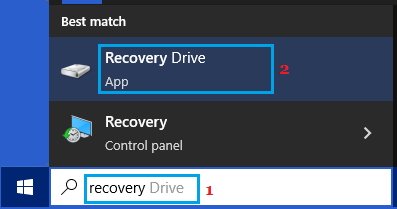
İstenildiğinde Yönetici Parolanızı girin. Sonraki ekranda, Windows 10 Kurtarma Sürücüsü oluşturma işlemine başlamak için İleri'ye tıklayın.
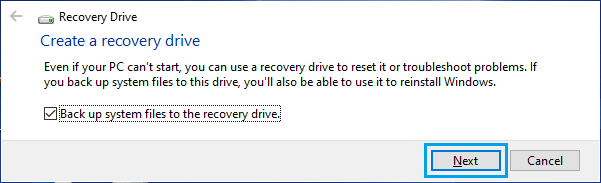
Bu sistem birkaç dakika çalışacak ve sistem kayıt verilerini yedeklemiyorsanız en az 1 GB, yedekliyorsanız ise 32 GB veya daha fazla kapasiteli bir USB sürücü takmanız istenebilir .
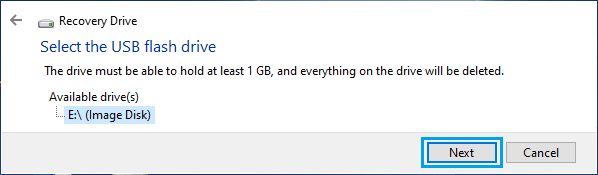
USB sürücüsünü seçin ve "Sonraki" ye tıklayın . Onay uyarısı açılır penceresinde, Yedekleme Sürücüsü oluşturma işlemine başlamak için " Oluştur" a tıklayın.
Sistem Kayıt Verilerini Yedekleme seçeneğini seçmezseniz, Restorasyon Sürücüsü Oluşturma süresi büyük olasılıkla kısa olacaktır. Sistem Kayıt Verilerini Yedekliyorsanız, yöntemi tamamlamak aslında 40 dakika veya daha fazla sürebilir.
İşlem tamamlandığında, "Kurtarma Sürücüsü hazır" yazan bir açılır pencere göreceksiniz. Sonlandır > Çıkar seçeneğine tıklayın ve USB sürücüsünü bilgisayarınızdan çıkarın.
USB belleği " Windows 10 Kurtarma Sürücüsü" olarak açıkça etiketlediğinizden ve güvenli bir yerde sakladığınızdan emin olun .
Ana Windows Restorasyon Sürücüsü Oluşturulurken Dezavantajları Oluştu
Tipik olarak, Restorasyon Sürücüsünün birkaç dakika boyunca çalışma süreci oluşturduğunu ve "Restorasyon sürücüsünün oluşturulması sırasında bir sorun oluştu" şeklinde bir hata mesajıyla geliştiğini keşfedebilirsiniz.
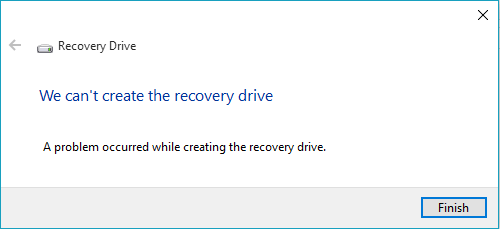
Bu durum oluşursa, bilgisayarınızdaki tüm dosyaları, klasörleri ve tarayıcı sekmelerini kapatın ve tekrar deneyin. Hata devam ederse, " Sistem Dosyalarını Yedekleme Sürücüsüne Yedekle" seçeneğinin işaretini kaldırın ve tekrar deneyin.
Genellikle, sistem kayıt verilerini yedekleme seçeneği seçilmediğinde hiçbir dezavantajla karşılaşmadan Windows 10 Geri Yükleme Sürücüsünü oluşturabilmeniz gerekir.
Dikkat: Sistem dosyaları içermeyen düz kurtarma diski, bilgisayarınızdaki sorunları gidermek için yeterlidir, ancak bu kurtarma diskiyle Windows'u yeniden yükleyemezsiniz.
Medya Oluşturma Aracını Kullanarak Windows USB Geri Yükleme Sürücüsü Oluşturun
Home Windows Medya Oluşturma Aracı, aynı zamanda Home Windows 10 restorasyon sürücüsü olarak da kullanılacak bir Home Windows 10 önyüklenebilir USB sürücüsü oluşturmak için basit bir teknik sunar.
Muhtemelen bu konuda daha fazla bilgi edinebilir ve bu bilgilerde belirtilen adımları kullanarak bir Önyüklenebilir Giriş Windows 10 USB Sürücüsü oluşturabilirsiniz: Önyüklenebilir Giriş Windows 10 USB Sürücüsünün nasıl oluşturulacağına ilişkin ipuçları.
Her Ana Windows Restorasyon Sürücüsü ve Önyüklenebilir Ana Sayfa Windows 10 USB Sürücüsü, bilgisayarınızdaki sorunları gidermek için kullanılabilir.
- Windows 10'un USB Sürücüden Nasıl Önyükleneceğine İlişkin İpuçları
- Windows 10'un Güvenli Modda nasıl önyükleneceğine ilişkin ipuçları

Adım Javier Chirinos ve teknoloji konusunda tutkuluyum. Kendimi bildim bileli bilgisayarlara ve video oyunlarına düşkündüm ve bu hobim sonunda işe dönüştü.
15 yıldan fazla bir süredir internette teknoloji ve gadget'lar hakkında yayın yapıyorum, özellikle de mundobytes.com
Aynı zamanda çevrimiçi iletişim ve pazarlama konusunda da uzmanım ve WordPress geliştirme konusunda bilgim var.