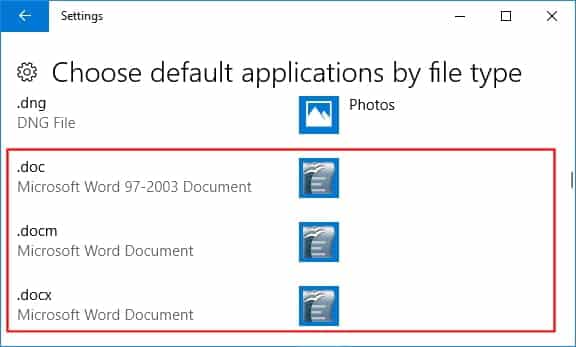
OpenOffice'i varsayılan dosya monitörü olarak kullanmak istiyorsanız, varsayılan dosya türünü değiştirmeniz gerekir. Şu anda OpenOffice, bilgileri odt formatında (Ole Doc Formatı) açmaktadır. Ancak bunu değiştirebilirsiniz. Bu metin size OpenOffice'i nasıl varsayılan dosya monitörünüz yapacağınızı anlatacaktır. Bu dönüşümü gerçekleştirmek için OpenOffice yapılandırma menüsünü açın ve “Varsayılan yazılımı ata” seçeneğini seçin.
PC'nizde OpenOffice kullanıyorsanız, bunu birçok çalışma belgesi için varsayılan yazılım olarak ayarlayabilirsiniz. Ayrıca Microsoft Workplace ve LibreOffice'den gelen bilgileri de açacaktır. Gerçek şu ki, Microsoft Workplace gibi bilgileri açıp kaydettiği için birçok kişi OpenOffice'i varsayılan program olarak benimsemiştir. Ayrıca birçok farklı nedenden dolayı OpenOffice'i varsayılan programınız yapabilirsiniz. Örneğin, cümleleri, elektronik tabloları ve programları işlemek için onu varsayılan programınız yapabilirsiniz.
Windows 10 ile OpenOffice'in avantajlarından yararlanabilir miyim?
Microsoft Workplace'e ücretsiz bir alternatif arıyorsanız, OpenOffice'i kullanmayı düşünebilirsiniz. Ücretsizdir ve Microsoft Workplace ve LibreOffice ile neredeyse aynı dosya türlerinin tamamını açar. OpenOffice'i sık kullanıyorsanız, bilgisayarınızın varsayılan programı olarak bile değiştirebilirsiniz. OpenOffice'i bilgisayarınıza kurarken aklınızda bulundurmanız gereken birkaç şey var. Kurulumunu ve Windows 10 Home ile nasıl çalıştırılacağını öğrenmek için okumaya devam edin.
OpenOffice, Microsoft Workplace'e açık kaynaklı bir alternatiftir. Workplace ile aynı seçeneklere sahiptir ancak tamamen ücretsizdir. Harika haber şu ki, masaüstünüzü Home Windows 10'a yükseltebilir ve OpenOffice'i kullanmaya devam edebilirsiniz. Web mağazası mükemmel çalışıyor ve mevcut OpenOffice kurulumunuzu Home Windows 10'a taşıyabilirsiniz.
Varsayılan masaüstümü nasıl değiştirebilirim?
Windows 10'da varsayılan Workplace programınızı değiştirmek için Paketler ve Seçenekler ekranını kullanmanız gerekir. Burada herhangi bir Workplace dosyasına sağ tıklayıp Düzenle / Geri Yükle'yi seçebileceksiniz. Bundan sonra anında bir restorasyon göreceksiniz. Geri yükleme işlemini başlatmak için Tamam'ı tıklayın, ancak yöntemin dosyaya daha fazla zarar verebileceğini unutmayın. Yöntemi tamamlamazsanız aynı sorunla tekrar karşılaşabilirsiniz.
Varsayılan Workplace kaydetme konumunu değiştirmek için Seçenekler penceresine gitmeniz ve "Kaydet"i tıklamanız gerekir. “Kaydet” sekmesinde “Varsayılan Yerel Dosya Alanları” adlı bir seçenek göreceksiniz. Bu seçeneğe tıklayıp belgelerinizi kaydetmeniz gereken klasöre gitmeniz önerilir. Yeni bir klasör seçtikten sonra pencerenin sağ alt kısmındaki "Tamam" butonuna tıklayın. Bilgileriniz yeni konuma kaydedilecektir.
“İlişkilendirmeleri Ayarla” penceresi görünecek ve birkaç saniye içinde yüklenecektir. Bu sistemi seçtiğinizde dosya uzantılarının bir listesi görünecektir. Dosya uzantısına en uygun olanı seçin. Yapılandırmadan sonra dosya uzantısını tekrar değiştirebilirsiniz. Ancak her dosya türü için bu işlemi tekrarlamanız gerektiğini unutmayın. Bunun nedeni, dosya gezgininin dosya uzantılarını görüntülemesidir. Varsayılan masaüstü programını değiştirmeyi seçtiğinizde, dizüstü bilgisayarınızın varsayılan dosya türünü de değiştirmeniz gerekecektir.
OpenOffice'i varsayılana nasıl sıfırlarım?
Windows 10'da varsayılan OpenOffice programını değiştirmek için, bir dosyaya sağ tıklayın ve "Birlikte aç..." veya "Bir program seç..." seçeneğini seçin. Dosyayı nasıl açacağınızı soran bir iletişim kutusu görünecektir. Varsayılan program genellikle Microsoft Phrase'dir ancak Open Workplace yazma programını da kullanabilirsiniz. Diğer dosya türleri için bu işlemi tekrarlayın.
Disk alanından tasarruf etmek istiyorsanız Otomatik Kurtarma seçeneğini devre dışı bırakmamanız gerektiğini unutmayın. Varsayılan olarak OpenOffice, her dosyanın yedek kopyasını 10 dakika içinde oluşturur. Bunu devre dışı bırakırsanız, kendinizi yedekleri silerken ve daha fazla disk alanı kaplarken bulacaksınız. Belgelerinizi kaybetmekten korkuyorsanız her zaman ücretsiz bilgi kurtarma aracını kullanabilirsiniz. En iyi ücretsiz yazılımlardan biri Recoverit Information Restoration'dur.
Bir Workplace dosyasını açamıyorsanız bilgilerinizi XML biçimini kullanarak geri yükleyebilirsiniz. Bilgilerinizin bozulması durumunda çift tıklayarak açın. Ayrıca Workplace paketini yeniden yükleyebilirsiniz. Bir dahaki sefere OpenOffice'i kullanmanız gerektiğinde bunu uyumluluk modunda yaptığınızdan emin olun. OpenOffice ayarlarını değiştirmek düşündüğünüzden çok daha kolaydır.
Her Zaman Birlikte Aç seçeneğini nasıl değiştiririm?
Workplace bilgilerinin varsayılan programını değiştirmek için Ayarlar menüsüne gidin ve "Birlikte aç" seçeneğini seçin. Bu seçim, belirli bir programı seçilen bir dosya türüyle ilişkilendirmenize olanak tanır. Bu seçeneği değiştirdiğinizde bilgileriniz seçtiğiniz sistemde açılacaktır. Bu teknik, Microsoft Phrase ve OpenOffice gibi birçok işyeri dosya codec bileşeniyle çalışır. Bilgilerinizin uygun yöntem kullanılarak açıldığından emin olmak için varsayılan dosya türünü de benzersiz bir dosya türüyle değiştirebilirsiniz.
Bu sistemi seçilen dosya türü için varsayılan yapmak üzere Dosya Gezgini'nin Ayarlar sekmesine gidin. Ok simgesini tıklayın ve Değiştir'i seçin. Uyumlu paketlerin bir listesi görünecektir. İhtiyaçlarınıza en uygun olanı seçin. Bitirdiyseniz İlişkilendirme Kur penceresinden çıkmak için Tamam'ı tıklayın. Daha sonra bu tekniği herhangi bir dosya türü için varsayılan zamanlamayı değiştirmek için kullanabilirsiniz. Bilgilerinizi belirli bir programda açmak hızlı bir seçenek olabilir.
OpenOffice neredeyse Microsoft Workplace kadar iyi mi?
OpenOffice yerine Microsoft Workplace'i tercih etmenin birçok nedeni var. Microsoft'un açık kaynaklı yazılım felsefesi Mozilla'nınkinden çok farklı olabilir. Hem Mozilla hem de OpenOffice açık kaynaklı ve ücretsizdir; herkesin kodda ayarlamalar yapmasına ve geliştirmesine olanak tanır. Aradaki fark, her şirketin kendi amaçları için nasıl ödeme yaptığında yatmaktadır. Mozilla ve OpenOffice'in kullanımı ücretsizdir, Microsoft ise ürünlerinin ücretini brüt satışlara göre öder. Microsoft Workplace ekibi programlarına yatırım yapar ve paketleri çoğu bilgisayar sisteminde önceden yüklenmiş olarak bulunabilir.
OpenOffice programı, MS Workplace 2003 ile aynı arayüze sahiptir ve hatta birçok kısayolu paylaşmaktadır. MS Workplace'in ana dezavantajlarından biri yüksek fiyatıdır ve OpenOffice ucuz değildir. Yazılım programının birçok avantajı olmasına rağmen yeni bir tüketicinin ücretsiz açık kaynaklı bir programdan bu yazılım programına geçmesi zordur. Ancak bazı müşteriler OpenOffice Impress'in Microsoft PowerPoint'ten daha iyi olduğunu görecektir.
OpenOffice bitti mi?
OpenOffice'in sahibi olan şirket Apache, şirketi kapatma kararını açıkladı. Kaynak kodu ve ikili dosyalar erişilebilir olmaya devam edecek ancak şirketin yönetim komitesi ve sosyal medya hesapları sona erecek. Apache aynı zamanda OpenOffice modeline de veda edebilir. OpenOffice'in bariz bir şekilde ortadan kalkmasına rağmen müşterileri onu ayda 1,5 milyon kez almaya devam ediyor. Ancak şirket gerçekten öldü mü? Ortadan kaybolmasının nedenlerinden birine bakalım.
Apache Yazılım Programı Tabanı, OpenOffice'in başarısızlığının çeşitli nedenlerini öne sürüyor. Öncelikle LibreOffice daha sürekli yayınlanıyor, daha sürekli bir iyileştirme ortamına sahip ve çeşitli şirketler tarafından destekleniyor. İkincisi, LibreOffice sürekli olarak yeni varyasyonlar yayınlıyor ve sürekli olarak güncelleniyor; OpenOffice ise altı yıldan fazla bir süredir önemli bir değişikliğe uğramadı. Bu da daha büyük hata düzeltmeleri ve yeni seçenekler anlamına geliyor. LibreOffice ayrıca daha güvenli olabilir, sürümleri daha tutarlı bir şekilde yayınlayabilir ve canlı bir kurumsal ekosisteme sahip olabilir.
Author'da varsayılan şablon nasıl değiştirilir?
Openoffice Author'da varsayılan şablonu değiştirmek için Dosya menüsüne gidin ve Şablonları Yönet'i seçin. Yeni bir şablon seçtiğinizde eski şablonu kaldırmak için Sil'i tıklayın. Mevcut şablonu değiştirmeniz gerekmiyorsa tüm türlerini kaldırmak için Keşfet ve Değiştir işlevini kullanmalısınız. Türleri değiştirme hakkında daha fazla bilgi için bkz. Yazar'ı kullanmaya başlama.
Şablona sağ tıklayın ve Sil'e tıklayın. Silme işlemini doğrulamanızı isteyen bir mesaj alanı görünecektir. Doğrulamak için Elbette'ye tıklayın. Daha sonra şablonlar penceresinin sağ alt köşesinde bulunan İçe Aktar düğmesini tıklayın. Artık içe aktarılacak bir şablon veya sınıf seçebilirsiniz. Şablonu içe aktardıktan sonra dosya gezgini penceresi kapanacaktır. İçe aktarılan şablon seçtiğiniz sınıfa kaydedilebilir.
OpenOffice yazarı Microsoft Phrase ile aynıdır. Yeni sayfalar oluşturun ve belgeleri odf(odt) formatında kaydedin. Varsayılan dosya biçimini değiştirmek isterseniz Şablonlar iletişim kutusundaki şablonlar klasörünü seçebilirsiniz. Bir şablon kullanmanız gerektiğinde, yeni bir belge oluşturmak için ona çift tıklayın. Yeni dosya, openoffice belge şablonunuzla aynı adı taşıyacaktır.
Daha fazla bilgi için buraya tıklayın:
3.) Windows Günlüğü

Adım Javier Chirinos ve teknoloji konusunda tutkuluyum. Kendimi bildim bileli bilgisayarlara ve video oyunlarına düşkündüm ve bu hobim sonunda işe dönüştü.
15 yıldan fazla bir süredir internette teknoloji ve gadget'lar hakkında yayın yapıyorum, özellikle de mundobytes.com
Aynı zamanda çevrimiçi iletişim ve pazarlama konusunda da uzmanım ve WordPress geliştirme konusunda bilgim var.