Birçok müşteri, "Gönder" bağlam menüsündeki varsayılan seçenekleri yeterince ilgi çekici veya kullanışlı bulmaz. Bununla birlikte, Windows 10'da "Gönder" menüsünü daha kullanışlı hale getirmek için özelleştirmek mümkündür.
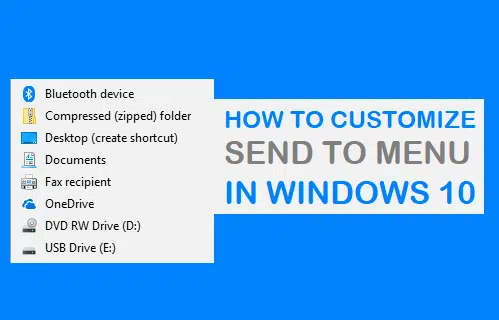
Ana Windows 10'da Gönderi Menüsünü Özelleştirmeyi Kolaylaştıran Nedir?
Gönder menüsünde görünen varsayılan seçenekler çoğunlukla bilgisayarınızdaki Paketlere ve Klasörlere Kısayollardır.
Ana Windows 10'da Gönder menüsünü özelleştirmeyi kolaylaştıran şey, Gönder menüsünde görünen Kısayolların her birinin genellikle "SendTo" adı verilen kolay bir Klasöre kaydedilmesidir.
"Gönder" Klasörüne eklenen bir şey, "Gönder" bağlamsal menüsünde bir seçeneğe dönüşür. Aynı şekilde, SendTo Klasöründen uzakta olan bir şey, Gönderme Bağlamsal Menüsünden de uzaklaşacaktır.
"SendTo" klasörü C:UsersYour UsernameAppDataRoamingMicrosoftWindowsSendTo konumunda yer alır ve Dosya Gezgini veya "Shell:SendTo" komutu kullanılarak kolayca erişilebilir.
Ana Windows 10'da Menüye Göndermek için Kısayollar Ekleme
Ana Windows 10'da Gönderim menüsüne yepyeni bir Kısayol eklemek için aşağıdaki adımları izleyin.
1. Başlat düğmesine sağ tıklayın ve açılan menüden Çalıştır seçeneğine tıklayın .
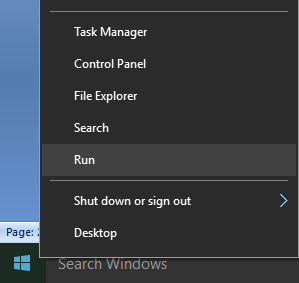
Uyarı: Çalıştır komutunu açmak için Windows + R tuşlarına da basabilirsiniz .
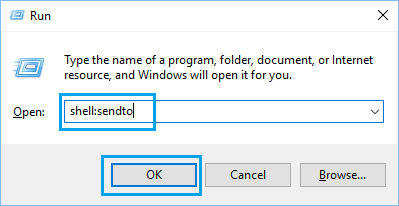
2. Çalıştır komut penceresinde shell:sendto yazın ve Tamam'a tıklayın.
3. "Gönder" klasörüne girdikten sonra, "Gönder" menüsünde görmek istediğiniz öğeler için kısayollar ekleyin.
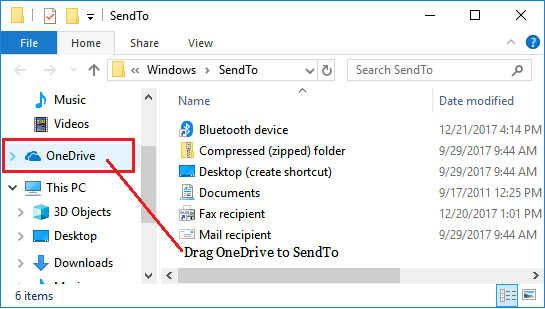
Örneğin, yukarıdaki resimde, OneDrive Kısayolunu SendTo Klasörüne sürüklemek, OneDrive Kısayolunun Gönder menüsünde görünmesini sağlayacaktır.
Ana Windows 10'da Gemiden Menüye Kısayolları Kaldırın
Gönder menüsünde anlamsız nesneler olduğunu keşfetmeniz durumunda, aşağıdaki adımları izleyerek bu nesneleri Gönder menüsünden kaldırabilirsiniz.
1. Çalıştır komutunu açmak için Windows + R tuşlarına basın .
2. Çalıştır komut penceresinde shell:sendto yazın ve Tamam'a tıklayın.
3. "Gönder" klasörüne girdikten hemen sonra, "Gönder" menüsünden kaldırmak istediğiniz ürünlerin kısayollarını silin.
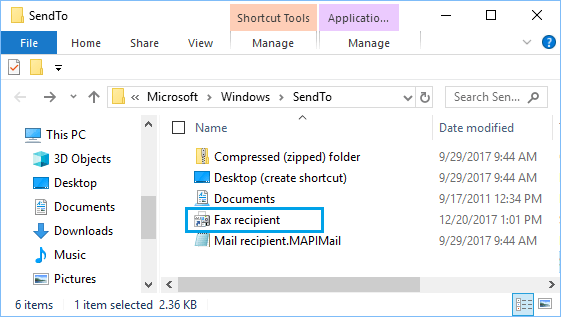
Örneğin, Faks Alıcısını kaldırmak için, üzerine sağ tıklayın ve açılan bağlam menüsünden Sil seçeneğini seçin.
Uzatılmış Gönderim Menüsüne Nasıl Girebilirsiniz?
Bir Dosya veya Klasöre sağ tıklarsanız, Gönder menüsüne sınırlı sayıda nesne girebilirsiniz. Hedef Menüsünde daha fazla seçenek görmek için aşağıdaki adımları izleyerek uzun bir "Gönder" menüsü sunabilirsiniz.
1. Shift tuşuna basılı tutun, ardından Dosya/Klasör üzerine sağ tıklayın.
2. Açılan menüden "Gönder" seçeneğine imleci getirin ve "Kaydet" seçeneğinin uzadığını göreceksiniz.
Bu seçim, bilgisayarınızdaki Görüntüler, Video, Müzik, evrak işleri vb. gibi belirli klasörlerde çalışmak veya düzenlemek istediğiniz durumlarda faydalıdır.
- Windows 10 Ana Sayfasına Başlangıç Paketlerini Nasıl Ekleyebilir ve Çıkarabilirsiniz?
- Ana Windows Güvenlik Duvarında Paketleri Nasıl Engelleyebilir ve Engelini Kaldırabilirsiniz

Adım Javier Chirinos ve teknoloji konusunda tutkuluyum. Kendimi bildim bileli bilgisayarlara ve video oyunlarına düşkündüm ve bu hobim sonunda işe dönüştü.
15 yıldan fazla bir süredir internette teknoloji ve gadget'lar hakkında yayın yapıyorum, özellikle de mundobytes.com
Aynı zamanda çevrimiçi iletişim ve pazarlama konusunda da uzmanım ve WordPress geliştirme konusunda bilgim var.