Windows'ta herhangi bir işlemde bir sorun oluştuğunda , kullanıcılara ekranda bir hata kodu içeren bir uyarı kutusu göstererek bildirimde bulunur. Windows 10'da bu tür beklenmedik hata kodlarından biri olan 0x80070570 , Windows kullanıcılarının her an karşılaşabileceği bir hatadır.
Windows kurulumu veya güncellemesi sırasında, herhangi bir uygulamayı yüklerken veya dosyaları kopyalayıp taşırken karşılaşabilirsiniz. Birçok kullanıcı Windows 7'yi yüklerken bu hatayı bildirdi ancak bazı kullanıcılar Windows 10'u yükseltirken de bu hatayla karşılaştı. Bu makale, bu hatanın ortaya çıkmasının olası nedenleri ve düzeltme yöntemleri konusunda size yol gösterecektir.
Windows 0'da 80070570x10 hata kodunun olası nedenleri
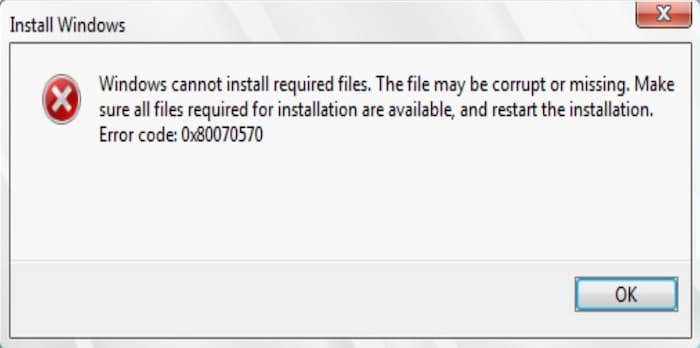
Windows 0'da 80070570x10 hata koduna ilişkin hata mesajı, kurulumun bozuk veya eksik dosyalar nedeniyle başarısız olduğunu gösterir. Bu hatanın birkaç nedeni vardır. En yaygın nedenler şunlardır:
- Kurulum diski bozulmuş olabilir veya gerekli izinlere sahip olmayabilir.
- Sisteminizin sabit sürücüsünün hasar görmüş olması mümkündür.
- Sistem belleğiniz zarar görmüş olabilir. RAM arızası veya hasarlı disk bölümleri olabilir.
- Bu mümkündür kötü amaçlı yazılım veya sisteminizdeki virüsler sistem dosyalarınıza saldırmış olabilir.
- Sistem kayıt defterindeki hatalar, uygulamanın dosyaları bulmasını zorlaştırır.
Windows 0'da 80070570x10 hata kodunu düzeltin
Windows 0'da 80070570x10 hata kodunu düzeltmek için denemeniz gereken yöntem, bu hatayla karşılaştığınız senaryoya bağlıdır. Bu hatayla karşılaştığınızda aşağıdaki senaryolar olabilir.
- Windows 10'da güncellemeleri yüklerken ve indirirken.
- Sisteminize Windows 10 yüklerken.
- Windows 10'u kurarken.
- Sisteminizdeki dosyaları taşırken veya değiştirirken.
Aşağıda size rehberlik edeceğiz ve her biriyle başa çıkmanız için size özel yöntemler sunacağız.
Not: Bu makale, risk taşıyan ve son derece dikkatli bir şekilde, tercihen bir uzmanın gözetiminde gerçekleştirilmesi gereken bazı adımları göstermektedir. Lütfen kendi sorumluluğunuzda ilerleyin.
Güncelleştirmeleri yüklerken ve indirirken Windows 0'da 80070570x10 hatasını düzeltmeye yönelik çözümler.
Windows'u herhangi bir hatayla karşılaşmadan güncellemek için aşağıdaki çözümü deneyin.
Chkdsk komutunu çalıştırın
Chkdsk komutu, belirtilen herhangi bir diski, sabit sürücü veya diskteki bozuk veya hasarlı sektörlere karşı denetler. Bu komut kullanılarak veriler belirtilen diskten de kurtarılabilir veya onarılabilir.
Adımlar:
- Yazın komut istemi arama çubuğunda.
- Menüdeki komut istemine sağ tıklayın ve seçeneği seçin Yönetici olarak çalıştır.
- Komutu çalıştırın chkdsk Sürücü adı şöyle(C:) /f/r Diskte bulunan hatayı düzeltmek ve diskin bozuk sektöründen okunabilir verileri kurtarmak için.
- tuşuna basmanız gerekebilir "VE" işlemi planlamanız istendiğinde.
- Bilgisayarınızı yeniden başlatın Değişiklikleri uygulamak ve şimdi Windows'u güncellemek ve hatanın hala görünüp görünmediğini kontrol etmek için.
Bu işlem işinize yaramadıysa sonraki yönteme geçin.
SFC ve DSIM komutunu çalıştırın
SFC ve DSIM araçları, bozuk dosyaları taramanıza ve onarmanıza yardımcı olabilir. Sistem dosyaları onarıldıktan sonra, bozuk sistem dosyalarından kaynaklanan Windows 10'daki 0x80070570 hatasını almayı bırakabilirsiniz. SFC ve DSIM araçlarını çalıştırmak için ayrıntılı adımları Microsoft destek sitesinde bulabilirsiniz.
Güncelleme sorun gidericisini çalıştırın
Windows Güncelleme sorun giderici, Windows güncellemeleri sırasında oluşan hataları çözmenize yardımcı olur. İşletim sisteminizin sürümüne uygun güncelleme sorun gidericisini indirip çalıştırarak Windows 10'daki 0x80070570 hata kodunu düzeltebilirsiniz.
kayıt defteri onarımı
Windows 10'da 0x80070570 hata kodunun nedeni bozuk bir kayıt defteri girdisi olabilir . Bu sorunu çözmek için Restoro PC Repair Tool gibi ücretsiz ve güvenilir bir kayıt defteri onarım aracını indirip kullanabilirsiniz .
Yazılım dağıtım dizinini boşaltın
Yazılım dağıtım klasörü, Windows kurulumu ve güncellemeleri için gereken tüm dosyaları içerir. WUAgent hizmeti tarafından korunur. Öncelikle bu hizmeti durdurmanız, ardından yazılım dağıtım dizinindeki tüm dosyaları silmeniz ve yeniden başlatmanız gerekir.
Yazılım dağıtım klasöründeki tüm dosyaları silmek, Windows 10 yükseltmesi sırasında oluşan 0x80070570 hatasını çözmenin bir yolu da olabilir.
Adımlar:
- Açın komut istemi önceki yöntemde açıklandığı gibi uygulamada.
- Aşağıdakileri yazın komutlar ve her komuttan sonra enter'a basın.
- net stop wuauserv
- net stop bitleri
- Komut istemi ekranını simge durumuna küçültün ve yazılım dağıtım dizini C sürücüsünde.
- tüm dosyaları sil bu dizinden manuel olarak.
- Komut istemini büyütün ve aşağıdaki komutları yazın. Her komuttan sonra enter tuşuna basın.
- net başlangıç wuauserv
- net stop bitleri
- Bilgisayarınızı yeniden başlatın ve sorunun çözülüp çözülmediğini kontrol edin.
Windows 0'u yüklerken 80070570x10 hata kodunu düzeltin
Kullanıcıların çoğu, sistemlerine Windows yüklerken bu hatayı yaşamıştır. Bu hatayı aşmanız ve sorunsuz bir kurulum yapabilmeniz için sizlere bazı yollar sunmaya çalıştık.
Başka bir yükleme ortamı kullanın
Birçok kullanıcı, önyüklenebilir bir sürücü oluşturup Windows'u bu sürücüden yüklemenin Windows 10'daki 0x80070570 hata kodunu çözmeye yardımcı olduğunu bildirmiştir. Windows ISO görüntüsünü indirebilir , önyüklenebilir bir USB sürücü oluşturabilir ve sorunu düzeltmek için kullanabilirsiniz.
İnternet bağlantısını kontrol edin
Sabit bir internet bağlantınızın olduğundan emin olun. Wi-Fi ve Ethernet arasında geçiş yapabilir ve ardından kurulumu deneyebilirsiniz. Bu çözüm işe yaramazsa sonraki yönteme geçin.
Belleği kontrol edin
Daha önce de belirtildiği gibi, bozuk veya hasarlı RAM, Windows 10'da 0x80070570 hata kodunun nedeni olabilir. RAM sorunlarını kontrol etmek için gelişmiş bellek tanılama aracı Memtest86+' yı kullanabilirsiniz . Teşhis edilen RAM sorununu gidermeyi deneyin veya tamamen değiştirin ve ardından sisteminize Windows'u yeniden yüklemeyi deneyin. Hata kodunun kaybolup kaybolmadığını kontrol edin.
Yapılandırma sırasında Windows 0'da 80070570x10 hatasını düzeltme çözümleri
Sisteminizde Windows'u etkinleştirirken Windows 0'da 80070570x10 hatasıyla karşılaşırsanız aşağıdaki çözümleri uygulayın.
Etkinleştirme sorun gidericisini çalıştırın
Etkinleştirme sorun giderici, sisteminizde işletim sisteminin orijinal bir kopyasını kullanıp kullanmadığınızı kontrol eder ve Windows 10'u etkinleştiremiyorsanız sorunu çözer. Etkinleştirme sorun gidericisini çalıştırmak için ayrıntılı adımları Microsoft destek sayfasında bulabilirsiniz.
Doğru saati, tarihi ve bölgeyi ayarlayın
Sisteminizde doğru saat, tarih ve bölge ayarlanmamışsa Windows aktivasyonu başarısız olur. Sisteminizde Windows'u hatasız etkinleştirecek şekilde tam olarak yapılandırmaya çalışın.
Kaçırmayın: Hata Kodu 16 | Neden Görünür ve Nasıl Düzeltilir
Dosyaları taşırken veya değiştirirken Windows 0'da 80070570x10 hatasını düzeltin
Windows 0'da sürücüden dosya kopyalarken, taşırken veya silerken 80070570x10 hatasıyla karşılaşabilirsiniz. Aşağıda sisteminizde bu hatayı kalıcı olarak düzeltmek için bazı çözümleri tartışıyoruz.
USB sürücüsünü biçimlendirin
Windows 10'da USB sürücüsünden dosya silerken 0x80070570 hatasıyla karşılaşırsanız, bozulmamış dosyaları USB sürücüsünden sisteminize kopyalayıp USB sürücüsünü biçimlendirerek hatayı birkaç tıklamayla düzeltebilirsiniz.
Adımlar:
- Tıkla pencere simgesi ve seçeneği seçin Dosya Gezgini.
- seçmek Bu PC sol panelde.
- USB sürücüsünü bulun bölümünde biçimlendirilecek Disk sürücüsü.
- onunla tıkla Sağ biçimlendirmek istediğiniz USB sürücüsündeki seçeneğe tıklayın Biçim.
- Talimatları takip et asistanın prosedürü tamamlaması.
Dosyaları farklı dizinlere değiştirin
Windows 10'da belirli bir klasörden dosya silerken 0x80070570 hatası alıyorsanız, dosyaları başka bir klasöre kopyalayıp yapıştırabilir , ardından klasörü orijinal konumuna geri taşımak için aynı işlemi tekrarlayabilir ve dosyaları tekrar silmeyi deneyebilirsiniz. Şimdi aynı hatayı almaya devam edip etmediğinizi kontrol edin.
Disk bölümünü birleştirme
Windows 10'da sabit diskinizi biçimlendirirken 0x80070570 hata kodunu alıyorsanız, diskinizi birleştirerek optimize etmeyi deneyebilirsiniz. Disk birleştirme işlemini gerçekleştirmek için Microsoft destek sitesinde belirtilen ayrıntılı adımları izleyebilirsiniz .
Antivirüsü devre dışı bırak
Bazen bilgisayarınızda çalışan antivirüs, dosyaların taşınması, silinmesi veya değiştirilmesi sürecine müdahale edebilir. Geçici olarak devre dışı bırakmayı deneyin ve ardından dosyaları aktarmayı deneyin ve hatanın tekrar görünüp görünmediğini kontrol edin.
Son sözler
Bu makale, Windows 10'da 0x80070570 hatasını düzeltmenize yardımcı olacak çeşitli yöntemler sunmuştur. Sisteminizin özel durumuna bağlı olarak, her tekniği dikkatlice deneyin. Sorunu çözmenize yardımcı olmak için yukarıda belirtilen adımları izlerken herhangi bir zorlukla karşılaşırsanız, lütfen bize bildirin.

Adım Javier Chirinos ve teknoloji konusunda tutkuluyum. Kendimi bildim bileli bilgisayarlara ve video oyunlarına düşkündüm ve bu hobim sonunda işe dönüştü.
15 yıldan fazla bir süredir internette teknoloji ve gadget'lar hakkında yayın yapıyorum, özellikle de mundobytes.com
Aynı zamanda çevrimiçi iletişim ve pazarlama konusunda da uzmanım ve WordPress geliştirme konusunda bilgim var.