- .exe dosyası, programları paketlemenize ve çalıştırmanıza olanak tanır. Windows Tek bir dosya halinde sunularak kullanımını ve dağıtımını kolaylaştırır.
- Çalıştırılabilir dosyayı oluşturmadan önce, projeyi düzenlemek, göreceli yollar kullanmak ve tüm bağımlılıkların dahil edildiğinden emin olmak çok önemlidir.
- iExpress, Inno Setup, NSIS veya PyInstaller gibi araçlar, her proje türüne uygun yürütülebilir dosyalar ve yükleyiciler oluşturmanıza olanak tanır.
- EXE dosyasını dijital olarak imzalamak ve güvenilir kanallar aracılığıyla dağıtmak, kullanıcı güvenini artırır ve güvenlik sorunlarını azaltır.
Eğer programlama uzmanı olmadan adım adım kendi çalıştırılabilir .exe dosyanızı nasıl oluşturacağınızı merak ettiyseniz , doğru yerdesiniz. Bu kılavuzda, gereksiz teknik jargon kullanmadan, projelerinizi Windows için çalışan bir EXE dosyasına dönüştürmek için bilmeniz gereken her şeyi sakin bir şekilde göreceksiniz.
Bu makale boyunca, bireysel dosyalardan paylaşılabilir bir yürütülebilir dosyaya (EXE) geçmenize yardımcı olmak için temel kavramları, pratik araçları ve ayrıntılı prosedürleri bir araya getireceğiz . Bir EXE dosyasının tam olarak ne olduğunu, neden bir tane oluşturmak isteyebileceğinizi, hangi yazılımlara ihtiyacınız olduğunu ve iExpress gibi basit yardımcı programları, Inno Setup gibi profesyonel yükleyicileri ve PyInstaller gibi özel paketleyicileri nasıl kullanacağınızı ele alacağız .
.exe uzantılı bir dosya, masaüstü uygulamalarını ve programlarını çalıştırmak için standart Windows biçimidir . Bir EXE dosyasına çift tıkladığınızda, işletim sistemi talimatlarını yorumlar ve içerdiği yazılımı başlatır: derlenmiş kod, grafik kaynakları, kütüphaneler, yapılandırmalar vb.
Çalıştırılabilir dosyayı, programınızın çalışması için gerekli her şeyi koyduğunuz bir bavul olarak hayal edebiliriz : ikili dosyalar, resimler, yardım metinleri, yerel veritabanları , bağımlılıklar... Son kullanıcı için ise, içeriğini anlamaya gerek kalmadan çift tıklamayla açılan tek bir dosya söz konusudur.
Bu dosya türleri neredeyse her Windows ortamında bulunur: tarayıcılar, metin editörleri, oyunlar, yazılım yükleyicileri ve daha fazlası. Bu nedenle, projelerinizi etkili ve kolay bir şekilde dağıtmak istiyorsanız, kendi EXE dosyanızı nasıl oluşturacağınızı öğrenmek önemli bir adımdır.
Doğrudan çalıştırılabilen dosyaların yanı sıra, kurulum programı görevi gören EXE dosyaları da vardır : bunlar, İleri, lisans, klasör seçimi, kısayollar ve kaldırma düğmeleri içeren tipik kurulum sihirbazlarıdır. Çoğu durumda, bu tür bir kurulum yürütülebilir dosyası oluşturmak isteyeceksiniz.
Kendi EXE dosyanızı oluşturmanın avantajları
EXE dosyası oluşturmak sadece kolaylık sağlamakla kalmaz; yazılımınızın nasıl dağıtılacağı ve kullanılacağı konusunda da size kontrol imkanı verir . Dosyalarla dolu klasörler göndermek, bunları ZIP arşivine sıkıştırmak ve kullanıcının doğru yere yerleştirmesini ummak yerine, tek ve kullanıma hazır bir dosya sunarsınız.
Bir diğer önemli avantaj ise, EXE dosyasının, kaynak kodunu olduğu gibi paylaşmaktan daha iyi bir şekilde çalışmanızı korumasıdır . Erişilemez hale getirmez (tersine mühendislik her zaman mümkündür), ancak herhangi birinin programınızı kolayca kopyalamasını veya değiştirmesini çok daha zorlaştırır.
Bir yükleyici kullandığınızda, profesyonel düzeyde özellikler de ekleyebilirsiniz: masaüstünde ve Başlat menüsünde kısayollar oluşturabilir , dosya uzantılarını kaydedebilir, başlangıç seçeneklerini yapılandırabilir, bir kaldırma programı ekleyebilir, ilk çalıştırmada sürüm notlarını veya "yenilikleri" görüntüleyebilirsiniz, vb.
Yazılımınızı çevrimiçi olarak yayınlamayı, müşterilerinize sunmayı veya sadece arkadaşlarınızla paylaşmayı düşünüyorsanız, iyi bir şekilde derlenmiş yürütülebilir bir dosya, dağınık dosyalar koleksiyonundan çok daha ciddi ve güvenilir bir imaj yansıtır .
Windows'ta .EXE dosyaları oluşturmak için araçlar
Kulağa havalı gelse de, programınızı bir EXE dosyasına paketlemek için bir laboratuvar ortamına ihtiyacınız yok. En temelden profesyonel çözümlere ve komple kurulum paketlerine kadar her şeyi kapsayan, ücretsiz ve çok erişilebilir araçlar mevcut.
Kurulum dosyaları oluşturmak için en yaygın kullanılan araçlar arasında Inno Setup ve NSIS (Nullsoft Scriptable Install System) yer almaktadır . Her ikisi de lisanslama, yol seçimi, kısayollar, kaldırma programı ve daha fazlasını içeren adım adım kurulum sihirbazları oluşturmanıza olanak tanır. Bazı yapılandırmalar gerektirirler, ancak süreci oldukça kolaylaştıran grafiksel sihirbazlara sahiptirler.
Belirli bir dilde geliştirilmiş bir uygulamayı paketlemek istiyorsanız, bunun için özel paketleyiciler de mevcuttur . Örneğin, Python programları için PyInstaller, betiğinizi ve bağımlılıklarını alarak , kullanıcının Python'ı yüklemesini gerektirmeden Windows'ta kullanıma hazır bir EXE dosyası oluşturur.
Windows ayrıca , kendi kendine açılan yürütülebilir dosyalar (SFX ) oluşturmanıza olanak tanıyan iExpress adlı çok basit bir araç da içerir . Profesyonel bir yükleyiciye göre daha az esnektir, ancak yalnızca bir klasöre çıkarılması gereken dosyaları dağıtmak için, ek kurulum gerektirmeden hızlı bir seçenek olabilir.
Bu yardımcı programların ötesinde, Visual Studio veya RAD araçları gibi geliştirme ortamlarının (IDE'lerin) kendileri de genellikle yürütülebilir dosyayı derlemek ve nispeten yönlendirilmiş bir şekilde kurulum programı oluşturmak için yerleşik seçenekler sunar.
Projenizi paketlemeden önce nasıl hazırlamalısınız?
Seçtiğiniz araçtaki düğmelere tıklamaya başlamadan önce, projenizi iyice organize etmeniz iyi bir fikirdir . Her şeyi rastgele bir şekilde bavula atmayacağınız gibi, hiçbir şeyi kontrol etmeden her şeyi paketlemek de iyi bir fikir değildir.
Öncelikle dosyalarınızı net klasörler halinde düzenleyin: biri resimler ve grafik kaynakları için , diğeri veritabanları veya veri dosyaları için, bir diğeri harici kütüphaneler için vb. Bu düzenleme, hem yükleyici yapılandırmasını hem de gelecekteki sürümlerin bakımını çok daha kolay hale getirecektir.
Önemli bir nokta, programınızın mutlak yollar yerine göreceli yollar kullanmasını sağlamaktır . Yani, "C:/Users/YourName/Project/images/logo.png" yerine "./images/logo.png" referansını kullanmalısınız. Aksi takdirde, kullanıcı uygulamanızı farklı bir klasöre veya farklı bir bilgisayara kurduğunda, birçok yol çalışmayı durduracaktır.
Geçici dosyaları , test verilerini ve EXE dosyasına veya kuruluma dahil edilmemesi gereken diğer her şeyi temizlemek de iyi bir fikirdir . Oluşturduğunuz paket ne kadar hafif ve temiz olursa , uzun vadede o kadar az sorun yaşarsınız.
Eğer bir yardım sistemi veya yeni özelliklerin dokümantasyonunu ekleyecekseniz, yeni işlevleri ve ilk kurulumda veya yeni bir sürüme güncelleme sırasında kullanıcıya göstermek istediğiniz bilgileri içeren bir metin veya HTML dosyası hazırlayın.
Adım adım: iExpress ile kendi kendini açan bir .EXE dosyası oluşturun
iExpress, birçok Windows sürümünde yerleşik olarak bulunan ve ekstra bir şey yüklemeden kendi kendine açılan yürütülebilir dosyalar veya basit kurulum sihirbazları oluşturmanıza olanak tanıyan bir yardımcı programdır . Dünyanın en gelişmiş aracı değil, ancak başlamak için harika.
iExpress'i açmak için Başlat menüsünde "iexpress" araması yapın veya Çalıştır iletişim kutusundan "iexpress.exe" dosyasını çalıştırın. Açıldığında, iki ana seçeneğin bulunduğu bir sihirbaz göreceksiniz.
İlk ekranda, yeni bir yapılandırma dosyası (yeni SED) oluşturma seçeneğini seçin. Diğer seçenek ise önceki bir yapılandırmayı yüklemek ve mevcut bir paketi değiştirmek için kullanılır.
Sonraki adımda, oluşturmak istediğiniz paket türünü belirtmeniz gerekecek . iExpress, kullanıcının EXE dosyasını açtığında yürütülecek çeşitli işlemler sunar: dosyaları basitçe ayıklamaktan bir komut çalıştırmaya veya bir şey yüklemeye kadar. Amacınıza en uygun olanı seçin (örneğin, bir kurulum başlatıyorsanız "Dosyaları ayıklayın ve bir kurulum komutu çalıştırın").
Daha sonra sizden bir paket adı istenecektir . Not: Bu ad, nihai .exe dosyasının adı değil, sihirbazın bazı pencerelerinde görünecek başlıktır. Uygulamanız veya paket içeriği için açıklayıcı bir ad kullanabilirsiniz.
Sihirbaz ayrıca kullanım şartları veya bir bildirim eklemenize de olanak tanır . Bu zorunlu değildir, ancak devam etmeden önce yasal veya bilgilendirici bir mesaj görüntülemek istiyorsanız, bu şartları içeren bir metin dosyası seçebilirsiniz. Kullanıcının devam etmek için bunları kabul etmesi gerekecektir.
Lisanslama bölümünde, kullanım sözleşmelerini veya daha resmi lisansları görüntüleme seçeneğiniz vardır . Yine, yasal metni (örneğin, bir yazılım lisansı) içeren bir metin dosyası hazırlamanız ve "Lisansı görüntüle" gibi ilgili seçeneğe tıklayarak ona bağlantı vermeniz gerekir. Kurulum programı daha sonra bunu görüntüleyecek ve kullanıcının bunu kabul etmesi gerekecektir.
Şimdi, EXE dosyanızın hangi dosyaları içermesini istediğinizi belirtme zamanı. Dosya seçim ekranında, gerekli tüm dosyaları eklemek için "Ekle" düğmesine tıklayın : programınız, kütüphaneleriniz, kaynaklarınız vb. Birden fazla dosya seçebilir ve eksiksiz bir liste elde edene kadar işlemi tekrarlayabilirsiniz.
Dosya listesini tanımladıktan sonra, sihirbaz sizden son yürütülebilir dosyanın adını ve konumunu belirtmenizi isteyecektir. Adın .exe ile bittiğinden emin olun ve daha sonra kolayca bulabileceğiniz bir klasöre kaydedin.
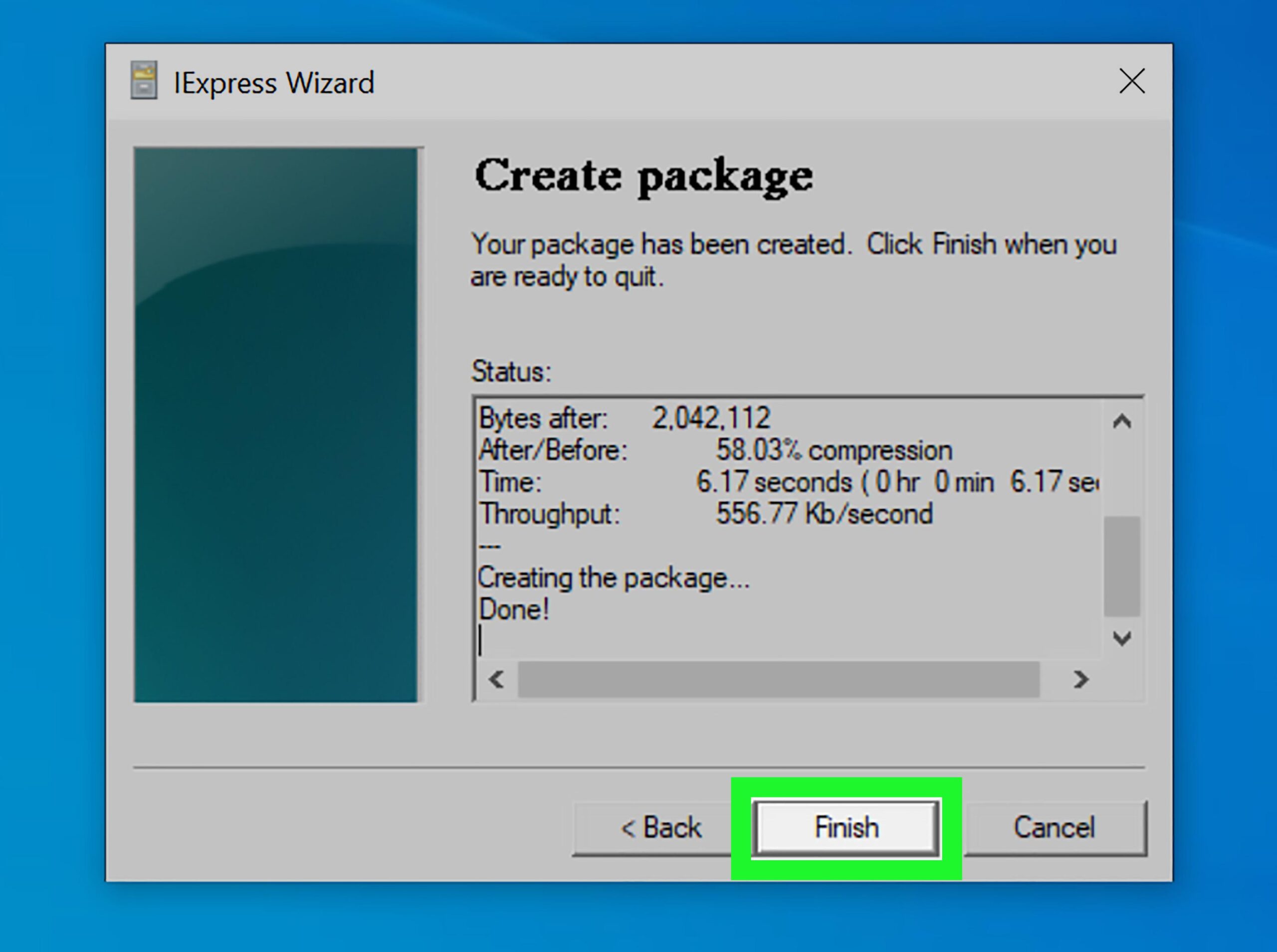
Son ekranlarda, son adıma ulaşana kadar "İleri" düğmesine tıklamanız yeterlidir. Her şey yapılandırıldıktan sonra, iExpress'in yürütülebilir dosyayı derlemesi ve belirtilen konuma kaydetmesi için "Bitir" düğmesine tıklayın. İşlem tamamlandığında, dosyayı çift tıklayarak test edebilir ve dosyaların çıkarıldığını veya tanımladığınız komutun yürütüldüğünü doğrulayabilirsiniz.
Profesyonel bir kurulumcu oluşturmak için adım adım rehber.
Daha profesyonel bir sonuç arıyorsanız, Inno Setup veya NSIS gibi araçları kullanmak ilginizi çekebilir. Her birinin kendine özgü özellikleri olsa da, genel iş akışı oldukça benzerdir ve bir kurulum komut dosyası oluşturan bir sihirbaz temeline dayanır.
Genellikle işe yeni bir yükleyici projesi oluşturarak başlanır . Sihirbaz, ürün adı, sürüm, yazar ve benzeri bilgileri isteyecektir. Bu alanlar hem yükleyici ekranlarında hem de kaldırma sisteminin kendisinde ve programın dahili bilgilerinde kullanılır.
Ardından, varsayılan kurulum klasörünü (örneğin, "Program Files" içinde) ve kullanıcının bunu değiştirmesine izin verip vermeyeceğinizi tanımlamanız gerekecek . Bu araçlar genellikle farklı Windows sürümleri için izinleri ve yolları otomatik olarak yönetir.
Bir sonraki önemli adım , paketin parçası olacak dosyaları seçmektir . Arayüz genellikle, ihtiyacınız olmayan her şeyi hariç tutarak, tüm klasörleri eklemenize olanak tanır. İşte bu noktada, projenizi önceden iyi organize etmiş olmanız çok işinize yarar, böylece hiçbir şeyi unutmaz veya fazladan dosya eklemezsiniz.
Kullanıcı deneyimi bölümünde, lisans sözleşmeleri, kullanım şartları ve bilgilendirme metinleri gibi unsurları yapılandırabilirsiniz . Daha önce olduğu gibi, bu da kendi oluşturduğunuz metin dosyalarına dayanmaktadır: yazılım lisansı, kullanım şartları, yasal bildirimler vb.
Özellikle ilgi çekici özelliklerden biri , masaüstünde, Başlat menüsünde veya görev çubuğunda kısayollar oluşturabilme özelliğidir . Sihirbaz, oluşturmak istediğiniz kısayolları, adlarını ve konumlarını seçmenize olanak tanır. Bu, son kullanıcı için hayatı çok daha kolaylaştırır ve ürüne daha şık bir görünüm kazandırır.
Son olarak, jeneratör her şeyi tek bir kurulum yürütülebilir dosyasına derler. Bu EXE dosyası, kullanıcılarınızın yazılımınızı Windows'ta standartlaştırılmış ve düzenli bir şekilde kurabilmeleri, güncelleyebilmeleri veya kaldırabilmeleri için onlara göndereceğiniz dosyadır .
EXE dosyası oluştururken yapılan sık hatalar ve bunlardan nasıl kaçınılır
Başlangıçta, daha sonra size zaman kaybettirecek aptalca hatalar yapmak kolaydır. Bir EXE dosyası oluştururken, baştan kaçınabilmeniz için bilmeniz gereken oldukça yaygın birkaç hata vardır.
Daha önce de belirtildiği gibi, ilk sorun, göreceli yollar yerine mutlak yolların aşırı kullanımıdır . Programınız her şeyin bilgisayarınızın C: sürücüsündeki belirli bir klasörde olduğunu varsayarsa, kullanıcının bilgisayarında neredeyse kesinlikle çökecektir. Yapılandırma dosyalarına, grafik kaynaklarına ve veritabanlarına erişime özellikle dikkat edin.
Sık yapılan bir diğer hata ise gerekli bağımlılıkları veya kütüphaneleri unutmaktır . Bazen program bilgisayarınızda çalışır çünkü zaten belirli bileşenler veya çerçeveler yüklüdür, ancak başka bir makineye taşıdığınızda başlamaz. Herhangi bir şeyi yayınlamadan önce, boş bir klasör oluşturun, yalnızca EXE dosyasını ve en temel bileşenleri kopyalayın ve orada çalıştırılmasını test edin.
Ayrıca , çalıştırılabilir dosyayı farklı Windows sürümlerinde test etmemek de yaygın bir uygulamadır . Windows 11'inizde mükemmel çalışan bir şey, daha eski bir Windows 10'da veya daha az kullanıcı ayrıcalığına sahip bir sistemde garip davranabilir. Mümkün olduğunca, uyumluluğu sağlamak için çapraz test yapın.
Son olarak, birçok kişi profesyonel kurulum programları kullanırken kaldırma işlemini yapmayı unutuyor . Bu işlem, kurulum kadar önemlidir: sistemi gereksiz kalıntılar veya yetim kalmış kayıt defteri girdileri olmadan temiz bırakır.
EXE dosyanıza profesyonel ve güvenli bir görünüm nasıl kazandırabilirsiniz?
Çalıştırılabilir dosyanızın güven vermesini istiyorsanız, birkaç ayrıntı fark yaratır. En dikkat çekici olanı, genel Windows simgesi yerine EXE dosyanız için özel bir simge kullanmaktır . Resource Hacker veya Inno Setup'ın kendi ayarları gibi araçlar, dosyanıza bir .ico simgesi atamanıza olanak tanır.
Görsel yönün yanı sıra, ciddi ortamlarda çalıştırılabilir dosyanızı dijital olarak imzalamak neredeyse zorunludur . Bu, dosya imzasız veya çok yeni olduğunda tetiklenen SmartScreen ve bazı antivirüs programlarından gelen uyarıları azaltır. Bunun için güvenilir bir otorite tarafından verilmiş bir kod imzalama sertifikasına ihtiyacınız olacaktır.
Kurulum sihirbazı aşamasında , anlaşılır metin içeren ve hedef kitleniz için uygun dilde olan bir kurulum kılavuzuna dikkat edin . Mantıklı adımlara sahip ve anlaşılması güç mesajlar içermeyen, iyi yazılmış bir kurulum kılavuzu, yazılımın algılanan kalitesini büyük ölçüde artırır.
Yeni sürüm özelliklerini veya hızlı başlangıç kılavuzunu ilk çalıştırmada veya kurulumun sonunda görüntüleme gibi seçeneklerden yararlanmayı unutmayın . Bu, kullanıcıların uygulamayı kolayca tanımasına ve zaman kaybetmeden kullanmaya başlamasına yardımcı olur.
EXE dosyanızı güvenli ve kolay bir şekilde dağıtın.
EXE dosyanız hazır olduğunda, bir sonraki soru onu kullanıcılarınıza nasıl ulaştıracağınızdır. İdeal olarak, karmaşık adımlar veya hileler içermeyen, basit ve güvenilir bir indirme seçeneği sunmalısınız .
Çok sayıda indirme bekliyorsanız veya nispeten profesyonel bir şey istiyorsanız, çalıştırılabilir dosyanızı kendi web sitenize veya GitHub Releases gibi bir yayın platformuna yükleyebilirsiniz . Bu şekilde, sürümleri merkezileştirir ve insanların her zaman en son sürüme kolayca erişmesini sağlarsınız.
Her durumda, indirme işlemine açık kurulum talimatları ve gereksinimleri ekleyin . Kurulumun nasıl yapılacağını, programın nelere ihtiyaç duyduğunu (çerçeveler, .NET, harici kütüphaneler) ve ilk adımları açıklayan basit bir README dosyası veya web sitenizde bir bölüm, birçok karışıklığı önleyecektir.
EXE dosyanız e-posta veya mesajlaşma yoluyla dağıtılacaksa, onu parola korumalı bir ZIP dosyasına sıkıştırmak ve kullanıcılara çalıştırmadan önce dosyayı çıkarmaları gerektiğini açıklamak iyi bir fikirdir . Bazı e-posta sistemleri güvenlik nedenleriyle .exe eklerini tamamen engeller.
Uzun vadeli olarak sürdürmeyi planladığınız projeler için, güncellemeleri nasıl yöneteceğinizi en başından düşünün : yeni tam yükleyiciler, yamalar, uygulamanın içinden otomatik güncellemeler vb. Net bir stratejiye sahip olmak, her sürümün kaotik olmasını önler.
Tüm bu noktaları göz önünde bulundurduktan sonra, bir .exe dosyasını adım adım oluşturmanın uzmanlara özgü bir ayrıcalık olmadığı , biraz organizasyon ve doğru araçlarla herkesin öğrenebileceği bir süreç olduğu açıkça görülüyor . iExpress gibi basit çözümlerden, yerleşik yardım ve lisanslara sahip eksiksiz yükleyicilere kadar, projelerinizi paketlemek, profesyonel bir görünümle sunmak ve diğer kullanıcılara güvenli bir şekilde dağıtmak için ihtiyacınız olan her şeye sahipsiniz.


Genel olarak bayt ve teknoloji dünyası hakkında tutkulu bir yazar. Bilgilerimi yazarak paylaşmayı seviyorum ve bu blogda da bunu yapacağım; size gadget'lar, yazılım, donanım, teknolojik trendler ve daha fazlasıyla ilgili en ilginç şeyleri göstereceğim. Amacım dijital dünyada basit ve eğlenceli bir şekilde gezinmenize yardımcı olmaktır.