- Winget, birden fazla yükleyici formatını destekleyerek, Windows'ta uygulamaları komut satırından yüklemenize, güncellemenize ve yönetmenize olanak tanır.
- Winget'in YAML yapılandırma dosyaları, istenen makine durumlarını tanımlar ve değişiklikleri bildirimsel olarak uygulamak için PowerShell DSC'ye güvenir.
- Intune ve PowerShell komut dosyaları gibi araçlarla entegrasyon, yönetici ayrıcalıkları olmayan bilgisayarlarda bile yazılımların güncel tutulmasını kolaylaştırır.
- Winget, hata ayıklama seçenekleri, politika kontrolü ve GitHub üzerinde açık bir ekosistem sunarak kullanımının her kuruluşa göre genişletilmesine ve uyarlanmasına olanak tanır.
Windows'u formatladıktan sonra tüm uygulamalarınızı yeniden yüklemek zorunda kaldıysanız , web sitelerinden kurulum dosyalarını indirmenin ne kadar sıkıcı olduğunu bilirsiniz. Winget sizi bu eziyetten kurtarmak için burada: Tek bir komutla bilgisayarınız, robot gibi tıklamanıza gerek kalmadan ortamınızı kurmaya başlar.
Dahası, günümüzde Winget ile sadece tek tek programları kurmakla kalmayıp , ister tek bir kişisel bilgisayar isterse bir kuruluş genelindeki onlarca makine için olsun , komple kurulumları ve makine yapılandırmalarını otomatik hale getirebiliyoruz . Ve bunu PowerShell, Intune veya DSC ile birleştirirseniz, tek kuruş lisans ücreti ödemeden sağlam bir dağıtım ve güncelleme sistemine sahip olabilirsiniz.
Winget nedir ve Windows'a nasıl entegre olur?
Winget veya Windows Paket Yöneticisi, Microsoft'un Windows'ta uygulamaları yönetmek için kullandığı komut satırı aracıdır . Terminalde basit komutlar kullanarak Windows 10, Windows 11 ve Windows Server 2025'te yazılımları keşfetmenize, yüklemenize, güncellemenize, kaldırmanıza ve yapılandırmanıza olanak tanır.
Pratikte, her paket için tüm bilgileri içeren uygulama depolarını ve bildirim dosyalarını yöneten Windows Paket Yöneticisi hizmetinin bir istemcisi gibi davranır . Bu sayede, her programın resmi web sitesine gitmek yerine, bir komut yazarsınız ve hepsi bu kadar: Winget uygun paketi bulup kurulumu başlatmayı üstlenir.
Winget , Windows 10 ve Windows 11'de Microsoft Store aracılığıyla, Windows Server 2025'te ise güncellemeler yoluyla bilgisayarlara dağıtılan Uygulama Yükleyici bileşeninin bir parçası olarak sunulmaktadır . Bir sistem bileşeni olarak, güvenlik iyileştirmeleri ve yeni özellikler de dahil olmak üzere düzenli güncellemeler almaktadır.
Winget, resmi Microsoft deposunda (winget-cli) GitHub'da barındırılan açık kaynaklı bir yazılımdır . Kod C++ dilinde yazılmıştır ve src klasöründe bulunan çözümden Visual Studio 2022 ile derlenmiştir. Herkes projeyi klonlayabilir, kendi sürümünü derleyebilir ve katkıda bulunabilir; ancak bunun için öncelikle Microsoft CLA'yı (Katkıda Bulunan Lisans Sözleşmesi) imzalamaları gerekir.
Günlük kullanım açısından önemli olan, kurulum tamamlandıktan sonra PowerShell, Komut İstemi veya Windows Terminal'i açıp winget yazarak kullanmaya başlamanızdır.
Winget'i Windows 10, Windows 11 ve Windows Server'a Yükleme
Windows 10 ve Windows 11'in modern sürümlerinde Winget genellikle Uygulama Yükleyicisi ile birlikte gelir . Sisteminiz nispeten güncelse, büyük olasılıkla bir komut istemi açıp başka hiçbir şey yapmadan `winget` yazabilirsiniz.
Eğer mevcut değilse, Microsoft Store'da "Uygulama Yükleyici" aratarak bileşeni yükleyebilir veya güncelleyebilirsiniz . Kurulumdan sonra, winget komutu sistem yoluna kaydedilecek, böylece herhangi bir konsol özel bir yapılandırma gerektirmeden onu çağırabilecektir.
Windows Server 2025'te yaklaşım benzerdir, ancak bileşen sistem güncellemeleri aracılığıyla dağıtılır . Her durumda, amaç Winget'in her seferinde manuel olarak indirilmesi gereken izole bir araç olmaktan ziyade, Windows ekosisteminin standart bir parçası haline gelmesidir.
Belirli bir sürüme ihtiyaç duyanlar veya kurulumu zorlamak isteyenler için Microsoft, genellikle .msixbundle veya .appxbundle formatında olan ve manuel olarak indirilip kurulabilen sürüm paketlerini GitHub'da da bulundurmaktadır . Bu yöntem, Microsoft Store'un herhangi bir nedenle kullanılamadığı veya şirket politikası tarafından engellendiği durumlarda kullanışlıdır.
Winget'in önizleme sürümünü (geliştiriciler için) yükleyin.
Yeni özelliklerin kararlı sürüme ulaşmadan önce denemekle ilgileniyorsanız, Winget'in önizleme sürümünü yükleyebilirsiniz . Bu sürümler, test aşamasındaki özellikleri, yeni komut seçeneklerini ve henüz genel kanala yayınlanmamış iyileştirmeleri içerir.
Önizleme sürümünü edinmenin iki ana yolu vardır. Birincisi, önizleme paketini doğrudan Winget'in GitHub'daki yayınlar sayfasından indirmektir . Orada, yeni özellikleri, değişiklikleri ve bilinen sorunları ayrıntılarıyla açıklayan tüm sürüm notlarıyla birlikte en son yükleyiciyi bulacaksınız.
İkinci seçenek ise Canary veya Dev kanallarında Windows Insider Programına katılmaktır . Bu Windows kanalları, App Installer'ın ve dolayısıyla Winget'in önizleme sürümlerini içerir ve bunlar Microsoft Store'dan otomatik olarak güncellenir. Her yeni sürümü manuel olarak kontrol etmeden her zaman en son sürüme sahip olmak istiyorsanız bu en uygun yaklaşımdır.
GitHub'dan önizleme paketini kendiniz indirerek kurarsanız, o dal için otomatik güncellemelerin etkinleştirilmeyeceğini anlamak önemlidir . Bu durumda, her yükseltme yapmak istediğinizde işlemi tekrarlamanız gerekecektir. Bu durum genellikle test veya geliştirme ortamlarında kabul edilebilir, ancak üretimde, belirli bir özellik aksini gerektirmediği sürece kararlı kanalda kalmanız önerilir.
Windows Sandbox'ta Winget Kurulumu
Windows Sandbox, ana sisteme daha az riskle yazılım çalıştırabileceğiniz hafif ve yalıtılmış bir masaüstü ortamı sağlar. Ana makinenizi bozma korkusu olmadan yükleyicileri, yapılandırmaları veya otomasyon komut dosyalarını test etmek için idealdir.
Önemli bir ayrıntı şu ki, Windows Sandbox varsayılan olarak Winget veya Microsoft Store'u içermez . Bu nedenle, bu ortamda paket yöneticisini kullanmak istiyorsanız, küçük bir geçici çözüm uygulamanız gerekir: ya GitHub'dan en son paketi indirin ya da Microsoft.WinGet.Client PowerShell modülünden Repair-WinGetPackageManager cmdlet'ini kullanın.
Tipik bir iş akışı, Sanal Ortam içinde bir PowerShell konsolu açmayı ve aşağıdaki gibi bir komut dizisini çalıştırmayı içerir:
$progressPreference = 'silentlyContinue'
Write-Host “PSGallery'den WinGet PowerShell modülü yükleniyor…”
Install-PackageProvider -Name NuGet -Force | Out-Null
Install-Module -Name Microsoft.WinGet.Client -Force -Repository PSGallery | Out-Null
Write-Host «WinGet'i başlatmak için Repair-WinGetPackageManager cmdlet'ini kullanıyorum…»
Repair-WinGetPackageManager -AllUsers
Write-Host "Tamamlandı."
Bu betik önce NuGet sağlayıcısını, ardından PowerShell Galerisi'nden Microsoft.WinGet.Client modülünü kurar ve son olarak Winget'i Sandbox ortamında kaydetmek için Repair-WinGetPackageManager cmdlet'ini -AllUsers parametresiyle çağırır.
Modülün makinede (sandbox dışında) global olarak kullanılabilir olmasını istiyorsanız, `Install-Module` cmdlet'ine `-Scope AllUsers` parametresini ekleyebilirsiniz . Önizleme sürümünü test etmek istiyorsanız, `Repair-WinGetPackageManager` çalıştırırken `-IncludePrerelease` parametresini de ekleyebilirsiniz. Tüm kullanılabilir parametreleri görmek için her zaman `Get-Help Repair-WinGetPackageManager -Full` komutunu kullanabilirsiniz.
Yönetici olarak güvenlik ve uygulama hususları
Winget ile kurulumları otomatikleştirmenin önemli bir yönü , aracı standart bir kullanıcı olarak mı yoksa yönetici ayrıcalıklarıyla mı çalıştırdığınıza bağlı olarak yükleyicilerin nasıl davrandığını anlamaktır . Bu ayrım, kurumsal dağıtımları, gözetimsiz komut dosyalarını ve yükseltilmiş izinlere sahip olmayan kullanıcıların bulunduğu STK'lar gibi senaryoları doğrudan etkiler.
Winget'i yönetici ayrıcalıkları olmadan çalıştırdığınızda , bazı yükleyiciler korumalı yollara yazmak veya sistem ayarlarını değiştirmek için yükseltilmiş ayrıcalıklar gerektirir. Bu durumlarda, Windows onay isteyen standart Kullanıcı Hesabı Denetimi (UAC) istemini görüntüler. Kullanıcı yükseltilmiş ayrıcalıklar vermezse, söz konusu uygulamanın kurulumu başarısız olur.
Öte yandan, yönetici ayrıcalıklarıyla bir konsol açıp Winget komutlarını oradan çalıştırırsanız, her program için yükseltme pencerelerini görmezsiniz . İşlem zaten yeterli ayrıcalıklarla çalışır ve kurulumlar kesintisiz devam eder. Ancak bunun da bir sorumluluğu vardır: Bu bağlamda hangi paketlerin ve hangi kaynaklardan kurulduğuna çok dikkat etmelisiniz.
Intune, düzeltme komut dosyaları veya otomasyon platformları gibi araçlarla yönetilen ortamlarda , yürütme genellikle zaten yüksek ayrıcalıklara sahip hizmet veya sistem bağlam hesapları kullanılarak gerçekleştirilir. Bu, son kullanıcılar yerel yönetici olmasa bile güncelleme ve güvenlik açığı giderme politikalarının uygulanmasına olanak tanır; bu da özellikle güvenlik duruşlarını güçlendirmek isteyen kaynak kısıtlı kuruluşlar için faydalıdır.
Kurulumları otomatikleştirmek için kullanılan başlıca Winget komutları
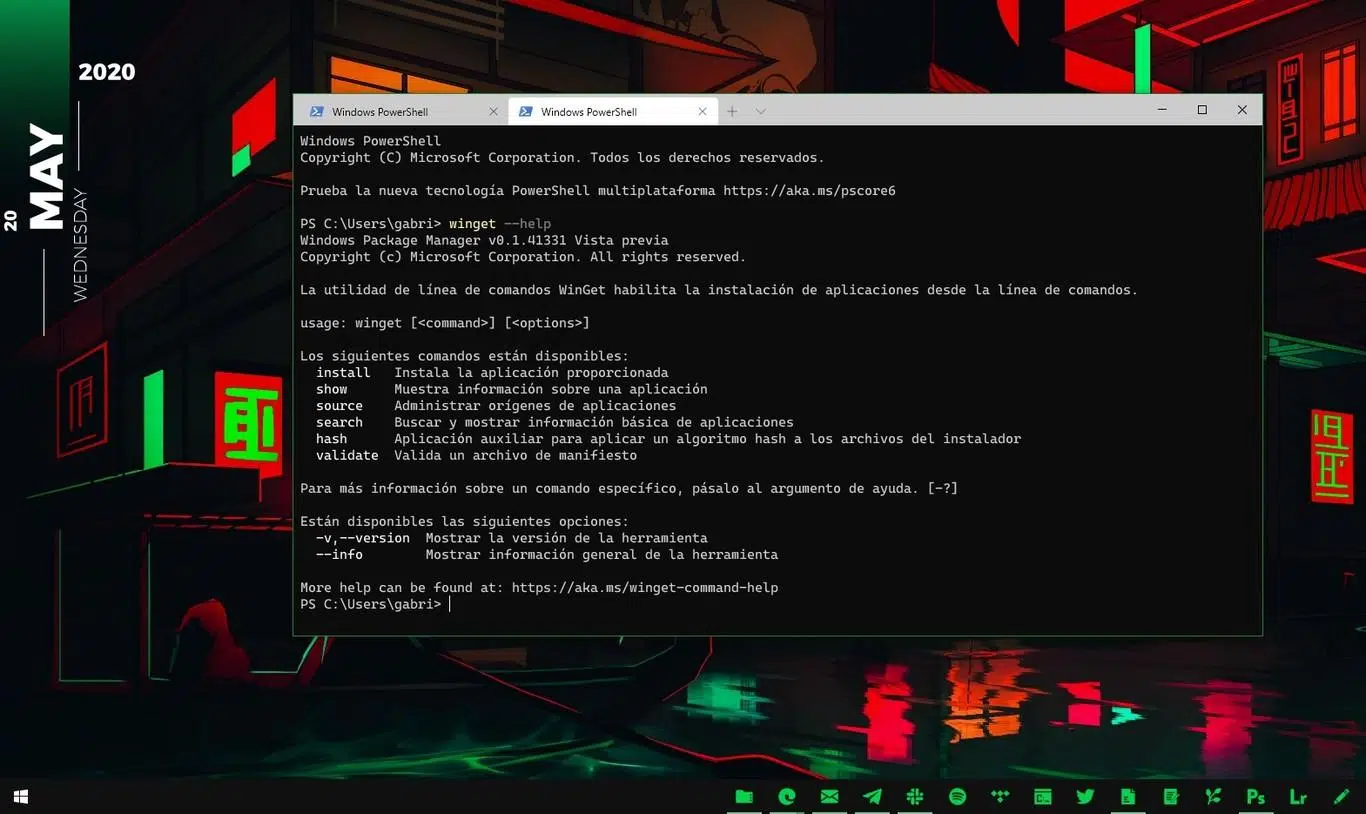
Winget, uygulama yaşam döngüsünün tamamını kapsayan oldukça kapsamlı bir komut setine sahiptir : arama, yükleme, güncelleme, kaldırma, doğrulama ve hatta paket listelerini ortamları çoğaltmak için dışa aktarma.
En sık kullanılan komutlar arasında şunlar yer almaktadır:
- kurmakBelirtilen uygulamayı yükler.
- şovPaket hakkında detaylı bilgi görüntüler.
- kaynakBu özellik, depoları eklemenize, düzenlemenize, silmenize veya güncellemenize olanak tanır.
- arama: Başvuruları isim, tanımlayıcı veya diğer kriterlere göre arar.
- listeBilgisayarda yüklü olan paketleri listeler.
- yükseltmek: Belirli bir uygulamayı veya yeni sürümü olan tüm uygulamaları güncelleyin.
- kaldırma: belirtilen paketi kaldırır.
- esrarKurulum programı için SHA256 özetini oluşturur; bu, manifest dosyaları oluşturmak için kullanışlıdır.
- onaylamakBu komut, manifest dosyasını topluluk deposuna göndermeden önce doğrular.
- ayarlar / yapılandırmaWinget ayarlarını açar veya yönetir.
- ÖzelliklerDeneysel özelliklerin durumunu gösterir.
- ihracatYüklenmiş paketlerin listesini bir dosyaya aktarır.
- ithalat: Dışa aktarılan dosyada tanımlanan tüm paketleri yükler.
- toplu iğne: Belirli sürümleri düzeltmek için paket işaretleyicilerini yönetir.
- yapılandırmak: Sistemde istenen durumu sağlamak için bildirimsel bir yapılandırma dosyasını uygular.
- indirBelirtilen uygulamanın kurulum dosyasını çalıştırmadan indirir.
- onarımYüklenmiş bir uygulamanın bu işlem türüyle uyumlu olması durumunda, uygulamayı onarır.
- dscv3: PowerShell Desired State Configuration (DSC) v3 kaynaklarıyla ilgili komutları gruplandırır.
Aracın kullandığınız sürümünde bulunan komutların listesini görmek için winget –help komutunu kullanabilirsiniz ; bu komut ayrıca genel seçenekleri ve her alt komutun temel parametrelerini de görüntüler.
Küresel seçenekler ve kullanışlı parametreler
Winget, alt komutlara ek olarak , özellikle otomatik veya teşhis ortamlarında aracın davranışını değiştiren çeşitli genel seçenekleri de destekler.
Bunlardan en ilginç olanları şunlardır:
- -v, –sürüm: Winget istemcisinin mevcut sürümünü görüntüler.
- -bilgi: Ayrıntılı araç bilgileri, lisans bağlantıları, gizlilik ve uygulanan grup politikalarını döndürür.
- -?, -yardımYardımcılara eğitim veriyor.
- -Beklemek (veya konuma bağlı olarak eşdeğeri): Kullanıcıdan çıkmadan önce bir tuşa basmasını ister.
- –günlükler, –açık-günlüklerWinget'in günlük dosyalarının saklandığı klasörü açar.
- –ayrıntılı, –ayrıntılı-günlüklerAyrıntılı günlük kaydı tutmayı sağlar, hata ayıklama için çok kullanışlıdır.
- –uyar, –uyarıları-yoksayBelirli uyarı çıktılarını bastırır.
- –etkileşimi devre dışı bırakEtkileşimli istekleri devre dışı bırakır, gözetimsiz çalışan komut dosyaları için idealdir.
- –vekil: Bu yürütme için belirli bir proxy tanımlar.
- –proxy yok: Mevcut çalıştırmada proxy kullanılmamasını zorunlu kılar.
CI/CD işlem hatlarında veya insan gözetimi olmadan çalışan komut dosyalarında, etkileşimli olmayan yürütmeyi etkinleştirmek ve onay pencerelerinin süreci engellemesini önlemek için lisansları veya sözleşmeleri önceden yönetmek çok önemlidir . Winget, grup politikaları ve uygun yapılandırma ile birlikte, bu davranışların oldukça hassas bir şekilde ayarlanmasına olanak tanır.
Winget ile uyumlu yükleyici formatları
Winget'in en büyük avantajlarından biri , çok çeşitli yükleyici türleriyle çalışabilme yeteneğidir ; bu da neredeyse tüm yaygın Windows yazılımlarını otomasyon iş akışınıza kolayca entegre etmenizi sağlar.
Desteklenen formatlar şunlardır:
- EXE (Silent ve SilentWithProgress bayraklarıyla).
- Posta (Hedef güzergahta sıkıştırılmış paketlerin açılması işlemi için).
- INNO (Inno Setup tabanlı kurulum dosyaları).
- BOŞ SOFT (NSIS ve varyantları).
- MSI (Standart Windows yükleyicisi).
- WIX (WiX Toolset ile oluşturulan paketler).
- appx y MSIX (modern paketlenmiş uygulama formatları).
- YANIK (WiX bootstrapper).
- TAŞINABİLİR (Geleneksel kurulum gerektirmeyen uygulamalar).
- FONT (Kaynakların kurulumu).
Bu çeşitli destek sayesinde, Winget'in topluluk deposu sürekli olarak büyüdü ve tarayıcılardan, medya oynatıcılardan ve sıkıştırıcılardan IDE'lere, VPN istemcilerine ve Windows için paketlenmiş Linux ortamlarına kadar her şeyi bünyesine kattı. Buradaki fikir, bir iş istasyonunun neredeyse tüm tipik programlarını tek bir yönetici üzerinden yönetebilmenizdir.
Winget'in temel kullanımı: arama, kurulum ve güncelleme
Winget'in günlük hayattaki en yaygın kullanımı, bir uygulamayı bulmak, doğru uygulama olduğunu doğrulamak ve uygun komutla yüklemektir. Tipik iş akışı şu şekilde olabilir:
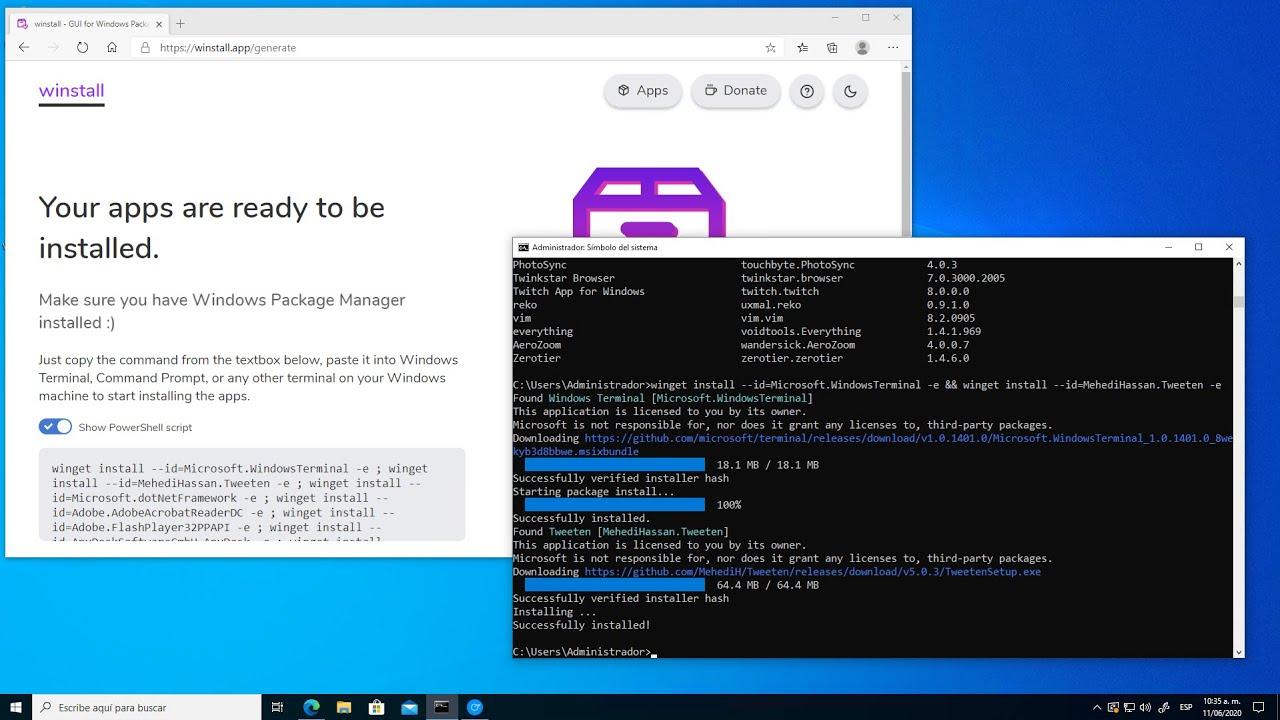
Öncelikle, `winget search <ad>` komutuyla bir arama başlatırsınız . Örneğin, oynatıcıyı bulmak için `winget search VLC` komutunu kullanabilirsiniz. Bu komut, resmi paket tanımlayıcısı ve diğer verilerle birlikte eşleşen sonuçların bir listesini döndürür.
Hangi uygulamayı yüklemek istediğinizi belirledikten sonra, ` winget install <tanımlayıcı veya ad>` komutunu yazarak yükleyebilirsiniz . Çoğu durumda, kullanıcı dostu adı kullanmak yeterlidir, ancak otomasyon için tam paket kimliğini kullanmak daha güvenilirdir.
Winget, belirtilen kaynaktan yükleyiciyi indirir, uygun sessiz veya yarı sessiz seçeneklerle çalıştırır ve herhangi bir grafik sihirbazı kullanmanıza gerek kalmadan uygulamayı kurar. Bu yaklaşım, tüm geliştirme ortamınızı tek seferde kuran komut dosyalarına kolayca entegre edilebilir.
Tek seferlik kurulumlara ek olarak, Winget yazılımları güncel tutmayı kolaylaştırır: `winget list` komutuyla kurulu paketleri görebilir ve `winget upgrade` komutuyla tek bir uygulamayı veya tüm uygulamaları yeni bir sürüme güncelleyebilirsiniz. Bu, özellikle sürekli güncellemeler yoluyla güvenlik açıklarını azaltmaya odaklanan projelerde kullanışlıdır ; örneğin, Winget'i Intune ile birleştirerek makinelerin eski yazılımları otomatik olarak yamalamasını sağlamak gibi.
Winget Configuration ile tüm kurulumları otomatikleştirin.
Otomasyonda önemli bir atılım, makinenin istenen durumunu bir YAML dosyasında tanımlamanıza olanak tanıyan bir özellik olan Winget Configuration ile geliyor . Kurulum dosyalarını tek tek çalıştırmak yerine, hangi paketleri, sürümleri ve sistem ayarlarını istediğinizi tek bir belgede tanımlarsınız ve Winget bu yapılandırmayı uygulamayı üstlenir.
Winget yapılandırma dosyası, emirsel değil, bildirimseldir . Bu, bir adım dizisi tanımlamak yerine, istenen nihai sonucu tanımladığınız anlamına gelir: hangi yazılımların kurulması gerektiği, hangi ortam değişkenlerinin yapılandırılması gerektiği, hangi sistem seçeneklerinin etkinleştirilmesi gerektiği vb. Winget, PowerShell İstenen Durum Yapılandırması (DSC) kaynaklarıyla birlikte mevcut durumu değerlendirir ve gerekli değişiklikleri yapar.
Dahili olarak, bir yapılandırma dosyasını çalıştırdığınızda, Winget sözdiziminin geçerli olup olmadığını ve tanımlanan kaynakların mevcut olup olmadığını doğrulamak için dosyayı ayrıştırır . Ardından, her yapılandırma bloğunu yerine getirmek için gerekli DSC kaynaklarını içeren ilgili PowerShell modüllerini indirir. Dosyanın güvenilirliğini doğruladıktan sonra, istenen durumu uygulamaya başlar.
Dosyadaki her kaynağın, hangi kontrollere veya önceki yapılandırmalara bağlı olduğunu gösteren bir `dependsOn` alanı olabilir . "Assert" ifadeleri kontrol görevi görür: örneğin, işletim sisteminin minimum bir sürüme sahip olmasını gerektirmek gibi. Bir assert başarısız olursa, ona bağlı kaynaklar yürütülmez, ancak yapılandırmanın geri kalanı makineyi mümkün olduğunca nihai duruma doğru ilerletmeye devam eder.
Önemli bir ayrıntı, kaynakların YAML'ye yazılma sırasının kritik olmamasıdır. Bildirimsel yapısı sayesinde Winget, bağımlılıkları çözebilir ve mümkün olduğunda görevleri paralel olarak çalıştırabilir. Bu, büyük dosyaların bakımını büyük ölçüde kolaylaştırır, çünkü her şeyi yeniden yapılandırmak zorunda kalmadan sona yeni bloklar ekleyebilirsiniz.
Bir yapılandırmayı uygulamak için iki seçeneğiniz vardır: Dosya Gezgini'nde yapılandırma dosyasına çift tıklayarak işlemi grafiksel olarak başlatabilir veya `winget configure <file.yaml>` komut satırını kullanabilirsiniz . Bu işlevin Winget v1.6.2631 veya daha yeni bir sürümünü gerektirdiğini unutmayın.
Winget yapılandırma dosyalarını kullanmanın avantajları
Winget yapılandırmalarıyla çalışmak, makinelerinizin aynı ortamla "klonlanmasını" istediğiniz profesyonel, geliştirme veya hatta ev ortamlarında birçok açık avantaj sunar :
- gözetimsiz kurulumSadece `winget configure` komutunu çalıştırın; sistem uygulamaları kuracak, sistemi ayarlayacak ve bilgisayarı sürekli müdahale gerektirmeden kullanıma hazır hale getirecektir.
- Güvenilir ve tekrarlanabilir süreçlerArtık hangi aracın hangi sürümünü kuracağınızı veya hangi parametreleri kullanacağınızı hatırlama konusunda endişelenmenize gerek yok; her şey YAML dosyasında açıklanmış, sürümlendirilmiş ve paylaşılabilir durumda.
- İşbirliği ve değişim kontrolüYapılandırma dosyaları Git depolarında barındırılabilir, sorunlarla ilişkilendirilebilir, çekme istekleri aracılığıyla incelenebilir ve proje koduyla birlikte güncel tutulabilir.
- Altyapıyı kod olarak yönetme uygulamalarıyla entegrasyonYapılandırmalar, CI/CD işlem hatları, altın imajlar ve yeni geliştiriciler için işe alım süreçleriyle entegre edilmiştir.
Ayrıca, bu dosyalar yalnızca program yüklemekle sınırlı değildir: bunları ortam değişkenlerini tanımlamak, özel sistem modlarını (örneğin Geliştirici Modu) etkinleştirmek , özel kontroller gerçekleştirmek veya gelişmiş ayarları düzenleyen belirli DSC kaynaklarını çalıştırmak için kullanabilirsiniz .
Winget konfigürasyonları oluştururken ve kullanırken en iyi uygulamalar
Winget Configuration'ı kullanmak için tipik bir iş akışı, öncelikle bir referans makine hazırlamayı , kullandığınız her şeyi üzerine kurmayı ve bu başlangıç durumunu manifest dosyanızın temelini oluşturan bir dosyaya dışa aktarmayı içerir.
Buradan itibaren, YAML dosyasını manuel olarak iyileştirmeniz , çoğaltılmasını istemediğiniz paketleri kaldırmanız, önemli yerlerde sürümleri düzeltmeniz ve doğrudan Winget'e bağlı olmayan sistem yönleri için DSC kaynakları eklemeniz önerilir . Yapılandırmaları role göre (geliştirme ekibi, veri ekibi, test makineleri vb.) ayırmak da faydalı olabilir.
Otomatikleştirilmiş ortamlarda veya hassas verilerle yapılandırmalar kullanırken, gizli bilgileri, belirteçleri veya kimlik bilgilerini herkese açık dosyadan uzak tutmak en iyisidir . Bunları güvenli depolar veya harici yapılandırma mekanizmaları aracılığıyla entegre etmek, bir depoya yüklenen basit bir YAML dosyasının hassas bilgiler içermesini önlemek açısından daha iyidir.
Microsoft, kısaltılmış URL olan https://aka.ms/dsc.yaml adresinden erişilebilen Winget DSC deposunda örnek yapılandırmalar yayınlamaktadır . Ayrıca PowerShell Galerisi'nde çeşitli DSC kaynaklarını içeren yüzlerce modül bulabilirsiniz; "Kategoriler" bölümünde "DSC Kaynağı" filtresini uygulayarak belirli hizmetlere, ağ yapılandırmalarına, güvenlik seçeneklerine ve daha fazlasına ayrılmış modülleri bulabilirsiniz.
Bu işlevin kullanımını sınırlamak isteyen kuruluşlarda, kurumsal politika gerektiriyorsa Winget Yapılandırmasını devre dışı bırakmaya olanak tanıyan EnableWindowsPackageManagerConfiguration ve EnableWindowsPackageManagerConfigurationExplanation gibi belirli grup ilkesi nesneleri (GPO'lar) de mevcuttur.
Winget ile sorun giderme ve hata ayıklama
Diğer paket yöneticileri gibi Winget de kurulum hataları, sürüm çakışmaları veya izin sorunlarıyla karşılaşabilir . Bu durumların teşhisine yardımcı olmak için araç, ayrıntılı günlükler oluşturur ve gelişmiş günlük kaydı seçenekleri sunar.
`--logs` veya `--open-logs` seçenekleri, günlüklerin saklandığı klasöre hızlıca erişmenizi sağlarken, `--verbose-logs` seçeneği bu dosyalara yazılanların ayrıntı düzeyini artırır. Bu, özellikle bir paket yüklenmeyi reddettiğinde veya bildirimsel bir yapılandırma konsolda net bir hata mesajı vermeden başarısız olduğunda kullanışlıdır.
Winget yapılandırmasında, bir kaynağın başarısız olmasının en sık nedenlerinden biri, altta yatan DSC kaynağının istenen durumu uygulamak için yönetici ayrıcalıklarına ihtiyaç duymasıdır. Tüm kaynaklar açık bir başarısızlık nedeni göstermez, bu nedenle hangi yapılandırma birimlerinin uygulanmadığını görmek için genellikle günlükleri veya genel çıktıyı incelemek gerekir.
Microsoft, winget-cli deposunda sık karşılaşılan sorunların ve hataların bir listesini ve bunların çözümü için önerileri tutmaktadır. Bir sorun tekrarlandığında veya bilinen bir hatayla karşılaştığınızdan şüphelendiğinizde bakılacak iyi bir yerdir.
Eğer ihtiyacınız olan uygulama topluluk deposunda yoksa, ilgili paketi oluşturup gönderebilirsiniz . Bu sayede, uygulamayı kendi otomasyonunuz için kullanmakla kalmayacak, aynı zamanda diğer kullanıcıların da faydalanmasına yardımcı olacaksınız.
Winget, Intune ve uygulama güncellemeleri yönetici ayrıcalıkları olmadan
Özellikle STK'lar veya sınırlı bütçeye sahip kuruluşlarda sıkça karşılaşılan bir sorun, kullanıcıların makinelerinde yönetici ayrıcalıklarına sahip olmadığı durumlarda uygulamaların nasıl güncel tutulacağıdır . Winget, Intune ve tespit/düzeltme komut dosyalarıyla birlikte, pahalı lisanslara ihtiyaç duymadan güçlü bir çözüm sunar.
Buradaki önemli nokta, kurulum ve güncelleme işlemlerinin standart kullanıcı bağlamında değil , yükseltilmiş ayrıcalıklara sahip hizmet veya sistem bağlamı hesapları altında yürütülmesidir. Intune, arka planda belirli paketleri kurmak veya güncellemek için Winget'i çağıran PowerShell komut dosyalarının dağıtımına olanak tanır.
Bu sayede, son kullanıcının yetkileri sınırlı olsa bile, ekipleri yamaları ve yeni yazılım sürümlerini programatik ve merkezi olarak alabilir . Bu, bilinen güvenlik açıkları olan eski uygulamalardan kaçınarak saldırı yüzeyini önemli ölçüde azaltır; bu da büyük güvenlik ekiplerinin veya ücretli araçların bulunmadığı durumlarda kritik öneme sahiptir.
Bu senaryolarda, güncel olmayan uygulamaları belirlemek, ne zaman güncelleme yapılması gerektiğini tespit etmek ve yeni bir sürümün belirli bir iş akışını aksatabileceği durumları yönetmek için etkili tespit ve düzeltme komut dosyaları tasarlamak çok önemlidir . Winget teknik altyapıyı sağlar, ancak iş mantığı ve dağıtım politikaları her kuruluş tarafından tanımlanır.
Biraz ön çalışma ile, sınırlı kaynaklara sahip kuruluşların Winget, Intune ve PowerShell gibi ücretsiz araçları kullanarak saygın bir düzeyde güvenlik açığı giderme işlemini gerçekleştirmelerini sağlayacak bir dizi otomasyon ve hatta eğitim videosu oluşturmak son derece mümkündür .
Sonuç olarak, Winget , manuel olarak yükleyici indirme işleminin yerini almaktan çok daha fazlası haline geldi . Komut satırı arayüzü (CLI), bildirimsel yapılandırma dosyaları, DSC kaynakları ve Intune gibi yönetim araçlarıyla entegrasyonu sayesinde, daha önce ücretli çözümler veya oldukça karmaşık altyapılar için ayrılmış olan Windows dağıtım ve bakım iş akışlarını tasarlamak mümkün hale geldi. İster formatlanmış kişisel bilgisayarlarında ister bir kuruluş içindeki düzinelerce makinede olsun, Winget ile kurulumları otomatikleştirmek isteyen herkes için mevcut ekosistem, sağlam, tekrarlanabilir ve oldukça uygun maliyetli bir sistem kurmak için gereken hemen hemen her şeyi sunuyor.

Genel olarak bayt ve teknoloji dünyası hakkında tutkulu bir yazar. Bilgilerimi yazarak paylaşmayı seviyorum ve bu blogda da bunu yapacağım; size gadget'lar, yazılım, donanım, teknolojik trendler ve daha fazlasıyla ilgili en ilginç şeyleri göstereceğim. Amacım dijital dünyada basit ve eğlenceli bir şekilde gezinmenize yardımcı olmaktır.