- Profesyonel bir sonuç için renk çemberleri, eğriler ve düğümler gibi temel araçlara hakimiyet.
- Teknik tutarlılığı sağlamak için dalga formu ve vektörskop gibi hassas monitörlerin kullanılması.
- Resolve'un gelişmiş iş akışı ile mütevazı ekipler için tasarlanmış hafif alternatifleri arasındaki fark.
Video düzenleme işine giriştiyseniz, büyük olasılıkla DaVinci Resolve ile karşılaşmışsınızdır. Basitçe söylemek gerekirse, söz konusu video düzenleme olduğunda sektör standardıdır... Renge profesyonel bir dokunuş katınBu sayede sıradan, sıkıcı bir klibi, sürükleyici bir atmosfere sahip bir parçaya dönüştürebiliyoruz. Başlamak için Hollywood uzmanı olmanıza gerek yok, ancak çok fazla seçenek arasında kaybolmamak için sabır gerekiyor.
Doğrusu şu ki, renk düzenleme dünyasına girmek ilk başta biraz göz korkutucu olabilir, özellikle de fotoğrafçılıktan geliyorsanız ve şunu fark ediyorsanız: Araçlar farklı şekilde çalışır.Ancak modüllerinin mantığını ve ışık ile doygunluğu nasıl yöneteceğinizi anladığınızda, projenizin görsel anlatımı üzerinde mutlak kontrole sahip olduğunuzu ve her sahnenin tam olarak aklınızdakini aktardığını fark edersiniz.
Renk geçişi tam olarak nedir?
Yeni başlayanlar için, renk düzenlemenin sadece güzel bir filtre eklemekten ibaret olmadığını açıklığa kavuşturmakta fayda var. Bu, pozlama, kontrast ve renk dengesini ayarladığımız teknik ve yaratıcı bir süreçtir... belirli bir ruh hali yaratmakBu, görüntülerin daha ilgi çekici olması ve her şeyden önemlisi, hikayenin görsel olarak daha akıcı olması için çok önemlidir.
Stüdyo sürümünde olanaklar katlanarak artıyor. Şunlara erişiminiz var: 32K'ya kadar acımasız çözünürlük ve birden fazla GPU'nun gücünden yararlanmanın yanı sıra 120 fps frekanslarına da sahip. Ancak en güçlü özelliği, aşağıdakiler gibi görevleri otomatikleştiren sinirsel motorudur: renk eşleştirme ve yüz tanımaEditörün işini çok daha kolaylaştırıyor.
Kliplerinizi renklendirmeye başlamak için temel adımlar
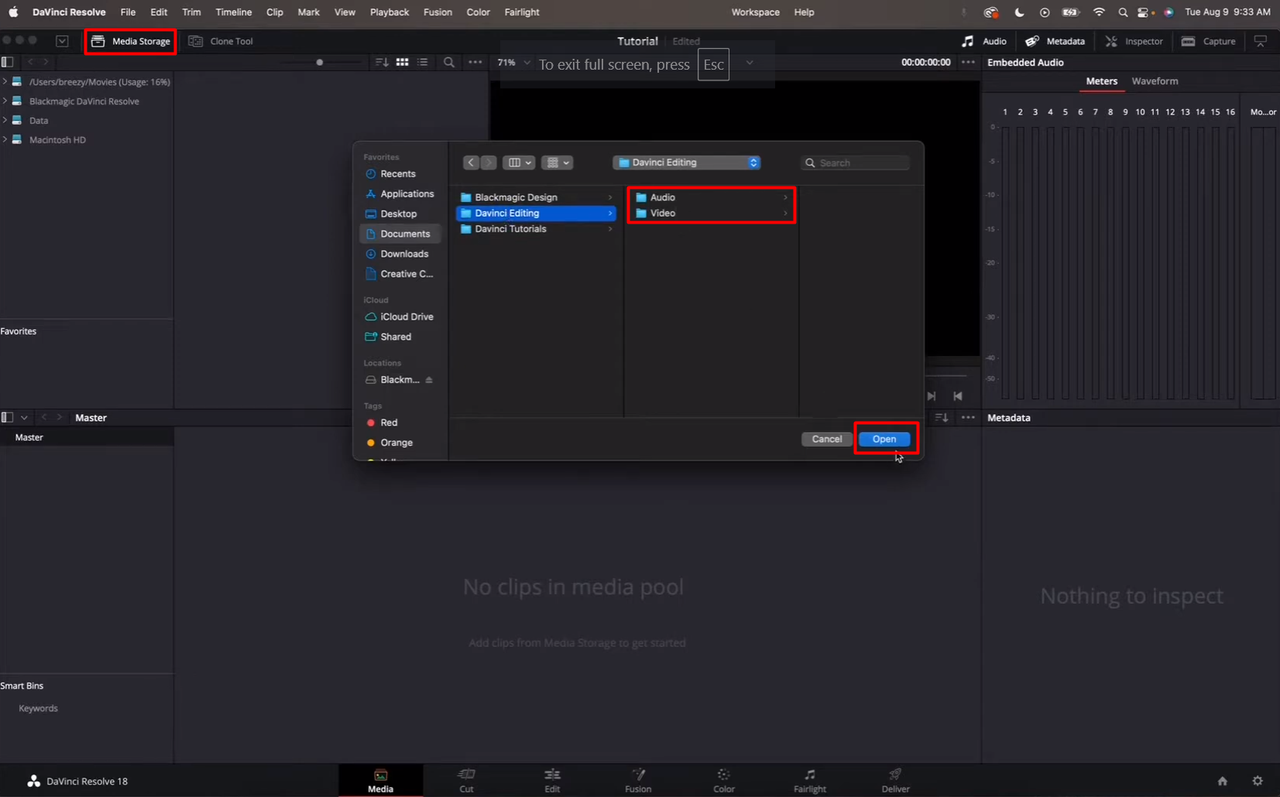
Karışıklığı önlemek için düzenli bir iş akışı izlemek en iyisidir. İlk olarak, şunları yapmalısınız: Malzemenizi içe aktarın Yeni bir proje oluşturun ve klipleri zaman çizelgesine sürükleyin. Kaba düzenleme tamamlandıktan sonra, asıl sihrin gerçekleştiği Renk sekmesine geçin.
Bu bölümde yapılacak ilk şey şudur: temel renk değerlendirmesiBurada pozlamayı ve dengeyi düzeltmek için ana tekerlekleri kullanıyoruz. Bir adım daha ileri gitmek isterseniz, eğri araçları size şu olanakları sağlar: Gölgeleri ve ışıkları ince ayar yapın. Cerrahi hassasiyetle, görüntünün soluk veya çok karanlık olmasını önler.

Mutlaka ustalaşmanız gereken temel araçlar
Videolarınızın profesyonel görünmesini istiyorsanız, şu unsurlara aşina olmanız gerekir:
- Ana renk çemberleri: Bunlar, videonun kontrastını ve genel renk sıcaklığını ayarlamanın temelini oluşturur.
- Eğriler: Görüntünün ton aralığını yönetmek ve derinliğe derinlik katmak için idealdir.
- Düğümler: Onları ayarlama katmanları olarak düşünün. Bunlar, şunlara olanak tanır: karmaşık düzeltmeler oluşturmak ve daha önce yaptıklarınızı bozmadan deneyler yapın.
- Kapsamlar: Waveform, Parade ve Vectorscope gibi araçlar hayati öneme sahiptir. maruz kalma seviyelerini izlemek ve yalnızca gözlerimizin gördüklerine güvenmemeliyiz, çünkü gözlerimizin gördükleri bazen bizi yanıltabilir.
Gelişmiş teknikler ve profesyonel iş akışı
Temel bilgileri iyice öğrendikten sonra, daha ileri seviyelere geçebilirsiniz. Elemeler ve Güç PencereleriBunlar, resmin geri kalanını etkilemeden belirli renkleri veya alanları izole etmenize ve değiştirmenize olanak tanır. Örneğin, bir arabanın yalnızca kırmızısını doygunlaştırabilirsiniz veya görüntünün kenarlarını koyulaştır Dikkatleri baş karaktere çekmek.
"Sisli" veya düşük kontrastlı bir efekt gibi daha sanatsal bir görünüm arayanlar için, beyaz dengesini nötr bir noktaya getirmek ve ardından... gölgelerin doygunluğunu değiştirinGölgelerde mavi-yeşile, aydınlık alanlarda ise turuncuya doğru ton geçişiyle oynamak, çok aranan sinematik estetiği elde etmenin klasik bir yöntemidir.

Teknik gereksinimler ve hafif alternatifler
Kendimizi kandırmayalım: DaVinci Resolve çok fazla kaynak tüketiyor. Düşük özellikli veya eski bir bilgisayarınız varsa, büyük olasılıkla Program yavaşlıyor veya kapanıyor. Beklenmedik bir şekilde. Bunu önlemek için şunları öğrenebilirsiniz: GPU'nuzdan en iyi şekilde nasıl yararlanabilirsiniz ve proxy'leri nasıl kullanabilirsiniz? Özellikle Dolby Vision veya HDR10+ gibi formatlarda render alırken sorunsuz düzenleme elde etmek için.
Bilgisayarınızın bu iş için yeterli olmadığını düşünüyorsanız, CapCut gibi daha basit seçenekler de mevcut. Resolve kadar kapsamlı olmasa da, şunları sunuyor... HSL'nin sezgisel araçları Ayrıca, profesyonel bir iş istasyonuna ihtiyaç duymadan hızlı ve etkili düzeltmelere olanak tanıyan eğriler sayesinde, aşırı teknik hassasiyetten ziyade hızı önceliklendirenler için geçerli bir alternatif oluşturmaktadır.
Çarpıcı bir görüntü elde etmek, yaratıcı sezgiyi, düğümlerin ve renk monitörlerinin doğru kullanımını bir araya getirmeyi gerektirir; bu sayede her ayarlamanın videonun atmosferine katkıda bulunması ve ister üst düzey bir yazılım isterse daha hafif bir araç kullanılsın, proje boyunca görsel tutarlılığın korunması sağlanır.


Genel olarak bayt ve teknoloji dünyası hakkında tutkulu bir yazar. Bilgilerimi yazarak paylaşmayı seviyorum ve bu blogda da bunu yapacağım; size gadget'lar, yazılım, donanım, teknolojik trendler ve daha fazlasıyla ilgili en ilginç şeyleri göstereceğim. Amacım dijital dünyada basit ve eğlenceli bir şekilde gezinmenize yardımcı olmaktır.