- .CPL dosyası, bir Denetim Masası uygulamasıdır (CPlApplet içeren DLL) Windows otomatik olarak yüklenir ve çalışır.
- Bunları, kullandığınız uygulamaya bağlı olarak control.exe ile açabilirsiniz: modern stil (/name Microsoft.XYZ) veya klasik stil (name.cpl).
- Kapsamlı eşdeğerlik ve uyumluluk listesi: ağ, sistem, ses, özelleştirme, güvenlik ve daha fazlası.
- Güvenlik Uyarısı: .cpl dosyaları şu kişiler tarafından kullanılmıştır: kötü amaçlı yazılım; güvenilir kaynaklar ve güncel antivirüs kullanın.
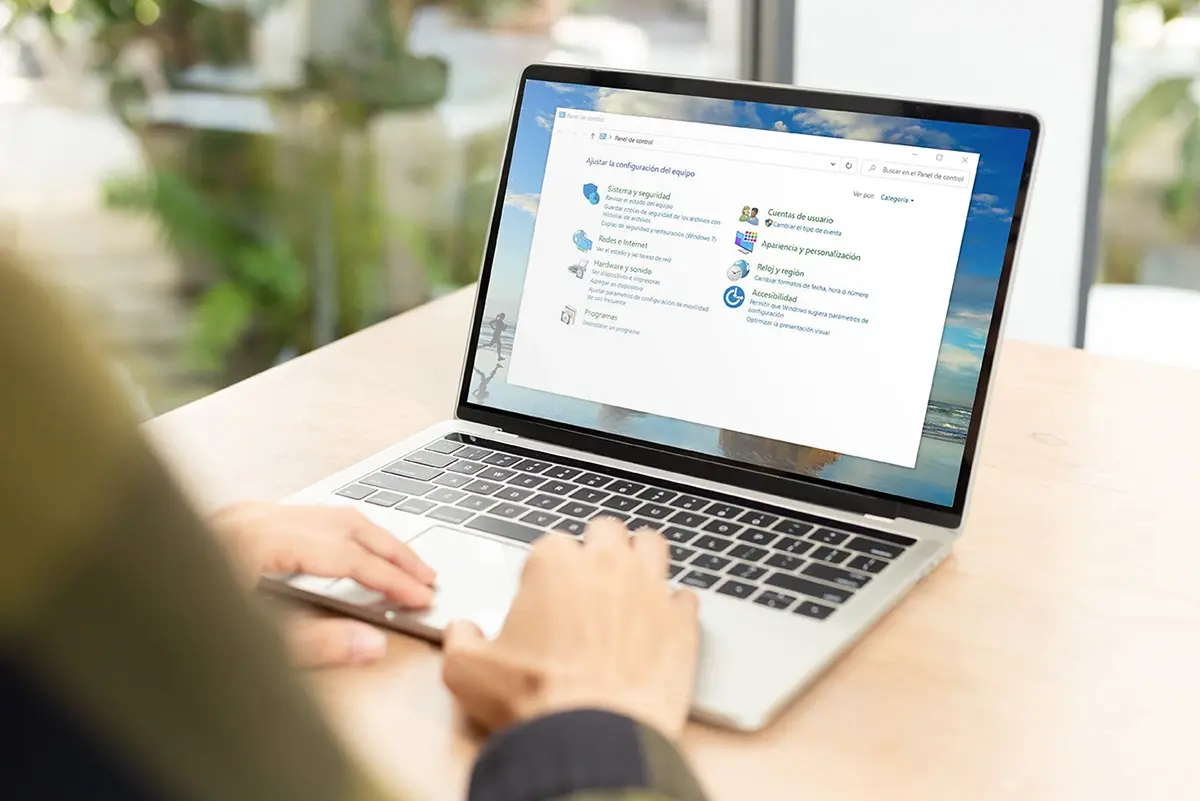
Eğer .cpl uzantılı dosyalarla karşılaştıysanız ve bunların ne olduğunu merak ettiyseniz, doğru yerdesiniz. Bu dosyalar Windows Denetim Masası'nın kalbinde yer alır ve ilk bakışta görünmeseler de, her bir uygulamayı (Fare, Ses, Ağ, Ekran vb.) başlatan dosyalardır .
Alışılmadık isimlerinin ötesinde, CPL, Windows'un Denetim Masası araçlarını otomatik olarak yüklemek için kullandığı özel bir kütüphane türüdür . Bu kılavuz boyunca, bunların ne olduğunu, nerede saklandıklarını, komutlarla nasıl açılacaklarını , kapsamlı bir uygulama listesini ve en önemlisi, bazı siber suçluların geçmişte istismar ettiği gerçek güvenlik risklerini ele alacağız.
CPL dosyası nedir ve ne için kullanılır?
Bir CPL (Denetim Masası Uygulaması) dosyası, temelde belirli bir Denetim Masası aracını temsil eden bir Windows sistem bileşenidir . Teknik olarak, bunlar dinamik bağlantı kütüphaneleridir (DLL'ler) ve önemli bir özelliğe sahiptirler: Denetim Masası'nın uygulamayla iletişim kurmak için kullandığı giriş noktası olan CPlApplet () işlevini sunarlar .
Bu dosyalar açıp düzenleyebileceğiniz belgeler değildir; işlevleri Windows'un gerektiğinde bunları yüklemesidir. Bu nedenle, Denetim Masası'nı açtığınızda, sistem arayüzlerini (Fare, Tarih ve Saat, Ses, Güç Seçenekleri vb.) görüntülemek için .cpl dosyalarını otomatik olarak bulur ve çalıştırır .
Genellikle, applet'ler (uygulamalar ) C:\Windows\System32 klasöründe bulunur (modern sistemlerde), ancak eski belgelerde Windows\System klasöründen de bahsedilir. Ek olarak, bazı öğeler , Windows'un önceki sürümlerinde yapılandırmaları merkezileştirmek için kullandığı control.ini dosyasındaki girdiler aracılığıyla da yüklenebilir.
CPL dosyasını manuel olarak "açmamanız" gerektiğini anlamak önemlidir: Windows, uygun olduğunda onu çalıştırır ve çift tıklarsanız, aslında Denetim Masası yürütülebilir dosyası olan control.exe onu başlatır .
İçeride nasıl çalışırlar: CPlApplet, mesajlar ve yükleme
Genel bir DLL ile bir CPL arasındaki teknik fark , ikincisinin CPlApplet() fonksiyonunu uygulamasıdır . Bu fonksiyon aracılığıyla Denetim Masası, appleti başlatmak, olaylara yanıt vermek veya kapatmak için applete mesajlar gönderir.
Windows, bir applet'e çift tıkladığınızda .cpl dosyasının yolunu argüman olarak geçirerek control.exe'yi başlatır. Buradan itibaren, iç yürütme düzenlenir (dışa aktarılan mantığı yürütmek için rundll32.exe'nin müdahalesi de dahil). Bu iletişimde, applet'in arayüzünü açmak veya işlevini yerine getirmek için işlemesi gereken mesajlar (örneğin CPL_DBLCLK) kullanılır .
Bazı eski kaynaklarda applet bildirimleri (derleme kimliği, Common-Controls 6.0 gibi bağımlılıklar ve asInvoker çalışma düzeyi) bulunsa da , kullanıcı için en önemli şey, Windows'un bu sistem bileşenlerini yüklerken güvenliği ve ayrıcalıkları yönetmesidir .
Bunlar nerede ve Windows'ta nasıl sunuluyor?
Varsayılan olarak, her Denetim Masası aracı C:\Windows\System32 konumunda bulunan bir .cpl dosyasıyla temsil edilir . Denetim Masasını açtığınızda, Windows bu dosyaları tarar ve yükler. Daha eski sistemlerde, control.ini aracılığıyla yapılandırılan girdiler de MMCPL bölümünde görünebilir.
Üçüncü taraf yazılım ve donanım üreticileri kendi uygulamalarını (örneğin, bir ses sürücüsünü veya grafik yardımcı programını yapılandırmak için) ekleyebilirler. Kurulum programları genellikle .cpl dosyasını System32 klasörüne yerleştirir ve herhangi bir ek işlem gerektirmeden Denetim Masası'nda yeni bir simge görünür.
Bir araca kısayol oluşturmak için, aracın simgesini Denetim Masası'ndan masaüstüne sürükleyebilir veya ilgili .cpl dosyasına işaret eden manuel bir kısayol oluşturabilirsiniz . İlginç bir şekilde, Sesler aracı bu isimde bir .cpl dosyasına sahip değil; bunun yerine mmsys.cpl dosyasını kullanıyor , bu nedenle bir kısayol oluşturmak için bu dosyaya işaret edin veya uygun komut satırını kullanın.
Tarihsel not: Windows 98'de , Display uygulaması sistemin CAB dosyaları içinde Deskw95.cpl olarak görünür ; ancak sisteme kurulup çalışır duruma geldiğinde, dosya Windows\System klasöründe desk.cpl olarak adlandırılır.
Yararlı komutlar: control.exe ve türevleri
Kontrol Paneli'ni parametre olmadan çalıştırmanın yanı sıra, control.exe , modern applet'in (Vista ve sonrası) tanımlayıcısıyla birlikte /name değiştiricisini de kabul eder . Bu, belirli bir bölümü doğrudan açmanıza olanak tanır; ayrıca uyumluluk için bazı klasik .cpl dosyalarının çağrılmasını da destekler.
Genel örnekler: İnternet Seçeneklerini açmak için control.exe /name Microsoft.InternetOptions komutunu çalıştırabilir veya aynı amaçla inetcpl.cpl dosyasını çalıştırabilirsiniz. Windows 10 ve 11'de, bazı bölümler Ayarlar uygulamasına taşındı , ancak birçok standart isim hala sorunsuz bir şekilde yeni arayüze yönlendirme yapıyor.
Pratikte iki seçeneğiniz var: `control /name Microsoft.XYZ` (modern stil) veya `control name.cpl` (geleneksel stil) kullanabilirsiniz. Her ikisi de komut dosyası oluşturmak, kısayollar oluşturmak veya hızlı sorun giderme için oldukça kullanışlıdır.
En yaygın uygulamacıkların ve .CPL dosyalarının listesi
Aşağıda, Windows'ta belgelendiği şekliyle, yaygın olarak kullanılan applet'lerin ve işlevlerinin (eksiksiz olmayan) bir derlemesi bulunmaktadır. Eşdeğer komutlar da dahil edilmiştir ve uygun olduğu durumlarda, orijinal referansa göre uyumlu Windows sürümü listelenmiştir.
- Erişim.cpl: Erişilebilirlik özellikleri. Ayrıca şu şekilde de açılabilir: kontrol /name Microsoft.EaseOfAccessCenter (Windows 10/8/7/Vista).
- appwiz.cpl: Program Ekle veya Kaldır / Programlar ve Özellikler. Şuna eşdeğerdir: kontrol /ad Microsoft.ProgramlarVeÖzellikler. XP'den beri mevcuttur.
- Masa.cpl: Ekran, çözünürlük ve temalar. Modern: kontrol /ad Microsoft.Display (10/8/7). Daha eski sürümlerde, masaüstünü kontrol et.
- FindFast.cpl: FindFast (dahildir) Microsoft, Office Windows 95 için). Tarihsel işlevsellik Ofis indeksleme.
- ınetcpl.cpl: İnternet Özellikleri. Ayrıca kontrol /ad Microsoft.InternetOptions (10/8/7/Vista).
- Uluslararası.cpl: Bölgesel ve Dil Ayarları. Modern: kontrol /name Microsoft.RegionAndLanguage (10/8/7/Vista) ve bazı durumlarda Microsoft.BölgeselVeDilSeçenekleri (Görüş).
- Joy.cpl: Oyun cihazları (joystick ve kumandalar). Modern erişim: kontrol /name Microsoft.GameControllers (10/8/7/Vista).
- Ana.cpl: İle ilgili özellikler fare, yazı tipleri, klavye ve yazıcılar. Ayrıca şu şekilde de çağrılır: fare kontrolü o kontrol klavyesi alt bileşene göre.
- Mlcfg32.cpl: Microsoft Exchange veya Windows Mesajlaşma (Posta) ayarları. Windows 8/7/Vista/XP'de kullanılabilir.
- Mmsys.cpl: Ses ve Ses Aygıtları (Multimedya) Özellikleri. Modern: Microsoft.Sound'u kontrol et /adlandır.
- Modem.cpl: Modem ve Telefon Kurulumu. Modern: kontrol /name Microsoft.PhoneAndModemOptions o Microsoft.TelefonVeModem.
- Netcpl.cpl: Ağ Özellikleri (geçmiş). Aşağıdaki gibi modern uygulamalarla değiştirildi: AğVePaylaşımMerkezi.
- Odbccp32.cpl: ODBC Veri Kaynakları (32 bit). İle çağrılabilir odbccp32.cpl denetimi.
- Şifre.cpl: Şifre özellikleri (geçmiş).
- Sticpl.cpl: Tarayıcılar ve kameralar. Modern: Microsoft.ScannersAndCameras'ı kontrol edin /adlandırın.
- sysdm.cpl: Sistem Özellikleri ve Donanım Ekleme Sihirbazı. Ayrıca Microsoft.System'i kontrol et / adlandır.
- Temalar.cpl: Temalar ve masaüstü özelleştirme (geçmiş). Bugün, Microsoft.Personalization'ı kontrol et /adlandır.
- TimeDate.cpl: Tarih ve saat. Modern: kontrol /name Microsoft.DateAndTimeKlasik: timedate.cpl'yi kontrol et.
- Wgpocpl.cpl: Microsoft Mail Postane Uygulaması (tarihsel).
Komut Eşdeğerleri: /name ve .CPL (ve Uyumluluk)
Birçok uygulama çeşitli şekillerde açılabilir. Aşağıdaki şema, dokümantasyonda ve kullanışlı listelerde belirtilen eşdeğerlikleri, varsa yaklaşık sürüm uyumluluğunu da içerecek şekilde yeniden gruplandırır:
- Erişilebilirlik merkezi: control /name Microsoft.EaseOfAccessCenter; access.cpl'yi kontrol edin (10/8/7/Vista).
- Güvenlik ve bakım: control /name Microsoft.ActionCenter (10/8/7); control wscui.cpl (XP ve uyumluluk).
- Aygıtlar ve yazıcılar: control /name Microsoft.AddHardware (Vista ve üzeri); ayrıca Microsoft.DevicesAndPrinters'ı kontrol edin /adlandırın (10/8/7); Klasik kısayol: yazıcıları kontrol et.
- Aygıt Yöneticisi: control /name Microsoft.DeviceManager (10/8/7/Vista); control hdwwiz.cpl (XP+); eski sistemlerde devmgmt.msc.
- Programlar ve Özellikler: control appwiz.cpl (XP+); control /name Microsoft.ProgramsAndFeatures (10/8/7/Vista).
- idari Araçlar: control /name Microsoft.AdministrativeTools (XP+); admintools control.
- Windows Update: control /name Microsoft.WindowsUpdate (10/8/7/Vista); XP'de wuaucpl.cpl vardı.
- Otomatik oynat: control /name Microsoft.AutoPlay (10/8/7/Vista).
- Yedekler: control /name Microsoft.BackupAndRestore (10/8); control /name Microsoft.BackupAndRestoreCenter (10/8/7/Vista); 7'de: Microsoft.BackupAndRestore(7).
- biyometrik cihazlar: kontrol /name Microsoft.BiometricDevices (8/7).
- BitLocker: control /name Microsoft.BitLockerDriveEncryption (10/8/7/Vista).
- Bluetooth: bthprops.cpl'yi (8/7/Vista) ve Vista'da ayrıca /name Microsoft.BluetoothDevices'ı kontrol edin.
- Administracion del color: control /name Microsoft.ColorManagement (10/8/7/Vista); XP'de WinColor.exe kullanılıyordu.
- Kimlik Yöneticisi: kontrol /name Microsoft.CredentialManager (10/8/7).
- NetWare İstemcisi: nwc.cpl'yi kontrol edin (XP).
- Tarih ve Saat: kontrol /name Microsoft.DateAndTime(10/8/7/Vista); kontrol timedate.cpl (10/8/7/Vista).
- Konum (eski): denetim /adı Microsoft.VarsayılanKonum (7).
- Varsayılan programlar: control /name Microsoft.DefaultPrograms (10/8/7/Vista).
- Masaüstü Aletleri: kontrol /name Microsoft.DesktopGadgets (7).
- Aygıtlar ve yazıcılar: control /name Microsoft.DevicesAndPrinters (10/8/7); yazıcıları kontrol et (klasik).
- Ekran: control /name Microsoft.Display (10/8/7); control desk.cpl (XP+); desktop control (klasik).
- ebeveyn kontrolü: control /name Microsoft.ParentalControls (7/Vista); 8'de model değişti.
- Dosya Geçmişi: control /name Microsoft.FileHistory (10/8/7).
- Flash Player (panel): : flashplayercplapp.cpl'yi kontrol edin (yüklüyse 7/8'e kadar).
- Klasör seçenekleri: control /name Microsoft.FolderOptions(10/8/7/Vista); klasörleri kontrol et (XP).
- Fuentes: control /name Microsoft.Fonts (10/8/7/Vista); kontrol yazı tipleri (klasik).
- Endeksleme: control /name Microsoft.IndexingOptions(10/8/7/Vista); geçmiş: rundll32.exe shell32.dll,Control_RunDLL srcadmin.dll.
- Kızılötesi: control irprops.cpl (8/7/Vista); control /name Microsoft.InfraredOptions(Görünüm); control /name Microsoft.Infrared (8/7).
- Internet Seçenekleri: control /name Microsoft.InternetOptions (10/8/7/Vista); inetcpl.cpl (klasik).
- ISCSI başlatıcı: control /name Microsoft.iSCSIInitiator (10/8/7/Vista).
- klavye: control /name Microsoft.Klavye (10/8/7/Vista); klavye kontrolü (klasik).
- Dil: kontrol /name Microsoft.Language (10/8).
- Konum ve sensörler: kontrol /name Microsoft.LocationAndOtherSensors (10/8/7).
- posta: mlcfg32.cpl'yi kontrol edin (8/7/Vista/XP).
- fare: control /name Microsoft.Fare (10/8/7/Vista); kontrol main.cpl; fare kontrolü.
- Ağ Merkezi: control /name Microsoft.NetworkAndSharingCenter (10/8/7/Vista).
- Ağ bağlantıları: ncpa.cpl'yi kontrol et (10/8/7/Vista); netconnections'ı kontrol et (XP).
- Ağ Kurulum Sihirbazı: netsetup.cpl'yi kontrol edin (XP).
- Bildirim alanı: kontrol /name Microsoft.NotificationAreaIcons (8/7).
- ODBC (64 bit): : odbccp32.cpl denetimi (XP+).
- Çevrimdışı dosyalar: control /name Microsoft.OfflineFiles (10/8/7/Vista).
- Kalem ve dokunmatik giriş: tabletpc.cpl'yi kontrol edin (10/8/7/Vista); Microsoft.PenAndInputDevices'ı kontrol edin (Görünüm); Microsoft.PenAndTouch'ı kontrol edin (8/7).
- Yakınımdaki İnsanlar (iş birliği): collab.cpl'yi kontrol et (7/Vista); /name Microsoft.PeopleNearMe'yi kontrol et (7/Vista).
- Performans: control /name Microsoft.PerformanceInformationAndTools (8/7/Vista).
- Kişiselleştirme: control /name Microsoft.Personalization (10/8/7/Vista); masaüstü kontrolü.
- Telefon ve modem: control telephon.cpl (XP+); control /name Microsoft.PhoneAndModemOptions (10/8/7/Vista) veya Microsoft.PhoneAndModem (10/8/7).
- Güç seçenekleri: control /name Microsoft.PowerOptions (10/8/7/Vista); control powercfg.cpl (XP ve üzeri).
- Güvenlik ve Bakım (Sorun Raporları): control /name Microsoft.ProblemReportsAndSolutions (10/8/7/Vista).
- RECUPERACION: control /name Microsoft.Recovery (10/8/7).
- Región: control /name Microsoft.RegionAndLanguage (10/8/7/Vista); control intl.cpl; uluslararası kontrol.
- RemoteApp ve Masaüstü bağlantısı: control /name Microsoft.RemoteAppAndDesktopConnections (10/8/7).
- Görev Zamanlayıcı: : schedtasks kontrolü (XP+); modern versiyonlarda buna uygun bir eklenti bulunmaktadır.
- ses: kontrol /name Microsoft.Sound (10/8/7); /name Microsoft.AudioDevicesAndSoundThemes (Görünüm); mmsys.cpl (klasik).
- Konuşma Tanıma: control /name Microsoft.SpeechRecognition (10/8/7); seçenekler: Microsoft.Konuşma Tanıma Seçenekleri (Görüş).
- Microsoft Konuşma API'si (tarihsel): sapi.cpl'yi kontrol et (XP).
- Boşluklar depolama: kontrol /name Microsoft.StorageSpaces (10/8).
- Senkronizasyon merkezi: control /name Microsoft.SyncCenter (10/8/7/Vista).
- Sistem: control /name Microsoft.System (10/8/7/Vista); sysdm.cpl (XP+).
- Sistem Özellikleri: sysdm.cpl'yi kontrol edin (10/8/7/Vista).
- Tablet PC Ayarları: control /name Microsoft.TabletPCSettings (8/7/Vista).
- Görev çubuğu: kontrol /name Microsoft.Görev çubuğu (10/8); ya da Microsoft.Görev Çubuğu ve Başlat Menüsü (10/7/Vista); ayrıca kullanıldı rundll32.exe kabuk32.dll,Options_RunDLL 1.
- Konuşma metni: control /name Microsoft.TextToSpeech (10/8/7/Vista).
- Sorun: control /name Microsoft.Sorun Giderme (10/8/7).
- Kullanıcı Hesapları: control /name Microsoft.UserAccounts (10/8/7/Vista); XP'de: userpasswords / userpasswords2.
- karşılama Merkezi: control /name Microsoft.WelcomeCenter (Vista).
- Windows Yükseltme: control /name Microsoft.WindowsAnytimeUpgrade (7/Vista) ve 8'de özellik ekleme seçeneği.
- Windows Defender: control /name Microsoft.WindowsDefender (10/8/7/Vista).
- Güvenlik Duvarı Windows: control /name Microsoft.WindowsFirewall (10/8/7/Vista); firewall.cpl (XP+).
- Windows Pazarı (geçmiş): Kontrol /name Microsoft.GetProgramsOnline (Vista).
- Hareketlilik merkezi: control /name Microsoft.MobilityCenter (10/8/7/Vista).
- Kenar çubuğu (özellikler): control /name Microsoft.WindowsSidebarProperties (Vista).
- Windows SideShow: control /name Microsoft.WindowsSideShow (8/7/Vista).
- Kızılötesi özellikler (XP): irprops.cpl.
Control.exe ile hızlı ipuçları
Komut dosyaları veya teknik destekle çalışıyorsanız, aşağıdaki kısayollar size zaman kazandıracaktır. Çalıştır'dan veya konsoldan çalıştırın: control inetcpl.cpl (İnternet), control appwiz.cpl (Programlar), control mmsys.cpl (Ses), control sysdm.cpl (Sistem) veya control ncpa.cpl (Ağ Bağlantıları). Modern sistemlerde, /name daha açık ve geleceğe dönük bir çözümdür.
Windows 10 ve 11'de birçok uygulamanın Ayarlar uygulamasına yönlendirildiğini unutmayın. Buna rağmen, birçok klasik komut hala çalışıyor ve yeni arayüze işaret ederek eski belgeler ve prosedürlerle uyumluluğu koruyor.
Bir .CPL dosyası başarısız olursa ne olur? main.cpl örneği
main.cpl dosyası , yaygın sorunları anlamak için iyi bir örnektir: bir applet gibi davranmasına rağmen, yine de paylaşımlı bir DLL'dir . Bu, bozulursa, kaybolursa veya kaydı başarısız olursa, Windows'u başlatırken veya işlevlerini açarken çalışma zamanı hataları göreceğiniz anlamına gelir.
İnsanların bildirdiği tipik mesajlar (özetle) arasında main.cpl dosyasının bulunamaması , yüklenememesi, bu eksik bileşen nedeniyle uygulamanın başlatılamaması veya dosyayla ilgili bir erişim ihlalinin meydana gelmesi yer almaktadır. Bazen de sistem main.cpl dosyasını kaydedemediğini veya C:\Windows\System32 dizininde bulunamadığını belirtir.
Sebepleri mi? Birçok. Dosyayı paylaşan bir programın yanlışlıkla silinmesi veya kaldırılmasından, yazma işlemlerini kesintiye uğratan elektrik kesintilerine , sistem çökmelerine, diskteki bozuk sektörlere ve hatta kötü amaçlı yazılım bulaşmalarına kadar birçok neden olabilir. Bu nedenle, antivirüs yazılımınızı güncel tutmak ve bilgisayarınızı düzenli olarak taramak iyi bir uygulamadır.
Bir sorun oluştuğunda, çözüm System File Checker veya DISM kullanarak dosyayı geri yüklemekten, etkilenen bileşeni onarmaya, onu kullanan sürücüleri geri yüklemeye veya aşırı durumlarda Windows kurulumunu onarmaya kadar değişebilir . Başka bir şey yapmadan önce dosyalarınızı yedekleyin ve rastgele web sitelerinden DLL veya CPL dosyaları indirmekten kaçının.
Güvenlik: Bazıları .CPL'yi nasıl kötüye kullandı?
2013 sonlarında ve 2014 başlarında, güvenlik laboratuvarları .cpl dosyaları olarak paketlenmiş kötü amaçlı yazılımlarda sürekli bir artış olduğunu belgeledi . Latin Amerika'da, Brezilya'nın merkez üssü olduğu gözlemlendi; .cpl örneklerinin yaklaşık %92'si , bu uygulamalar hakkında genel olarak bilgi eksikliğinden yararlanarak Brezilyalı kullanıcıları hedef alıyordu.
Taktik basitti: Saldırgan, çift tıklandığında sistemin control.exe ile otomatik olarak çalıştırdığı bir .cpl dosyası dağıttı . Normal bir DLL'nin aksine (ki bu kendi başına çalışmaz), .cpl dosyası applet'i ve oradan da mantığını, genellikle rundll32.exe aracılığıyla tetikler . Çoğu zaman bunu System32'ye kopyalamadılar (bu da yükseltilmiş ayrıcalıklar gerektirebilir), bunun yerine sosyal mühendislik kullanarak kullanıcıyı doğrudan çalıştırmaya kandırdılar.
Geliştirme açısından bakıldığında, kötüye kullanımı kolaylaştıran şey, CPlApplet() fonksiyonunun Panel mesajlarına (başlatma, çift tıklama, kapatma vb.) yanıt vermeye olanak sağlamasıdır. Kötü amaçlı bir uygulama, zararlı yazılımını çalıştırmak için çift tıklama mesajına ( CPL_DBLCLK ) bağlanabilir. Tekrar ediyorum: sağduyulu olun, yalnızca güvenilir kaynaklardan indirin ve antivirüs yazılımınızı güncel tutun.
İnternette dolaşan listeler: örnekler ve bunların nasıl kullanılacağı
Forumlarda ve hatta paylaşılan PDF'lerde veya resimlerde, tüm .CPL dosyalarının kısa açıklamalarıyla birlikte listelerini bulmak yaygındır (örneğin: programları kaldırmak için appwiz.cpl ; ekran için desk.cpl; Aygıt Yöneticisi için hdwwiz.cpl, vb.) . Bunları elinizin altında bulundurmak faydalıdır.
Bir derleme arıyorsanız, yukarıdaki eşdeğerlik tablosunu ve yaygın uygulamalar listesini kullanabilirsiniz. Bu sayede kısayollar oluşturabilir, görevleri otomatikleştirebilir veya Denetim Masası'nı menülerde gezinmenize veya yolları hatırlamanıza gerek kalmadan tam olarak ihtiyacınız olan yerde açabilirsiniz.
Pratik ipuçları ve uyumluluk notları
Windows 10 ve 11'de, Denetim Masası sayfalarının birçoğu Ayarlar uygulamasına "atlıyor", ancak ` control /name Microsoft.XYZ` gibi komutlar hala kullanışlı. Bu, yalnızca ihtiyacınız olan pencereyi açmanın temiz bir yoludur ve farklı sürümlere sahip bilgisayarlar arasında tutarlılığı sağlar.
Hızlı kısayollar oluşturmak için, uygulama simgesini Panel'den masaüstüne sürükleyebilir veya örneğin C:\Windows\System32\inetcpl.cpl gibi bir yolu hedefleyerek manuel bir kısayol oluşturabilirsiniz. Modern uygulamalar için ayrıca control.exe /name Microsoft.InternetOptions yolunu da hedefleyebilirsiniz .
Eski sistemlerle çalışıyorsanız, hangi applet'lerin yükleneceğini belirleyen control.ini dosyasını (bölüm ) hatırlıyor olabilirsiniz. Artık sadece tarihsel bir referans olsa da, destek belgelerinde neden bazı "garip" isimlerin hala göründüğünü anlamanıza yardımcı olacaktır.
Kategoriye göre .CPL'nin temsili örnekleri
Daha önce birçoğunu ele almış olsak da, bölgeye göre aradığınız uygulamayı hızlıca bulmanıza yardımcı olacak kısa bir gruplandırma daha burada:
- Kırmızı: ncpa.cpl (bağlantılar), kontrol /name Microsoft.NetworkAndSharingCenter (ağ merkezi), inetcpl.cpl (internet), iscsicpl via Microsoft.iSCSIBaşlatıcısı.
- Sistem: sysdm.cpl (sistem özellikleri), control /name Microsoft.System, powercfg.cpl (güç), control /name Microsoft.Recovery (kurtarma).
- periféricos: main.cpl (fare/klavye), joy.cpl (oyun kumandaları), sticpl.cpl (tarayıcılar ve kameralar), bthprops.cpl (bluetooth).
- Kişiselleştirme ve görüntüleme: desk.cpl, control /name Microsoft.Personalization, control /name Microsoft.Display, yazı tipleri ve kontrol /ad Microsoft.Fonts.
- Multimedya ve ses: mmsys.cpl (ses), ses seçenekleriyle Microsoft.MetinKonuşmaya ve tanınması ile Microsoft.Konuşma Tanıma.
- güvenlik: control /name Microsoft.WindowsFirewall, control /name Microsoft.ActionCenter, BitLocker ile Microsoft.BitLockerDriveEncryption.
Gördüğünüz gibi, birçok modern isim Microsoft.SomethingDescriptive kalıbını takip ediyor, bu da oldukça okunaklı ve geriye dönük uyumluluk için neredeyse her zaman .cpl dosyası şeklinde klasik bir takma ad bulunuyor .
.CPL dosyasının ne olduğunu ve Windows ile nasıl entegre olduğunu anlamak, Denetim Masası'nın her köşesini açmak, otomatikleştirmek ve teşhis etmek için size hassas kontrol sağlar . Yukarıdaki komutlar ve listelerle, günlük görevler için kullanışlı bir kısa yol kılavuzuna sahip olacaksınız ve bir sorun çıktığında, güvenli bir şekilde düzeltmek için nereden başlayacağınızı tam olarak bileceksiniz.

Genel olarak bayt ve teknoloji dünyası hakkında tutkulu bir yazar. Bilgilerimi yazarak paylaşmayı seviyorum ve bu blogda da bunu yapacağım; size gadget'lar, yazılım, donanım, teknolojik trendler ve daha fazlasıyla ilgili en ilginç şeyleri göstereceğim. Amacım dijital dünyada basit ve eğlenceli bir şekilde gezinmenize yardımcı olmaktır.