- Bağlantı noktalarını engelle USB güvenliği ve verileri korumanın anahtarıdır Windows.
- Kısıtlama düzeyine bağlı olarak birden fazla yöntem vardır: Aygıt Yöneticisi, kayıt defteri, grup politikaları veya BIOS.
- Erişimi yalnızca şunlarla sınırlamak mümkündür: depolama harici veya sadece blok yazımı.
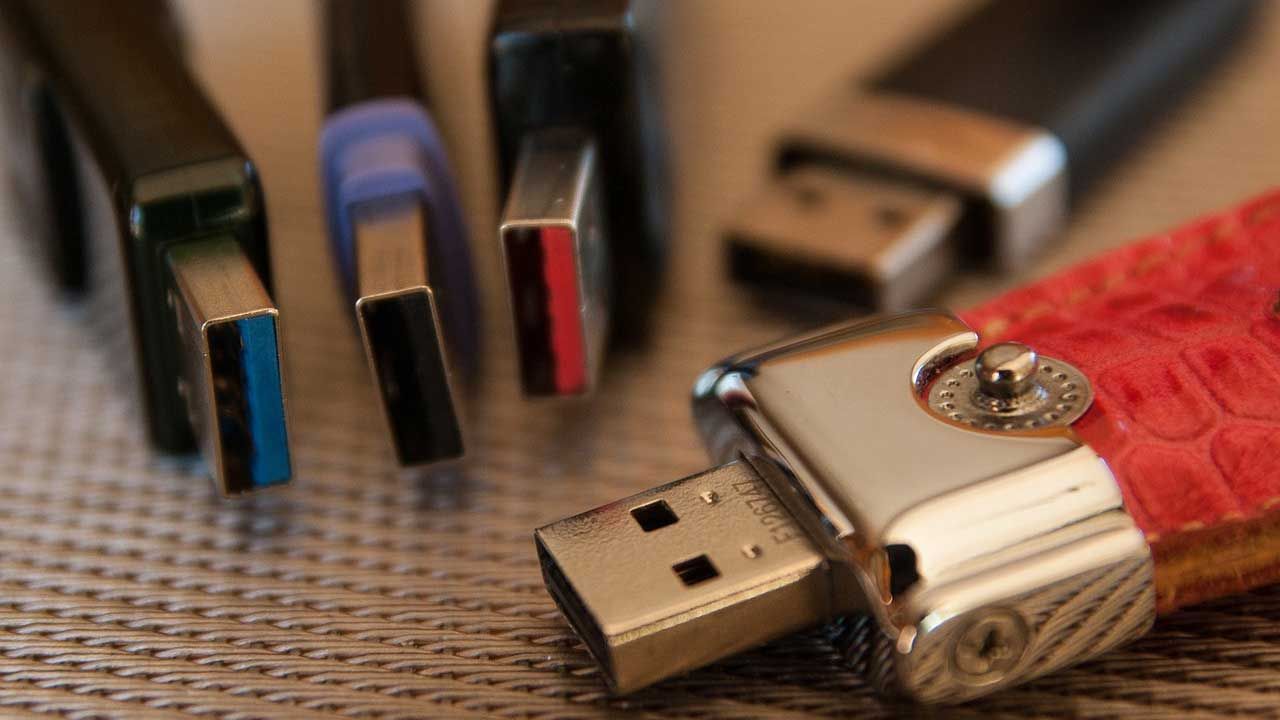
Günümüzde Windows bilgisayarlardaki USB portları, veri giriş ve çıkışı için en önemli geçiş noktalarından biri haline gelmiştir ve kullanımları son derece pratik olsa da, önemli güvenlik sorunlarına ve veri kaybına da yol açabilirler . Bu nedenle, ev, iş veya okul ortamlarında giderek daha fazla insan, bilgisayarlarını ve hassas verilerini korumak için belirli USB portlarını devre dışı bırakmaya, engellemeye veya hatta seçici olarak algılamaya çalışmaktadır.
Bilgisayarınızdaki USB aygıtlarına erişimi kısıtlamayı mı düşünüyorsunuz? Ya da belki de bir USB sürücü veya harici sabit disk aracılığıyla dosya kopyalamayı veya kötü amaçlı yazılım bulaşmasını önlemeniz gerekiyor . Durumunuz ne olursa olsun, burada Windows 10 ve Windows 11'de USB bağlantı noktalarına erişimi yönetmenin tüm olası yollarını keşfedeceksiniz . Her beceri seviyesindeki kullanıcılar için ayrıntılar ve pratik ipuçlarıyla dolu bu kapsamlı kılavuzla başlayalım.
Windows'ta USB portlarını neden engeller veya devre dışı bırakırız?
Bilgisayarınızdaki USB bağlantı noktalarını devre dışı bırakmanın gerçekten zahmete değip değmeyeceğini merak ediyor olabilirsiniz. Cevap evet ve bunun birkaç geçerli nedeni var. Güvenlik en önemli motivasyon : USB sürücüler kötü amaçlı yazılım bulaştırmak , gizli bilgileri (belgeler, fotoğraflar veya şifreler gibi) çalmak veya bilgisayarınızı hacklemek için güvenlik açıklarından yararlanmak için kullanılabilir . Dahası, USB Rubber Ducky gibi araçlar birkaç saniye içinde kötü amaçlı komut dosyalarını çalıştırabilir.
İş ortamlarında veri sızıntıları felaketlere yol açabilir ve kontrolsüz USB cihazları, memnuniyetsiz çalışanlar veya dış saldırganlar tarafından en çok istismar edilen güvenlik açıklarından biridir . Benzer şekilde, eğitim kurumlarında, kütüphanelerde, internet kafelerde ve diğer benzer yerlerde bu erişim noktasını engellemek, sorunları önlemenin basit bir yoludur.
Ancak avantajlar bununla sınırlı değil: USB bağlantı noktalarını engellemek, başkalarının bilgisayarınızdan izinsiz veri kopyalamasını , hassas bilgileri çıkarmasını veya bilgisayarınızı tehditlere açık bırakmasını da önler.
Windows'da USB bağlantı noktalarını engelleme, devre dışı bırakma veya denetleme yöntemleri
Windows'da USB kullanımını sınırlamanın birçok yolu vardır, aradığınız kısıtlama düzeyine bağlı olarak. Aşağıda, en etkili olanları, en azdan en zora doğru sıralanmış şekilde açıklıyoruz, her zaman artıları, eksileri ve ipuçlarını ayrıntılı olarak açıklıyoruz. Bu şekilde, durumunuza en uygun olanı seçebilirsiniz.

1. Windows Aygıt Yöneticisi'nden
Bu, çoğu kullanıcı için en doğrudan ve basit yöntemdir. Hem Windows 10 hem de Windows 11'de çalışır ve tüm USB bağlantı noktalarını aynı anda veya seçici olarak engellemenize olanak tanır.
- Aygıt Yöneticisini Aç: basmak Windows + X ve “Aygıt Yöneticisi”ni seçin veya arama çubuğunda “aygıt yöneticisi”ni arayın.
- Evrensel Seri Veri Yolu Denetleyicilerini Bulun (USB): Bölümü genişlettiğinizde tüm fiziksel USB portlarının listelendiğini göreceksiniz.
- USB bağlantı noktalarını devre dışı bırakHer bir sürücü veya porta sağ tıklayın ve "Aygıtı Devre Dışı Bırak" seçeneğini seçin. Açılan pencerede işlemi onaylayın.
- İsterseniz aynı işlemi görünen tüm USB portları için tekrarlayın. onları tamamen engelle.
Bu yöntem, devre dışı bırakmak istediğiniz cihazları tam olarak biliyorsanız kullanışlıdır. Klavyeniz veya fareniz USB kullanıyorsa, bunların da çalışmayı durduracağını unutmayın . Bu nedenle, hepsini devre dışı bırakmadan önce, gerekirse kullanmak üzere bir Bluetooth klavye veya fare hazır bulundurun.
Daha sonra USB bağlantı noktalarını yeniden etkinleştirmek isterseniz , aynı işlemi tekrarlayın ve devre dışı bırakmak yerine "Cihazı etkinleştir" seçeneğini seçin.
2. Windows Kayıt Defterini (regedit) Değiştirme
Kayıt Defteri Düzenleyicisi, klavye veya yazıcı gibi diğer çevre birimlerini etkilemeden USB depolama aygıtlarının algılanmasını genel olarak devre dışı bırakmanıza olanak tanır. Bu yöntem daha radikaldir ancak kısıtlamayı aşmak isteyebilecek sınırlı teknik bilgiye sahip kullanıcılara karşı daha etkilidir.
- basın Windows + Ryazıyor regedit ve açmak için Enter'a basın Kayıt düzenleyiciHesap kontrol istemini görürseniz, kabul edin.
- Aşağıdaki yola gidin:
HKEY_LOCAL_MACHINE\SİSTEM\CurrentControlSet\Hizmetler\USBSTOR
- Sağ panelde "Başlat" adında bir anahtar göreceksiniz. Üzerine çift tıklayın ve değerini 4'e değiştirir (Genellikle 3'lü gelir). Editörü kabul edip kapatın.
- Değişikliklerin etkili olması için bilgisayarınızı yeniden başlatın.
Bu noktadan itibaren Windows, bağladığınız hiçbir USB depolama aygıtını algılamayacaktır . USB bağlantı noktalarını yeniden etkinleştirmek istiyorsanız , işlemi tekrarlayın ancak "Başlat" tuşunu 4 yerine 3 olarak ayarlayın.
Bu yöntem yalnızca harici sabit diskleri veya USB flash sürücüleri engellemek için idealdir , ancak fare veya yazıcı gibi diğer USB aygıtlarını etkilemez. Dilerseniz aynı yöntemi PowerShell kullanarak belirli komutlarla da uygulayabilirsiniz (BT yöneticileri için faydalıdır).

3. Yerel Grup İlkesi Düzenleyicisini (gpedit.msc) Kullanma
Bu işlem yalnızca Windows Pro veya Enterprise sürümlerinde mevcuttur. Harici depolama aygıtlarına (flash sürücüler, sabit diskler vb.) hem okuma hem de yazma işlemlerini engellemenizi sağlar ve kullanıcı veya bilgisayar düzeyinde yapılabilir.
- basın Windows + Ryazıyor gpedit.msc ve Enter'a basın.
- Aşağıdaki rotayı izleyin: Bilgisayar Yapılandırması > Yönetim Şablonları > Sistem > Çıkarılabilir Depolama Erişimi.
- Sağ tarafta " arayınTüm çıkarılabilir depolama sınıfları: Tümüne erişimi engelle«. Çift tıklayın ve «Etkin» seçeneğini seçin.
- Değişiklikleri kaydedin ve kısıtlamanın etkili olması için bilgisayarınızı yeniden başlatın.
Bu, herhangi bir kullanıcının harici depolama aygıtlarını kullanmasını engelleyecektir. Yazmayı engellemeyi ancak okumaya izin vermeyi tercih ediyorsanız, "Çıkarılabilir diskler: yazma erişimini reddet" politikasını bulun ve etkinleştirin.

4. Bilgisayarın BIOS'unu veya UEFI'sini kullanma
Bazı bilgisayarlar, BIOS veya UEFI üzerinden USB bağlantı noktalarını devre dışı bırakmanıza olanak tanır . Bu yöntem en güvenli ve en etkili olanıdır (hiçbir kullanıcı BIOS'a yeniden girmeden kısıtlamayı atlayamaz), ancak ileri düzey bilgi ve üreticinin uyarılarına uyulmasını gerektirir.
- Bilgisayarınızı yeniden başlatın ve BIOS/UEFI'ye girin (genellikle başlatma sırasında F2, DEL veya ESC tuşuna basarak) çizme(üreticiye bağlı olmakla birlikte).
- USB portları ile ilgili bir seçenek bulana kadar menüler arasında gezinin (USB Yapılandırması, Entegre Çevre Birimleri, vb.).
- Anakartınızın izin verdiği ölçüde USB portlarını veya sadece USB depolama birimlerini devre dışı bırakın.
- Değişiklikleri kaydedin ve yeniden başlatın.
BIOS ayarlarına müdahale etmeden önce anakartınızın kullanım kılavuzuna veya üreticinin web sitesine bakın. Dikkat! Tüm USB bağlantı noktalarını devre dışı bırakırsanız, BIOS'a tekrar erişmek için USB klavye veya fare kullanamazsınız, bu nedenle bu yöntemi kullanmaya karar verirseniz alternatif yöntemlere sahip olmanız çok önemlidir.

5. Üçüncü taraf uygulamaları ve yazılımları kullanma
Windows'un dahili ayarlarıyla uğraşarak işleri karmaşıklaştırmak istemeyenler için, USB bağlantı noktalarını hem geçici hem de kalıcı olarak engellemek için çeşitli ücretsiz ve kurulumu kolay araçlar mevcuttur.
- Nomesoft USB Koruması: Sadece birkaç tıklamayla tüm USB cihazlarını kilitlemenize olanak tanıyan hafif bir uygulama. Cihazlarını zahmetsizce korumak isteyen kullanıcılar için idealdir.
- USB Sürücü Devre Dışı Bırakıcı: Taşınabilir bir araçtır, kurulum gerektirmez, tek bir pencereden USB portlarını hızlıca aktifleştirebilir veya devre dışı bırakabilirsiniz.
Bu programları kullanmak çok sezgiseldir ve Windows'un dahili ayarlarıyla ilgili az deneyiminiz varsa mükemmeldir. Ancak, her zaman güvenilir olduklarını kontrol edin ve yalnızca güvenilir web sitelerinden indirin.
6. USB portlarının yalnızca depolama amaçlı kullanılmasını önleyin
Bilgisayarınızın yalnızca USB yazıcıları, klavyeleri veya fareleri desteklemesini, ancak flash sürücüler veya taşınabilir sabit diskler gibi harici depolama aygıtlarını desteklememesini isteyebilirsiniz . Bunu yapmak için en iyi çözüm, USB depolama aygıtı sürücülerinizin izinlerini değiştirmektir.
- Dosya Gezgini'ni açın ve şuraya gidin: C:\Windows\Inf.
- Dosyaları arayın usbstor.inf y usbstor.pnf.
- Her birine sağ tıklayın, Özellikler'i seçin ve Güvenlik sekmesine gidin.
- Erişimini REDDETMESİNİ istediğiniz kullanıcıları veya grupları ekleyin ve bu dosyalar için Tam Denetimi Reddet kutusunu işaretleyin.
- Kabul edin ve işlemi her iki dosya için de tekrarlayın.
Bu sayede, izin verilmeyen kullanıcılar, USB depolama aygıtlarını fiziksel olarak bağlasalar bile kurulum yapamayacaklar .
7. Kullanımını engellemek için USB sürücüsünü çıkarın veya çıkarın
Daha hızlı bir çözüm tercih ediyorsanız, USB sürücüsünü Dosya Gezgini'nden çıkararak kimsenin ona erişmesini engelleyebilirsiniz:
- “Bu Bilgisayar”ı açın ve çıkarmak istediğiniz sürücüyü bulun.
- Sağ tıklayın ve “Çıkart”ı seçin.
Bu, cihaza fiziksel olarak bağlı kalsa bile erişilemez ve yeniden takılmadığı sürece kullanılamaz hale gelecektir.
Yalnızca Yazılabilir USB Sürücüler Nasıl Engellenir
Bazı durumlarda, dosyaların USB sürücüsüne kopyalanmasını engellemek ancak okunmasına izin vermek yeterlidir . Bu, USB sürücüsünü yalnızca bilgi görüntülemek için kullanıyorsanız ancak verilerinizin başkası tarafından flash sürücüye kopyalanması riskini almak istemiyorsanız faydalıdır.
Windows Kayıt Defteri'nden yazmayı engellemek için:
- basın Win + Ryazıyor regedit ve yola gidin: HKEY_LOCAL_MACHINE\SİSTEM\GeçerliKontrolSeti\Kontrol\DepolamaAygıtıPolitikaları.
- StorageDevicePolicies anahtarı yoksa oluşturun.
- Adı verilen yeni bir DWORD değeri oluşturun WriteProtect ve değerini 1 olarak ayarlayın.
Artık dosyaları veya USB flash sürücüyü kopyalamaya yönelik her türlü girişim sistem tarafından engellenecektir. Bu değişikliği değeri 0 olarak ayarlayarak geri alabilirsiniz.
Windows'un Pro veya Enterprise sürümlerinde, bunu Grup İlkesi'nden "Çıkarılabilir depolama erişimi" altında "Çıkarılabilir diskler: Yazma erişimini engelle" seçeneğini etkinleştirerek de yapabilirsiniz.
Sadece belirli USB portları mı bloke edilebilir?
Evet, örneğin yazıcılar veya klavyeler için bazı USB bağlantı noktalarını etkin bırakırken diğerlerini seçici olarak engellemek mümkündür. Bu, Aygıt Yöneticisi aracılığıyla, yalnızca istediğiniz belirli bağlantı noktalarını devre dışı bırakarak yapılabilir. Ayrıca, bazı ebeveyn kontrol programları ve kurumsal çözümler, görsel arayüzler kullanarak bağlantı noktalarını ayrı ayrı yönetmenize olanak tanır.
Masaüstü bilgisayarlarda genellikle birden fazla USB denetleyicisi bulunduğunu ve hangisinin fiziksel porta karşılık geldiğini belirlemenin zor olabileceğini unutmayın.


Genel olarak bayt ve teknoloji dünyası hakkında tutkulu bir yazar. Bilgilerimi yazarak paylaşmayı seviyorum ve bu blogda da bunu yapacağım; size gadget'lar, yazılım, donanım, teknolojik trendler ve daha fazlasıyla ilgili en ilginç şeyleri göstereceğim. Amacım dijital dünyada basit ve eğlenceli bir şekilde gezinmenize yardımcı olmaktır.