- Trashindicator, Ubuntu'da silinen dosyalara hızlı erişim için kalıcı bir çöp kutusu simgesi görüntülemenizi sağlar.
- Bu araç, .deb paketini çift tıklayarak ve ardından yeniden başlatarak kolayca kurulabilir.
- Trashindicator'ı bir .tar.gz dosyasından da yüklemek mümkündür; bunun için dosyayı çıkarıp sh trashindicator-install.sh komutunu çalıştırmanız yeterlidir.
- Oluşturulan simge, çöp kutusunu yönetmeyi kolaylaştırır ve silinen dosyalar üzerindeki kontrolü artırır.
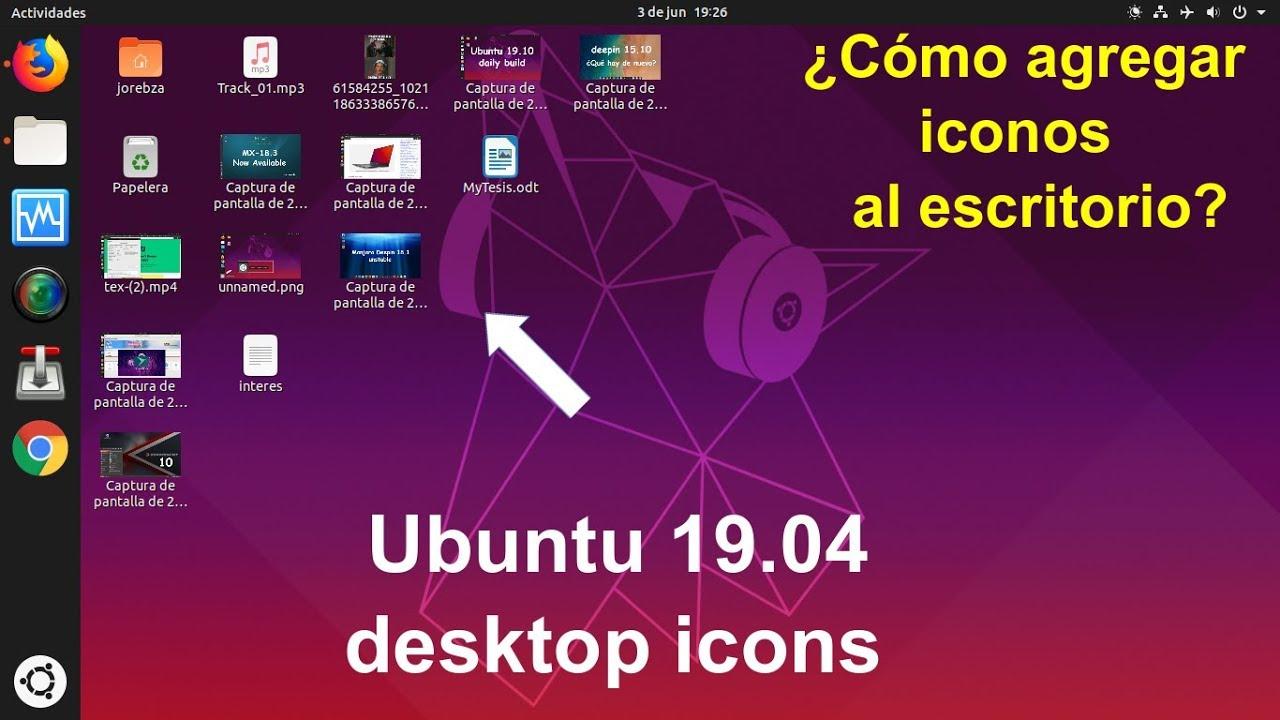
Ubuntu'yu günlük olarak kullanıyorsanız, masaüstünüzde veya görev çubuğunda her zaman görünür bir çöp kutusu simgesine sahip olmayı muhtemelen istemişsinizdir . Bu sadece görsel bir unsur değil: Çöp kutusuna hızlı erişim, silinen dosyaları yönetmeyi çok daha kolaylaştırır ve hoş olmayan sürprizleri önler.
Birçok Ubuntu kurulumunda, çöp kutusu simgesi yalnızca Dock'ta , dosya menüsünde veya Nautilus dosya yöneticisinde görünür ve bazı kullanıcıların tercih edeceği kolay erişilebilir bir şekilde sunulmaz. İşte tam da bu noktada, çöp kutusu simgesini kalıcı ve kolayca erişilebilir bir şekilde görüntülemek için tasarlanmış, Trashindicator adlı çok kullanışlı küçük bir araç devreye giriyor .
Trashindicator nedir ve Ubuntu'daki çöp kutusu yönetimi için neden ilginizi çekmelidir?

Trashindicator, Ubuntu grafik sistemiyle entegre olan ve sistem tepsisine (masaüstü ortamınıza bağlı olarak genellikle masaüstünün sağ üst köşesine) bir çöp kutusu simgesi ekleyen küçük bir yardımcı programdır. Amacı, sildiğiniz dosyalara anında erişim sağlamaktır.
Bu gösterge , Geri Dönüşüm Kutusu içeriğine görsel bir kısayol görevi görür : üzerine tıklamak Geri Dönüşüm Kutusu'nu açar, yakın zamanda silinen öğeleri incelemenizi ve hata yaptıysanız öğeleri geri yüklemenizi sağlar. Özellikle sık sık birçok dosyayla çalışıyorsanız ve silme geçmişinize hızlı erişim sağlamayı seviyorsanız kullanışlıdır.
Dosya yöneticinizde gördüğünüz çöp kutusunun aksine, Trashindicator , Nautilus veya başka bir dosya gezgini açık olmasa bile her zaman görünür olacak şekilde tasarlanmıştır; bu da özel kısayollar oluşturmayı kolaylaştırır . Bu sayede, çöp kutusunda ne olduğunu görmek istediğiniz her seferinde menüler ve yollar arasında gezinmek zorunda kalmazsınız.
Bir diğer önemli avantajı ise çok hafif bir araç olmasıdır: az kaynak tüketir ve sistem performansını neredeyse hiç etkilemez ; bu da onu, her megabayt RAM'in önemli olduğu daha mütevazı bilgisayarlar veya eski dizüstü bilgisayarlar için bile ideal kılar.
Dahası, karmaşık bir widget değil, bir gösterge olduğu için genel Ubuntu stiliyle oldukça iyi bütünleşiyor ve arayüzü karmaşıklaştırmadan temiz bir deneyim sunuyor . Birçok kullanıcı için işlevsellik ve sadelik arasında mükemmel bir denge kuruyor.
Ubuntu'ya Trashindicator'ı yüklemenin yolları
Sisteminizde kalıcı bir çöp kutusu simgesinin keyfini çıkarmak için ilk adım, Trashindicator paketini indirmektir . Bunu genellikle harici depolarda, geliştiricinin web sitesinde veya Linux yardımcı programlarında uzmanlaşmış sitelerde bulabilirsiniz. İndirdikten sonra, kurulum yöntemi indirdiğiniz dosya türüne bağlı olacaktır.
Trashindicator'ı en sık göreceğiniz formatlar .deb dosyaları ve .tar.gz sıkıştırılmış paketlerdir . Her biri farklı şekilde yüklenir, ancak ikisi de tamamen geçerlidir ve sonuçta aynı olacaktır: masaüstünüzde çalışan bir çöp kutusu göstergesi.
Devam etmeden önce, bu paketleri her zaman güvenilir kaynaklardan indirmeniz gerektiğini hatırlatmak önemlidir . Bu yazılım sistemle entegre olup arka planda çalıştığı için, güvenlik sorunlarından kaçınmak adına güvenilir bir geliştiriciden veya bilinen bir depodan geldiğinden emin olmak en iyisidir.
Sisteminizin güncel olduğundan ve Debian komut dosyalarını ve paketlerini çalıştırmak için gerekli temel bağımlılıkların (dpkg, bash ve benzeri araçlar genellikle Ubuntu'da varsayılan olarak yüklenir, bu nedenle normalde ekstra bir şey yapmanıza gerek yoktur) kurulu olduğundan emin olmak da iyi bir uygulamadır.
Trashindicator'ı bir .deb dosyasından yükleyin.
Trashindicator'ı .deb formatında indirdiyseniz, Ubuntu'da kurulum muhtemelen en kolay işlemlerden biridir. Çoğu durumda, .deb dosyasına çift tıklamanız ve otomatik olarak açılan grafiksel kurulum sihirbazını takip etmeniz yeterlidir.
Çift tıklama genellikle Ubuntu'nun varsayılan paket yükleyicisini (örneğin, yapılandırmanıza bağlı olarak Ubuntu Yazılım Merkezi veya GDebi paket yöneticisi ) başlatır. Oradan, gerekli tüm dosyaları yerleştirecek ve bağımlılıkları çözecek bir yükleme düğmesi göreceksiniz.
İşlem tamamlandıktan sonra oturumunuzu veya bilgisayarınızı yeniden başlatmanız şiddetle tavsiye edilir . Bu, gösterge sisteminin doğru şekilde yenilenmesini ve masaüstü ortamınızı başlattığınızda yeni çöp kutusu simgesinin sorunsuz bir şekilde yüklenmesini sağlar.
Yeniden başlatmanın ardından, masaüstünüzün bu öğeleri nasıl yönettiğine bağlı olarak, bildirim alanında veya ekranın üst kısmında yeni bir çöp kutusu simgesi görmelisiniz. Bundan sonra, dosya yöneticisini açmanıza gerek kalmadan her zaman görünür olan çöp kutusuna hızlı erişiminiz olacak.
Herhangi bir nedenle .deb dosyasına çift tıklamak grafiksel yükleyiciyle açılmıyorsa, terminali ve dpkg komutunu kullanabilirsiniz. Bu durumda, dosyayı kaydettiğiniz klasörden `sudo dpkg -i package-name.deb` gibi bir komut çalıştırın ve ardından göstergenin etkinleşmesi için bilgisayarınızı yeniden başlatın.
Trashindicator'ı .tar.gz dosyasından yükleyin.
İndirilen dosya .tar.gz formatındaysa, işlem biraz farklıdır, ancak adımları dikkatlice izlerseniz yine de oldukça kolaydır. İlk yapmanız gereken şey, .tar.gz dosyasını kullanıcı hesabınızdaki bir klasöre, örneğin İndirilenler klasörünüze veya ana dizinize çıkarmaktır .
Çıkarma işlemini grafik arayüzden veya terminalden gerçekleştirebilirsiniz. Grafik arayüzden, .tar.gz dosyasına sağ tıklayıp "Buraya Çıkart" veya benzer bir seçeneği seçmeniz yeterlidir. Bu işlem, paket içeriğini içeren yeni bir klasör oluşturacaktır; bu klasörde diğer dosyaların yanı sıra Trashindicator yükleyicisi de bulunacaktır.
Dosyaları çıkardıktan sonra, bir terminal açmanız ve yeni oluşturulan dizine gitmeniz gerekir. Bunu yapmak için, ilgili klasöre işaret ederek `cd` komutunu kullanmanız yeterlidir . Örneğin, dosyaları İndirilenler klasörünüze çıkardıysanız, şuna benzer bir komut çalıştırabilirsiniz: `cd ~/İndirilenler/klasör-adı`.
Doğru klasöre ulaştıktan sonra, kurulum betiğini çalıştırmanın zamanı geldi. Geliştiriciye göre, Trashindicator'ı bu paketten kurmak için terminalde şu komutu çalıştırmanız gerekiyor: `sh trashindicator-install.sh` . Bu betik, gerekli dosyaları kopyalar ve göstergeyi sisteminizde yapılandırır.
Komut dosyası işini bitirdiğinde, tıpkı .deb dosyasında olduğu gibi, sisteminizi yeniden başlatmanız veya en azından oturumu kapatıp tekrar açmanız en iyisidir . Bu, tüm grafiksel göstergeleri yeniden yükleyecek ve çöp kutusu simgesinin arayüzde doğru şekilde görünmesini sağlayacaktır.
.tar.gz dosyasından kurulum için ayrıntılı terminal adımları
Konsolda çalışmayı daha rahat bulanlar veya süreci adım adım görmek isteyenler için, .tar.gz ile tüm akış, kurulum sırasında neler olup bittiğini her an izlemenizi sağlayan birkaç basit terminal komutuyla özetlenebilir.
Dosya indirildikten sonra genellikle İndirilenler klasörüne gider. Oradan, dosyayı çıkarmak için `tar -xzvf filename.tar.gz` gibi bir komut kullanılır ; bu komut, Trashindicator dosyalarının tamamını kullanıma hazır hale getiren yeni bir dizin oluşturur.
Bahsedildiği gibi, bir sonraki adım `cd klasör-adı` komutunu kullanarak o klasöre girmektir . İçeride, Ubuntu sisteminizdeki her şeyi otomatik olarak yapılandırmak için çok önemli olan `trashindicator-install.sh` betiğini bulacaksınız .
Komut dosyasını çalıştırmak için `sh trashindicator-install.sh` komutunu kullanabilir veya isterseniz `chmod +x trashindicator-install.sh` komutuyla çalıştırma izni verip `./trashindicator -install.sh` olarak çalıştırabilirsiniz . Başında `sh` bulunan ilk yöntem, çoğu sistemde ek değişiklik gerektirmeden genellikle iyi çalışır.
Kurulum tamamlandıktan sonra, sistemin yeni simgeyi yüklemesi için oturumunuzu veya bilgisayarınızı yeniden başlatmanız yeterlidir. Bir sonraki başlatmada, çöp kutusu simgesini sistem tepsisinde , sanki en başından beri Ubuntu masaüstünün ayrılmaz bir parçasıymış gibi kullanıma hazır olarak göreceksiniz.
Ubuntu'da oluşturulan çöp kutusu simgesinin temel kullanımı
Trashindicator yüklendikten ve simgesi görünür hale geldikten sonra, günlük kullanımı o kadar kolaydır ki, harici bir araç olduğunu neredeyse unutursunuz. Çöp kutusu boş olduğunda veya dosya içerdiğinde simge genellikle görünümünde hafif bir değişiklik gösterir , bu nedenle basit bir bakışla boşaltılmayı bekleyen öğeler olup olmadığını anlayabilirsiniz.
İkonu tıkladığınızda genellikle sistemin Geri Dönüşüm Kutusu'nun içeriğini gösteren bir dosya yöneticisi penceresi açılır. Buradan silinen dosyaları geri yükleyebilir, kalıcı olarak silebilir veya inceleyebilirsiniz; bunların hepsini menülerde gezinmenize veya karmaşık yollar izlemenize gerek kalmadan yapabilirsiniz.
Bazı masaüstü ortamlarında, simgeye sağ tıklayarak da etkileşim kurabilirsiniz; bu, çöp kutusunu tek adımda boşaltmak veya ayarlar klasörünü açmak gibi işlevlere kısayollar sağlayabilir. Bu, Ubuntu sürümünüzdeki özel entegrasyona ve göstergeleri nasıl ele aldığına bağlıdır.
Simge sürekli görünür olduğundan, dosyaların haftalarca Geri Dönüşüm Kutusu'nda biriktiğini unutmak daha zor. Bu görsel hatırlatıcı, düzenli olarak boşaltmanızı ve hem düzen açısından hem de Linux'ta yer açma açısından sisteminizi daha temiz tutmanızı teşvik eder.
Eğer herhangi bir noktada simgeyi görmeyi bırakırsanız, ilk kontrol etmeniz gereken şey kurulumdan sonra yeniden başlatıp başlatmadığınızdır. Eğer zaten yeniden başlattıysanız, Trashindicator işleminin arka planda çalışıp çalışmadığını kontrol etmeniz ve çalışmıyorsa manuel olarak yeniden başlatmanız veya gerekirse yeniden yüklemeniz faydalı olacaktır.
Çöp kutusu simgesi oluştururken öneriler ve en iyi uygulamalar
Trashindicator'a sahip olmak çok pratik bir çözümdür, ancak bu aracı en iyi şekilde kullanmak ve dosya yönetiminde hatalardan kaçınmak için Ubuntu'da çöp kutusunu kullanmanın en iyi uygulamalarıyla desteklemek her zaman iyi bir fikirdir.
Öncelikle anlaşılması gereken şeylerden biri, Geri Dönüşüm Kutusu'nun yedeklemelerin yerini tutmadığıdır. Bu kadar kolay erişilebilir bir simgeye sahip olmak, yanlışlıkla silinen dosyaları hızlı bir şekilde kurtarmaya yardımcı olsa da, Deja Dup, Timeshift veya diğer harici çözümler gibi araçlarla bir yedekleme stratejisine sahip olmak çok önemlidir.
Öte yandan, çöp kutusunu zaman zaman kontrol etme alışkanlığı edinmek iyi bir fikirdir. Gösterge sürekli görünür olduğundan, özellikle önemli belgelerle veya devam eden projelerle çalışıyorsanız, çöp kutusunu tamamen boşaltmadan önce bir göz atma alışkanlığını rutininize kolayca dahil edebilirsiniz.
Bilgisayarınızı başkalarıyla paylaşıyorsanız, Geri Dönüşüm Kutusu simgesi, dosyaların silindiğinde tamamen kaybolmadığını hatırlatıcı bir işlev görebilir. Bu, gerekli izinlere sahip olmaları koşuluyla, birinin Geri Dönüşüm Kutusu boşaltılmadan önce başka bir kullanıcı tarafından silinen bir dosyayı kurtarmasını kolaylaştırır.
Masaüstü ortamınızın gösterge sisteminin doğru yapılandırıldığından emin olmak da önemlidir, çünkü bazı temalar veya eklentiler çok fazla simge varsa bunları gizleyebilir. Bu durumda, Çöp Kutusu göstergesinin her zaman istediğiniz gibi görünmesi için üst çubuk veya bildirim alanındaki ayarları düzenlemeniz gerekebilir.
Trashindicator gibi araçlar sayesinde Ubuntu, yalnızca dosya yöneticisine veya varsayılan masaüstü ayarlarına bağlı kalmadan, açıkça görülebilen ve erişilebilen bir çöp kutusu simgesine sahip olmayı tercih edenlere daha iyi uyum sağlayabilir ; bu da günlük kullanımda ek kolaylık sağlar.


Genel olarak bayt ve teknoloji dünyası hakkında tutkulu bir yazar. Bilgilerimi yazarak paylaşmayı seviyorum ve bu blogda da bunu yapacağım; size gadget'lar, yazılım, donanım, teknolojik trendler ve daha fazlasıyla ilgili en ilginç şeyleri göstereceğim. Amacım dijital dünyada basit ve eğlenceli bir şekilde gezinmenize yardımcı olmaktır.