iPhone'daki dijital kamera uygulamasıyla fotoğraf çekmek kolay olsa da , Siri'den de iPhone veya iPad'inizde fotoğraf, video ve özçekim çekmenize yardımcı olmasını isteyebilirsiniz.
Siri'yi Kullanarak Fotoğraf, Selfie ve Video Çekin
Soruyor olabilirsiniz diye söylüyorum, Siri sizin için Fotoğraf veya selfie çekmek için Dijital kamera düğmesine gerçekten basmıyor.
İstenilen modda Dijital Kamera Uygulamasını açar ve o belirli modda resim çekmek için düğmeye basmanız yeterlidir.
Örneğin, Siri'den 'Siri, panorama modunda fotoğraf çekmeme yardım etmesini isteyebilirsiniz, bunun için ' Siri, panorama çek' diyebilirsiniz.
Siri, Panorama seçeneği önceden seçilmiş olarak Dijital kamera Uygulamasını açacaktır; tek yapmanız gereken, Panorama modunda resim çekmek için iPhone'unuzun ekranındaki Dijital kamera düğmesine basmaktır.
Siri Sesli Komutlarını kullanmak için iPhone'unuzda "Hey Siri"ye izin vermeniz gerekecek.
1. Siri'yi Kullanarak Fotoğraf Çekin
Siri'yi kullanarak çekebileceğiniz 3 çeşit görüntü vardır: Ortak görüntü, Kare görüntü ve Panoramik görüntü.
1. Siri'yi etkinleştirmek için ' Hey Siri ' deyin veya Ana Ekran düğmesine ya da Yan Düğmeye (iPhone X ve sonrası) basılı tutun .
2. Şimdi normal modda fotoğraf çekmek için " Siri, fotoğraf çek " deyin.

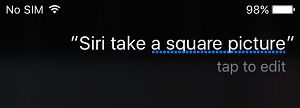
3. Kare bir görüntü almak için " Siri, kare bir görüntü al" deyin.
4. iPhone'unuzla birlikte panoramik fotoğraf çekmek için " Siri, panorama çek " deyin.

Yukarıda bahsedildiği gibi, Siri dijital kamerayı yalnızca istenen modda açar; görüntüyü çekmek için düğmeye basmanız gerekir.
2. Siri'yi Kullanarak Selfie Çekin
Siri ayrıca iPhone'unuzda sizin için Selfie Dijital kamerasını da açabilir.
1. Siri'yi etkinleştirmek için ' Hey Siri ' deyin veya Ana Ekran düğmesine ya da Yan Düğmeye (iPhone X ve sonrası) basılı tutun .
2. Ardından " Siri, selfie çek " deyin.

Siri, iPhone'unuzun giriş dijital kamerasını anında etkinleştirecek, Selfie çekmek için düğmeye basmanız gerekecek.
3. Siri'yi Kullanarak Video Çekin
Siri'den Film çekmesini isteyerek iPhone Dijital kameranızda film çekmeye başlamak için aşağıdaki adımları izleyin.
1. Siri'yi etkinleştirmek için ' Hey Siri ' deyin veya Ana Ekran düğmesine ya da Yan Düğmeye (iPhone X ve sonrası) basılı tutun .
2. Ardından " Siri, bir video kaydet " deyin.

3. Siri, iPhone'unuzdaki dijital kamerayı Video Çekim Modunda açarak video çekmenize olanak tanır.
4. Siri'yi Kullanarak Selfie Çekmek için Giriş Dijital Kamerasını Kullanın
Siri'den Dijital Kamera ile Arkadan Çekim ile Fotoğraf ve Film çekmesini istemenin yanı sıra, Siri'nin Selfie Modunda Dijital Kamera ile Giriş İşleminden faydalanmasını sağlamak da mümkündür.
1. Siri'yi etkinleştirmek için ' Hey Siri ' deyin veya Ana Ekran düğmesine ya da Yan Düğmeye (iPhone X ve sonrası) basılı tutun .
2. Şimdi " Siri, özçekim videosu çek " deyin.
3. Siri, Selfie Modunda iPhone'unuzdaki dijital kameradan geçen girişi açacak ve Giriş Dijital kamerasını kullanarak Selfieler çekmenize olanak tanıyacak.
Şu anki zaman diliminde Siri, HDR fotoğrafları etkinleştiremez , video kalitesini değiştiremez, flaşı kapatamaz, canlı çekimlere izin veremez, canlı filtreleri açamaz veya görüntüleri yakınlaştırıp uzaklaştıramaz.
- iPhone veya iPad'de Siri Uygulama Seçeneklerini devre dışı bırakın
- Gizliliğinizi Korumak için iPhone Kilit Ekranından Siri'yi Nasıl Devre Dışı Bırakabilirsiniz?
- Siri'nin iPhone'da Gelen Aramaları Duyurmasını Nasıl Sağlayabilirsiniz?

Adım Javier Chirinos ve teknoloji konusunda tutkuluyum. Kendimi bildim bileli bilgisayarlara ve video oyunlarına düşkündüm ve bu hobim sonunda işe dönüştü.
15 yıldan fazla bir süredir internette teknoloji ve gadget'lar hakkında yayın yapıyorum, özellikle de mundobytes.com
Aynı zamanda çevrimiçi iletişim ve pazarlama konusunda da uzmanım ve WordPress geliştirme konusunda bilgim var.