- Realtek HD Audio Manager ve Realtek Audio Console, hoparlörlerden kulaklıklara, mikrofonlardan uzamsal sese kadar entegre sesin ayrıntılı kontrolünü sağlar.
- Üreticinin web sitesinden veya Realtek'ten indirilen sürücünün temiz bir şekilde yüklenmesi, çoğu hatayı ve cihaz algılama sorununu önler.
- Ekolayzırın, ses iyileştirmelerinin ve hoparlör ayarlarının doğru kullanımı, ses kalitesini kaybetmeden oyunlara, müziğe, filmlere ve görüntülü görüşmelere sesi uyarlar.
- Önünde sürücüler jeneriklerin WindowsRealtek yazılımı, günlük ses deneyiminde fark yaratan gelişmiş araçlar sunar.
Bilgisayarda sesi doğru şekilde yapılandırmak, oyun oynarken, film izlerken, Sennheiser HD 560S gibi kaliteli kulaklıklarla müzik dinlerken veya günlük görüntülü görüşmeler yaparken büyük fark yaratır . Birçok kullanıcı Realtek sürücülerini yükler, Realtek HD Audio Manager veya Realtek Audio Console'u görür ancak neyi ayarlayacaklarından, hangi ekolayzırı seçeceklerinden veya ses kalitesinden ödün vermeden bunlardan en iyi şekilde nasıl yararlanacaklarından emin olamaz.
Realtek HD Audio Manager ve Realtek Audio Console , pratikte Realtek yonga setli çoğu anakart ve dizüstü bilgisayarın entegre sesinin komuta merkezidir . Buradan ekolayzırı, efektleri, hoparlör ayarlarını, mikrofonları, bağlantı noktası algılamayı ve hatta Windows Sonic veya Dolby Atmos gibi uzamsal ses seçeneklerini kontrol edebilirsiniz. Aşağıdaki satırlarda, sürücülerin nasıl kurulacağını veya yeniden kurulacağını, en yaygın sorunların nasıl giderileceğini ve her şeyden önemlisi, bilgisayarınızın olması gerektiği gibi ses çıkarması için temel ama çok sağlam bir ses yapılandırmasının nasıl kurulacağını adım adım ve ayrıntılı olarak göreceğiz.
Realtek HD Audio Manager tam olarak nedir ve bilgisayarınızda ne gibi bir rol oynar?
Realtek HD Audio Manager, birçok Windows bilgisayarında Realtek Yüksek Tanımlı Ses sürücüleriyle birlikte gelen klasik arayüzdür . Sadece bir ses kontrol penceresi değildir: işletim sistemi ile anakartınızın ses çipi arasında aracı görevi görür ve sesin bilgisayarınıza nasıl girip çıktığını oldukça ayrıntılı bir şekilde kontrol etmenizi sağlar.
Yönetici yazılımının en önemli özelliklerinden bazıları çok kanallı ses desteği (2.0, 4.0, 5.1, 7.1), çeşitli cihazların (arka hoparlörler, ön panel, kulaklıklar, mikrofonlar) yönetimi, 16, 20 ve 24 bit D/A dönüştürücülerin kullanımı ve elbette grafik ekolayzere ve ek ses efektlerine erişimdir. Tüm bunlar, sesi gerçek kurulumunuza göre uyarlamanıza olanak tanır: 5.1 sistem, HD 560S gibi açık arka tasarımlı kulaklıklar veya basit bir stereo kit.
Yeni sistemlerde, özellikle Windows 10 ve 11'de , eski Realtek HD Audio Manager'ın yerini Microsoft Store'dan indirilebilen ve daha modern bir arayüz sunan Realtek Audio Console aldı. Ancak konsept aynı kaldı: Windows'un temel ses panelinde bulunmayan gelişmiş ses ayarlarının çoğunu merkezileştiren bir uygulama.
Realtek'in yazılımının ses kalitesini yoktan var etmediğini anlamak önemlidir ; yaptığı şey, entegre ses çipinin davranışını ince ayar yapmanıza olanak sağlamaktır. Donanımınız iyiyse, iyi bir ayarlama size daha fazla netlik, ses seviyesi ve ses sahnesi kazandıracaktır. Donanımınız çok sınırlıysa, en azından ondan en iyi şekilde yararlanabilir ve gerçekçi olmayan örnekleme hızları gibi, çözdüğünden daha fazla sorun yaratan zararlı ayarlardan kaçınabilirsiniz.
Realtek HD Audio Manager ve Realtek Audio Console arasındaki farklar nelerdir?
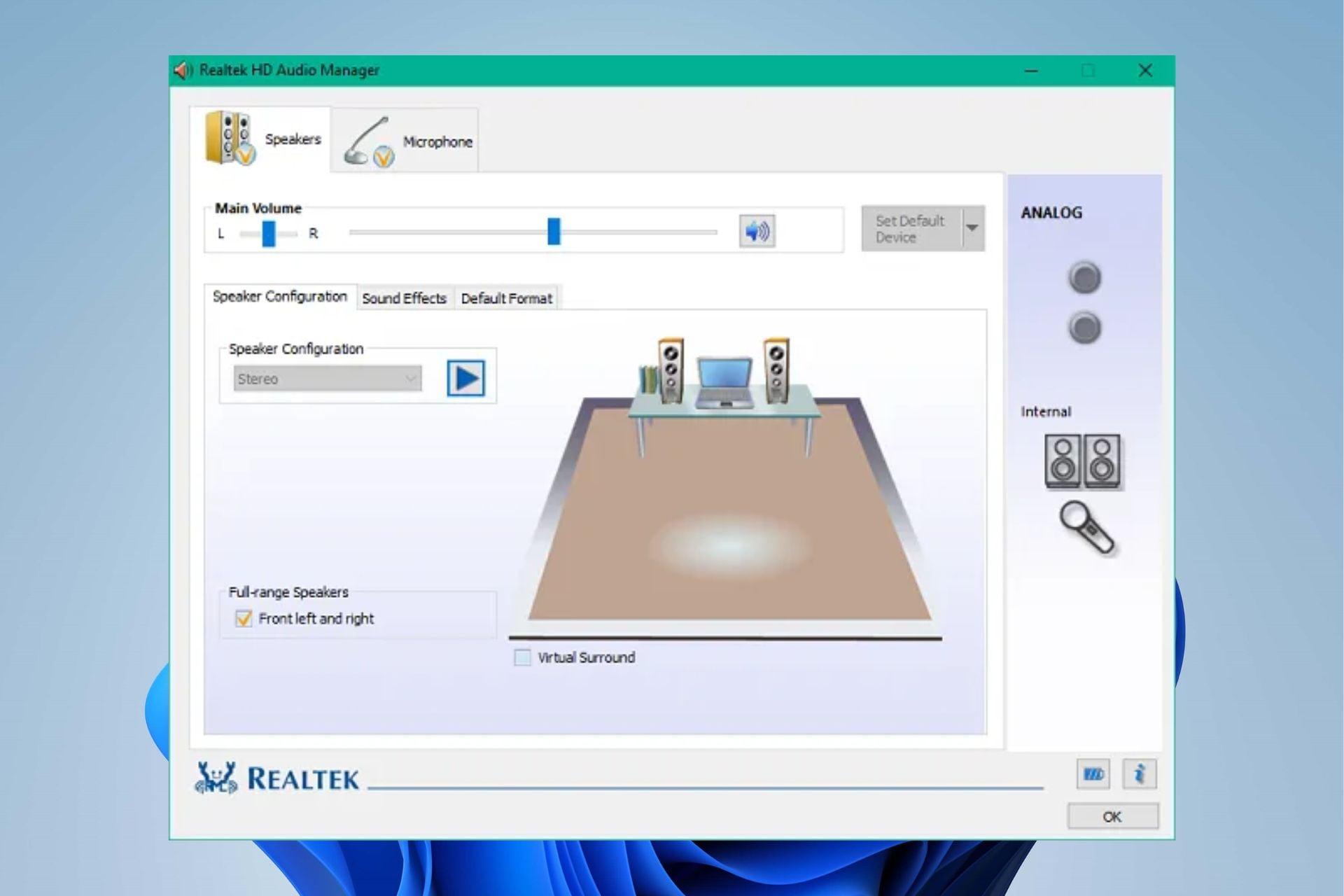
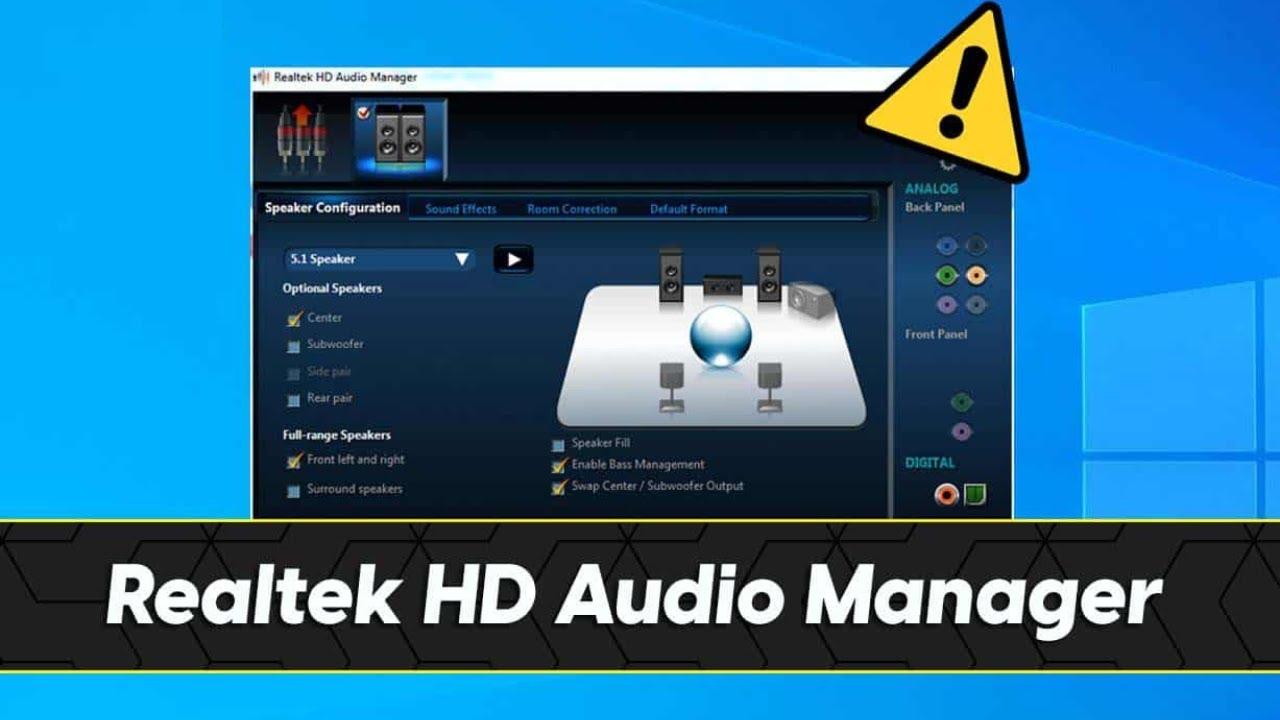
Günümüzde Realtek ekosisteminde iki ana uygulama bir arada bulunmaktadır: eski Realtek HD Audio Manager ("klasik" sekmeli pencere arayüzü) ve genellikle Microsoft Store'dan indirilen ve çok daha modern bir tasarıma sahip olan yeni Realtek Audio Console.
Realtek Audio Console, hoparlörler, mikrofonlar, ekolayzır ve ses iyileştirmeleri için net yan menülerle daha gelişmiş bir deneyim sunuyor. Genellikle daha gelişmiş ayarlar, Windows 10/11 ile daha iyi entegrasyon ve Windows Sonic uzamsal ses ve Dolby Atmos gibi özelliklerle tam uyumluluk içeriyor. Pratikte, eski Audio Manager'ın doğal bir alternatifi.
Öte yandan, eski Realtek HD Audio Manager, Windows 7 , 8.1 hatta 10 çalıştıran birçok bilgisayarda hala mevcut ve biraz eski görünse de, mükemmel şekilde işlevsel kalmaya devam ediyor. Hoparlör yapılandırmalarını seçmenize, ortam efektleri uygulamanıza, ekolayzırı kullanmanıza, mikrofon kazancını değiştirmenize ve hatta bazı sürümlerde kulaklık ve hoparlörleri ayrı cihazlar olarak ele almak için ön ve arka panel çıkışlarını fiziksel olarak ayırmanıza olanak tanır.
Ses yeteneklerine gelince , her ikisi de öncelikle altta yatan sürücüye (Realtek sürücüsü) bağlıdır. Modern konsol, arayüzü ve Windows 11 ile uyumluluğuyla öne çıkarken , klasik yönetici daha sınırlıdır ve bazı üreticilerde artık güncellenmemektedir. Bilgisayarınız konsolu destekliyorsa, genellikle daha iyi bir seçenektir.
İki ortam arasındaki temel farklardan biri, ekolayzır, ses iyileştirmeleri ve bağlantı yönetimi gibi özelliklerde yatmaktadır. Konsol genellikle bas güçlendirme ayarları, sanal surround ses, gürültü azaltma, ses yüksekliği eşitlemesi ve daha fazla esneklik sağlayan özel profiller sunarken, klasik yönetici daha temel bir efekt setiyle sınırlıdır.
Realtek HD Audio Manager / Audio Console'u nasıl kurar, yeniden kurar veya kurtarırsınız?
Windows güncellemesinden sonra çok sık karşılaşılan bir sorun , Realtek simgesinin kaybolması, uygulamanın açılmaması veya sistemin ekolayzır veya jak algılama gibi işlevleri sınırlayan genel Microsoft sürücülerini kullanmaya başlamasıdır. Bu durumlarda en iyi çözüm genellikle ses sürücüsünün temiz bir şekilde yeniden yüklenmesidir.
Herhangi bir işlem yapmadan önce, bir sorun çıkması durumunda geri dönebilmeniz için bir sistem geri yükleme noktası oluşturmanız şiddetle tavsiye edilir . Bundan sonra, işlem üç ana adıma ayrılabilir: her şeyi tamamen kaldırın, doğru sürücüyü indirin ve yeniden yükleyin.
Adım 1: Eski veya çakışan sürücüleri kaldırın
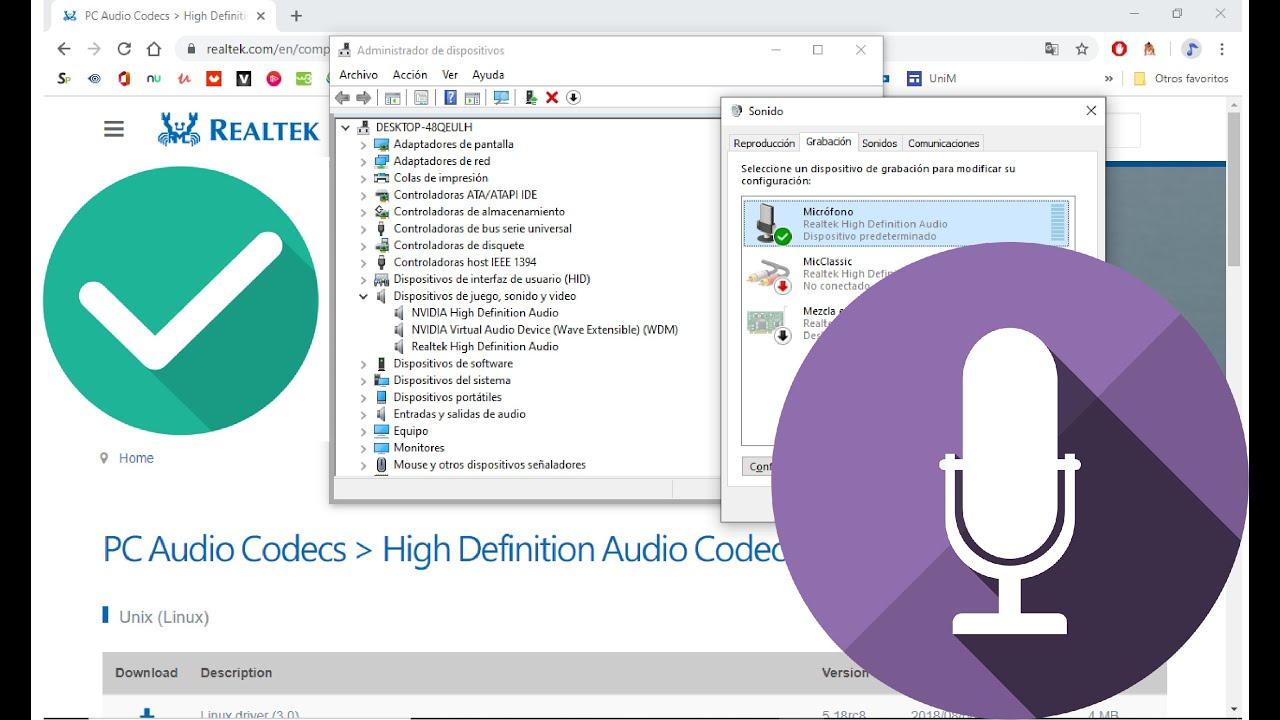
Sürüm çakışmalarını önlemek için , önceki Realtek sürücülerini ve yinelenen gizli aygıtları temizlemeniz önerilir:
- Açın Aygıt Yöneticisi Windows + X tuşlarına basıp "Aygıt Yöneticisi"ni seçerek.
- Kategoriyi görüntüle "Ses ve video denetleyicileri ve oyun aygıtları" şeklinde arama yapın ve "Realtek High Definition Audio" veya benzeri ifadeleri arayın.
- Her Realtek girdisine sağ tıklayın."Aygıtı kaldır" seçeneğini seçin ve kabul etmeden önce "Bu aygıt için sürücü yazılımını sil" kutusunu işaretleyin.
- Aygıt Yöneticisi'nin "Görünüm" menüsünde"Gizli aygıtları göster" seçeneğini etkinleştirin ve başka herhangi bir yinelenen veya güncel olmayan Realtek ses sürücüsünün görünüp görünmediğini kontrol edin. Varsa, aynı şekilde bunları da kaldırın.
- UAA denetleyicilerine sahip cihazlardaBazı sorunlar, Realtek'i yeniden yüklemeden önce "Sistem Aygıtları" içindeki "Microsoft UAA Bus Driver for High Definition Audio" uygulamasını devre dışı bırakarak veya kaldırarak çözülebilir.
- Temizliği bitirdiğinizdeWindows'un düzgün çalışması için bilgisayarınızı yeniden başlatın. çizme Bu sürücüler olmadan.
Bu ilk temizleme işlemi, sistemin yeni sürücü yerine eski sürücüyü yükleme olasılığını veya konsolu açarken hatalara neden olan veya ekolayzırı devre dışı bırakan Microsoft ve Realtek sürücü katmanlarının karışmasını en aza indirir.
Adım 2: Bilgisayarınız için uygun sürücüyü indirin.
Doğru sürücü indirme kaynağını seçmek, her şeyin düzgün çalışmasını sağlamanın anahtarıdır. Tüm Realtek sürücüleri aynı değildir: genellikle anakart veya dizüstü bilgisayar üreticisi kendi ayarlarını ekler.
Sürücü belgesini temin etmenin en güvenilir iki kaynağı şunlardır:
- Bilgisayarınızın veya anakartınızın üreticisinin destek sayfası: Asus, MSI, Gigabyte, Dell, HP, Lenovovb. firmalar her modele özel sürücüler yayınlıyor. Özellikle Asus Z-170-P veya benzeri bir seri anakartınız varsa, bu en çok önerilen seçenektir, çünkü bu sürücüler özellikle o donanım için tasarlanmıştır.
- Realtek resmi web sitesi: bölümünde indirme "Yüksek Çözünürlüklü Ses Kodekleri" bölümünden, Windows'un farklı sürümleri (10, 11, 32/64 bit) için genel sürümler edinebilirsiniz. Üretici firma artık modelinizi güncellemiyorsa veya daha yeni bir sürümü denemek istiyorsanız bu kullanışlı bir alternatiftir.
Bazı durumlarda, özellikle Realtek Audio Console'da , temel sürücü üreticinin web sitesinden yüklenir ve ardından konsolun kendisi Microsoft Store'dan indirilir. Konsol görünmüyorsa, önce sürücüyü yükleyin ve ardından Microsoft Store'da "Realtek Audio Console" araması yapın.
3. Adım: Yeni Realtek HD Ses sürücüsünü yükleyin.
Kurulum dosyası (genellikle .exe uzantılı) indirildikten sonra işlem oldukça basittir, ancak talimatları harfiyen takip etmeniz önerilir:
- Yükleyiciye çift tıklayın. ve sihirbazın talimatlarını, genellikle "İleri" tuşuna basarak sonuna kadar takip edin.
- Kurulum programı yeniden başlatmanızı isterse Bir veya daha fazla kez kabul edin, her zaman kabul edin. Birçok sürücü bileşeni yalnızca yeniden başlatmanın ardından doğru şekilde yüklenir.
- Resmi olmayan bir Windows sürümü kullanıyorsanız Veya, daha eski bir sürüm ise, yükleyiciyi "Uyumluluk Modu"nda çalıştırmayı deneyebilirsiniz (dosyaya sağ tıklayın > Özellikler > Uyumluluk).
- Sistem yeniden başlatıldığındaBildirim alanında Realtek HD Audio Manager simgesini görmeli veya Başlat menüsünden ya da Microsoft Store'dan Realtek Audio Console'u indirebilirsiniz.
Kurulumdan sonra Windows sürücüyü hala algılamıyorsa , Aygıt Yöneticisi'nde "Eylem > Donanım değişikliklerini tara" seçeneğini kullanarak algılamayı zorlayabilir veya indirilen dosyayı seçerek ses giriş sürücüsünü manuel olarak güncelleyebilirsiniz .
Realtek HD Audio Manager ve Audio Console ile ilgili en sık karşılaşılan sorunlara çözümler
Sürücü doğru şekilde yüklenmiş olsa bile , Realtek simgesinin kaybolması, uygulamanın açılmasında hatalar, sesin olmaması veya ön panel bağlantı noktalarının çalışmaması gibi sorunlarla karşılaşmak oldukça yaygındır. Bu sorunların çoğu, nereye bakacağınızı biliyorsanız çözülebilir.
Realtek simgesi görünmüyor veya uygulama açılmıyor.
Yönetici veya konsol ekranı görüntülenmediğinde , yapılması gereken ilk şey programın başlangıçta yüklendiğinden ve yürütülebilir dosyanın sistemde gerçekten mevcut olduğundan emin olmaktır.
- Başlangıcı kontrol edin. Görev yöneticisiCtrl + Shift + Esc tuşlarına basın, "Başlangıç" sekmesine gidin ve "Realtek HD Audio Manager" veya "Realtek Audio Console" gibi girişleri arayın. Devre dışı bırakılmışlarsa, sağ tıklayın ve "Etkinleştir"i seçin; ardından bilgisayarınızı yeniden başlatın.
- Çalıştırılabilir dosyayı manuel olarak bulun.Birçok klasik kurulumda dosyayı şu konumda bulacaksınız:
C:\Archivos de programa\Realtek\Audio\HDA\gibi isimlerleRtkNGUI64.exeAçmak için çift tıklayın ve eğer çalışırsa masaüstünüze bir kısayol oluşturun. - Modern ses konsolu söz konusu olduğundaUygulamanın Microsoft Store'dan yüklendiğinden ve doğru Realtek UAD sürücüsüne sahip olduğunuzdan emin olun. Doğru sürücü olmadan konsol çalışmaz.
Eğer araç hala başlatılamıyorsa , daha önce de belirtildiği gibi sürücünün kaldırılması/yeniden yüklenmesi işlemini tekrarlamanız ve Microsoft UAA veri yolu denetleyicisiyle çakışmaları kontrol etmeniz önerilir.
Ses çıkışı yok veya bağlantı noktası algılama hatası oluştu.
Bir diğer yaygın sorun ise hiç ses gelmemesi , ön panel bağlantı noktasının çalışmaz durumda olması veya Windows'un kulaklık ve hoparlörler arasında gerektiği gibi geçiş yapmamasıdır. Birkaç basit kontrol, saatlerce sürecek baş ağrısından sizi kurtarabilir.
- Varsayılan çıkış aygıtının doğru olduğunu doğrulayın. Windows'ta bu, "Hoparlörler (Realtek Yüksek Çözünürlüklü Ses)" veya bilgisayarınızda görünen eşdeğer addır. Bu işlem, aşağıdaki komut satırından yapılır: Ayarlar > Sistem > Ses.
- Ses seviyesinin minimumda olmadığından emin olun. Ne Windows, ne Realtek ne de kullandığınız uygulama (oyun, oynatıcı, tarayıcı) katmanlarının hiçbirinde ses kısılmıyor.
- Kabloları ve konektörleri görsel olarak inceleyin.İlk bakışta bariz gibi görünse de, yanlış bağlanmış veya yanlış porta takılmış bir jak (örneğin, hoparlör yerine mikrofon) sık görülen bir "ses yok" nedenidir.
- Realtek konsolunda, bağlantı noktası algılamasını kontrol edin.Birçok panel hangi giriş/çıkış jakının kullanımda olduğunu gösterir. Ön panel algılanmıyorsa, bu iç kasa kablolama sorunu veya sürücü problemi olabilir; sürücüyü yeniden yüklemek genellikle yardımcı olur.
Ön panel bağlantı noktaları yanıt vermezken arka bağlantı noktaları çalışıyorsa, anakartın BIOS/UEFI ayarlarında ön panel sesinin etkinleştirildiğinden ve doğru standardın (AC97 veya HD Audio) kullanıldığından emin olun; yanlış bir ayar, sesin devre dışı kalmasına neden olabilir.
Ayrı ön ve arka bağlantı noktaları: kulaklık ve hoparlör aynı anda kullanılabilir.
Asus Z-170-P gibi anakartlara sahip birçok kullanıcı, arka hoparlörleri ve ön panel kulaklıklarını bağlamak ve sürekli takıp çıkarmadan aralarında geçiş yapabilmek istiyor. Realtek Audio Manager'ın bazı sürümleri, bu çıkışları ayrı cihazlar olarak ele alma seçeneği sunuyor.
Klasik Realtek HD Audio Manager'da , genellikle jakların grafiksel gösteriminin yakınında bir "Bağlantı Ayarları" simgesi veya gelişmiş seçenekler düğmesi bulursunuz. Bazı sürümlerde, ön ve arka panellerin ayrı çıkışlar olarak çalışmasına olanak tanıyan "Tüm giriş bağlantılarını bağımsız giriş aygıtları olarak ayır" gibi bir onay kutusu bulunur.
Eğer bu seçenek anakart yöneticinizde görünmüyorsa , bunun nedeni anakart üreticisinin işlevselliğini sınırlamış veya arayüzü özelleştirmiş olması olabilir. Bu durumda üç olası çözüm vardır:
- Daha yeni bir sürücü olup olmadığını kontrol edin. Bu işlevi içeren üreticinin web sitesinde.
- Windows ses aygıtı ayarlarını kullanın. Varsayılan ses çıkış aygıtı "Hoparlörler" ve "Kulaklıklar" ayrı ayrı görünüyorsa, bunları manuel olarak değiştirmek için.
- Son çare olarak ek donanım kullanın. (örneğin, küçük bir DAC) USB (kulaklıklar için) ve böylece sistemde gerçekten bağımsız iki ses cihazı bulunur.
Sistem her ikisini de yalnızca "Hoparlör" olarak algılayıp kulaklıklara öncelik verdiğinde, fiziksel bağlantıları kesmeden aralarında geçiş yapmanın tek pratik yolu, çalma listesinde ayrı girişler göründüğü takdirde, diğerini kullanmak istediğinizde Windows ses panelinde cihazlardan birini devre dışı bırakmak olabilir.
Dahili mikrofonlu kulaklıklar ve mikrofonlarla ilgili sorunlar
Sık karşılaşılan bir diğer karışıklık kaynağı ise mikrofonlarla ilgili , özellikle entegre mikrofonlu kulaklıkların bazı dizüstü bilgisayarlardaki birleşik bağlantı noktasına veya masaüstü bilgisayarların ön panelindeki bağlantı noktasına bağlanması sırasında ortaya çıkar. Tüm konektörler veya TRRS adaptörleri aynı şekilde çalışmaz.
Realtek çipli birçok masaüstü bilgisayarda , birleşik jak veya standart olmayan bir adaptör kullanıldığında sistem sesi (kulaklıkları) algılar ancak mikrofonu görmezden gelir; bu da mikrofonun arızalı olduğu yanılgısına yol açar. Gerçekte, anakart ayrı jaklar (biri kulaklık, diğeri mikrofon için) için tasarlanmış olabilir ve özel bir "ayırıcı" adaptör gerektirebilir.
Donanım sorununu elemeden önce şunları kontrol etmeniz önerilir:
- Eğer bilgisayarın dahili mikrofonu varsa (Dizüstü bilgisayarlarda çok yaygındır), çünkü çoğu durumda Ayarlar > Sistem > Ses > Giriş bölümünden doğru şekilde etkinleştirmek yeterlidir.
- Ses ve mikrofon sürücüsü güncelse: from Windows UpdateSes sürücülerini üreticinin web sitesinden veya Microsoft'un resmi ses sürücüsü destek bağlantısından indirebilirsiniz.
- Varsayılan giriş aygıtı Doğru olan bu: bazen sistem eski bir mikrofonu veya boş bir Bluetooth cihazını seçili tutabiliyor.
Realtek Audio Console'un kendisi, gürültü azaltma, ses yükseltme ve kazanç kontrolü gibi mikrofon geliştirme seçenekleri sunar; bu seçenekler, aşırı doygunluğu veya aşırı arka plan gürültüsünü önlemek için kulaklık takılıyken ayarlanmalıdır.
Temel ses sistemi kurulumu: hoparlörler, kulaklıklar ve surround ses sistemi.
Sürücü stabil hale geldikten ve konsol düzgün çalışmaya başladıktan sonra , eğlenceli kısım başlıyor: her şeyin olması gerektiği gibi ses çıkarması için hoparlörleri, kulaklıkları ve mikrofonları yapılandırmak. Oyunlarda, filmlerde ve müzikte belirgin bir iyileşme fark etmek için işleri fazla karmaşıklaştırmanıza gerek yok.
Hem klasik yönetici arayüzünde hem de modern konsolda, "Hoparlörler" sekmesinde veya bölümünde sistem türünü seçebilirsiniz: Stereo, Quadraphonic, 5.1, 7.1, vb. Bu seçimin gerçek fiziksel kurulumunuzla eşleşmesi önemlidir; aksi takdirde, konumsal ses yanlış dağıtılacaktır.
2.0 kulaklık veya hoparlör kullanan çoğu kullanıcı için "Stereo" seçeneği uygun bir tercihtir. Subwoofer'lı 2.1 sistemler de genellikle Stereo olarak yapılandırılır, çünkü subwoofer düşük frekansları ayrı bir LFE kanalına ihtiyaç duymadan dahili olarak işler.
Anakartınızın arka girişlerine bağlı gerçek bir 5.1 veya 7.1 sisteminiz varsa , ilgili çok kanallı modu seçmek ve her hoparlörün doğru sesi aldığından emin olmak için Realtek'in testlerini kullanmak mantıklıdır. Mümkünse, mesafeleri ve seviyeleri panelden veya alıcınızın yazılımından ayarlamak iyi bir fikirdir.
Ayrıca Windows, özellikle stereo kulaklıklarla çok iyi çalışan uzamsal ses özelliği de sunuyor: Görev çubuğundaki ses simgesine sağ tıklayın, "Uzamsal ses"e gidin ve "Windows Sonic for Headphones" veya (varsa) "Dolby Atmos for Headphones" seçeneğini seçin. Realtek fiziksel işlemeyi üstlenirken, Windows sanal 3D oluşturmayı gerçekleştiriyor.
Ekolayzır, ses efektleri ve özel profiller
Realtek ekolayzır, özellikle Sennheiser HD 560S gibi orta ve üst düzey kulaklıklarda dinleme deneyimini en çok etkileyen araçlardan biridir . Varsayılan olarak, en nötr ayar genellikle "Yok" veya "Düz"dür, ancak birçok kullanıcı "Güçlü" gibi ön ayarların müzik veya filmlere önemli bir destek sağladığını düşünmektedir.
Her ekolayzır ön ayarı farklı bir eğri uygular : "Rock", "Pop", "Klasik", "Canlı" vb. "Güçlü" mod, bas ve tizleri güçlendirme eğilimindedir ve daha etkili, ancak gerçeğe daha az sadık bir ses yaratır. Bu ekstra vurucu etkiyi seviyorsanız, bunu temel olarak kullanabilir ve ardından aşırı gelen sesleri kontrol altına almak için her bir bandı manuel olarak ayarlayabilirsiniz.
Ekolayzırı manuel olarak ayarlamak için , filmlerdeki sesler boğuk veya ses efektlerinin altında kalmış gibi geliyorsa orta frekansları hafifçe yükseltin. Patlamalarda ve oyunlardaki bas seslerinde etki eksikliği yaşıyorsanız, hoparlörlerinizi veya kulaklıklarınızı bozabilecek aşırı yükseltmelerden kaçınarak bas aralığını orta derecede güçlendirin.
Realtek, ekolayzere ek olarak, farklı ortamları simüle eden ortam efektleri de sunuyor: konser salonları, oditoryumlar, küçük odalar ve hatta su altı ortamı gibi daha çarpıcı senaryolar. Bunlarla deneme yapmak ilginç olsa da, yüksek kaliteli müzik dinleme veya rekabetçi oyunlar için, sesi aşırı derecede renklendirdikleri için bunları kapalı bırakmak en iyisidir.
Modern konsollarda, bas güçlendirme, sanal surround ses ve ses yüksekliği eşitleme gibi özel geliştirmeler de bulacaksınız . Bas güçlendirme, çok küçük hoparlörler veya zayıf baslı kulaklıklar için faydalı olabilirken, ses yüksekliği eşitleme, farklı seviyelerde algılanan ses seviyesini daha homojen hale getirmeye yardımcı olur. Bu efektlerin gerçekten bir katkı sağlayıp sağlamadığını veya sadece dinleme yorgunluğuna neden olup olmadığını değerlendirmek için bunları tek tek, rahat bir şekilde denemeniz iyi bir fikirdir.
Realtek Audio Console'un detaylı incelemesi: temel özellikler ve pratik kullanım alanları.
Klasik ses yöneticisinin modern bir alternatifi olan Realtek Audio Console, yukarıda bahsedilen işlevlerin çoğunu daha sade bir arayüzde bir araya getiriyor. Esasen, hoparlörleri, mikrofonları, ekolayzırı, geliştirmeleri ve jak algılamayı merkezi olarak yönetmenizi sağlıyor.
Hoparlörler ve mikrofonlar bölümünde, ses seviyesini, kanal dengesini ayarlayabilir, stereo veya surround modu seçebilir ve ses iyileştirmeleri veya mikrofon gürültü engellemesi uygulayabilirsiniz. Bu özellik, özellikle aşırı arka plan gürültüsünün deneyimi mahvedebileceği görüntülü görüşmeler, yayın akışı veya ses kaydı için kullanışlıdır.
Konsolun gerçek zamanlı ekolayzırı, çeşitli ön ayarlar (Rock, Pop, Jazz, Klasik vb.) ve özel profiller oluşturma olanağı sunar. Bu profiller belirli adlarla kaydedilebilir, böylece oyunlar için bir tane, müzik için bir tane ve filmler için bir tane olmak üzere üç profiliniz olabilir ve yaptığınız işe bağlı olarak bunlar arasında geçiş yapabilirsiniz.
Entegre ses iyileştirmeleri arasında bas güçlendirme, sanal surround ses, ses seviyesi eşitleme ve gürültü engelleme gibi özellikler yer alıyor. Hepsini etkinleştirmek zorunlu değil; aslında, en rahat ve en az yapay kombinasyonu bulmak için bunları tek tek, alışkın olduğunuz içerikle test etmeniz en iyisidir.
Bağlantı noktası algılama ve özelleştirme, her bir jakın işlevini yeniden tanımlamanıza olanak tanır: örneğin, arka girişi ek bir çıkış olarak atayabilir veya fiziksel kurulumunuz alışılmadık ise bir bağlantı noktasını yeniden atayabilirsiniz. Otomatik algılama çalışmıyorsa, konsolda etkinleştirildiğini doğrulamak genellikle yeterlidir ve sorun devam ederse Realtek HD Audio sürücüsünü yeniden yükleyin.
Windows 11 ve 10'daki uzamsal ses konusunda , konsol Windows Sonic ve birçok durumda Dolby Atmos ile tamamen uyumludur. Bu teknolojileri uygun kulaklıklarla etkinleştirmek, çok daha geniş ve konumlandırılmış bir ses sahnesi sağlar; bu da sesin yönünün (ayak sesleri, silah sesleri, şarjör değiştirme) çok önemli olduğu FPS oyunlarında oldukça değerlidir.
Realtek'i kullanmaya ne zaman değer ve Windows ses sistemi ne zaman yeterli olur?
Sıkça sorulan bir soru, Windows'un genel sürücüleriyle neredeyse her şeyi oynatabildiği göz önüne alındığında, Realtek HD Audio Manager'a veya konsola gerçekten ihtiyaç duyup duymadıklarıdır. Cevap, istediğiniz kontrol seviyesine bağlıdır.
Microsoft'un genel sürücüsüyle ses elde edersiniz, ancak genellikle ekolayzır özelliklerine, gerçek çok kanallı kuruluma, gelişmiş bağlantı noktası algılamasına, ön/arka panel ayrımına ve bazı mikrofon iyileştirmelerine erişiminizi kaybedersiniz. Çok temel kullanım için yeterli olabilir, ancak donanımın yeteneklerinden mahrum kalırsınız.
Entegre ses sisteminizden en iyi şekilde yararlanmak , bas, orta ve tiz sesler üzerinde hassas kontrol sağlamak, 5.1 sisteminizi doğru şekilde yapılandırmak veya kulaklıklarla uzamsal sesten faydalanmak istiyorsanız, Realtek'in yazılımı neredeyse vazgeçilmez hale geliyor. Size entegre ses kartınız üzerinde daha kapsamlı bir kontrol sağlıyor.
Güncellenmiş bir sürücü, doğru hoparlör ve kulaklık ayarları, ekolayzırın ölçülü kullanımı ve efektlerin dikkatli seçimi, Realtek HD Audio Manager veya Realtek Audio Console'u basit bir simgeden, bilgisayarınızın günlük oyunlarda, müzikte, filmlerde ve görüntülü görüşmelerde olması gerektiği gibi ses çıkarmasını sağlayan önemli bir araca dönüştürür.


Genel olarak bayt ve teknoloji dünyası hakkında tutkulu bir yazar. Bilgilerimi yazarak paylaşmayı seviyorum ve bu blogda da bunu yapacağım; size gadget'lar, yazılım, donanım, teknolojik trendler ve daha fazlasıyla ilgili en ilginç şeyleri göstereceğim. Amacım dijital dünyada basit ve eğlenceli bir şekilde gezinmenize yardımcı olmaktır.