- APT paket yöneticisi kullanılarak resmi Raspberry Pi OS depoları üzerinden doğrudan kurulum.
- SSH üzerinden uzaktan geliştirme olanağı sayesinde, harici bir bilgisayardan tam güvenlik içinde programlama yapabilme imkanı.
- Resmi eklentiler ve SDK yönetimi aracılığıyla Raspberry Pi Pico serisi için özel destek.

Eğer bir Raspberry Pi 5 edindiyseniz, muhtemelen onu düzgün bir programlama iş istasyonuna dönüştürmek isteyeceksiniz. Microsoft tam resmi destek sunmasa da, gerçek şu ki Visual Studio Code bu kartlarda harika çalışıyor ve herhangi bir sorun yaşamadan doğrudan donanım üzerinde kod yazmanıza olanak tanıyor.
Böylesine güçlü ve esnek bir editörün bu kadar kompakt bir cihazda bulunması gerçek bir ayrıcalık; entegre terminal ve gelişmiş hata ayıklama özellikleriyle profesyonel bir ortam sunuyor . Kullandığınız modele bağlı olarak performans değişebilir, ancak en yeni sürümlerde deneyim oldukça sorunsuz ve verimli.
Raspberry Pi'nize VS Code nasıl kurulur?
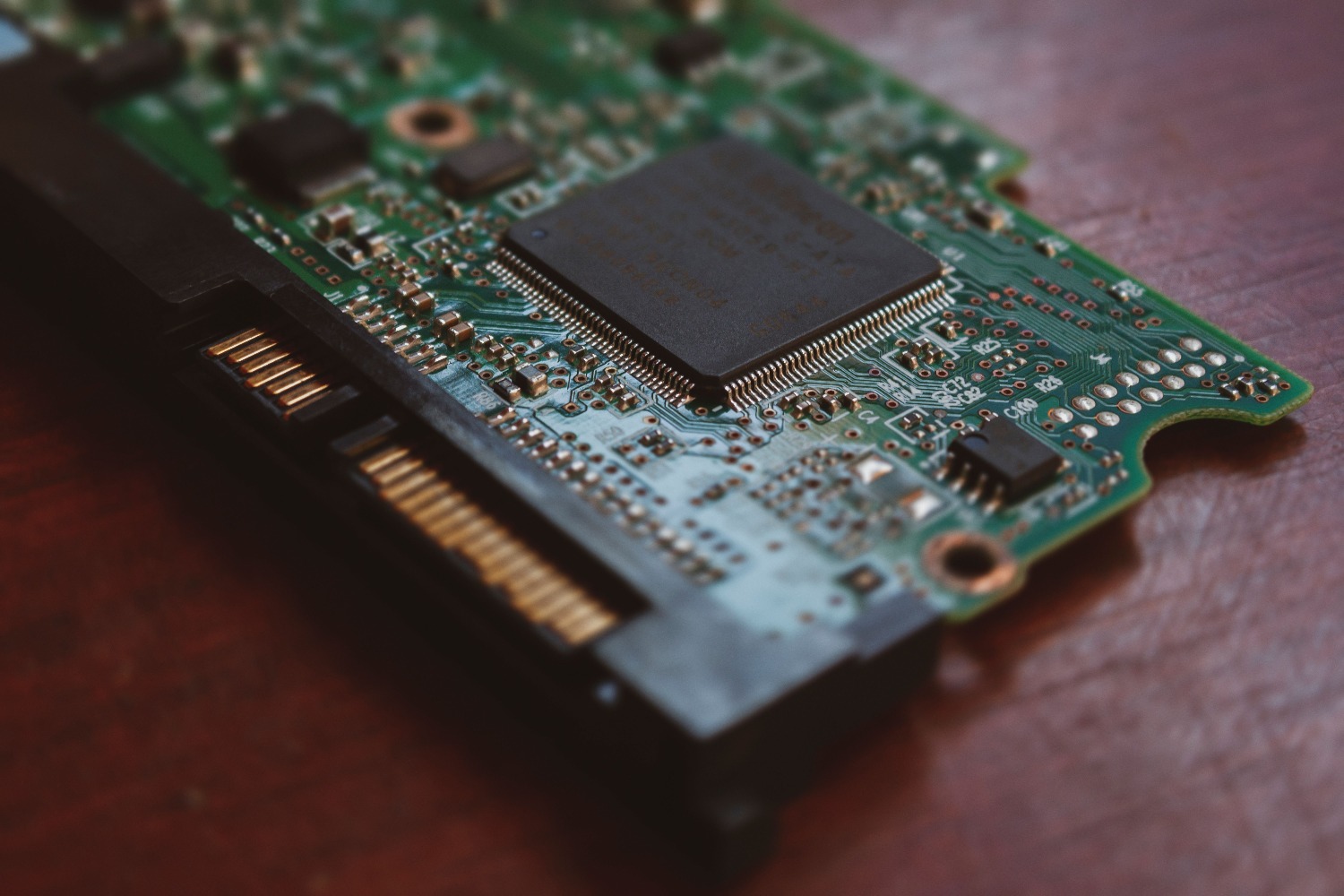
Editörü edinmenin en kolay ve en çok önerilen yolu, hem 32 bit hem de 64 bit sürümlerini zaten içeren resmi Raspberry Pi OS depolarını (eskiden Raspbian olarak biliniyordu) kullanmaktır. Başlamak için, çakışmaları önlemek amacıyla sisteminizin güncel olması çok önemlidir, bu nedenle terminali açın ve ` sudo apt update` ve `sudo apt upgrade` komutlarını çalıştırın.
Sistem güncellendikten sonra, `sudo apt install code` komutunu çalıştırarak editörü yüklemek sadece bir saniye sürer . Daha sonra yeni bir sürüm yayınlanırsa ve güncellemek isterseniz, her şeyi yeniden yüklemenize gerek yok; yazılımı en son kararlı sürümde tutmak için standart paket güncelleme komutunu kullanmanız yeterlidir.
Uygulama ve editörle ilk adımlar

Kurulum tamamlandıktan sonra, programı açmak için iki seçeneğiniz var: Grafik arayüzün Programlama menüsünde kolayca bulabilirsiniz veya daha hızlı bir yöntem tercih ederseniz, konsola " code" kelimesini yazmanız yeterlidir . İçeri girdiğinizde, eklenti pazarı sayesinde editörün oldukça genişletilebilir olduğunu göreceksiniz.
İş akışınızı hızlandırmak için, Marketplace'te bulunan üretkenlik eklentilerine göz atmanızı öneririm . İşlem çok basit: eklentiler simgesine gidin, ihtiyacınız olanı arayın ve yükle'ye tıklayın. Ayrıca, Ctrl+ñ kısayolunu kullanarak yerleşik terminali açabileceğinizi unutmayın ; bu, düzenleyiciden çıkmadan komut dosyalarını çalıştırmak için inanılmaz derecede kullanışlıdır.
SSH üzerinden uzaktan yapılandırma

Bazı durumlarda Raspberry Pi'yi ana bilgisayarınız olarak kullanmak istemeyebilir, bunun yerine güçlü bir bilgisayardan (örneğin Ubuntu çalıştıran bir bilgisayar) programlama yapıp kodu kart üzerinde çalıştırmak isteyebilirsiniz. Bunun için ideal çözüm, yerel ağ üzerinden güvenli ve uzaktan bağlantı sağlayan SSH protokolünü kullanmaktır.
Öncelikle, Raspberry Pi'de SSH sunucusunu etkinleştirmeniz gerekir; bunu ya tercihler menüsünden arayüz ayarlarına erişerek ya da `sudo raspi-config` komut satırı aracını kullanarak yapabilirsiniz. Ayrıca, bu görevler için özel bir kullanıcı oluşturmanız ve donanımı yönetmek ve yönetim komutlarını yürütmek için yeterli izinlere sahip olduğundan emin olmak için bu kullanıcıyı `gpio` ve `sudo` gruplarına eklemeniz şiddetle tavsiye edilir .
Güvenli bir bağlantı sağlamak ve her seferinde parolanızı girmekten kaçınmak için, bilgisayarınızda (Ed25519 algoritmasını kullanarak) bir SSH anahtar çifti oluşturmanız ve `ssh-copy-id` komutunu kullanarak genel anahtarı Raspberry Pi'ye kopyalamanız en iyisidir. Son olarak, VS Code'da Remote-SSH uzantısını yüklemeniz ve erişim dosyasını, kartın IP adresini ve yapılandırılmış kullanıcı adını belirterek yapılandırmanız gerekir.
Raspberry Pi Pico için özel geliştirme

Eğer amacınız komple kart değil de Pico serisi mikrodenetleyiciler ise, bunun için özel olarak tasarlanmış resmi bir Raspberry Pi uzantısı mevcuttur. Bu araç, SDK ve araç zinciri yönetimini büyük ölçüde basitleştirerek , tek bir tıklamayla örnek şablonlardan projeler oluşturmanıza olanak tanır.
Her şeyin düzgün çalışması için Python 3.9, Git ve bir C/C++ derleyicisinin (örneğin GCC) kurulu olduğundan emin olun. Eklenti yüklendikten sonra, kenar çubuğunda LED'in yanıp sönmesi gibi klasik örnekler de dahil olmak üzere projeler oluşturabileceğiniz özel bir simge göreceksiniz. İşlem, SDK'nın otomatik olarak indirilmesini ve ikili dosyanın UF2 formatında derlenmesini içerir.
Kodu Pico cihazına yüklemek için, depolama aygıtı olarak tanınması için BOOTSEL düğmesini basılı tutarak cihazı bağlamanız gerekir . Editörden çalıştırma düğmesine basın ve VS Code kodu yükleyerek mikrodenetleyiciyi sıfırlayacak ve programınız hemen çalışmaya başlayacaktır.
APT depolarını kullanarak temel kurulumdan SSH üzerinden uzak ortamların kurulmasına veya Pico mikrodenetleyicilerinin gelişmiş geliştirilmesine kadar, VS Code, Raspberry Pi donanımından yararlanmak için en üstün araç olarak konumlanıyor ve bir programcının tüm ihtiyaçlarını tek bir çok yönlü arayüzde birleştiriyor.
Sık sorulan sorular
Raspberry Pi işletim sistemine Visual Studio Code'u nasıl kurarım?
Bu işlem, sistem terminalinde `sudo apt update` ve `sudo apt install code` komutlarını çalıştırarak yapılır.
VS Code kullanarak başka bir bilgisayardan Raspberry Pi'yi programlamak mümkün mü?
Evet, Remote - SSH uzantısını kullanarak ve kart üzerindeki SSH sunucusunu etkinleştirerek her iki cihazı da ağ üzerinden bağlayabilirsiniz.
Raspberry Pi Pico uzantısı için gereksinimler nelerdir?
Python 3.9 veya üzeri, Git, Tar ve GCC gibi yerel bir C ve C++ derleyicisi gerektirir.
VS Code'da entegre terminali nasıl açarım?
Ctrl+ñ tuş kombinasyonuna basarak veya Terminal'in üst menüsünden hızlıca erişebilirsiniz.
Kurulum tamamlandıktan sonra editörü nasıl güncelleyebilirim?
Yazılım, sudo apt update ve sudo apt upgrade komutları çalıştırılarak sistemin geri kalanıyla birlikte güncellenir.
VS Code kullanarak Raspberry Pi Pico'ya nasıl kod yüklerim?
Kartı bağlamak için BOOTSEL düğmesini basılı tutun ve ardından düzenleyicinin durum çubuğundaki Çalıştır düğmesini kullanın.
