Henüz farkında olmayabilirsiniz, ancak RAM'inizin maksimum performansının altında çalışıyor olması çok muhtemel. Bunun nedeni, yeni bellek modülleri taktığınızda, bilgisayarınızın BIOS'unun hızı değil kararlılığı önceliklendiren muhafazakar ayarlar kullanmasıdır. Çözüm mü? XMP profilini etkinleştirin. Bu profil, RAM'inizin tasarlanmış hızında çalışmasını sağlar ve bu makalede, BIOS'tan nasıl etkinleştireceğiniz konusunda adım adım bilmeniz gereken her şeyi öğreteceğiz.
İster ekipmanından en iyi performansı almak isteyen bir meraklı olun, ister her ekstra FPS'ye ihtiyaç duyan bir oyuncu, ister yavaş yükleme sürelerine tahammül edemeyen profesyonel bir editör olun, bu ayar sisteminize ihtiyaç duyduğu ekstra ivmeyi kazandırabilir. Gelin, bundan en iyi şekilde nasıl yararlanabileceğimizi görelim.
XMP nedir ve RAM'iniz neden tam hızda çalışmıyor?
Hızlı RAM satın aldığınızda, kutuda belirtilen frekanslarda çalışmasını beklersiniz (örneğin DDR3200 veya DDR6000 modülleri için 4 MHz veya 5 MHz). Ancak anakartınız bunu 2133 MHz veya 4800 MHz gibi standart ayarlarla sınırlayabilir. Bu, uyumluluğu garanti altına almak için güvenli değerler belirleyen ancak performanstan ödün veren JEDEC standardından kaynaklanmaktadır.
Intel tarafından geliştirilen XMP (Extreme Memory Profile) , BIOS'un RAM üreticisinden önceden yapılandırılmış hız aşırtma profillerini yüklemesine olanak tanıyan bir teknolojidir. Bu, voltaj, gecikme veya frekans gibi teknik parametreleri manuel olarak yapılandırma ihtiyacını ortadan kaldırır .
AMD platformlarında ise buna EXPO (Extended Profiles for Overclocking) veya DOCP (Direct OverClock Profile) adı veriliyor ve benzer şekilde çalışıyorlar.
XMP profilini etkinleştirmenin temel faydaları
- Daha iyi genel sistem performansı: Daha hızlı RAM, oyunlarda, çoklu görevlerde ve ağır uygulamaları çalıştırmada daha iyi performans anlamına gelir.
- Otomatik ve güvenli yapılandırma: Gelişmiş ayarlara dokunmanıza veya istikrarsızlıklar konusunda endişelenmenize gerek yok.
- Sizin için optimizasyon donanım: XMP profili, RAM modülünüz ve birçok anakart türüyle çalışacak şekilde üretici tarafından test edilmiş ve onaylanmıştır.
- BIOS'tan kolayca etkinleştirilebilir: Giriş yapın, profilinizi etkinleştirin ve değişikliklerinizi kaydedin. Dakikalar içinde bilgisayarınızı tam hızda çalışır hale getirebilirsiniz.
BIOS veya UEFI'ye doğru şekilde nasıl girilir
BIOS'a erişmek için bilgisayarınızı yeniden başlatmanız ve açılıştan hemen sonra belirli bir tuşa basmanız gerekir. Bu tuş üreticiye bağlı olarak değişebilir , ancak en yaygın olanları Delete, F2, Esc veya F10'dur . Çoğu durumda, sistem size hangi tuşa basmanız gerektiğini ekranda gösterecektir. Bunu görmüyorsanız veya sisteminiz çok hızlı açılıyorsa, anakartınızın kullanım kılavuzuna veya rehberine bakın.
İçeri girdiğinizde, çoğu modern anakartta iki arayüz modu göreceksiniz:
- EZ Modu (Basit): Daha görsel ve sezgisel, yeni başlayan kullanıcılar için ideal.
- Gelişmiş mod: Daha teknik, daha karmaşık ayarlara erişim.
Intel anakartlarda XMP'yi etkinleştirin
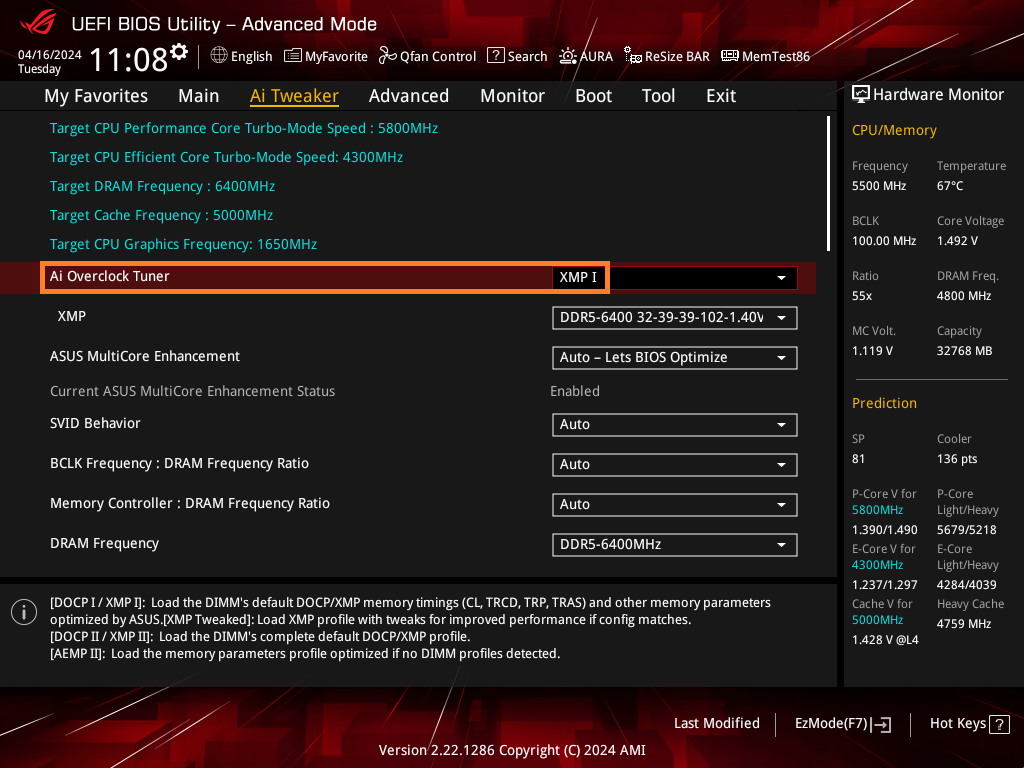
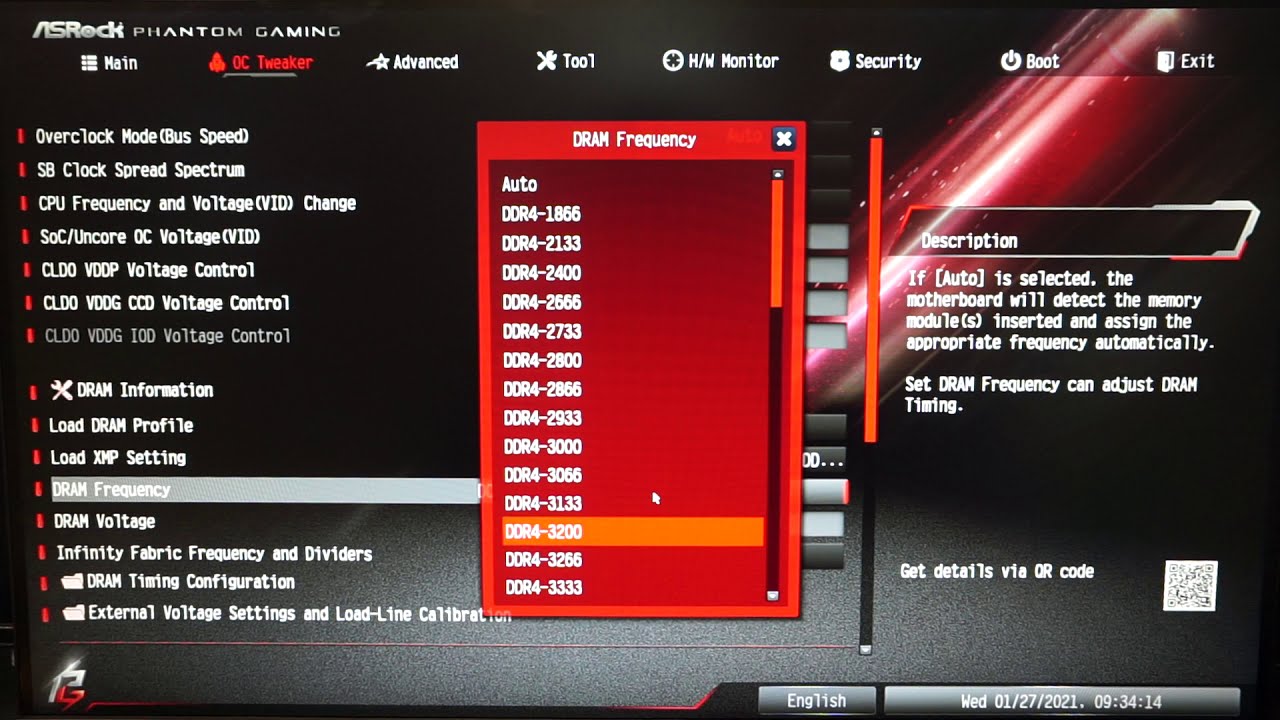
Adımlar anakart markasına göre biraz değişiklik gösterebilir. Başlıca markalarda bunu nasıl yapacağınız aşağıda açıklanmıştır:
ASUS
- basın F7 gelişmiş moda girmek için.
- sekmeye git AI Tweaker.
- seçmek AI Hız Aşırtma Ayarlayıcı ve Seç XMP ben o XMP II mevcudiyete göre.
- F10 ile değişiklikleri kaydedin ve yeniden başlatın.
Gigabyte
- basın F2 Gelişmiş moda erişmek için.
- Sekmeye git Tweaker ve ara Aşırı Bellek Profili (XMP).
- Etkinleştirin Profil 1 ve tasarruf edin F10.
ASRock
- basın F6 gelişmiş moda girmek için.
- Erişim OC İnce Ayarı ve sonra DRAM Yapılandırması.
- seçmek XMP yapılandırmasını yükle ve ilgili profili aktifleştirin.
MSI
- Gelişmiş moda girin F7.
- Sekmeye git OCseçmek Aşırı Bellek Profili ve değiştir etkin.
XMP'nin çalışıp çalışmadığı nasıl kontrol edilir
XMP profilini etkinleştirdikten sonra, CPU-Z gibi araçlar kullanarak belleğinizin doğru hızda çalıştığını doğrulayabilirsiniz . Bu ücretsiz program, SPD sekmesinden hem DRAM frekansını hem de yüklü XMP profillerini doğrulamanıza olanak tanır . Ayrıca, BIOS'ta Intel XMP profilini nasıl etkinleştireceğiniz konusunda herhangi bir sorunuz varsa, uyumluluk ve ayarlar hakkında yararlı bilgileri bu bağlantıda bulabilirsiniz .
Unutmayın ki, CPU-Z'de gösterilen frekans, gerçek frekansın yarısı olacaktır, çünkü yalnızca tek bir kanalın hızını gösterir. Yani, 1600 MHz görüyorsanız, aslında 3200 MHz kullanıyorsunuz demektir.
XMP'yi aktifleştirmede sorun yaşarsam ne olur?
XMP yaygın olarak desteklense de, küçük sorunlar ortaya çıkabilir. İşte bazı ipuçları:
- Uyumluluğu kontrol edin: Bellek modülünüzün listelendiğinden emin olun QVL listesi anakart üreticisinden.
- BIOS'u güncelleyin: Bazı eski sürümlerde uyumluluk sorunları vardır. Bir güncelleme bu sorunları çözebilir.
- Voltajı ayarlayın: Bellek voltajında küçük bir artış, kararlılık sorunlarını düzeltir. Bu, şu şekilde bilinir: VDROOP.
- Bir sorun çıkarsa BIOS'u sıfırlayın: Seçeneği kullan CLRTC veya sistemi başlatamıyorsanız CMOS'u temizleyin.
XMP'yi etkinleştirmeye değer mi?
Birçok kullanıcı, pahalı RAM'lerinin tıpkı temel RAM gibi performans gösterdiğini keşfettiğinde şaşırıyor. XMP'yi etkinleştirmek, gelişmiş bilgiye veya manuel yapılandırmaya ihtiyaç duymadan, ödediğiniz paranın karşılığını en iyi şekilde almanızı sağlar .
FPS artışı mütevazı olsa da (saniyede 2 veya 3 kare), video düzenleme veya sanallaştırma gibi zorlu görevlerde etkisi çok daha belirgin olabilir. Dahası, belleğinizin gerçek potansiyelini ortaya çıkarmak, genel sistem performansına katkıda bulunur, darboğazları azaltır ve kaynak yoğun programların yüklenmesini hızlandırır.
Tüm üreticilerin benzer seçenekler sunmasıyla, sisteminiz Intel veya AMD kullanıyor olsun, XMP, DOCP ve EXPO gibi araçlar, bilgisayarınızın performansını sadece birkaç tıklamayla iyileştirmenizi mümkün kılıyor. DDR4 veya DDR5 kullanıyor olmanız fark etmeksizin, seçenekler mevcut ve keşfetmeye değer.
RAM modülünüz 3600 MHz olarak derecelendirilmiş olmasına rağmen Windows daha düşük bir rakam gösteriyorsa, büyük olasılıkla doğru çalışması için XMP'yi etkinleştirmeniz yeterlidir. Artık bunu nasıl yapacağınızı, hangi araçları kullanacağınızı ve işlem sırasında ortaya çıkabilecek sorunları nasıl gidereceğinizi biliyorsunuz. Donanımınızın yarı kapasiteyle çalışmasına izin vermeyin.

Genel olarak bayt ve teknoloji dünyası hakkında tutkulu bir yazar. Bilgilerimi yazarak paylaşmayı seviyorum ve bu blogda da bunu yapacağım; size gadget'lar, yazılım, donanım, teknolojik trendler ve daha fazlasıyla ilgili en ilginç şeyleri göstereceğim. Amacım dijital dünyada basit ve eğlenceli bir şekilde gezinmenize yardımcı olmaktır.