- OpenMediaVault, mütevazı donanım ve standart diskler kullanarak güçlü ve esnek bir ev NAS sistemi kurmanıza olanak tanır.
- RAID, Ext4 veya Btrfs gibi dosya sistemleri ve kullanıcı izinlerinin birleşimi, aşağıdaki avantajları sunar: depolama Güvenli ve merkezi.
- SMB ve SFTP, port yönlendirme yoluyla yönlendiriciyle entegre olarak, herhangi bir cihazdan NAS'a şifreli yerel ve uzaktan erişimi kolaylaştırır.
- Eklentiler ve ek hizmetler, NAS'ı ev yedeklemeleri ve multimedya için eksiksiz bir platforma dönüştürüyor.
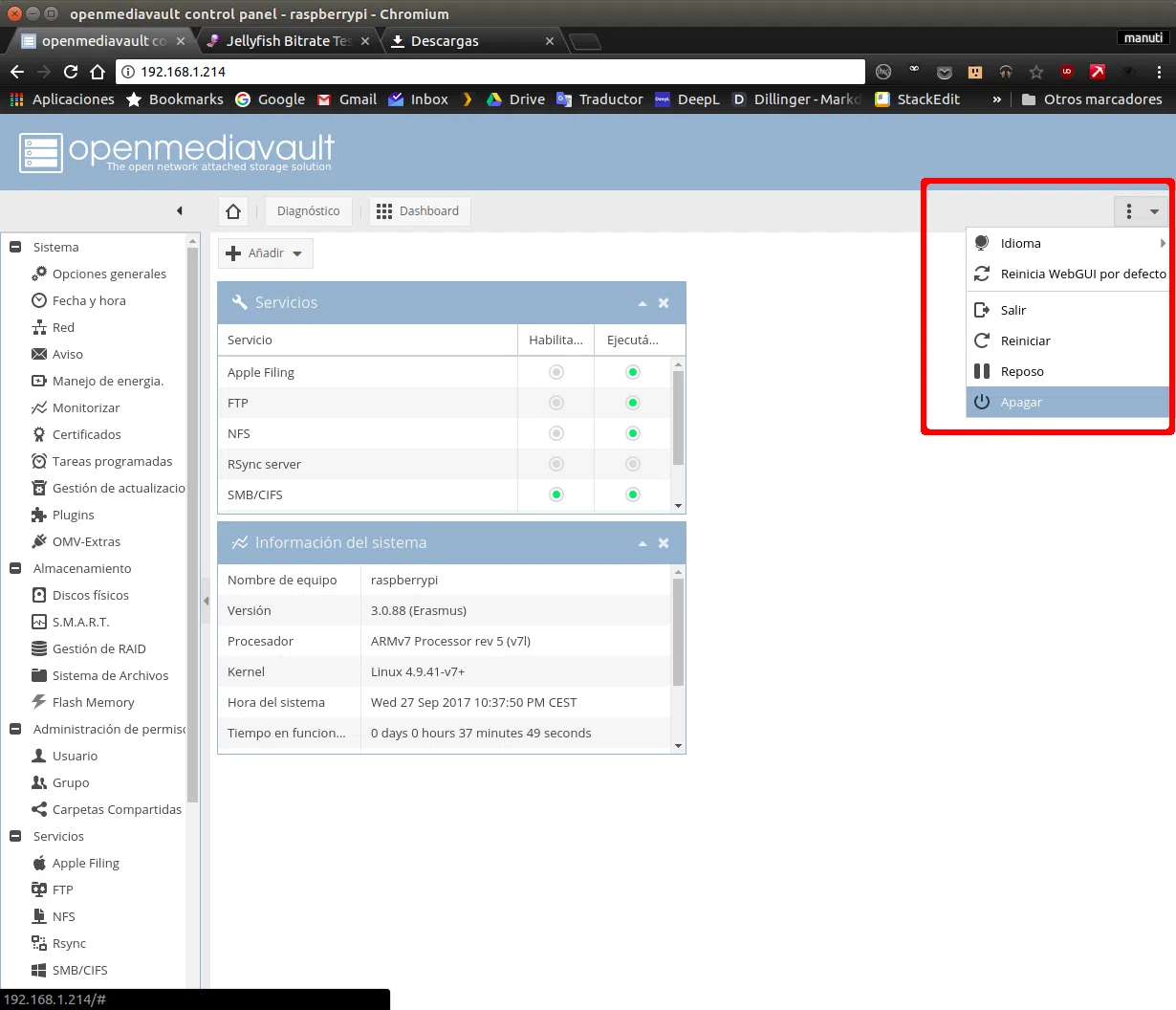
OpenMediaVault ile evde bir NAS sunucusu kurmak, kendi özel, merkezi ve her zaman erişilebilir bulutunuza sahip olmanın en kolay ve en ucuz yollarından biridir . Eski bir bilgisayar, birkaç sabit disk ve biraz sabırla, ticari NAS cihazlarına çok benzeyen, ancak çok daha fazla esneklik, daha iyi performans ve aylık ücret gerektirmeyen bir sistem oluşturabilirsiniz.
Bu kılavuz boyunca, OpenMediaVault (OMV) ile ev tipi bir NAS cihazını nasıl kuracağınızı, yapılandıracağınızı ve en iyi şekilde nasıl kullanacağınızı adım adım ve ayrıntılı olarak öğreneceksiniz : donanım gereksinimlerinden ve temel kurulumdan, RAID birimleri oluşturmaya, Windows ve Linux için paylaşılan klasörlere , SFTP ile güvenli uzaktan erişime ve hatta medya sunucusu kurma veya otomatik yedekleme yapma gibi gelişmiş fikirlere kadar her şeyi ele alacağız.
NAS nedir ve neden OpenMediaVault ile kurulmalıdır?
NAS (Ağ Bağlantılı Depolama), basitçe birden fazla cihaz tarafından aynı anda erişilebilen, ağa bağlı bir depolama aygıtıdır . Pratikte, genellikle yönlendiriciye bağlı bir veya daha fazla sabit sürücüye sahip bir kutu veya bilgisayardır ve cep telefonlarından, bilgisayarlardan, akıllı TV'lerden vb. erişilebilir.
Amaç, tüm önemli dosyalarınızı (yedekler, fotoğraflar, videolar, belgeler, multimedya kütüphanesi vb.) her bilgisayara dağıtılmış USB sürücüler, flash sürücüler ve klasörler yerine tek bir yerde merkezileştirmektir. Ayrıca, iyi yapılandırılmış bir NAS, RAID sayesinde hata toleransı, internet üzerinden uzaktan erişim ve ek hizmetler (multimedya, yedeklemeler, indirmeler vb.) sunabilir.
OpenMediaVault, Debian GNU/Linux tabanlı, NAS cihazları için özel olarak geliştirilmiş bir işletim sistemidir . Baştan sona bir depolama sunucusu olarak işlev görecek şekilde tasarlanmıştır: çok basit bir web arayüzüne sahiptir, çok az kaynak tüketir, ücretsiz ve açık kaynaklıdır ve eklentiler aracılığıyla genişletilmiş işlevsellik sağlar.
FreeNAS/TrueNAS gibi diğer çözümlerle karşılaştırıldığında, OMV diskler konusunda büyük bir esneklik sunar : standart dosya sistemlerini (Ext4, Btrfs, XFS, vb.) kullanır, bu nedenle bilgisayar arızalanırsa, diskleri başka bir Linux sistemine bağlayabilir ve özel formatlarla uğraşmadan verileri görüntülemeye devam edebilirsiniz.
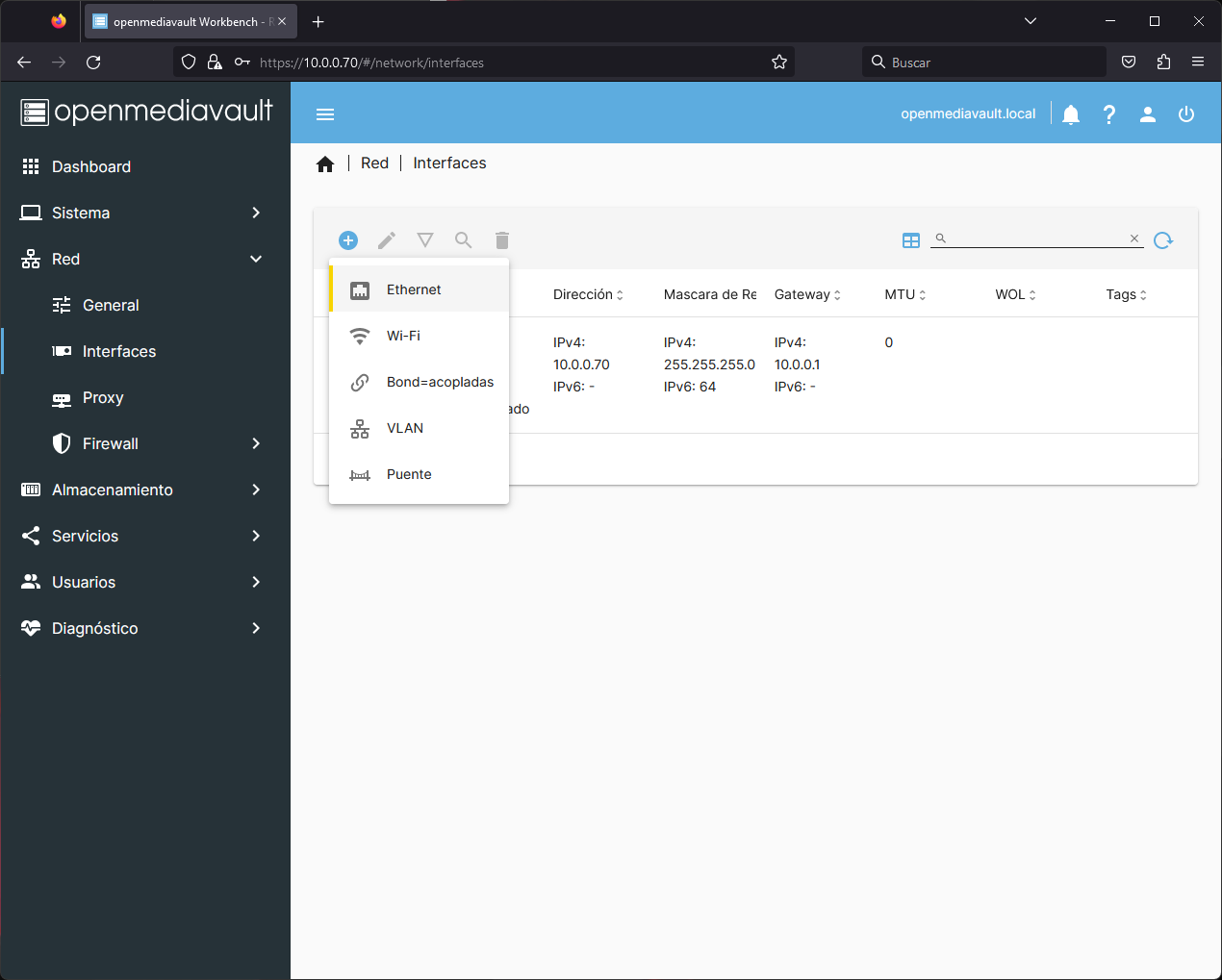
Donanım gereksinimleri ve öncelikli hususlar
Kuruluma başlamadan önce, neye ihtiyacınız olduğunu netleştirmeniz önemlidir. OpenMediaVault'un donanım gereksinimleri oldukça mütevazıdır , bu nedenle eski bir bilgisayarı veya ucuz bir mini bilgisayarı yeniden kullanmak için mükemmeldir.
OMV destekli bir ev tipi NAS için önerilen minimum gereksinimler aşağıdaki gibidir, ancak bütçenize ve kullanımınıza göre bunları iyileştirebilirsiniz:
- 64 bit işlemci (Intel (veya AMD). Herhangi bir modern işlemci veya birkaç yıl öncesine ait bir işlemci de işe yarayacaktır.
- GB RAM 8 Makul bir referans olarak. Sanal mobil ağ operatörleri (MVNO'lar) daha azıyla da çalışabilir, ancak 8 GB çoğu ev kullanımı için fazlasıyla yeterlidir.
- En az 16 GB kapasiteli ayrı bir sistem sürücüsü (SSDOpenMediaVault'u nereye kuracağınızı (HDD veya kaliteli bir USB bellek gibi) belirtin.
- NAS veri depolaması için ayrılmış bir veya daha fazla sabit disk veya SSD.İdeal olarak, bunlar NAS için tasarlanmış veya en azından kaliteli sürücüler olmalıdır.
OMV'nin sistemi, veri depolama için kullanacağınız diskten farklı bir diske kurmanızı önerdiğini anlamak çok önemlidir . Sistem sürücüsü yalnızca işletim sistemine ayrılmıştır; dosyalarınız (yedekler, fotoğraflar, filmler vb.) daha sonra OMV arayüzünden bağlayıp biçimlendireceğimiz diğer disklere kaydedilir.
Hata toleransı eklemek istiyorsanız, RAID 1 (veri yansıtma) yapılandırması için en az iki özdeş diske ihtiyacınız olacaktır . RAID 5 veya RAID 6 için ise üç veya daha fazla diske ihtiyacınız olacaktır. İdeal olarak, disklerin aynı kapasiteye sahip olması ve mümkünse performans sorunlarını önlemek için aynı model olması gerekir.
Gözden kaçırılmaması gereken bir diğer nokta da BIOS türüdür . Eski sistemlerde, Legacy BIOS modu 2,2 TB'den büyük sürücüleri tanımayabilir . Büyük sürücüler kullanmayı planlıyorsanız, NAS'ın çok daha büyük hacimleri sorunsuz bir şekilde tanıması için BIOS'ta UEFI'yi etkinleştirin.
OpenMediaVault'u indirme ve kurulum USB'sini oluşturma
Ev tipi NAS cihazınızı kurmanın ilk gerçek adımı, resmi OpenMediaVault ISO imajını edinmektir . Bu imaj, resmi web sitelerinden veya SourceForge'daki depolarından indirilebilir.
ISO dosyasını indirdikten sonra, bilgisayarınızı bu dosyadan başlatabilmek için bir USB flash sürücüye veya DVD'ye yazmanız gerekir. Windows'ta, kullanımı en kolay araçlardan biri Rufus'tur; bu araç, ISO dosyasını ve USB sürücüsünü seçmenize ve önyüklenebilir hale getirmenize olanak tanır.
USB sürücünüz hazır olduğunda, NAS olarak kullanacağınız bilgisayarın BIOS'una veya hızlı önyükleme menüsüne girin ve ISO dosyasını yazdığınız USB sürücüden veya optik sürücüden önyükleme yapacak şekilde yapılandırın. Birçok modern bilgisayarda, başlatma sırasında bir tuşa (F8, F10, F11, F12, Esc, vb.) basmak, önyükleme aygıtını geçici olarak seçmenizi sağlar.
ARM kartlarında (Orange Pi, benzeri) işlem farklıdır: OMV genellikle mevcut bir Debian/Armbian dağıtımının üzerine kurulur. Bu durumda, OMV depoları sisteme eklenir ve apt kullanılarak kurulur, ancak temel fikir Debian üzerinde bir NAS yöneticisi kurmaktır.
OpenMediaVault kurulumu adım adım
OMV'yi standart bir bilgisayara kurmak için, NAS görevi görecek bilgisayara bir monitör ve klavye bağlayın , kurulum USB sürücüsünü takın ve ondan önyükleme yapın. Kısa süre sonra OpenMediaVault yükleyicisini metin modunda göreceksiniz.
Bu sihirbaz Debian'dakine çok benzer ve klavye ile kontrol edilir: hareket etmek için ok tuşları, alanları değiştirmek için Tab tuşu ve seçenekleri onaylamak için Enter veya boşluk tuşu kullanılır.
Temel kurulum adımları aşağıdaki gibidir (sürüme bağlı olarak sıra biraz değişebilir):
- seçmek “Yükle” Kurulum programının ana ekranında.
- seçmek kurulum diliCoğrafi bölge ve klavye düzeni.
- Belirtin takımın adıBu, NAS cihazınızın yerel ağda görüneceği isim olacaktır (örneğin, açık ortam o nas-casa).
- gir domainEv ağınızda, aşağıdaki gibi basit bir şey kullanabilirsiniz. yerelBu da türün tam bir adıyla sonuçlanır. openmediavault.local.
- Yı kur şifresi kökBu, sisteme yerel olarak tam yetkilerle erişmenizi sağlar. Konsol üzerinden değişiklik yapmanız gerekirse buna ihtiyacınız olacağından, bunu güvende tutmak çok önemlidir.
Bu ilk adımlardan sonra, yükleyici bağlı diskleri algılayacak ve birden fazla disk varsa bir uyarı gösterecektir. Burada, OpenMediaVault'u hangi diske kuracağınızı (sistem diski) dikkatlice seçmelisiniz . Bu disk bölümlendirilecek ve verileri silinecektir.
Sistem diskini seçip bölüm oluşturmayı onayladıktan sonra, dosya kopyalama ve temel sistem yapılandırması başlayacaktır . Buradan itibaren, sihirbaz sizden ülkenize yakın bir Debian paket sunucusu seçmenizi isteyecek ve internet bağlantınız için proxy kullanıp kullanmadığınızı belirtebilirsiniz (çoğu evde proxy kullanılmaz, bu nedenle bu alanı boş bırakabilirsiniz).
Her şey tamamlandığında, yükleyici seçilen diske önyükleme yöneticisini (GRUB) kuracak, kurulum medyasını çıkaracak ve bilgisayarınızı yeniden başlatmanızı isteyecektir . USB sürücüsünü çıkarın, böylece sistem diskten önyükleme yapsın.
İlk başlatma ve web arayüzüne erişim
İlk açılışta GRUB ekranını ve kısa bir süre sonra da OpenMediaVault'un zaten kurulu olduğu Debian konsol sistemini göreceksiniz. Metin ekranında, diğer bilgilerin yanı sıra, NAS'ın yönlendiriciden aldığı yerel IP adresi (örneğin, 192.168.1.64) görüntülenecektir.
Elde ettiğiniz IP adresiyle, ağdaki başka bir bilgisayara gidin, bir tarayıcı açın ve adres çubuğuna http://NAS-IP-adresi yazın. Bilgisayar adını sakladıysanız ve yerel ağınız doğru şekilde çözümlüyorsa, http://openmediavault/ adresini de deneyebilirsiniz .
İlk kez giriş yaptığınızda, OMV giriş ekranını göreceksiniz. Web arayüzü için varsayılan kimlik bilgileri şunlardır:
- Kullanıcı adı: Gizem
- Şifre: açık ortam
Öncelikle, yerel ağdaki herhangi birinin NAS cihazınızla oynamasını önlemek için web yönetim şifresini değiştirmeniz şiddetle tavsiye edilir. Bu seçeneği , sürümünüze bağlı olarak Sistem → Genel Ayarlar veya benzeri bir yol altında bulabilirsiniz .
Mademki zaten ayarlar alanındasınız, bu fırsatı değerlendirerek arayüz dilini İspanyolca'ya değiştirin ve Sistem → Güncelleme Yönetimi bölümünden saat diliminizi, ülkenizi ve otomatik güncellemeleri doğru şekilde yapılandırın.
Debian/Armbian (Orange Pi ve benzeri) sistemlere OMV kurulumu
Orange Pi kartları veya benzeri ARM tabanlı cihazlarda, tipik prosedür öncelikle uyumlu bir Debian veya Armbian tabanlı dağıtım kurmak ve ardından resmi depoları kullanarak OpenMediaVault'u bunun üzerine kurmaktır.
Bu durumlarda, işler genellikle monitör veya fiziksel klavye olmadan, SSH üzerinden yapılır . Tipik iş akışı şu şekildedir:
- Armbian/Debian işletim sistemini kartın SD kartına kurun ve Orange Pi'yi başlatın.
- bulun Yönlendiricideki ağ kartının IP adresi ve SSH üzerinden bağlantı kurun (örneğin, Windows'ta PuTTY ile).
- Süper kullanıcı olarak giriş yapın. su o sudo -i y OpenMediaVault deposu dosyasını ekleyin en
/etc/apt/sources.list.d/openmediavault.listVersiyona uygun içerikle (usul, şeytan, vb.). - İçe aktar GPG deposu anahtarı, yapmak apt-get update ve ardından paketleri yükleyin. açıkmediavault-anahtarlık y açık ortam Önerilen seçeneklerle (gereksiz paket teklifleri hariç).
OMV sürümünüzle uyumlu (OMV 2 için Debian Wheezy, OMV 3 için Jessie vb.) Debian tabanlı bir dağıtım kullanmanız ve OMV sürümü hala PHP 5'e bağımlıysa PHP 7 kuran Ubuntu tabanlı dağıtımlardan kaçınmanız çok önemlidir, çünkü bu bağımlılık sorunlarına yol açar.
Konsol kurulumu tamamlandıktan sonra, sistem giriş bilgilerini görüntüleyecektir. /etc/issue ve siz de girebileceksiniz. MVNO web arayüzü, bir bilgisayardakiyle aynıdır.Tarayıcıda kartın IP adresini kullanarak.
Depolama hazırlığı: diskler, RAID ve dosya sistemleri
OMV artık yüklendi ve tarayıcınızdan erişilebilir durumda, bir sonraki büyük adım verilerinizin depolanacağı diskleri hazırlamaktır . Burada RAID isteyip istemediğinizi, hangi dosya sistemini kullanacağınızı ve birimlerin nasıl bağlanacağını yapılandırırsınız.
Yazılım RAID'i oluşturuyorsanız, Depolama → Yazılım RAID'ine gidin ve Ekle düğmesine tıklayın. OMV, birden fazla RAID seviyesine izin verir:
- Şerit (RAID 0): Birden fazla diskin kapasitesini bir araya getirir ve sunar. daha hızlı okuma/yazma hızıAncak bir disk arızalanırsa her şeyi kaybedersiniz. Arıza toleransı yoktur.
- Ayna (RAID 1): tutar İki diskte verilerin özdeş kopyasıBiri ölürse, diğerinde her şeyiniz kalır. Buna karşılık, etkin kapasitenizden feragat edersiniz.
- Doğrusal: Birden fazla diski tek bir diskmiş gibi birleştirir, ancak verileri çoğaltmaz veya eşlik (parity) ile dağıtmaz. Performansı iyileştirmez veya arızalara karşı koruma sağlamaz..
- RAID 5 ve RAID 6: Verileri ve eşlik bilgilerini birden fazla diske dağıtarak bir çözüm sunuyorlar. Kapasite, performans ve hata toleransının iyi bir kombinasyonu (RAID 5, bir diskin arızasına dayanabilirken, RAID 6 iki diskin arızasına dayanabilir).
İhtiyaçlarınıza en uygun RAID seviyesini seçin ve diziye dahil edilecek diskleri işaretleyin. OMV, RAID'i başlatmayı halledecek ve işlem tamamlandığında, biçimlendirmeye hazır yeni bir "aygıt"ınız olacak.
Sonraki adım, Depolama → Dosya sistemleri bölümüne gidip Oluştur'u tıklamak , aygıtı (oluşturulan RAID veya ayrı bir disk/bölüm) ve dosya sistemini seçmektir. Ev tipi bir NAS için Ext4 ve Btrfs en yaygın seçeneklerdir.
- Ext4Basit, kanıtlanmış ve son derece uyumlu. Çoğu ev ortamında en istikrarlı ve en hızlı seçenektir.
- BtrfsDaha modern, veri ve meta veriler için anlık görüntüler, sıkıştırma ve sağlama toplamları gibi gelişmiş özelliklere sahip. Büyük hacimli verilerde biçimlendirme uzun zaman alabilir.
Dosya sistemi oluşturulduktan sonra, aynı bölümde birimi seçip " Bağla" seçeneğine tıklayabilirsiniz . Bu andan itibaren, OMV bu depolama alanını kullanarak üzerinde paylaşılan klasörler oluşturabilecektir.
OMV'yi tek bir diske kurun ve onu veri depolama için de kullanın.
Resmi öneri , sistem için bir disk ve veriler için başka bir disk kullanmaktır , ancak bazen yalnızca bir sürücünüz olabilir. İdeal olmasa da, OMV'yi tek bir diske kurup ardından veri alanını boşaltmak için sistem bölümünü küçültmek mümkündür.
Buradaki püf nokta, OMV diske yüklendikten sonra, bilgisayarı GParted (veya doğrudan GParted Live) yüklü bir Canlı CD/USB'den başlatmak, ana bölümü (örneğin, sda1 ) bulmak, boyutunu makul bir değere (sistem için yaklaşık 16-32 GB) düşürmek ve boş alanla veri için yeni bir Ext4 bölümü oluşturmaktır.
Ardından, OMV arayüzünde, Depolama → Dosya sistemleri altında yeni bölümü göreceksiniz. Arayüzden bağlamanız yeterlidir ve tıpkı diğer diskler gibi veri birimi olarak kullanabilirsiniz.
Paylaşılan klasörler oluşturma ve izinleri yönetme
Disk birimleri bağlandıktan sonra, dosyalarınızın yerleştirileceği paylaşımlı klasörler oluşturarak depolama alanını düzenlemenin zamanı geldi . Bu klasörler, daha sonra SMB, NFS, FTP vb. aracılığıyla kaynakların sunulacağı temel yapıyı oluşturur.
Depolama → Paylaşılan Klasörler bölümüne gidin ve eklemek için düğmeye dokunun. Şunları belirtmeniz gerekecek:
- Paylaşılan klasör adı (Örneğin, Veriler, Kopyalar, Multimedya, Fotoğraflar vb.)
- Dosya sistemi veya birim Oluşturulacağı yer (daha önce kurduğunuz Ext4/Btrfs).
- Birim içindeki göreceli yol ve temel izinler.
Klasörler oluşturulduktan sonra, bunlara kimlerin ve hangi izin seviyesiyle erişebileceğini tanımlamanız gerekir. OMV, bunun için Kullanıcılar → Kullanıcılar , Kullanıcılar → Gruplar ve paylaşılan klasörler bölümünün kendisinde ( Ayrıcalıklar düğmesi ) çeşitli araçlar sunar.
NAS cihazını kullanacak her kişi için ayrı bir kullanıcı hesabı oluşturmanız önerilir. Kullanıcılar → Kullanıcılar bölümüne gidin , yeni bir kullanıcı ekleyin, şifresini belirleyin ve isterseniz bir veya daha fazla gruba atayın (örneğin, SFTP erişimine sahip belirli bir kullanıcı grubu).
Kullanıcılar → Gruplar bölümünde ek gruplar (aile, iş, misafirler, sftp erişimi vb.) oluşturabilir ve ardından Depolama → Paylaşılan Klasörler → Ayrıcalıklar bölümünde her kullanıcı veya grup için her klasöre okuma/yazma, yalnızca okuma veya hiç erişim izni verilip verilmeyeceğini belirleyebilirsiniz .
NAS cihazında henüz çok fazla veri yokken bu bölümü dikkatlice yapılandırmak en iyisidir, çünkü ileri bir aşamada hata yaparsanız, yedeklemeniz yoksa bilgi kaybı olasılığıyla birlikte, izinleri sıfırdan yeniden biçimlendirmeniz ve yeniden yapılandırmanız gerekebilir.
SMB/CIFS kullanarak yerel ağda dosya paylaşımı (Windows, macOS, Linux)
Windows ve çoğu masaüstü işletim sisteminden NAS'a erişmek için en uygun yöntem, Linux'ta Samba aracılığıyla uygulanan SMB/CIFS protokolünü kullanmaktır . OMV bunu entegre olarak içerir ve etkinleştirilmesi çok kolaydır.
Hizmetler → SMB/CIFS → Ayarlar bölümüne gidin ve Etkin kutusunu işaretleyin . Burada bazı genel parametreleri (çalışma grubu adı, yorumlar, gelişmiş seçenekler) ayarlayabilirsiniz, ancak ev ortamı için varsayılan değerler genellikle yeterlidir.
Ardından, Hizmetler → SMB/CIFS → Paylaşımlar bölümünde Ekle'ye tıklayın ve Samba aracılığıyla sunmak istediğiniz paylaşılan klasörü seçin . Ona açık bir ad verin (örneğin, Multimedya, Yedekleme , Belgeler), daha önce tanımlanan ayrıcalıklara saygı göstermek için "İzinleri devral" seçeneğini işaretleyin ve değişiklikleri kaydedin.
Windows işletim sistemli bir bilgisayardan NAS cihazına iki yaygın yöntemle erişebilirsiniz:
- Dosya Gezgini'nin adres çubuğuna yazmak NAS'ın IP adresi o NAS adıve istendiğinde OMV kullanıcı kimlik bilgilerini girin.
- Ağ sürücüsünü eşlemeBu Bilgisayar'da, "Ağ sürücüsünü eşle" seçeneği altında bir sürücü harfi ve SMB kaynağının yolunu seçin, oturum açıldığında yeniden bağlanmak isteyip istemediğinizi işaretleyin ve kaydedin.
Linux ve macOS'ta bu SMB kaynaklarını dosya gezgini üzerinden veya komutlar kullanarak da bağlayabilirsiniz ; böylece OMV yüklü ev NAS'ınız, her türlü cihazdan erişilebilen merkezi bir dosya sunucusu görevi görür.
Güvenli uzaktan erişim: SFTP mi yoksa klasik FTP mi?
Şimdiye kadar yerel ağ içinde çalışıyorduk, ancak NAS'ın en büyük avantajlarından biri dosyalarınıza uzaktan erişebilmenizdir . Bu noktada birçok kullanıcı klasik FTP kullanmayı düşünüyor, ancak güvenlik açısından bu iyi bir fikir değil.
Geleneksel FTP protokolü, kullanıcı adlarını, şifreleri ve verileri şifreleme olmadan, düz metin olarak gönderir. Trafiği yakalayabilen herkes (örneğin, halka açık bir Wi-Fi ağında) kimlik bilgilerinizi veya aktardığınız verileri ele geçirebilir.
Önerilen alternatif , tamamen şifrelenmiş dosya aktarımı sunmak için güvenli SSH bağlantısını yeniden kullanan SFTP'dir (SSH Dosya Aktarım Protokolü) . Kullanıcı açısından FTP'ye çok benzer, ancak altta yatan kanal korunmaktadır.
OMV'de SFTP'yi rahatça kullanmak için, OMV-Extras eklenti sisteminden openmediavault-sftp adlı özel eklentiyi yüklemek çok yaygın bir uygulamadır.
OMV-Extras ve SFTP eklentisini yükleyin.
OMV-Extras, SFTP, BitTorrent istemcileri, medya yöneticileri vb. gibi birçok resmi olmayan ancak çok popüler eklentiyi ekleyen ek bir depodur . Varsayılan olarak etkinleştirilmemiştir, ancak kurulumu basittir.
Öncelikle, web arayüzüne yönetici olarak giriş yapın ve Sistem altında OMV -Extras bölümünün görünüp görünmediğini kontrol edin . Eğer zaten varsa, etkinleştirmeniz yeterlidir. Yoksa, komut satırı aracılığıyla OMV makinesinden yüklemeniz gerekecektir.
NAS'a bir klavye ve monitör bağlayın (veya SSH üzerinden giriş yapın), kurulum sırasında belirlediğiniz parolayla root olarak giriş yapın ve OMV-Extras'ı indirip kuran komutu girin, örneğin:
wget -O – https://github.com/OpenMediaVault-Plugin-Developers/packages/raw/master/install | Bash
Her şey yolunda giderse, kurulum sürecini ve tamamlandığını belirten son bir mesajı göreceksiniz. Bundan sonra, tarayıcınıza geri dönün, OMV arayüzünü yenileyin ve Sistem altında OMV-Ekstralar bölümü görünmelidir.
OMV-Extras'tan OMV-Extras.org deposunu etkinleştirebilir ve ardından Eklentiler bölümüne giderek SFTP eklentisini (örneğin, openmediavault-sftp 3.1.6 veya ilgili sürüm) arayabilirsiniz . Seçip yükleyin; sistem bağımlılıkları çözecek ve Hizmetler içinde yeni bir SFTP bölümü ekleyecektir.
SFTP için belirli kullanıcıları ve izinleri yapılandırın.
SFTP hizmetini etkinleştirmeden önce, dışarıdan bağlanırken her kişinin neleri görebileceğini ve değiştirebileceğini kontrol etmek için özel bir kullanıcı ve belirli bir grup oluşturmanız önerilir .
Erişim İzinleri → Kullanıcılar bölümünde , yeni bir kullanıcı (örneğin, user-sftp ) ve şifresini ekleyin. Aynı pencerede, Gruplar sekmesinde , eklentinin SFTP için oluşturduğu grubu ( sftp-access veya benzeri bir şey) seçin, böylece kullanıcı bu grupla ilişkilendirilir.
Ardından, Erişim İzinleri → Gruplar bölümünde SFTP grubunu seçin ve Ayrıcalıklar'a tıklayın. Burada , ihtiyaçlarınıza bağlı olarak, grubun Okuma/Yazma veya Yalnızca Okuma izinleriyle erişmesini istediğiniz paylaşılan klasörü veya klasörleri seçmelisiniz .
Daha fazla kontrol için, Erişim izinleri → Paylaşılan klasörler bölümüne giderek SFTP aracılığıyla sunulacak klasörü seçebilir ve Ayrıcalıklar altında hem SFTP grubunun hem de belirli kullanıcının uygun izinlere sahip olduğundan emin olabilirsiniz.
Bu yaklaşım , her kullanıcı için farklı izinlere sahip özel bir klasör oluşturmak veya bağlanan kişiye bağlı olarak bazı klasörlere genel erişim, diğerlerine ise çok kısıtlı erişim vermek gibi esnek seçenekler sunar .
OMV'de SFTP eklentisini etkinleştirin ve ince ayarlarını yapın.
Kullanıcılar ve izinler ayarlandıktan sonra, Hizmetler → SFTP'ye gidin . Genel ayarlar sekmesinde, Etkinleştir kutusunu işaretleyin ve şu temel parametreleri ayarlayın:
- Liman: Otomatik taramalardan kaynaklanan gürültüyü azaltmak için 22'den farklı bir port (örneğin, 222) kullanılması şiddetle tavsiye edilir.
- Kimlik doğrulama: En basit seçenek parola doğrulamasıyla başlamaktır, ancak orta vadede başka yöntemleri de düşünebilirsiniz. SSH anahtarları ek güvenlik için.
- AllowGroups: Bu seçeneği belirleyin ve kimlerin bağlanabileceğini sınırlamak için oluşturduğunuz veya kullandığınız SFTP grubunu belirtin.
Ayarları kaydedin ve Erişim Listesi sekmesine gidin; burada hangi kullanıcının hangi klasöre erişebileceğini belirten girişler ekleyebilirsiniz . SFTP kullanıcısını ekleyin, istediğiniz paylaşılan klasörü seçin ve kaydedin; OMV sizden değişiklikleri uygulamanızı istediğinde değişiklikleri uygulayın.
Bazı durumlarda, FileZilla gibi bir istemciyle SFTP bağlantısını test ederken kök dizin izin hatalarıyla karşılaşabilirsiniz. Bu sorunların çoğunu çözen yaygın bir çözüm, NAS konsolunda root olarak aşağıdaki komutu çalıştırmaktır:
chmod 755 /
Bu, kök dizinde makul izinler oluşturarak SFTP kullanıcılarının diğer sistem kısıtlamalarını ihlal etmeden yetkilendirilmiş dizinlerine erişmelerini sağlar.
FileZilla ile SFTP erişimini test edin.
Her şeyin doğru çalıştığını doğrulamak için bilgisayarınıza FileZilla'yı (istemci sürümünü, sunucu sürümünü değil) kurun. FTP/SFTP bağlantılarını yönetmek için ücretsiz ve yaygın olarak bilinen bir araçtır.
Kurulum tamamlandıktan sonra, Site Yöneticisini açın ve "Yeni Site" oluşturun. Temel alanları aşağıdaki gibi bilgilerle doldurun:
- Protokol: SFTP – SSH Dosya Transfer Protokolü.
- Sunucu: NAS'ın yerel IP adresi (veya doğru şekilde çözümleniyorsa adı, örneğin) açık ortam).
- Liman: Eklentide yapılandırdığınız port numarası (örneğin, 222).
- Giriş Türü: Normal.
- Kullanıcı ve şifre: OMV'de oluşturduğunuz SFTP kullanıcısının bilgileri.
Ayarları kaydedin ve bağlanın. Her şey doğru çalışıyorsa, sağ panelde NAS dizin ağacını ve içinde erişim izni verdiğiniz paylaşılan klasörü görmelisiniz . Artık internet bağlantısı olan her yerden güvenli bir şekilde dosya yükleyebilir ve indirebilirsiniz (yönlendiricinizin doğru yapılandırılmış olması şartıyla, bunu birazdan göreceğiz).
Yönlendiriciyi internetten erişim sağlayacak şekilde yapılandırın.
Ev dışından SFTP aracılığıyla MVNO'nuza erişmek için, NAS üzerinde hizmetin aktif olması yeterli değildir: yönlendiricinin internetten gelen trafiği sunucunun dahili IP adresine yönlendirmesi gerekir.
Her yönlendiricinin kendine özgü bir arayüzü vardır, ancak genel fikir her zaman aynıdır. Genellikle yönlendiricinin üzerindeki etikette bulunan kimlik bilgilerini kullanarak yönlendiricinin yapılandırma paneline (genellikle tarayıcınızda 192.168.1.1 veya benzeri bir adres) erişmeniz gerekecektir .
İçeri girdikten sonra, "NAT/PAT", "Port yönlendirme", "Port eşleme" veya benzeri bir bölüm arayın . Orada, aşağıdaki gibi bir yönlendirme kuralı oluşturacaksınız:
- Kural adı: SFTP OMV.
- Harici port: Yüksek öncelikli, nadiren kullanılan bir port (örneğin, 35000), dışarıdan kullanacağınız porttur.
- Hedef dahili IP adresi: NAS olanı (örneğin, 192.168.1.20).
- İç liman: OMV'de yapılandırdığınız SFTP bağlantı noktası (örneğin, 222).
- Protokol: TCP.
NAS cihazına yönlendirici üzerinde statik bir IP adresi veya DHCP rezervasyonu atamanız önemlidir ; böylece dahili IP adresi zamanla değişmez ve port kuralı yanlış yere işaret etmez.
Ağınızın dışından (örneğin, başka bir şehirdeki dizüstü bilgisayarınızla) bağlanmak için, SFTP istemcisinde sunucu olarak genel IP adresinizi (Google'da "genel IP" aratarak bulabilirsiniz) ve yönlendiricinizde yapılandırdığınız harici bağlantı noktasını (örnekte 35000) kullanmanız gerekecektir. Geri kalan bilgiler (kullanıcı adı, parola, SFTP protokolü) aynıdır.
Gelişmiş kullanım alanları: medya sunucusu, yedeklemeler ve kullanışlı eklentiler.
Evdeki NAS cihazınızı stabil hale getirip çalışır duruma getirdikten sonra, OpenMediaVault eklentiler ve ek hizmetler aracılığıyla birçok ekstra özellik eklemenize olanak tanıdığı için, işte o zaman gerçekten keyfini çıkarmaya başlarsınız.
Bazı yaygın fikirler şunlardır:
- Navidrome ile müzik sunucusu: OMV üzerine kurulabilen bu eklenti, müzik kütüphanenizi Subsonic protokolüyle uyumlu istemcilere sunar. Kullanabilirsiniz. uygulamalar Koleksiyonunuzu her yere götürmek için Substreamer (ücretsiz) veya Symfonium (ücretli) gibi uygulamaları mobil cihazınızda kullanabilirsiniz.
- Plex veya Emby tipi multimedya yöneticileri: NAS cihazınızdaki filmleri ve dizileri düzenleyip televizyonunuza, tabletinize veya bilgisayarınıza aktarmak için mükemmel bir çözüm.
- Fotoğraf ve videoların otomatik senkronizasyonu PhotoSync gibi uygulamaları kullanarak, film makaralarınızı SMB/SFTP üzerinden planlı bir şekilde NAS'a gönderebilirsiniz.
- Merkezi yedeklemeler Veeam gibi yazılımlar veya her sistemin yerleşik yedekleme araçları kullanılarak, NFS veya SMB üzerinden NAS'a bağlantı kurulabilir.
- OMV Eklentileri Bunlara örnek olarak clamav (antivirüs), usbbackup (harici USB sürücülere otomatik yedekleme), netatalk (eski Apple bilgisayarlar için AFP) ve diğerleri verilebilir.
Tüm bunlar OMV arayüzü üzerinden veya bazı durumlarda web tarama ile SSH erişiminin birleştirilmesiyle yönetilir. Buradaki kilit nokta, NAS'ın sadece basit bir "ağ sabit diski" olmaktan ziyade verilerinizin merkezi bir merkezi haline gelmesidir.
Veri kurtarma, yedekleme ve en iyi uygulamalar
RAID veya donanımınız ne kadar sağlam olursa olsun, hiçbir NAS cihazı arızalara karşı %100 güvenli değildir : elektrik kesintileri, insan hatası, kötü amaçlı yazılımlar , veri bozulması... Bu nedenle, tasarımınızın her zaman bir tür yedekleme stratejisi içermesi çok önemlidir.
Risk almaktan kaçınmak için bazı temel öneriler şunlardır:
- Var harici yedeklemeler Bir veya daha fazla USB sürücüsüne (bunu usbbackup eklentisi veya kendi komut dosyalarınızla otomatikleştirebilirsiniz).
- Poz bulutta veya başka bir fiziksel konumda bulunan kopyalar En önemli şeyler için (aile fotoğrafları, iş, yasal belgeler vb.).
- Periyodik olarak test edin Kopyalar geri yüklenebilir. Ve bunlar sadece süs eşyası değiller.
RAID veya OMV arızası durumunda, genellikle hem sistemin yerleşik araçları (örneğin, RAID'i yeniden oluşturma) hem de özel RAID ve NAS veri kurtarma yazılımları kullanılarak veriler kurtarılabilir . Bununla birlikte, felaketlere karşı tek gerçek koruma, güncel yedeklemelere sahip olmaktır.
Donanıma iyi bakarsanız (iyi havalandırma, güvenilir güç kaynağı, uygun NAS sürücüleri) ve tutarlı bir yedekleme politikası izlerseniz, OpenMediaVault yüklü ev NAS sunucunuz uzun yıllar boyunca çok güvenilir bir yardımcı haline gelecek ve tescilli yazılımlara veya kapalı ekosistemlere bağlı kalmadan istediğiniz gibi genişletme, onarma veya özelleştirme avantajına sahip olacaktır.
Başlangıç gereksinimlerinden ve OMV kurulumundan RAID birimlerinin oluşturulmasına, paylaşılan klasörlere, Windows'tan erişime, internet üzerinden güvenli SFTP'ye ve gelişmiş yedekleme ve multimedya hizmetlerine kadar her şey ele alındığı için, artık OpenMediaVault kadar sağlam ve çok yönlü bir sistem kullanarak, tamamen kontrolünüz altında olan güçlü ve esnek bir ev NAS'ını kurmak ve kullanmak için çok kapsamlı bir yol haritasına sahipsiniz.

Genel olarak bayt ve teknoloji dünyası hakkında tutkulu bir yazar. Bilgilerimi yazarak paylaşmayı seviyorum ve bu blogda da bunu yapacağım; size gadget'lar, yazılım, donanım, teknolojik trendler ve daha fazlasıyla ilgili en ilginç şeyleri göstereceğim. Amacım dijital dünyada basit ve eğlenceli bir şekilde gezinmenize yardımcı olmaktır.
Indeks
- 1 NAS nedir ve neden OpenMediaVault ile kurulmalıdır?
- 2 Donanım gereksinimleri ve öncelikli hususlar
- 3 OpenMediaVault'u indirme ve kurulum USB'sini oluşturma
- 4 OpenMediaVault kurulumu adım adım
- 5 İlk başlatma ve web arayüzüne erişim
- 6 Debian/Armbian (Orange Pi ve benzeri) sistemlere OMV kurulumu
- 7 Depolama hazırlığı: diskler, RAID ve dosya sistemleri
- 8 OMV'yi tek bir diske kurun ve onu veri depolama için de kullanın.
- 9 Paylaşılan klasörler oluşturma ve izinleri yönetme
- 10 SMB/CIFS kullanarak yerel ağda dosya paylaşımı (Windows, macOS, Linux)
- 11 Güvenli uzaktan erişim: SFTP mi yoksa klasik FTP mi?
- 12 OMV-Extras ve SFTP eklentisini yükleyin.
- 13 SFTP için belirli kullanıcıları ve izinleri yapılandırın.
- 14 OMV'de SFTP eklentisini etkinleştirin ve ince ayarlarını yapın.
- 15 FileZilla ile SFTP erişimini test edin.
- 16 Yönlendiriciyi internetten erişim sağlayacak şekilde yapılandırın.
- 17 Gelişmiş kullanım alanları: medya sunucusu, yedeklemeler ve kullanışlı eklentiler.
- 18 Veri kurtarma, yedekleme ve en iyi uygulamalar