- Office'un Otomatik Kurtarma özelliği, çökmeler veya beklenmedik kapanmalar durumunda veri kaybını en aza indirmek için belgelerinizin geçici kopyalarını kaydeder.
- Word, Excel ve PowerPoint, çalışmalarınızı kurtarmak için Belge Kurtarma paneli, geçici dosyalar, yedeklemeler ve önceki sürümler sunar.
- Otomatik kaydetme, otomatik kurtarma konumu ve yedeklemelerin doğru şekilde yapılandırılması, önemli dosyaların kaybolma riskini en aza indirir.
- AutoRecover'ı bulut yedeklemeleri veya özel yazılımlarla desteklemek, belgelerinizi korumanın en güvenli stratejisidir.
Bir Word belgesini, Excel tablosunu veya PowerPoint sunumunu yarıda bırakmak, gününüzü mahvedebilecek şeylerden biridir: Bilgisayarınız çöker, elektrik kesintisi olur veya yanlışlıkla kapatırsınız ve tüm çalışmanızın gittiğini hissedersiniz. İyi haber şu ki, Microsoft Office yıllardır oldukça sağlam bir kendi kendini kurtarma sistemi içeriyor ve bu sistem, doğru şekilde yapılandırıldığında, sizi bu tür aksiliklerin neredeyse tamamından kurtarabilir.
Bu sistem, siz çalışırken Word, Excel ve PowerPoint'in arka planda oluşturduğu Otomatik Kurtarma, Otomatik Kaydetme ve çeşitli geçici dosya ve yedeklemelere dayanır . Nereye bakacağınızı ve kurtarma seçeneklerini nasıl kullanacağınızı biliyorsanız, kaydedilmemiş belgeleri, ara sürümleri ve hatta görünüşte hasar görmüş veya silinmiş dosyaları bile kurtarabilirsiniz.
Otomatik Kurtarma nedir ve Office'te nasıl çalışır?
Otomatik Kurtarma, Word, Excel ve PowerPoint'te yerleşik bir özelliktir ve dosyanız açıkken periyodik olarak çalışma kopyasını kaydeder. Manuel kaydetmenin yerini almaz, ancak uygulama beklenmedik bir şekilde kapanırsa veya sistem çökerse kullanılabilecek geçici sürümler oluşturur.
Bir arıza meydana geldiğinde (elektrik kesintisi, Windows çökmesi veya Word, Excel veya PowerPoint'in aniden kapanması), uygulamayı bir sonraki açışınızda "Belge Kurtarma" paneli görünecektir . Bu panel, Otomatik Kurtarma kullanılarak kurtarılan tüm açık dosyaların bir listesini gösterir ve her sürümün tarih ve saatini belirterek hangisinin en güncel olduğunu bilmenizi sağlar.
Microsoft 365'in modern sürümlerinde, OneDrive veya SharePoint'te dosyalarla çalışıyorsanız, Otomatik Kurtarma özelliği Sürekli Otomatik Kaydetme ile birleştirilmiştir : Değişiklikler birkaç saniyede bir otomatik olarak buluta kaydedilir ve belgenin önceki sürümleri de kaydedilir, böylece gerekirse bunlara geri dönebilirsiniz.
Otomatik Kurtarma'nın tam bir yedekleme değil, yakın zamanda yapılan çalışmaları kurtarmak için acil bir mekanizma olduğunu anlamak çok önemlidir . Bu nedenle, düzenli yedeklemeler ve iyi depolama alışkanlıklarıyla birlikte kullanılması hayati önem taşır.
Bir hata oluşması durumunda Belge Kurtarma panelini kullanın.
Word, Excel veya PowerPoint, son değişikliklerinizi kaydetmeden önce beklenmedik bir şekilde kapanırsa, uygulamayı yeniden açtığınızda yan tarafta otomatik olarak "Belge Kurtarma" paneli görünür . Burada, en son manuel olarak kaydettiğinizden veya son otomatik kurtarmadan bu yana kurtarılan tüm dosyaları göreceksiniz.
Panel çok dar görünüyorsa, çift ok belirene kadar imlecinizi sağ kenarın üzerine getirip sağa doğru sürükleyerek genişletebilirsiniz. Bu, her dosyanın adını, oluşturulma zamanını görmeyi ve sürümler arasında ayrım yapmayı kolaylaştırır.
Paneldeki her giriş genellikle belge adını, sürümün tarih ve saatini ve bazen de kaydetmeden kapatıldığında mı yoksa otomatik kurtarma sırasında mı oluşturulduğunu gösteren bir etiketi içerir. Aynı dosyanın birden fazla sürümünü görüyorsanız, en fazla değişikliği içermesi gerektiği için en yeni tarihli olanı açmanız en iyisidir.
Belge Kurtarma panelindeki her dosyanın yanındaki açılır oka tıklamak, çeşitli yaygın seçenekler görüntüler : dosyayı incelemek için "Aç" veya "Görüntüle", son bir adla kaydetmek için "Farklı Kaydet", o sürümü atmak için "Sil", o anda açmak istemiyorsanız "Kapat" ve bazı durumlarda dosyada hangi hataların tespit edildiğini ve nasıl düzeltildiğini görmek için "Onarımları Göster".
İlginizi çeken konuları incelemeyi bitirdikten ve saklamak istediğiniz sürümleri kaydettikten sonra, paneldeki "Kapat" düğmesine tıklayabilirsiniz . Office, kurtarılan bu dosyaları daha sonra tekrar görmek isteyip istemediğinizi ("Evet, daha sonra görmek istiyorum", emin değilseniz daha mantıklı seçenek) veya zaten kaydettiğiniz ve ihtiyacınız olmadığı için kaldırmak isteyip istemediğinizi ("Hayır, kaldırmak istiyorum. İhtiyacım olanları zaten kaydettim") soracaktır.
En az bir kez kaydedilmiş dosyaları kurtarın.
Belge, Excel çalışma kitabı veya sunum daha önce kaydedilmişse, Office genellikle Otomatik Kurtarma etkinleştirilmişse , son kurtarılan sürüme geri dönmenin nispeten basit bir yolunu sunar . İşlem uygulamaya bağlı olarak biraz farklılık gösterse de, temel fikir aynıdır.
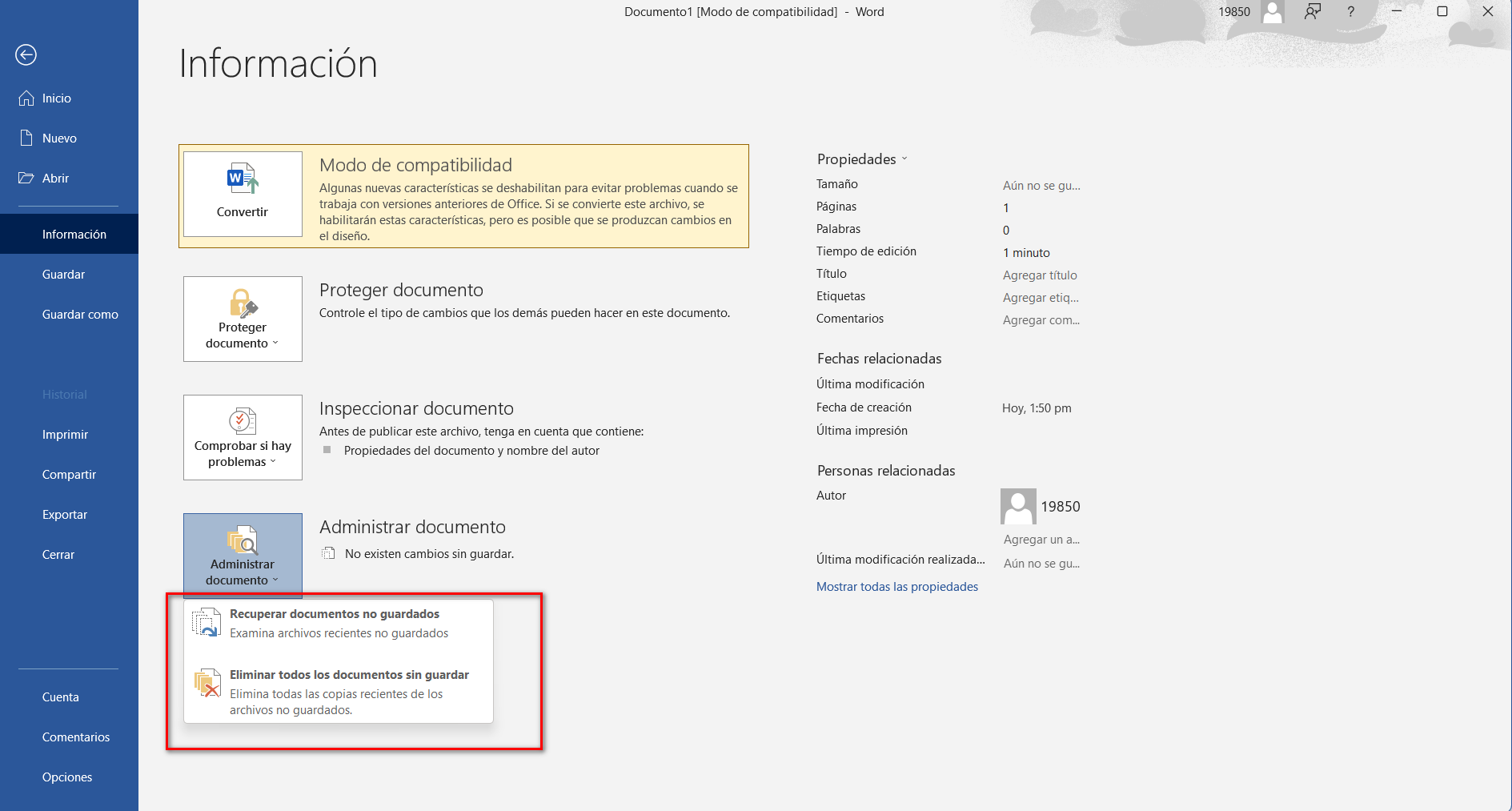
Örneğin, Word'de üzerinde çalıştığınız dosyayı açıp "Dosya > Bilgi"ye gidebilirsiniz. Bu ekranda, "Belgeyi Yönet" veya "Sürümleri Yönet" adlı bir bölüm göreceksiniz; bu bölümde, "kaydetmeden kapattığımda" gibi metinler içeren, etiketlenmiş önceki sürümlerin bir listesi bulunur.
Bu sürümlerden birini seçerseniz, Word kurtarılan içeriği açacak ve üstte bir bildirim çubuğu gösterecektir . Buradan, mevcut sürümün üzerine bu kopyayı yazmak için "Geri Yükle"yi veya karar vermeden önce ikisi arasındaki farkları görmek istiyorsanız "Karşılaştır"ı seçebilirsiniz.
Excel'de işlem oldukça benzer: çalışma kitabını açın ve "Dosya > Bilgi > Çalışma Kitabını Yönet" yolunu izleyin . Orada "kaydedilmeden kapatıldığında" olarak işaretlenmiş dosyayı seçebilir ve açtıktan sonra "Farklı Kaydet" seçeneğini kullanarak istediğiniz adla kaydedebilirsiniz.
PowerPoint de aynı şekilde çalışır ve beklenmedik bir kapanma olduğunda "Sunumları Yönet" bölümünde sunumun en son kurtarılan sürümlerini görüntüler . İstediğinizi açıp kaydetmeniz yeterlidir.
Kaydetmediğiniz dosyaları kurtarın
En sık karşılaşılan senaryolardan biri, daha önce hiç kaydedilmemiş (hatta bir kez bile) yepyeni bir belgenin sistem çökmesi veya uygulamanın yanlışlıkla kapatılması nedeniyle aniden kaybolmasıdır. Yapacak bir şey yokmuş gibi görünse de, Otomatik Kurtarma özelliği etkinleştirilmişse sizi kurtarabilir.
Windows için Word'de doğrudan bir seçeneğiniz var: "Dosya > Bilgi > Belgeleri Yönet > Kaydedilmemiş Belgeleri Kurtar" yolunu izleyin . Kaydedilmemiş belgelerin .asd dosyalarının saklandığı klasörü gösteren bir pencere açılacaktır.
Bu pencereden, doğru tarih ve saate sahip dosyayı seçebilir (genellikle genel adlar veya yakın zamanda kullanılan dosyalar görürsünüz) ve "Aç" düğmesine tıklayabilirsiniz. Dosya yüklendikten sonra, Word üst kısımda kurtarılmış bir dosya olduğunu belirten bir çubuk gösterecektir ve dosyayı normal bir belgeye dönüştürmek için hemen "Farklı Kaydet" seçeneğine tıklamanız önerilir.
Excel, "Dosya > Bilgi > Çalışma Kitaplarını Yönet" menüsünden erişilebilen "Kaydedilmemiş Çalışma Kitaplarını Kurtar" seçeneğiyle benzer bir özellik sunar . Bu özellik, geçici biçimde hiç kaydedilmemiş çalışma kitaplarını listeler ve bunları kalıcı dosyalar olarak açıp kaydetmenize olanak tanır.
PowerPoint'te işlem oldukça benzer: "Dosya > Bilgi > Sunumu Yönet > Kaydedilmemiş Sunumları Kurtar" . Kayıp sunumu bulun, açın ve düzenlemeye devam etmeden önce tanınabilir bir adla kaydedin.
Word'de hasarlı dosyalardan metin kurtarma
Tüm veri kayıpları kaydedilmemesinden kaynaklanmaz; bazen sorun dosyanın bozulması ve Word'ün dosyayı normal şekilde açamamasıdır (örneğin, elektrik kesintisinden sonra: elektrik kesintisinden sonra bozulan dosyaları nasıl düzelteceğinize dair talimatları bulabilirsiniz ). Mac ve Windows, hasarlı belgelerden metin çıkarmayı denemek için özel bir seçenek sunar.
Örneğin, Word for Mac'te "Word > Tercihler" menüsüne gidip "Genel" bölümüne girebilirsiniz . Bu bölümde, "Açılışta dosya biçimi dönüştürmeyi onayla" kutusunu işaretlediğinizden emin olun ve pencereyi kapatın.
Ardından, "Dosya > Aç" menüsünden açılan iletişim kutusunu kullanarak dosya türü menüsünden "Metni Kurtar" seçeneğini belirleyin . Daha sonra hasarlı belgeyi seçin, açın ve Word'ün mümkün olduğunca fazla metni kurtarmaya çalışmasına izin verin.
Windows'ta da yaklaşım benzerdir: Word'ün "Dosya Aç" iletişim kutusunda " Herhangi bir dosyadan metin kurtar" seçeneğini seçebilirsiniz . Kurtarma işlemi genellikle biçimlendirmeyi, resimleri veya tabloları korumaz, ancak genellikle raporlarda, belgelerde veya sözleşmelerde kritik öneme sahip olan metin içeriğini almanıza olanak tanır.
Excel'de Otomatik Kurtarma: Otomatik Kurtarma ve Sınırlamalar
Excel, veri kaybını en aza indirmek için Otomatik Kurtarma özelliğine de güvenir; bu özellik, büyük elektronik tablolar, finansal raporlar veya hassas veri listeleri ile çalışırken çok önemlidir. Bu özellik, Excel 2010, 2013, 2016, 2019 ve Microsoft 365'te varsayılan olarak etkinleştirilmiştir ve düzenli aralıklarla geçici dosyalar kaydeder.
Bir çökme veya beklenmedik kapanmanın ardından Excel, genellikle pencerenin sol tarafında Belge Kurtarma sekmesi veya paneli görüntüler . Buradan, çalışma kitabının kurtarılan sürümünü seçebilir, verileri inceleyebilir ve "Farklı Kaydet" seçeneğini kullanarak güvenli bir konuma kaydedebilirsiniz.
Aradığınız dosya panelde listelenmiyorsa, her zaman "Dosya > Aç" yolunu izleyebilir ve alttaki "Kaydedilmemiş Çalışma Kitaplarını Kurtar " seçeneğine tıklayabilirsiniz. Bu, Excel'in otomatik kaydetme dosyalarını (örneğin .xlxb veya benzeri özel ikili formatlarda) sakladığı klasörü açacak ve ihtiyacınız olanı seçmenize olanak tanıyacaktır.
Excel'in Otomatik Kurtarma dosyalarını çeşitli durumlarda otomatik olarak sildiğini belirtmek önemlidir : örneğin, bir çalışma kitabını farklı bir adla kaydettiğinizde veya bir sonraki Otomatik Kaydetme aralığından önce kapattığınızda. Ayrıca, Otomatik Kurtarma sayfaları yalnızca birkaç gün, genellikle yaklaşık dört gün saklanır.
Otomatik Kurtarma dosyası kaybolursa, Excel'den doğrudan geri yüklemenin bir yolu yoktur . En önemli şey, belirtilen kurtarma seçeneklerini kullanarak çalışma kitaplarını mümkün olan en kısa sürede kurtarmaya çalışmak ve Otomatik Kaydetme özelliğini etkin tutarak, değişikliklerin mümkün olan en hızlı şekilde kaydedilmesi için aralığını azaltmaktır.
Word'de Otomatik Kurtarma, Otomatik Kaydetme ve Yedeklemeleri Yapılandırın
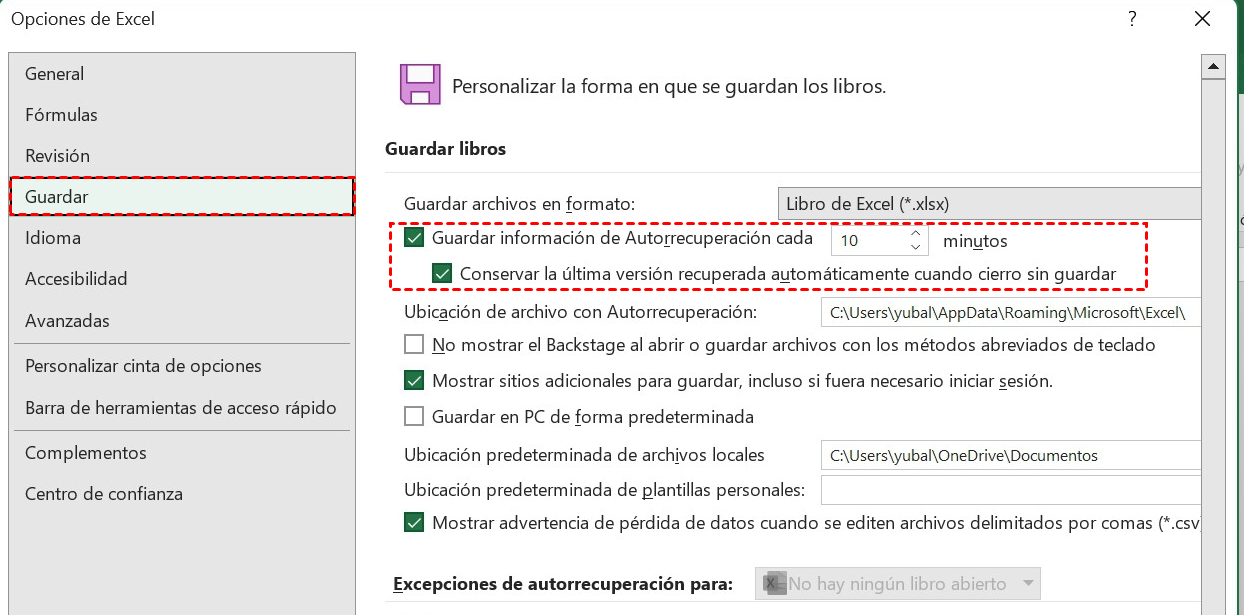
Hasarı en aza indirmek için yapılması gereken ilk şey, otomatik kaydetme seçeneklerinin doğru şekilde yapılandırıldığından emin olmaktır . Windows için Word'de, program açıkken, "Dosya > Seçenekler > Kaydet" yolunu izleyerek Otomatik Kurtarma ile ilgili tüm ayarları inceleyebilirsiniz.
Bu ekranda, "Otomatik Kurtarma bilgilerini her X dakikada bir kaydet" ve "Kaydetmeden kapatırsam son Otomatik Kurtarma sürümünü sakla" gibi birkaç önemli onay kutusu bulacaksınız. Her ikisini de işaretlemeniz ve aralığı dakika cinsinden 1 veya 2'ye düşürmeniz önerilir, böylece Word verileri sık sık kaydeder.
Aşağıda, "Her zaman yedek oluştur" seçeneğini etkinleştirebilirsiniz . Bunu yaptığınızda, Word orijinal belgeyle aynı klasörde "(Dosya Adı) Yedeklemesi.wbk" gibi isimlerle yedek .wbk dosyaları oluşturacaktır. Bu yedekler sizi dosya bozulmasından veya insan hatasından koruyabilir, ancak Otomatik Kurtarma'da olduğu gibi, yalnızca belgenin son kaydedildiği zamanki durumunu yansıtırlar.
Aynı ayarlar penceresinde, "Otomatik Kurtarma dosya konumu "nu göreceksiniz . Burada, geçici .asd dosyalarının saklandığı klasörün yolunu görüntüleyebilir veya değiştirebilirsiniz. Varsayılan olarak, genellikle AppData içindeki bir alt klasördür, örneğin "C:\Users\Your_username\AppData\Roaming\Microsoft\Word\".
Gerekirse, çevrimiçi dosyalar için varsayılan Otomatik Kaydetme özelliğini devre dışı bırakabilir, Yerel Otomatik Kaydetme özelliğini etkinleştirebilir (desteklenen sürümlerde) veya Word'ün OneDrive ve SharePoint'te depolanan belgelerle nasıl davrandığına ilişkin ayrıntıları iş akışınıza uyacak şekilde ayarlayabilirsiniz.
AutoRecover ve geçici dosyaların tipik konumları
Belge Kurtarma paneli görünmediğinde veya kayıp bir sürümü manuel olarak aramanız gerektiğinde, Office'in geçici ve Otomatik Kurtarma dosyalarını nerede sakladığını bilmek faydalıdır . Bunlar genellikle Windows'ta AppData benzeri yollarda ve macOS'ta Kitaplık klasöründe bulunur.
Windows'ta Word belgeleri için en yaygın yollar C:\Users\Your_username\AppData\Local\Microsoft\Word , C:\Users\Your_username\AppData\Local\Temp veya C:\Users\Your_username\AppData\Local\Microsoft\Office\UnsavedFiles gibi klasörlerdir. Bu klasörlerde, çalışmalarınızın kopyaları olabilecek .asd, .wbk veya .tmp gibi uzantılara sahip dosyalar bulacaksınız.
Bu dosyaların adları her zaman sezgisel değildir. Genellikle bir tilde (~) ile başlarlar ve "xxxx.tmp" gibi son ekler alırlar . Örneğin, geçici Word belgeleri için ~wrdxxxx.tmp, Otomatik Kurtarma dosyaları için ~wraxxxx.tmp vb. .wbk dosyaları genellikle Word'den doğrudan açabileceğiniz tam yedeklemelerdir.
Daha kapsamlı bir arama yapmak isterseniz, Dosya Gezgini'ni (Windows tuşu + E) açabilir ve bilgisayarınızdaki ("Bu Bilgisayar") .asd veya .wbk uzantılı dosyaları bulmak için sağ üst köşedeki arama kutusunu kullanabilirsiniz . Bu sayede, nerede kaydedildiğini unuttuğunuz kopyaları bulabilirsiniz.
macOS'ta, Word için tipik Otomatik Kurtarma yolu genellikle /Users/Your_username/Library/Containers/com.Microsoft/Data/Library/Preferences/AutoRecovery gibi bir şeydir . Excel ve PowerPoint için de ilgili kapsayıcı klasörlerinde benzer yollar mevcuttur. Kitaplık klasörü gizli olduğundan, en kolay yol Finder'ı açmak, "Git > Klasöre Git" seçeneğini seçmek ve tam yolu yapıştırmaktır.
Önceki sürümler ve OneDrive ve SharePoint ile bulut depolama
Otomatik Kurtarma özelliğine ek olarak, Office'in güncel sürümleri dosya sürümlerini yönetmek için büyük ölçüde OneDrive ve SharePoint'e güvenmektedir . Belgeleri buluta kaydettiğinizde ve Otomatik Kaydetme etkinleştirilmişse, belgenin yeni bir sürümü periyodik olarak oluşturulur ve "Sürüm Geçmişi"ne kaydedilir.
Microsoft 365'te Word, Excel veya PowerPoint'ten bu sürümlere erişmek için dosyayı açın ve "Dosya > Bilgi > Sürüm Geçmişi " yolunu izleyin. Tarih ve saat bilgileriyle birlikte sürümlerin bir listesini göreceksiniz. Bunlardan birine tıklamak, onu ayrı bir pencerede açar, böylece istediğiniz zaman inceleyebilirsiniz.
Geri yüklemek istediğiniz kopyanın bu olduğunu onayladıktan sonra, belgenin geçerli sürümü haline getirmek için "Geri Yükle" düğmesine tıklayabilirsiniz . Bu, özellikle önemli bir dosyayı yanlışlıkla üzerine yazdıysanız veya önemli değişiklikler yaptıktan sonra önceki bir sürüme geri dönmeniz gerekiyorsa kullanışlıdır.
Office 2019-2016'da da benzer bir seçenek mevcuttur, ancak yol biraz farklılık gösterebilir: "Dosya > Geçmiş" veya bu sekme görünmüyorsa, geçmişe "Bilgi" menüsünden erişebilirsiniz. Mac'te ise eşdeğer işlev, sürüme bağlı olarak başlık çubuğundaki belge adından veya Dosya menüsünden "Sürüm Geçmişine Gözat" seçeneğiyle sağlanır.
Kişisel Microsoft hesaplarında, her dosyanın son 25 sürümü genellikle saklanır . Kurumsal veya eğitim ortamlarında, kullanılabilir sürüm sayısı SharePoint veya OneDrive for Business kitaplık yöneticisinin ayarlarına bağlıdır.
Kaydettiğinizden emin olduğunuz Word belgelerini bulun.
Bazen sorun dosyanın kaybolması değil, onu nereye kaydettiğinizi veya tam olarak ne ad verdiğinizi hatırlayamamanızdır . Bu gibi durumlarda, Windows ve Word, kendinizi çıldırtmadan dosyayı bulmanıza yardımcı olacak çeşitli araçlar sunar.
Windows 10 ve 11'de, görev çubuğundaki arama çubuğunu doğrudan kullanabilirsiniz : belge adını (veya bir kısmını) veya içerikten bir anahtar kelimeyi yazın. Sistem bilgisayarınızda ve OneDrive'da arama yapacak ve sonuçları gruplandırılmış olarak gösterecektir; aramayı belgelerle sınırlandırmak istiyorsanız, "Belgeler" sekmesine tıklamanız yeterlidir.
Dosya Gezgini'ni açıp "Bu Bilgisayar" veya "Belgeler" klasörüne giderek arama kutusunu kullanarak dosya adına, uzantısına (.docx, .doc, .xlsx, vb.) veya hatta dosya türüne göre arama yapabilirsiniz. "Ayrıntılar" görünümüne geçerek, en son değişiklikleri hızlıca bulmak için değiştirme tarihine göre sıralama yapabilirsiniz.
Word'den "Dosya > Aç > Son Kullanılanlar " yolunu izleyerek yakın zamanda açılan belgelerin listesini görebilirsiniz. Dosyanın belirli bir klasörde olduğundan şüpheleniyorsanız, "Gözat" seçeneğini kullanabilir ve klasöre girdikten sonra filtreyi "Tüm Word belgeleri"nden "Tüm dosyalar"a değiştirerek yedeklemeleri ve daha az yaygın uzantılara sahip dosyaları da gösterebilirsiniz.
Word'de yedekleme seçeneği etkinleştirildiğinde, çalışma dizininizde genellikle "Yedekleme (belge)" adlı dosyalar görünür . Bu .wbk dosyaları herhangi bir Word belgesi gibi açılabilir ve genellikle ihtiyacınız olan tam sürümü içerir.
Silinmiş veya kalıcı olarak silinmiş belgelerin kurtarılması
Eğer sorun, yanlışlıkla bir dosyayı silmeniz ise , dosyayı kurtarma şansınız ne kadar zaman geçtiğine ve aktif yedeklemelerinizin olup olmadığına bağlıdır. İlk olarak Windows Geri Dönüşüm Kutusu'nu kontrol etmelisiniz.
Geri Dönüşüm Kutusu'nu açarak belgeyi adına, türüne veya silinme tarihine göre arayabilirsiniz . Bulursanız, geri yükleme işlemi belgeyi otomatik olarak orijinal konumuna geri getirecektir ve daha sonra Word, Excel veya PowerPoint'ten sorunsuz bir şekilde açabilirsiniz.
Geri Dönüşüm Kutusu'nu boşalttıysanız veya dosyayı Shift+Delete ile sildiyseniz, işler daha karmaşık hale gelir: Windows disk alanını boş olarak işaretler, ancak veriler üzerine yazılana kadar orada kalır . Bu arada, yedekleme araçları (Dosya Geçmişi, Sistem Görüntüsü Yedeklemesi, Acronis veya diğerleri gibi üçüncü taraf çözümler) veya özel veri kurtarma yazılımları kullanarak kurtarmayı deneyebilirsiniz.
Örneğin, Windows 10 ve 11'de, dosyayı kaybetmeden önce etkinleştirdiyseniz Yedekleme ve Geri Yükleme (Windows 7) veya Dosya Geçmişi özelliklerini kullanabilirsiniz . Bu özellikler, yedeklemeler yapılmışsa belirli klasörleri veya belgeleri önceki sürümlere geri yüklemenizi sağlar.
Sisteminizin tam görüntüsünü oluşturan daha gelişmiş bir yedekleme sisteminiz (yerel veya bulut tabanlı) varsa , genellikle yedekleme programını açıp uygun geri yükleme noktasını seçtikten sonra tüm sistemi geri yüklemek yerine yalnızca kurtarmanız gereken dosyaları seçmeniz gerekir.
Ofis belgelerinizi tekrar kaybetmemek için ipuçları
AutoRecover'ı nasıl kullanacağınızı bilmenin ötesinde, ideal olan , iş kaybı olasılığını en aza indiren birkaç alışkanlık ve ayarlama benimsemektir . Çığır açıcı bir şey değil, ancak büyük bir fark yaratıyor.
Bir yandan, Word, Excel ve PowerPoint'te Otomatik Kurtarma aralığını 1-2 dakikaya düşürmek ve mümkün olduğunda yedekleme oluşturmayı etkinleştirmek iyi bir fikirdir. Bu, neredeyse her zaman güncel ve kurtarılabilir bir sürümün mevcut olmasını sağlar.
Yerel ve bulut depolamayı birleştirmek de tavsiye edilir : örneğin, Otomatik Kaydetme ve Sürüm Geçmişi özelliklerinden yararlanmak için aktif belgelerinizi OneDrive veya SharePoint'e kaydederken, düzenli kopyalarını harici bir sürücüde veya şifreleme ve kötü amaçlı yazılım korumasına sahip özel bir yedekleme hizmetinde saklayın.
Bir diğer faydalı önlem ise, sisteme çok fazla açık program yüklemekten veya tekrarlayan hataları göz ardı etmekten kaçınmaktır. Ne kadar çok çökme veya donma yaşarsanız, Otomatik Kurtarma'ya o kadar çok ihtiyaç duyarsınız ve bu her zaman sizi kurtaramaz. Sisteminizin güncel tutulması, iyi bir antivirüs programı kullanılması ve neredeyse dolu sabit disklerden kaçınılması çok yardımcı olur.
Son olarak, Otomatik Kurtarma ve Otomatik Kaydetme hayat kurtarıcı olsa da, her önemli değişiklikten sonra (bölüm sonu, önemli bir hesaplama sonrasında, birçok slayt ekledikten sonra vb.) "Kaydet"e tıklamayı alışkanlık haline getirmek en iyi güvencedir. Ayrıca, kritik dosyalarınızı salt okunur izinlerle korumak veya kimsenin dokunmasını istemediğinizde gizlemek, yanlışlıkla silme veya değiştirme olasılığını azaltacaktır.
AutoRecover düzgün şekilde yapılandırıldığında, bulut sürümleri, yedeklemeler ve birkaç mantıklı alışkanlıkla, Office belgelerini kurtarmak imkansız bir görev olmaktan çıkar ve saatlerce veya günlerce süren iş kaybına yol açan bir drama dönüşmek yerine, dakikalar içinde çözülebilecek küçük bir aksaklık haline gelir.


Genel olarak bayt ve teknoloji dünyası hakkında tutkulu bir yazar. Bilgilerimi yazarak paylaşmayı seviyorum ve bu blogda da bunu yapacağım; size gadget'lar, yazılım, donanım, teknolojik trendler ve daha fazlasıyla ilgili en ilginç şeyleri göstereceğim. Amacım dijital dünyada basit ve eğlenceli bir şekilde gezinmenize yardımcı olmaktır.