- Office'te 0xC0000142 hatası genellikle şu şekilde oluşur: bozuk dosyalar, sürüm çakışmaları veya devre dışı bırakılmış hizmetler.
- Office'i ve kendisini güncelleyin Windows, paketi onarmak ve hatta tamamen yeniden yüklemek yaygın ve etkili çözümlerdir.
- Optimizasyon araçlarının kontrol edilmesi ve her zaman resmi yazılımların bulundurulması bu hatanın ortaya çıkmasını azaltır.
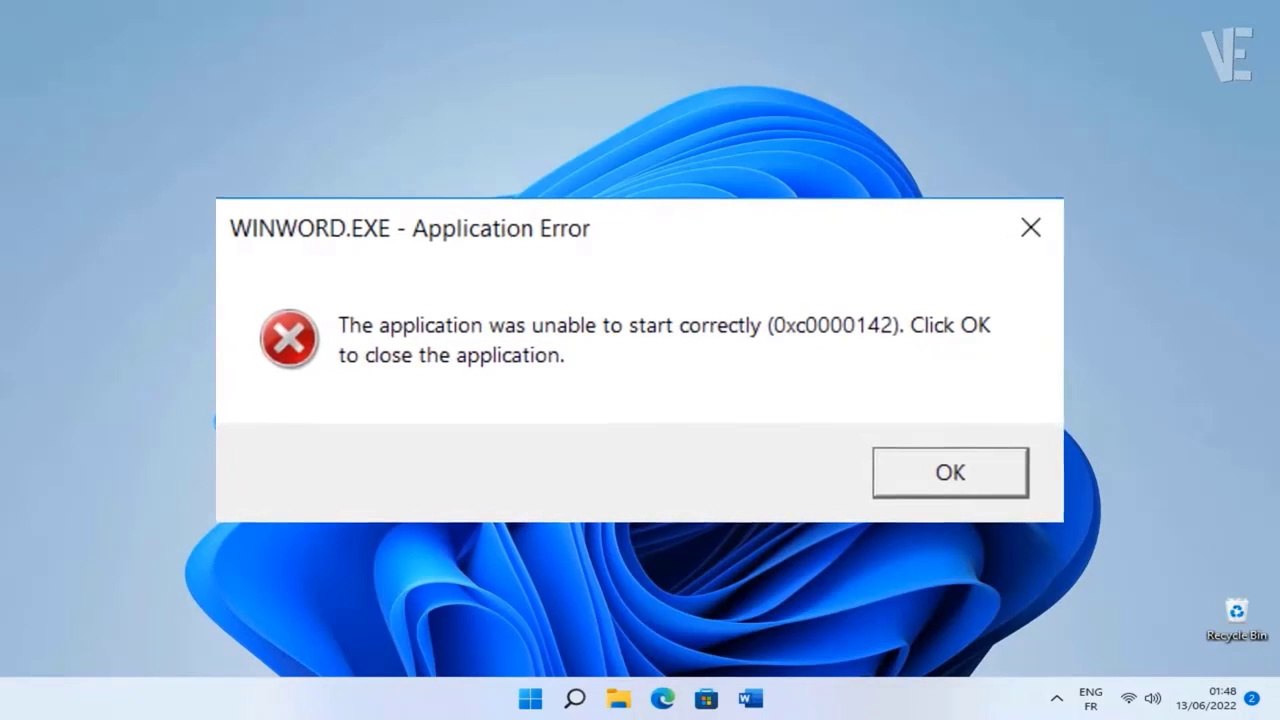
Word , Excel, PowerPoint veya herhangi bir Microsoft Office uygulamasını açmaya çalışırken 0xC0000142 hatasıyla karşılaştıysanız, belgelerinize veya çalışma araçlarınıza erişememenin verdiği hayal kırıklığını yaşamışsınızdır. Bu sorun göründüğünden daha yaygındır ve hem Windows 10 hem de Windows 11 kullanıcılarını etkileyerek , nasıl etkili bir şekilde çözüleceği konusunda birçok belirsizliğe ve soruya neden olur.
Bu makalede, Office başlatılırken 0xC0000142 hatasının neden oluştuğuna, en yaygın nedenlerine ve etkili olduğu kanıtlanmış tüm olası çözümlere dair ayrıntılı bir açıklama bulacaksınız . Hem yeni başlayanlar hem de ileri düzey kullanıcılar için hazırlanmış net açıklamalarla, Office paketine tekrar erişim sağlamanız için adım adım size rehberlik edeceğiz.
Office'te 0xC0000142 hatası ne anlama geliyor?
0xC0000142 hatası genellikle bir Office uygulamasını açmaya çalıştığınızda ve program doğru şekilde çalışmayı reddettiğinde, uygulamanın başlatılamadığına dair bir uyarı mesajı gösterdiğinde ortaya çıkar.
Bu durum birden fazla faktörden kaynaklanabilir , ancak çoğu zaman Office kurulumundaki bozuk dosyalar, güncellemelerle ilgili sorunlar, eski sürümlerle çakışmalar, devre dışı bırakılmış sistem hizmetleri veya hatta paketin temel dosyalarını değiştiren bazı üçüncü taraf yazılımlar nedeniyle oluşur.
Office'te 0xC0000142 hatasının en yaygın nedenleri
Çözümlere geçmeden önce, bu sorunun en yaygın nedenlerini bilmek faydalı olacaktır:
- Hasarlı veya bozuk Office dosyaları önceki kurulumların yanlış bir şekilde silinmesi veya optimize ediciler ve temizleyiciler (örneğin, CCleaner, AVG TuneUp veya Norton) gibi programların kullanılması nedeniyle zaman zaman kritik dosyaların yanlışlıkla silinmesi sonucu.
- Hem Office hem de Windows için bekleyen güncelleştirmelerGüncel olmayan bir işletim sistemi veya paketi kullanıyorsanız uyumsuzluklar ortaya çıkabilir.
- Temel hizmetler devre dışı bırakıldı, özellikle Office Yazılım Koruma Platformu veya Yazılım Koruması. Bu temel hizmetlerden herhangi biri çalışmıyorsa, Office başlatılamayabilir.
- Eski tesislerin kalıntıları, ister önceki Office sürümlerinden, ister Windows kayıt defterinde dosya bırakan diğer programlardan kaynaklansın.
- Lisans sorunlarıÖzellikle resmi olmayan aktivatörlerin, süresi dolmuş lisansların veya KMS sistemlerinin kullanıldığı bilgisayarlarda.
Office'te 0xC0000142 hatası için adım adım çözümler
Word, Excel, PowerPoint veya diğer Office araçlarından herhangi birini tam olarak tekrar kullanabilmeniz için, en hızlı ve en yaygın olanlardan en gelişmiş yöntemlere kadar önerilen çözümlerin her birini tek tek ele alacağız. Adımları sırayla takip etmeniz ve her adımdan sonra sorunun çözülüp çözülmediğini kontrol etmeniz önemlidir . Çözülmediyse, bir sonraki alternatife geçin.
Çözüm 1: Office'i en son kullanılabilir sürüme güncelleyin
Çoğu durumda, basit bir güncelleme işlemi hatayı çözebilir . Microsoft, en az 2102 (yapı 13801.20808) sürümünü veya daha yenisini kullandığınızdan emin olmanızı önerir. Otomatik güncellemeleri devre dışı bıraktıysanız, şu adımları izleyerek güncellemeyi zorlayabilirsiniz:
- Windows arama çubuğuna tıklayın ve yazın Görev Zamanlayıcı. Uygulamayı açın.
- Programlayıcı içinde şuraya gidin: Görev Zamanlayıcı Kitaplığı, ardından girin Microsoft> Ofis.
- Orta panelde, şunu bulun: Office 2.0 için otomatik güncelleştirmeler. Bu göreve sağ tıklayın ve seçin koşmak.
Ardından, sorunun ortadan kalkıp kalkmadığını görmek için herhangi bir Office uygulamanızı açın. Sorun çözülmezse, bir sonraki yönteme geçin.
Denetim Masası'ndan Office'i Onarın
Bir diğer etkili yöntem ise Office'in yerleşik onarım işlevini kullanmaktır . İşlem, Windows sürümünüze veya paketin kurulum türüne (Click-to-Run veya MSI) bağlı olarak değişebilir, ancak genel adımlar şu şekildedir:
- Erişmek Kontrol Paneligit Programlar ve Özellikler.
- Microsoft Office sürümünüzü seçin ve tuşuna basın değişim.
- Görünen seçenekler arasından seçim yapın Hızlı onarım o Çevrimiçi onarımÇevrimiçi onarım daha kapsamlıdır, ancak daha uzun sürer ve internet bağlantısı gerektirir.
- Ekrandaki talimatları izleyin ve işlemin tamamlanmasını bekleyin.
İşiniz bittiğinde bilgisayarınızı yeniden başlatın ve Office uygulamalarınızı tekrar açmayı deneyin.
Windows Update'i çalıştırın ve sistem güncellemelerini kontrol edin
Windows'u düzenli olarak güncel tutmak çok önemlidir. Sistem güncellemeleri genellikle hem Office hem de etkinleştirme ve güvenlik ile ilgili hizmetlerdeki uyumluluk sorunlarına yönelik yamalar içerir . Her şeyin güncel olduğundan emin olmak için Windows Update'teki Sık Karşılaşılan Hatalar bölümünü kontrol edin .
- Aç , Windows Yapılandırma (Windows tuşu + I'ye basabilirsiniz).
- Erişim Güncelleme ve güvenlik ve tıklayın Güncellemeleri kontrol et.
- Bekleyen tüm güncelleştirmeleri yükleyin ve bilgisayarınızı yeniden başlatın.
İşlem tamamlandıktan sonra Office'i tekrar başlatmayı deneyin.
Yazılım koruma hizmetlerinin etkin olduğunu kontrol edin
Office'in doğru şekilde çalışması için bazı Windows hizmetlerinin etkin olması gerekir . Bunlardan en önemlileri şunlardır:
- Ofis Yazılım Koruma Platformu
- Yazılım koruması
Bunları kontrol etmek ve gerekirse etkinleştirmek için şu adımları izleyin:
- Başlat düğmesine tıklayın, yazın Hizmetler ve ilgili uygulamayı açın.
- Listeyi aşağı doğru kaydırın ve yukarıda belirtilen hizmetleri arayın.
- Her birinin üzerine sağ tıklayın, seçin özellikleri ve kontrol edin ki Başlangıç türü gibi automático y el Servis durumu en Koşma.
- Eyalet şu şekilde listelenmişse: Durduruldu, basın Başlatmak.
Bu işlem genellikle Office lisanslama veya doğrulama ile ilgili hatalarda sorunu çözer.
Office'in resmi araçla tamamen temizlenmesi ve yeniden kurulması
Önceki çözümler işe yaramadıysa, eski kurulumlardan kalan kalıntılar veya bozuk dosyalar Office paketinin doğru çalışmasını engelleyebilir . Microsoft, Office'i bilgisayarınızdan tamamen kaldırmak, kayıt defterindeki izleri, süresi dolmuş lisansları ve hatta yasa dışı etkinleştiricileri temizlemek için ücretsiz bir araç sunmaktadır. Daha fazla ayrıntı için, etkinleştirme hataları hakkındaki bu kapsamlı eğitime göz atabilirsiniz.
İzlenecek prosedür aşağıdaki gibidir:
- İndir Office kaldırma aracı Microsoft'un resmi web sitesinden.
- Programı çalıştırın ve talimatları izleyin. Sistemde bulunan tüm Office sürümleri görüntülenecektir; hepsini kaldırmak için işaretleyin.
- İşlem bilgisayarınızın hızına ve temizlenecek kalıntı miktarına bağlı olarak 15 ila 60 dakika arasında sürebilir.
- İşlem tamamlandığında bilgisayarınızı yeniden başlatın.
- Orijinal lisansınıza uygun Office sürümünü indirin ve kurun, korsan sürümlerden veya KMS aktivatörlerinden kaçının.
- Geçerli anahtarınızla Office'i etkinleştirin; bu şekilde doğrulama sorunlarını önlemiş olursunuz ve hata ortadan kalkar.
Bu yöntem, her şeyi denediğiniz halde uygulamaları hala açamıyorsanız özellikle yararlıdır. Ayrıca sistemde kalmış olabilecek eski sürümler veya Office hesaplarıyla olası çakışmaları da çözer.


Genel olarak bayt ve teknoloji dünyası hakkında tutkulu bir yazar. Bilgilerimi yazarak paylaşmayı seviyorum ve bu blogda da bunu yapacağım; size gadget'lar, yazılım, donanım, teknolojik trendler ve daha fazlasıyla ilgili en ilginç şeyleri göstereceğim. Amacım dijital dünyada basit ve eğlenceli bir şekilde gezinmenize yardımcı olmaktır.