- Yöntem çipe bağlıdır: Boot Camp açık Intel; Apple Silicon'da Parallels veya UTM.
- Parallels kurulumu basitleştirir (ISO ve 3D ile otomatik veya manuel) TPM gerçek).
- UTM, ISO ARM ve SPICE Araçları ile M1/M2/M3'te ücretsiz ve etkilidir.
- Lisansları ve gereksinimleri (alan, TPM, sürücüler) başlamadan önce.
MacBook'a Windows 11 yüklemek tamamen mümkündür ve bunu güvenilir bir şekilde yapmanın birkaç yolu vardır: Parallels veya UTM ile sanallaştırma ve Intel tabanlı makinelerde Boot Camp aracılığıyla yerel kurulum. Seçim, Mac'inizin işlemcisine (Intel veya Apple Silicon) ve performans, uyumluluk ve bütçe ihtiyaçlarınıza bağlıdır.
Bu kılavuzda, Parallels'in otomatik sihirbazından ISO ile manuel yapılandırmaya, M1/M2/M3 çiplerindeki özel UTM yoluna ve Intel Mac'lerde Boot Camp ile yerel kuruluma kadar tüm alternatifleri adım adım ve ayrıntılı olarak açıklayacağım. Ayrıca, en iyi kararı zaman kaybetmeden verebilmeniz için gereksinimleri, faydalı ipuçlarını (Intel'de TPM dahil), sınırlamaları ve gerçek avantajları da göreceksiniz.
Başlamadan önce neleri netleştirmeniz gerekir?
Windows 11'e daha hafif ve daha özelleştirilmiş alternatifler
- Hangi Mac'e sahip olduğunuzu belirleyin: eğer bir model ise Intel Yerel kurulum için Boot Camp'i kullanabilirsiniz; eğer öyleyse Apple Silikon (M1, M2, M3) Resmi bir çift önyükleme seçeneği bulunmuyor ve sanallaştırmayı (Parallels veya UTM) tercih etmeniz gerekiyor. Bu fark, izlenecek yolu tamamen belirler..
- Disk alanını hazırlayın: Windows 11 en az 64 GB gerektirir, ancak 128 GB rezerv Uygulama ve oyun yüklemeyi düşünüyorsanız daha pratiktir. Intel'de Boot Camp alanı boşaltabilir bazen uzun zaman alabilen eski Time Machine anlık görüntülerini ve önbelleğe alınmış iCloud dosyalarını silmek.
- Windows 11'in doğru görüntüsünü edinin: Intel'de standart 64-bit ISO; Apple Silicon'da, Windows 11 KOL. Microsoft'tan indirebilirsinizve M1/M2/M3'te CrystalFetch uygulaması veya VHDX durumunda Insider programı gibi yollar var.
- Bunu ne için kullanacağınızı düşünün: Intel'de maksimum yerel performans için Boot Camp; konfor ve eş zamanlı kullanım macOS ve Windows için Parallels; bir seçenek olarak Apple Silicon'da ücretsiz, QEMU ile UTM. Her yöntemin kendine göre avantajları ve sınırlamaları vardır..
MacBook'ta Windows 11'e Sahip Olmanın Yolları
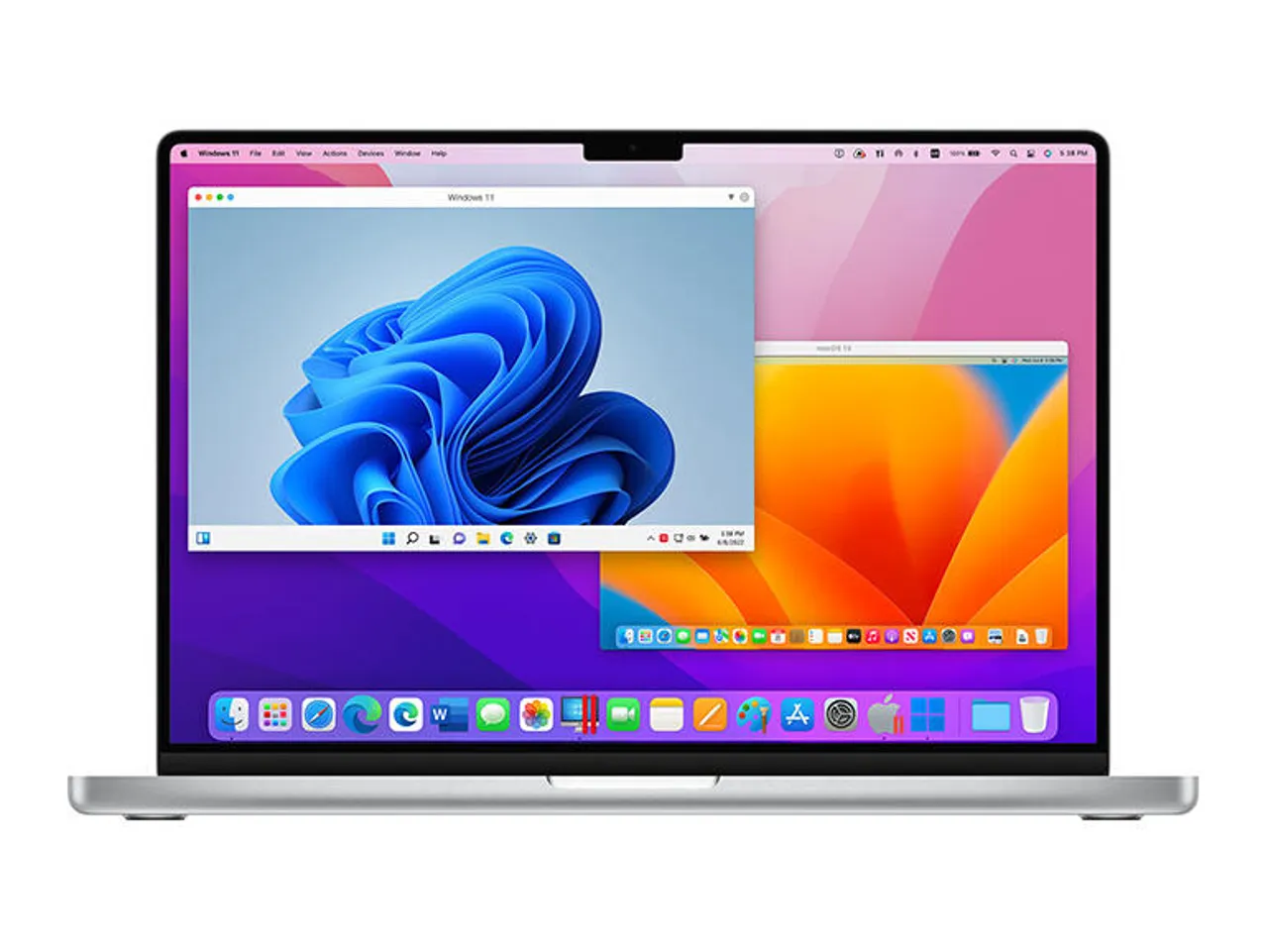
Üç ana ve yerleşik yol vardır : Parallels Desktop (basit ve yüksek düzeyde entegre sanallaştırma), Boot Camp (yalnızca Intel, yerel yürütme) ve UTM (QEMU tabanlı sanallaştırma/emülasyon, Apple Silicon için idealdir ve ücretsizdir). Adımları tek tek inceleyelim.
Seçenek 1: Parallels Masaüstü (Intel ve Apple Silicon)
Parallels Desktop, macOS içinde Windows 11'i yeniden başlatmaya gerek kalmadan çalıştırmanın en hızlı ve kullanıcı dostu yoludur . Hem Intel hem de Apple Silicon işlemcilerde çalışır , ücretsiz deneme sürümü sunar ve Parallels 18'den beri Windows 11'i sadece birkaç tıklamayla otomatik olarak indirip kurar .
Parallels ile Windows 11'in otomatik kurulumu
Parallels Desktop 18 veya daha yeni bir sürüm kullanıyorsanız , sanal makinenizi neredeyse tamamen otomatik olarak oluşturabilirsiniz. "Microsoft'tan Windows 11'i edinin" sihirbazı indirme ve yükleme işlemlerini halleder ve sonunda yalnızca EULA'yı kabul etmeniz gerekir.
- Parallels Desktop'ı açın Ve git Kontrol merkezi > + > Microsoft'tan Windows 11 edinin > Devam > Windows'u yükle. Gerisini Parallels halleder.
- Bitirdiğimde, mesaj görünecektir Kurulum tamamlandı ve Microsoft'un EULA'sı. Kabul Ediyorum'a tıklayın süreci tamamlamak için.
Başlıca avantajlar : Sihirbaz her şeyi yapıyor; ISO dosyalarını aramanıza veya fazla yapılandırma yapmanıza gerek yok. Ayrıca, Parallels 17.1.0 sürümünden itibaren otomatik olarak sanal bir TPM çipi ekliyor ve bu da Windows 11 gereksinimlerini karşılıyor.
ISO (ve diğer sürümler) ile manuel kurulum
Kendi ISO dosyanızı (örneğin, Apple Silicon üzerinde Windows 11 ARM) kullanmayı tercih ederseniz , işlem yine basittir ve sanal makine üzerinde daha fazla kontrol sahibi olmanızı sağlar. İş akışı yönlendirmeli ve oldukça açık.
- Windows 11 ISO'sunu indirin Bilgisayarınıza uygun olanı Microsoft'un resmi web sitesinden bulabilirsiniz. M1/M2/M3'te ARM sürümünü kullanın.
- Parallels'da basın + Kontrol Merkezi'nde ve seçin Windows veya başka bir işletim sistemini bir DVD veya görüntüden yükleyin > Devam et. ISO'yu seçin eğer tek başına tespit edilmezse.
- Kurulum Sihirbazını Takip Edin ve kaynakları tanımlar: CPU, RAM ve depolama. Varsayılanı bırakabilir veya Mac'iniz izin veriyorsa daha fazlasını atayabilirsiniz..
- Kurulumu tamamlayın ve Windows çizme, Parallels Tools'u yükleyin macOS ile mükemmel entegrasyon (paylaşılan klasörler, dinamik çözünürlük, vb.)
Faydalı notlar : Parallels, aynı işlemi kullanarak ISO dosyalarıyla diğer Windows sürümlerini (10/8.1/7) de yüklemenize olanak tanır. Kullanmayı düşündüğünüz konuk işletim sisteminin lisans ve son kullanıcı lisans sözleşmesi (EULA) gerekliliklerine uyduğunuzdan emin olun .
Maliyet ve uyumluluk : Parallels ücretsiz deneme sürümü sunuyor; standart yıllık lisanslar yaklaşık 99 € civarında . En büyük avantajı, macOS ve Windows'un birlikte çalışabilmesi ; bu da yeniden başlatma gerektirmeden üretkenlik, geliştirme veya belirli uygulamalar için mükemmel.
Seçenek 2: Boot Camp (Yalnızca Intel Mac'ler)
MacBook'unuzda Intel işlemci varsa , Boot Camp Assistant, macOS ve Windows arasında çift önyükleme yaparak Windows 11'i yerel olarak yüklemenize olanak tanır. Bu, donanımınızdan en iyi şekilde yararlanmanızı sağlar ve zorlu görevler için idealdir.
önkoşullar
Intel tabanlı bir Mac'e (yaklaşık 2012–2020), 64 bit Windows 11 ISO dosyasına ve en az 64 GB boş alana ihtiyacınız olacak (Apple 128 GB öneriyor). Bazı eski modellerde , yükleyiciyi oluşturmak için 16 GB veya daha büyük bir USB sürücü gerekebilir .
Boot Camp Assistant ile Adımlar
Boot Camp, diski hazırlar, BOOTCAMP bölümünü oluşturur ve tüm donanımın Windows'ta doğru şekilde çalışması için gerekli sürücüleri indirir. Sihirbaz sizi tüm süreç boyunca yönlendirir.
- macOS'ta açın Boot Camp Yardımcısı itibaren /Uygulamalar/Yardımcı Programlar ve bas Devam etmek için tıklayın. Sistem kullanılabilir alanı hesaplayacaktır; gerekirse, yer açmak için eski Time Machine anlık görüntülerini ve önbelleğe alınmış iCloud dosyalarını silecektir ( Dur (isterseniz bu işlemi yapabilirsiniz).
- Windows 11 ISO'yu seçin ve macOS ile Windows arasındaki ayırıcıyı sürükleyerek bölüm boyutunu belirleyin. Tek diskli bilgisayarlarda bu çok doğrudandır.
- Birden fazla dahili sürücünüz varsa, seçmek için talimatları izleyin ve biçim Windows'un gideceği disk ve ISO'yu seçin karşılık gelen. Duruma göre: önyükleme diskinde, ek bölüm oluşturabilirsiniz; APFS disklerinde, bölüm oluştur veya diski sil; APFS olmayan disklerde, Windows için bölümü silebilir ve oluşturabilirsiniz. Zaten bir Boot Camp kurulumu varsa o diskte, sihirbaz size onu kaldırmanızı öneriyor.
- İşlem tamamlandığında Mac yeniden başlatılır. ve kurulum işlemini tamamlamak için Windows yükleyicisini başlatın.
TPM 2.0 gereksinimi : Intel Mac'lerde TPM 2.0 bulunmamaktadır. Windows 11 kurulumu sırasında kayıt defterinde değişiklik yaparak TPM kontrolünü atlamak suretiyle kurulumu tamamlamak mümkündür ; bu bilinen bir "hile" olup dikkatli uygulanmalıdır.
Sistemler arasında önyükleme : Bilgisayarınızı açtığınızda, macOS veya Windows'u seçmek için Option (Alt) tuşunu basılı tutun. Ayrıca macOS'taki Sistem Ayarları'ndan varsayılan önyükleme diskini de ayarlayabilirsiniz .
Artıları ve eksileri : Yerel yürütme, sanallaştırmaya göre daha yüksek performans sunar , ancak macOS ve Windows'u aynı anda kullanamazsınız ve BOOTCAMP'e ayrılan alan, siz onu geri alana kadar macOS için kullanılamaz hale gelir.
Seçenek 3: Apple Silicon'da (M1, M2 ve M3) UTM
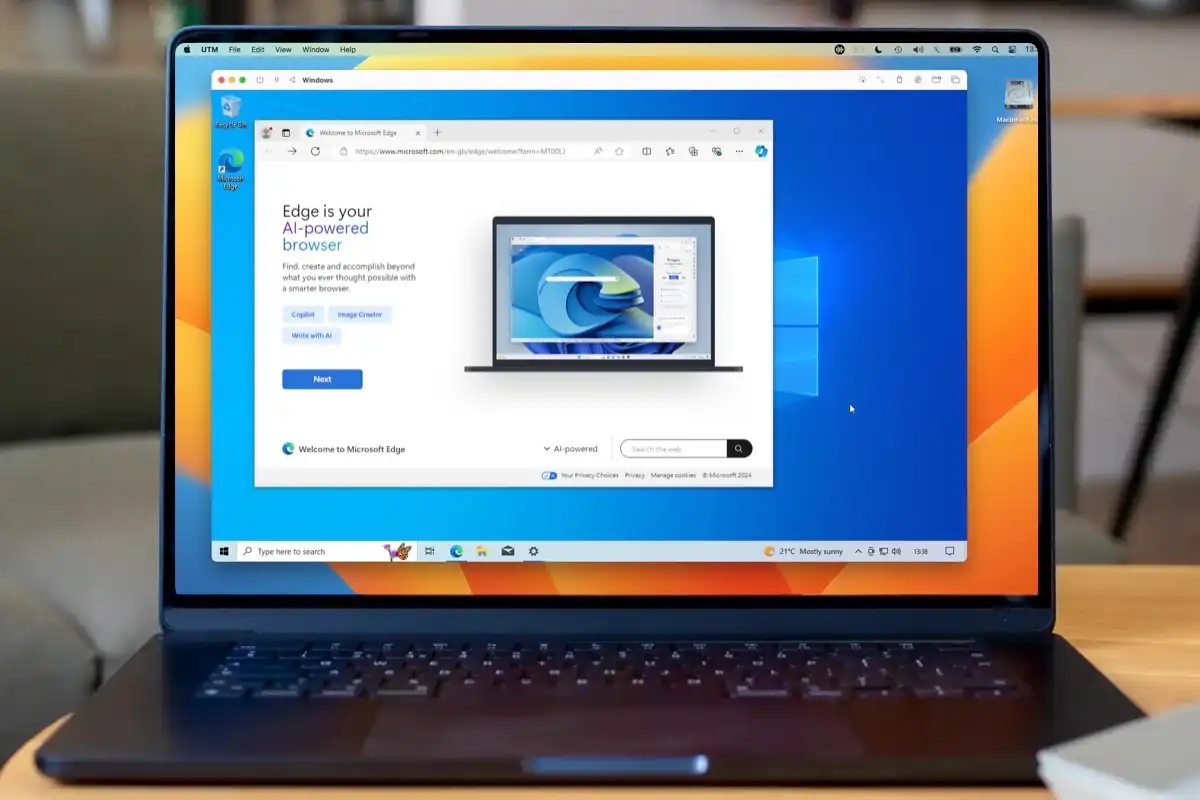
UTM , Apple Silicon Mac'lerde Windows 11 ARM'ı sanallaştırmanıza olanak tanıyan , QEMU tabanlı ücretsiz bir alternatiftir . Parallels'e göre biraz daha fazla yapılandırma gerektirir , ancak genel kullanım için çok iyi çalışır.
Windows 11 ARM nasıl edinilir
M1/M2/M3'te doğru görüntüyü elde etmenin iki ana yolu vardır . Her ikisi de geçerlidir , bu nedenle sizin için en uygun olanı seçin.
- CrystalFetch aracılığıyla (Mac App Store'dan): seçin , Windows 11, Mimarlık: Apple Silicon, Dil: Uluslararası İspanyolca y Sürüm: Windows 11, ve bas İndir. Bir ARM ISO alacaksınız UTM'de kullanıma hazır.
- Windows Insider aracılığıyla: resmi şu formatta indirin VHDX y QCOW2'ye dönüşür QEMU ile (Homebrew ile kurulabilir). Bu yöntem biraz daha tekniktir, ancak test ortamlarında yaygındır.
UTM'de sanal makineyi oluşturun ve yapılandırın
ARM ISO dosyasını elinize aldıktan sonra , UTM sihirbazı sanal makineyi başlatmanız için size yol gösterecektir. Unutmayın: Apple Silicon'da "Emülasyon" yerine "Sanallaştırma" yapmak daha iyidir (x86/x64 emülasyonu çalışır ancak çok daha yavaştır).
- UTM'yi açın ve tıklayın Yeni bir sanal makine oluşturun. Sanallaştırmayı seçin.
- seçmek Windows bir sistem ve marka olarak Windows 10 veya üzerini yükleyin. ARM ISO'yu arayın İndirildi.
- Aktif kutu SPICE sürücülerini ve araçlarını yükleyin grafikleri, fare/klavye kontrolünü ve paylaşım özelliklerini geliştirmek için.
- Tanımlama RAM ve CPU çekirdekleriVarsayılan değerler genellikle yeterlidir, ancak Mac'inizde 8 GB'tan fazla RAM varsa, VM'e ekstra atama yapmak akışkanlığı artırır.
- Yı kur depolama (varsayılan olarak 64 GB). Yükleyebilirsiniz Ağır yazılım yüklemeyi planlıyorsanız, sanal disk kullanıma göre büyür.
- İsteğe bağlı: bir tane ekleyin Paylaşılan dizin macOS ve Windows arasında dosya alışverişi yapmak için. Çok pratiktir Günden güne.
- isim VM'yi inceleyin, özeti inceleyin ve basın kurtarmak.
UTM'ye Windows 11 Kurulumu
Sanal makine, işletim sistemi olmayan yeni bir makine olarak başlatılacaktır . ISO dosyasından yükleyiciyi başlatın ve olağan adımları tamamlayın. İşlem, geleneksel bir PC'dekiyle tamamen aynıdır.
- VM'i başlatın ve ISO'dan önyükleme istendiğinde bir tuşa basın. Klavyeyi ele geçir pencerenin içine tıklayarak.
- seçmek dil, tarih/saat ve klavyeHenüz bir lisansınız yoksa tıklayın Ürün anahtarım yok takip etmek.
- Seçin Windows 11 sürümü (örneğin, Pro) ve şartları kabul edin.
- Bölümü oluştur ayrılmamış alana bırakın ve Windows'un dosyaları kopyalamasına ve yeniden başlatmasına izin verin.
- Yeniden başlatıldığında, hiçbir tuşa basmayın Tekrar ISO'dan önyükleme yapmaktan kaçınmak için.
İlk kurulum : İlk önyüklemeden sonra, kurulum sihirbazı bölgenizi, klavye düzeninizi, kullanıcı adınızı, parolanızı ve güvenlik sorularınızı soracaktır. Bu kurulum modu, Microsoft hesabı oluşturma veya bazı gizlilik ayarları gibi tipik adımları atlayabilir ; hesabı daha sonra Ayarlar'dan ekleyebilirsiniz.
SPICE/Misafir Araçlarını yükleyin ve optimize edin
Daha bütünleşik ve sorunsuz bir Windows deneyimi için Konuk Araçlarını yükleyin. Kurulum sırasında bu seçeneği seçtiyseniz, Bu Bilgisayar'da yükleyiciyi içeren bir CD göreceksiniz ; aksi takdirde, UTM çubuğundaki disk simgesini kullanın ve Windows'ta Konuk Araçlarını Yükle seçeneğini seçin.
Kurulum sihirbazını tamamlayın, sanal makineyi yeniden başlatın ve pencereyi yeniden boyutlandırdığınızda dinamik çözünürlük , paylaşılan pano ve daha gelişmiş bir genel deneyim gibi iyileştirmelerden yararlanın .
UTM Performansı ve Sınırları
UTM , M.2 SSD ve 8 GB RAM'e sahip bir MacBook Air gibi temel makinelerde bile genel görevlerde olağanüstü performans sunuyor . Ofis kullanımı, web tarama ve birçok uygulamanın çalıştırılması sırasında deneyim istikrarlı ve ısı tüketimi düşük .
- Grafik/Kullanıcı Arayüzü: Sürücülerden kaynaklı olarak pencerelerde yuvarlatılmış köşeler gibi detaylar eksik olabilir. Çok kritik değil ama bilmekte fayda var..
- İzleme dörtgeni hareketleri: macOS'a özgü bazı hareketler (sıkıştır, vb.) hareket etmiyorlar VM'nin içinde.
- Juegos: Basit başlıkları çalıştırabilmenize rağmen, Oyun oynamak için ideal bir yol değilCiddi anlamda oyun oynamak istiyorsanız Intel işlemcili bir PC veya Boot Camp'e ihtiyacınız olacak.
- Windows lisansı: sistem etkinleştirilmeden çalışıyor, ancak özelleştirme seçenekleri sınırlıdırDaha sonra uygun görürseniz aktifleştirebilirsiniz.
Alternatifler ve lisanslama hususları
Parallels ve UTM'nin yanı sıra , sanallaştırma için VMware Fusion veya Wine ve ticari çözüm CrossOver gibi uyumluluk katmanları gibi başka seçenekleriniz de var . Wine/CrossOver tüm sistemi sanallaştırmaz ; bunun yerine, farklı sonuçlarla belirli Windows uygulamalarını çalıştırmayı denerler.
CrossOver'ı seçerseniz , ücretli bir lisans karşılığında daha yönlendirmeli, "katalog tarzı" bir deneyimin tadını çıkarırsınız. Wine ücretsiz ve açık kaynaklıdır , ancak sabır ve deneme yanılma gerektirir. Windows 11 ile maksimum uyumluluk için genellikle tam sanallaştırma (Parallels/UTM) tercih edilir.
Her durumda, misafir işletim sistemlerinin kurulumunun Microsoft'un son kullanıcı lisans sözleşmesi ve lisanslarına , ayrıca diğer tüm yazılımların lisanslarına da uyulmasını gerektirdiğini unutmayın. Parallels'in kendisi de kullanıcılara yasal uyumluluktan müşterinin sorumlu olduğunu hatırlatır.
Pratik ipuçları, tipik sorunlar ve yardım
- Kurulumdan önce alanı optimize edin: Boot Camp kullanıyorsanız, sihirbazın alanı boşaltmasına izin verin (eski Time Machine anlık görüntüleri, iCloud önbellekleri). Bu adım biraz zaman alabilir.; bu normaldir ve bölümleme hatalarını önler.
- Mac'inizde birden fazla dahili sürücü varsaBoot Camp sizden doğru hedefi seçmenizi ve biçimlendirmenizi isteyecektir. APFS olup olmamasına göre değişir.: APFS'de ek bir bölüm oluşturabilir veya diski silebilirsiniz; APFS olmayan sistemlerde ise genellikle bölümü oluşturmak için silmeniz gerekir. Sihirbaz size Boot Camp'ı kaldırmanızı önerir eğer daha önceki kalıntıları tespit ederse.
- Intel'de TPM uyumluluğu: Windows 11 yükleyicisi TPM 2.0'dan şikayet ediyorsa, kayıt defteri ayarını uygula İstendiğinde donanım denetimini atlamak için. Bunu dikkatli bir şekilde ve yalnızca kurulum sırasında yapın..
- Apple Silicon'da Parallels ve UTM Karşılaştırması: Parallels daha kullanışlıdır ve Microsoft tarafından resmi olarak desteklenmektedir. çok cilalı entegrasyon, ancak ücretlidir. UTM özgür ve şaşırtıcı derecede yetenekli ofis ve hafif geliştirmeler için, ekstra ince ayarlar ve küçük kullanıcı arayüzü detayları pahasına.
- Üçüncü taraf sayfalar hakkında: Araştırma yaparken, bu tür durumlarla karşılaşmak normaldir. Reddit gibi sitelerde müdahaleci gizlilik bildirimleri; teknik adımlar sağlamazlar, ancak sonuçların genel bakışının bir parçasıdırlar. Teknik kaynaklara ve yapılandırılmış kılavuzlara bağlı kalın Zaman kaybetmemek için.

Yukarıdakilerin tümüyle, artık eksiksiz bir yol haritanız var: Kullanım kolaylığı ve eş zamanlı çift ortam için Parallels, yerel güç için Intel'de Boot Camp ve Apple Silicon'da ücretsiz alternatif olarak UTM. Mac'inize ve kullanımınıza en uygun yöntemi seçin ve sorunsuz bir deneyim için uygun ISO dosyasını, disk alanını ve gerekirse konuk araçlarını hazırladığınızdan emin olun.
Indeks
- 1 Başlamadan önce neleri netleştirmeniz gerekir?
- 2 MacBook'ta Windows 11'e Sahip Olmanın Yolları
- 3 Alternatifler ve lisanslama hususları
- 4 Pratik ipuçları, tipik sorunlar ve yardım
