- En eksiksiz yöntem, bir veri dosyasına (.pst) aktarmaktır. Windows, .olm içinde Mac).
- Exchange/IMAP sunucuda depolanır; POP yerel olarak .pst dosyasında depolanır.
- Alternatifler: sürükleyip bırakın, Excel'e aktarın veya Gmail'e kopyalayın.
- Otomatik arşivleme eski kopyalama işlemlerini kolaylaştırır, ancak tam yedeklemenin yerini tutmaz.
E-postalarınızı yedeklemek sadece teknoloji meraklıları için değil: hem iş hem de kişisel yaşam için olmazsa olmaz bir güvenlik ağıdır . Bilgisayarınızı değiştiriyor, hesaplarınızı taşıyor veya sadece kendi arşivinizi oluşturmak istiyor olsanız da, yedekleme yapmak hoş olmayan sürprizleri önler ve size gönül rahatlığı sağlar.
Outlook ve Microsoft e-posta (Outlook.com/Hotmail), bilgilerinizi kaydetmek için çeşitli yollar sunar: .pst veya .olm veri dosyası dışa aktarmaktan , sürükle ve bırak gibi hızlı yöntemlere, başka bir hesaba (örneğin Gmail) kopyalamaya, Excel'e dışa aktarmaya veya otomatik arşivlemeye kadar. Aşağıda, hiçbir şeyi kaçırmamanız için adım adım rehberlik ediyoruz ve ilk seferde doğru yapmanıza yardımcı olacak uyarılar ve pratik ipuçları sunuyoruz.
Öncelikle şunu belirtelim: Outlook e-postaları nasıl kaydeder ve bu yedeklemeniz için ne anlama gelir?
Exchange veya IMAP kullanıyorsanız, mesajlarınız sunucuda saklanır ve bilgisayarınızla senkronize edilir; bu, her zaman çevrimiçi erişiminiz olduğu ve yerel kopyanızın bir "ayna" olduğu anlamına gelir. Bu hesaplarda Outlook, yerel .ost dosyalarını (çevrimdışı önbellek) kullanırken, nihai veriler sunucuda bulunur.
POP hesaplarında (POP3 dahil), Outlook e-postaları indirir ve yerel olarak .pst dosyası olarak kaydeder . Bu durumda, .pst dosyası e-postalarınız, kişileriniz ve takviminiz için "kasanız" görevi görür; dosya başına 50 GB'a kadar olabilir ve dijital yaşamınızı düzenlemek için birden fazla dosya oluşturabilirsiniz.
Biçimler arasındaki farkı açıklığa kavuşturmak önemlidir: .pst (Kişisel Depolama Tablosu) dosyaları tüm dosyalarınızı içeren yerel kapsayıcılardır, .ost (Çevrimdışı Depolama Tablosu) dosyaları ise Outlook'un bağlantı kurduğunuzda sunucuyla senkronize ettiği geçici kopyalardır. Bunu anlamak, uygun yedekleme yöntemini ( yedekleme türleri ) seçmenize yardımcı olacaktır.
Exchange kullanıyorsanız ve eski veya geçmişe ait dosyaları incelemeniz gerekiyorsa, kuruluşunuz saklama politikaları uygulayabileceğinden veya eski öğeleri otomatik olarak arşivleyebileceğinden, sunucu dosya erişim seçenekleri hakkında yöneticinize danışın.

Klasik Outlook'a (masaüstü) aktarmadan önceki hazırlıklar
Dışa aktar düğmesine tıklamadan önce, hesabınızı hazırlamak için bir dakika ayırın. Özellikle birden fazla hesabınız varsa, Outlook'ta doğru hesabı kullandığınızdan emin olun ve posta kutusu boyutunu küçültmek ve gereksiz kopyaları kaldırmak için hızlı bir temizlik yapın.
Varsayılan olarak, Outlook bazı yapılandırmalarda yalnızca son bir yıla ait e-postaları senkronize eder. Her şeyi dışa aktarmak istiyorsanız, Outlook'a gidin, ardından Hesap Ayarları > Hesap Adı ve Senkronizasyon Ayarları'na gidin ve dışa aktarmadan önce tüm e-postalarınızı indirmek için kaydırıcıyı "Her Şey" konumuna getirin.
Önemli: .pst dosyanızı doğrudan OneDrive ile senkronize edilmiş bir klasöre dışa aktarmayın. OneDrive'ın otomatik senkronizasyonu, kullanımda olan .pst dosyalarını kilitleyebilir veya bozabilir ; en iyisi dosyayı yerel, senkronize edilmemiş bir konuma kaydetmek ve yüklemek istiyorsanız Outlook kapalıyken manuel olarak yüklemek veya Google Drive'a yüklemektir.
Klasik Outlook'ta e-postaları, kişileri ve takvimi .pst dosyasına aktarın
.pst dosyasını dışa aktarmak, öğelerinizin bir kopyasını oluşturur; Outlook'tan hiçbir şey silinmez. Ekler .pst dosyasına dahil edilir, ancak görünümler, izinler, kurallar ve engellenen gönderenler listeleri dahil edilmez (bu meta veriler dışa aktarılmaz). Eksiksiz ve güvenli bir dışa aktarma için şu adımları izleyin :
- Üst şeritte, şuraya gidin: arşiv.
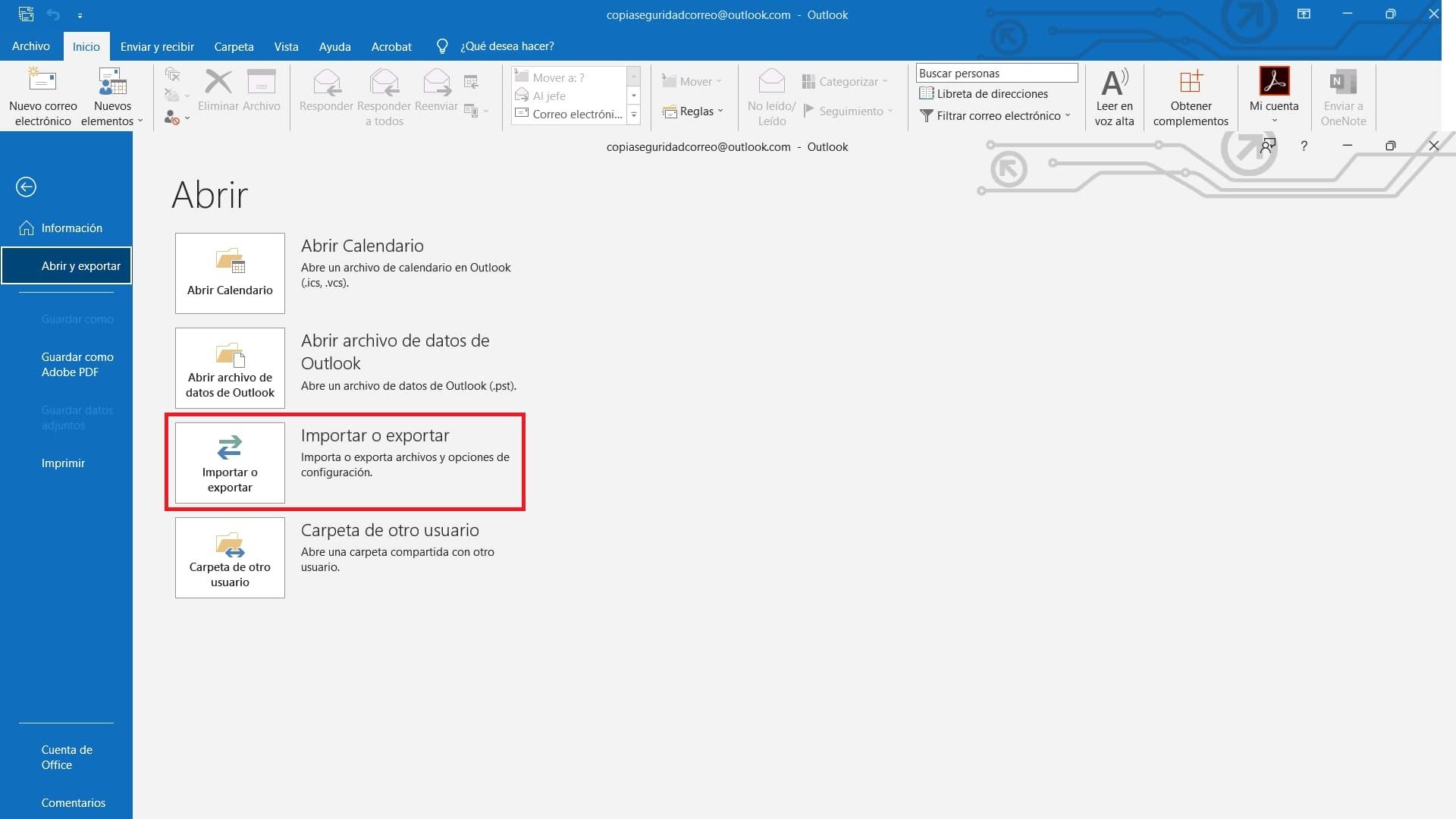
- seçmek Aç ve dışa aktar > İthalat veya ihracat.
- seçmek Bir dosyaya aktarma ve İleri'ye dokunun.
- Marca Outlook veri dosyası (.pst) ve İleri'ye dokunun.
- Dışa aktarılacak hesabı veya klasörü seçin (aktif) Alt klasörler dahil (Sizi Gelen Kutusu, Takvim, Kişiler ve Görevler'e götürmek için). Sonraki.
- basın incelemek .pst dosyasının konumunu ve adını seçmek için.
- Seçenekler'de, mevcut bir .pst dosyasına dışa aktardığınızda yinelenenlerin nasıl işleneceğine karar verin.
- İle biter sonuçlandırmakİsterseniz yeni .pst dosyasına bir parola ekleyerek onu koruyabilirsiniz.
- Outlook sizden yeni bir veri dosyası oluşturmanızı isterse, bir isteğe bağlı şifreBu .pst dosyasını yeniden açtığınızda veya başka bir hesaba aktardığınızda, ona erişmeniz istenecek ve bu da mesajlarınızın gizliliğini güçlendirecektir.
Oluşturulduktan sonra, .pst dosyası taşınabilir: başka bir hesaba veya başka bir bilgisayara aktarabilirsiniz. Sürümler arasında geçiş yapmak (örneğin Outlook 2016'dan Outlook 2021/Microsoft 365'e) veya kişisel ve iş hesapları arasında içerik taşımak için mükemmel bir yöntemdir.
İhracat yapılırken hangi veriler işlenir ve ne zaman ihracat yapılması önerilir?
.pst dosyasına dışa aktarma işlemi, e-postalarınızı, eklerinizi, kişilerinizi, takviminizi ve görevlerinizi kopyalar. Outlook'tan hiçbir içeriği silmez ve sonrasında gelen kutunuzda her şeyi görmeye devam edersiniz. Ancak, görünümler, izinler, kurallar ve engellenen gönderenler listeleri dahil edilmez.
Tipik dışa aktarma durumları şunlardır: kişisel hesaptan kurumsal hesaba geçiş, e-postayı başka bir platformdan (örneğin Yahoo) Microsoft 365'e taşıma , bilgisayar değiştirme veya Windows'tan Mac'e geçiş ya da güvenli bir konumda arşivlemek için düzenli kopyalar oluşturma.
Sadece kişilerinizle ilgileniyorsanız, bunları Outlook'tan .csv formatına dışa aktarmayı düşünebilirsiniz; bu format, diğer hizmetlere aktarmak ve elektronik tabloları hızlıca düzenlemek için kullanışlıdır.
Otomasyona dikkat edin: "Yeni ve eski her şeyin" tam ve periyodik yedeğini almanın yerleşik bir yolu yok. Otomatik Arşivleme işlevi eski öğeleri taşır veya kopyalar, ancak tekrarlayan, kapsamlı bir dışa aktarmanın yerini tutmaz.
Yeni Outlook: Ayarlar > Dosyalar > Dışa Aktar'dan dışa aktarın
En yeni Outlook masaüstü sürümünde işlem daha da yönlendirilmiştir. İstemciyi açın ve Ayarlar > Dosyalar > Dışa Aktar'a gidin . "Başlat"ı tıklayın ve dışa aktarmak istediğiniz belirli posta kutusunu veya klasörleri seçmek için sihirbazı takip edin.
Sihirbaz, neleri dahil edeceğinizi ve nereye kaydedeceğinizi seçmenizde size adım adım rehberlik edecektir. İşlem tamamlandığında, daha sonra içe aktarmak veya arşivlemek için klasik Outlook .pst dosyası kadar geçerli bir kopyanız hazır olacaktır.
Alternatif yöntemler: sürükle ve bırak, Excel, Gmail'e gönder
Tam bir .pst dosyasına ihtiyacınız yoksa, bazı faydalı yöntemler kullanabilirsiniz . En basit yöntem, Outlook'ta klasörü açmak, mesajları seçmek ve bunları bilgisayarınızdaki bir klasöre sürüklemektir ; bu, e-postaların kopyalarını ayrı dosyalar olarak (.msg Windows'ta) kaydedecektir ve hızlı yedeklemeler için idealdir.
Bir diğer seçenek ise analiz veya kayıt tutma amacıyla Excel'e dışa aktarmaktır. Dosya > Seçenekler > Gelişmiş > Dışa Aktar > Dosyaya Dışa Aktar > Microsoft Excel'e gidin , bir klasör ve hedef seçin ve kaydedin. Bu, .pst dosyası gibi "tam" bir yedekleme değildir, ancak size yapılandırılmış bir genel bakış sunar.
Eğer mesajlarınızı başka bir serviste saklamak istiyorsanız, Gmail hesabınızı Outlook masaüstüne ekleyin, yüklenmesini bekleyin ve ardından "Taşı > Klasöre Kopyala" seçeneğini kullanarak seçtiğiniz Gmail klasörüne kopyalayın. Ayrıca, isterseniz .pst dosyasına dışa aktarabilir ve bu .pst dosyasını Outlook'tan Gmail'e içe aktarabilirsiniz .
Mac için Outlook: .olm dosyasına yedekleme
macOS'ta Outlook, kopyaları .olm formatında oluşturur . İşlem oldukça basittir: Outlook'u açın, Araçlar > Dışa Aktar'a gidin, "E-postalar"ı seçin (isterseniz kişileri veya takvimi de ekleyebilirsiniz), Devam'a tıklayın, hedef klasörü seçin ve Bitir'e tıklayın.
.olm dosyası bilgilerinizi bir araya getirir ve daha sonra Mac için Outlook'a aktarılabilir. Her şeyi tek bir yerde bulundurmanın çok kullanışlı bir yoludur; .pst dosyası kadar geçerlidir ancak macOS ortamına uyarlanmıştır.
USB'ye, harici sürücüye veya başka bir konuma kaydedin
.pst (Windows) veya .olm (Mac) dosyanızı oluşturduktan sonra, onu bir flash sürücüye, USB sürücüye veya harici sabit diske kopyalayın. Bu, bir sorun çıkması durumunda çevrimdışı bir "yedek" bulundurmanın mükemmel bir yoludur. Dosyayı kopyalarken veya taşırken Outlook'un dosyayı kullanmaması gerektiğini unutmayın.
Bilgisayar değiştiriyorsanız, dosyayı bir USB belleğe alıp Outlook'u kurduktan sonra yeni bilgisayara aktarmanız yeterli. Bu sayede, e-postalarınız, kişileriniz ve takvim etkinlikleriniz ilk günden itibaren elinizin altında olacak.
AutoArchive ile otomatik yedeklemeler ve bu özelliğin sınırlamaları
Outlook, Dosya > Seçenekler > Gelişmiş > Otomatik Arşiv Ayarları bölümünden Otomatik Arşivleme özelliğini yapılandırmanıza olanak tanır . Burada, ne sıklıkla çalıştırılacağına, öğelerin ne kadar eski olması gerektiğine ve hangi .pst dosyasına taşınacağına karar verebilirsiniz.
Posta kutunuzu küçük tutmak ve eski öğeleri ayırmak için kullanışlıdır, ancak sınırlamalarını unutmayın: bu, eski öğelerin bir arşividir, yeni ve eski her şeyin düzenli bir "tam yedeğini" değildir. Otomatik arşivlemeyi, ara sıra manuel dışa aktarmalarla destekleyin.
Geri Yükleme: Yedeklemenizi Outlook'a nasıl aktarabilirsiniz?
Yedeklemeyi geri yüklemek, kopyalamak kadar önemlidir. Yedeklemeyi geri yüklemek için Dosya > Aç ve Dışa Aktar > İçe Aktar/Dışa Aktar'a gidin , "Başka bir programdan veya dosyadan içe aktar" seçeneğini seçin ve sihirbazı takip edin.
“Outlook Veri Dosyası (.pst)” seçeneğini belirleyin, dosyayı bulun, yinelenen dosyaları nasıl ele alacağınızı seçin (değiştir, izin ver veya atla), hedef klasörü (genellikle ana posta kutusu) seçin ve tam bir geri yükleme istiyorsanız “Alt klasörleri dahil et” seçeneğini etkinleştirin.
Hesap türüne bağlı olarak e-postalarınız nerede saklanır?
Exchange ve IMAP ile e-postalar öncelikle sunucuda bulunur. Bilgisayarınızda Outlook, kullanıcının AppData klasöründe (Windows) bulunan bir .ost dosyasında yerel bir önbellek tutar; bu da çevrimdışı çalışmanıza ve daha sonra senkronize etmenize olanak tanır.
POP'ta en önemli unsur, hesabı tanımlayan .pst dosyasıdır. Sunucudaki dosyaları silerseniz, ayarları değiştirmediğiniz sürece yerel .pst dosyanızda kalırlar. Bu nedenle, yedekleme stratejinizi planlamadan önce hesap türünüzü anlamanız çok önemlidir.
Hotmail/Outlook.com: Yerel "tek tıklama" kopyalama özelliği olmadığında seçenekler
Outlook.com (eski adıyla Hotmail), tüm posta kutunuzun tek bir, otomatik, web tabanlı yedeğini sunmamaktadır. En kapsamlı alternatif, Outlook'un masaüstü sürümünü kullanmak ve Outlook.com hesabınızı istemciye ekleyerek .pst dosyasına dışa aktarmaktır.
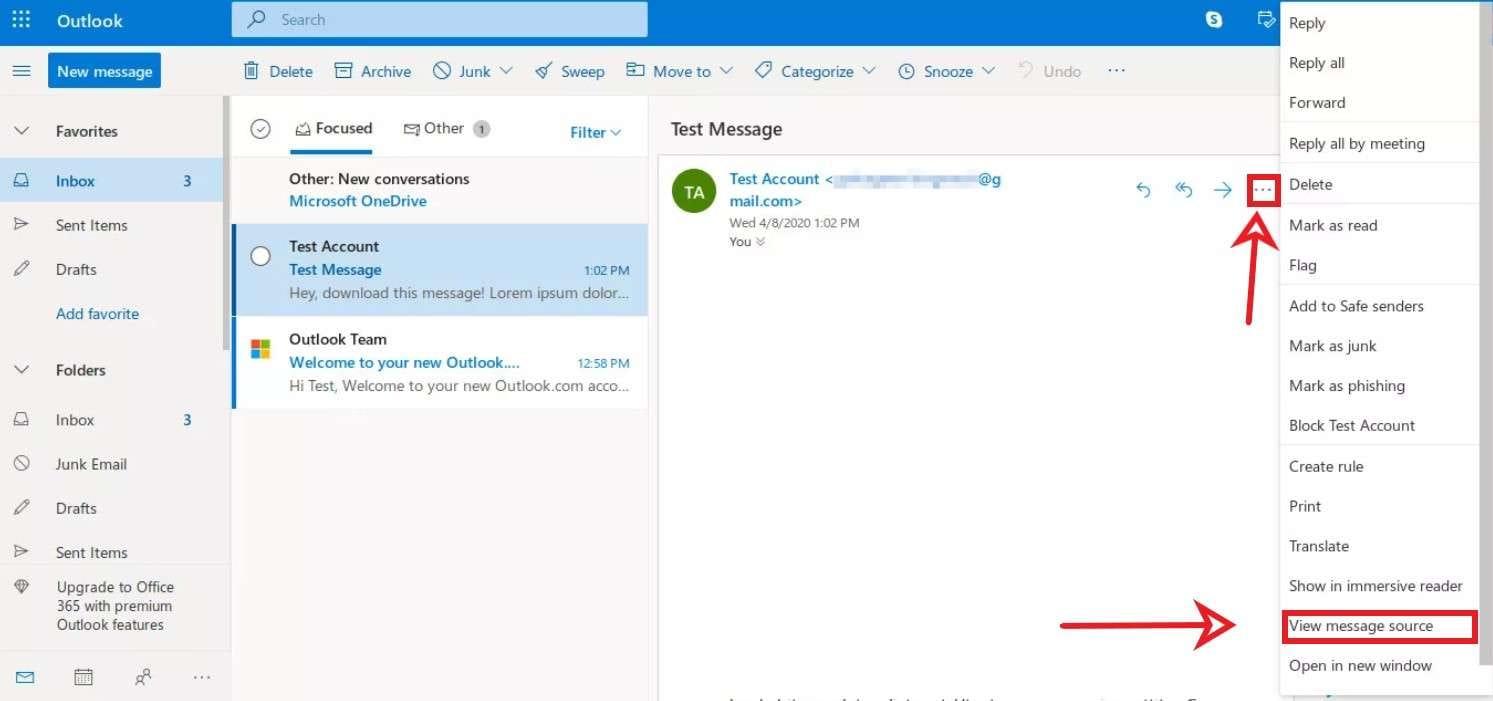
E-postaları tek tek kaydetmeyi tercih ederseniz, bunları ayrı dosyalar olarak kaydedebilirsiniz. Bazı tarayıcılar .eml dosyaları olarak kaydetmenize olanak tanır; bu seçeneği görmüyorsanız, sistem ayarlarınıza bağlı olarak Outlook masaüstü uygulamasını (sürükle bırak) kullanabilir veya yerel dosya olarak yazdırıp kaydedebilirsiniz.
Bir diğer seçenek ise önemli e-postaların içeriğini manuel olarak metin dosyalarına kopyalamak veya masaüstü istemcisinden tek tek .eml/.msg dosyaları olarak dışa aktarmaktır. Bu daha zahmetli olsa da, önemli e-postaların bir seçkisini oluşturmak istiyorsanız pratiktir.
Outlook.com hesaplarının toplu ve eş zamanlı yedeklemelerini otomatikleştiren üçüncü taraf araçlar da mevcuttur; bunlar, büyük miktarda veri yönetiyorsanız ve zamandan tasarruf etmek istiyorsanız kullanışlıdır, ancak bunları kullanmadan önce güvenlik ve destek konularını değerlendirmeniz önerilir.


Genel olarak bayt ve teknoloji dünyası hakkında tutkulu bir yazar. Bilgilerimi yazarak paylaşmayı seviyorum ve bu blogda da bunu yapacağım; size gadget'lar, yazılım, donanım, teknolojik trendler ve daha fazlasıyla ilgili en ilginç şeyleri göstereceğim. Amacım dijital dünyada basit ve eğlenceli bir şekilde gezinmenize yardımcı olmaktır.