- Windows ve Android'de bireysel işlemlerin hacmini yönetmek için özel araçlar.
- Android 17'nin arka planda ses oynatma ve FGS hizmetlerine getirdiği teknik kısıtlamalar.
- Uygulama etkinliğini sınırlamak ve sistem performansını optimize etmek için yerel yöntemler.

Eminim sizin de başınıza gelmiştir: Destansı bir oyunun ortasındasınız veya bir sesli kitabın keyfini çıkarıyorsunuz ve aniden yüksek sesli bir bildirim veya kötü yapılandırılmış bir uygulamanın sesi deneyiminizi tamamen mahvediyor. Özellikle oyunun ayarlarından müziği kapatmaya çalıştığınızda ve program kontrol edemediğiniz sesler çıkarmaya devam ettiğinde gerçekten can sıkıcı oluyor.
Gerçek şu ki, işletim sistemleri genellikle ses seviyesini genel olarak veya çok sınırlı bir kontrolle yönettiği için, sesi bağımsız olarak yönetmek her zaman kolay değildir. Bununla birlikte, multimedya içeriğinizin geri kalanını susturmadan bu can sıkıcı uygulamaların sesini kapatmanıza olanak tanıyan püf noktaları ve harici araçlar mevcuttur .

Bilgisayarda Arka Plan Ses Kapatma özelliğiyle seçici ses kontrolü

Windows kullanıcısıysanız, yerleşik ses mikserinin birçok program açıkken biraz ilkel ve zahmetli olduğunu bilirsiniz. Bunu çözmek için, tam olarak ihtiyacımız olanı yapan taşınabilir bir yardımcı program olan Background Muter adlı açık kaynaklı bir araç var: ana program çalışmaya devam ederken arka plan işlemlerini sessize alıyor. Daha hassas kontrol için her uygulamanın ses seviyesini manuel olarak da ayarlayabilirsiniz .
Bu aracın çalışması için .NET Desktop Runtime 6.0 veya üzeri bir sürümün kurulu olması gerekir . Başlattığınızda, üç bölüme ayrıldığını göreceksiniz: İstisnaları yönettiğiniz Kontrol; Sessize Alma İstisna Değiştirici; ve Genel Ayarlar. Burada en önemli şey istisna yönetimidir , çünkü diğerleri otomatik olarak sessize alınırken ses çalmaya devam etmesini istediğiniz programları (VLC, Chrome veya Spotify gibi) manuel olarak eklemeniz gerekir .

Yeni Android 17 aşaması ve ses

Mobil alanda ise işler daha teknik bir hal alıyor. Android 17 ile başlayarak Google, ses çerçevesini güçlendirmek için bir sistem uyguladı . Bu, sistemin artık kullanıcının göremeyeceği şekilde ses çalmaya veya ses seviyesini değiştirmeye çalışan uygulamalara karşı çok daha katı olduğu anlamına geliyor.
Temel olarak, bir uygulama arka planda ses çalmak istiyorsa, artık kısa tipte olmayan bir ön plan hizmeti (FGS) çalıştırması gerekiyor. Uygulama API 37'yi hedefliyorsa, kullanımdayken (WIU) yeteneklerine de sahip olması gerekiyor . Uygulama bu kurallara uymuyorsa, sistem ses API'lerini sessizce engelleyerek , saatlerce hareketsizlikten sonra bir uygulama "çözüldüğünde" ortaya çıkan beklenmedik sesleri önleyecektir.
Geliştiriciler için önerimiz, ses yaşam döngüsünü daha akıllıca yöneten ve işletim sisteminin işlemi sonlandırmasını veya sesi haksız yere engellemesini önleyen Jetpack media3 kütüphanesini kullanmalarıdır .

Android'in yerel püf noktalarıyla uygulamaları kontrol altına almak
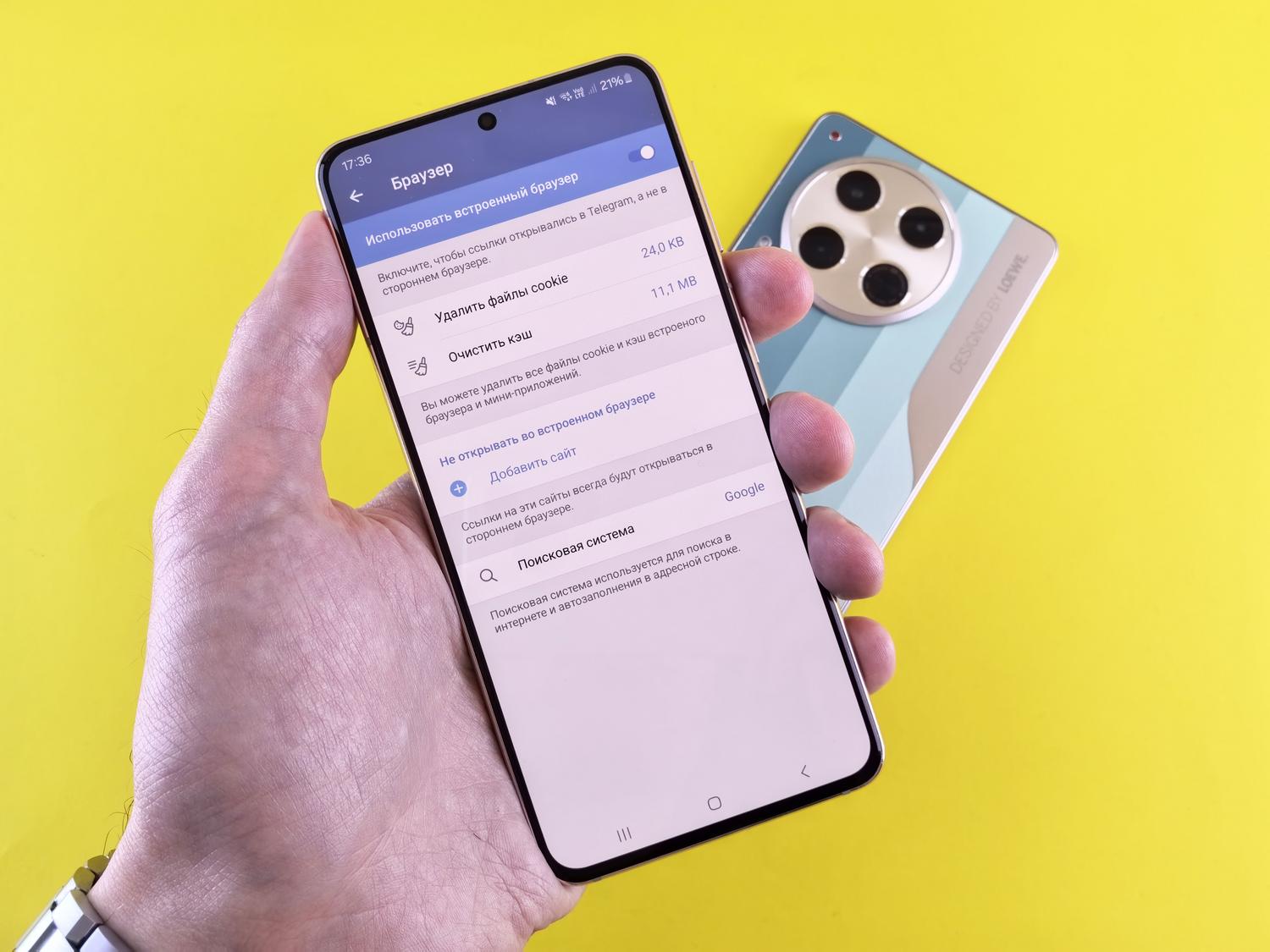
Eğer programcı değilseniz ve sadece telefonunuzun sorun çıkarmamasını istiyorsanız, aradığınız kontrol seviyesine bağlı olarak bunu yapmanın birkaç yolu vardır. En basit seçenek, Ayarlar'a, ardından Uygulamalar'a gidip uygulamanın Pil Kullanımı bölümünü bularak arka plan kullanım izinlerini devre dışı bırakmaktır. Bu, uygulamanın kendisini başlatmasını engeller ve pil tüketimini önemli ölçüde azaltır.
Daha radikal bir çözüm tercih ediyorsanız, Geliştirici Seçenekleri'ni kullanabilirsiniz . Bu modu etkinleştirdikten sonra (yapı numarasına yedi kez dokunarak), Arka Plan İşlemleri Sınırı'nı ayarlayabilirsiniz . "Arka plan işlemi yok" seçeneğini seçerseniz, sistem aktif olarak kullanmadığınız her şeyi kapatacaktır, ancak dikkatli olun çünkü bu, bildirimleri zamanında almanızı engelleyebilir .
- Zorla durdur: Ses döngüsüne takılıp kalan bir uygulamayı kapatmak için idealdir.
- Pil tasarrufu: Senkronizasyonu ve gizli faaliyetleri kısıtlayan küresel bir önlem.
- Gereksiz uygulamaları devre dışı bırakın: Gereksiz önceden yüklenmiş uygulamaları kaldırın veya devre dışı bırakın.
Gizlilik ve cihaz optimizasyonu
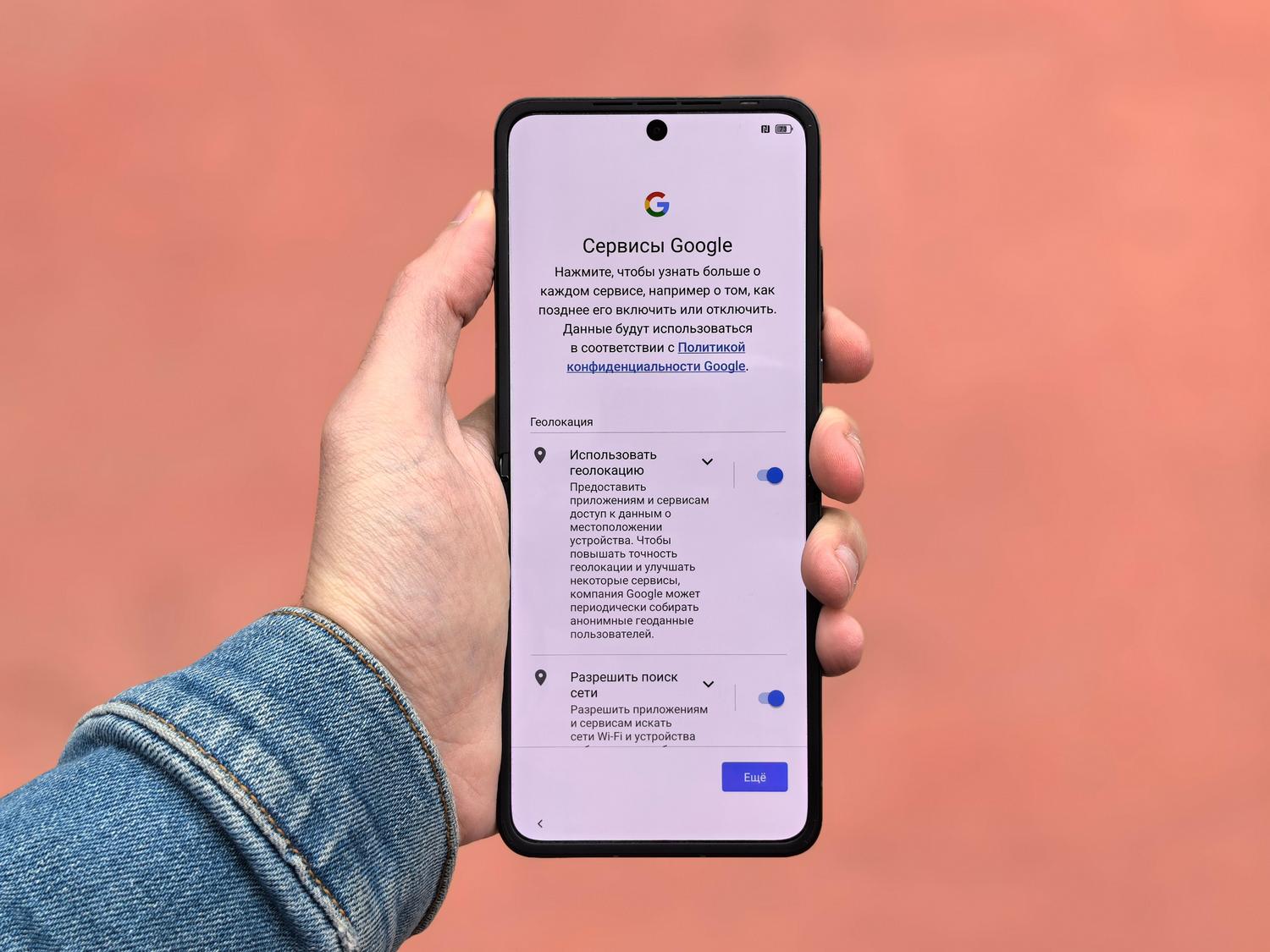
Gürültünün ötesinde, arka planda çalışan uygulamalar güvenlik ve pil tüketimi açısından risk oluşturur. Mikrofon ve konum erişimini gereksiz uygulamalar için iptal etmek amacıyla İzin Yöneticisi'ni düzenli olarak gözden geçirmek çok önemlidir. Bunu güvenilir bir VPN ve parola yöneticisiyle desteklemek, sisteminizi gereksiz işlemlerden arındırırken taramanızı daha güvenli hale getirmenize yardımcı olacaktır.
Ses ve arka plan etkinliklerini kontrol altında tutmak, bilgisayarlarda özel yazılımların kullanımını mobil cihazlardaki işletim sisteminin sınırlamalarından yararlanmayla birleştirmeyi gerektirir. Açık kaynaklı araçlarda istisnalar yapılandırarak veya Android'de pil izinlerini ve işlem sınırlarını ayarlayarak, neyin çalacağına ve neyin tamamen sessiz kalacağına karar verdiğiniz temiz bir ses ortamı elde etmek mümkündür.


Genel olarak bayt ve teknoloji dünyası hakkında tutkulu bir yazar. Bilgilerimi yazarak paylaşmayı seviyorum ve bu blogda da bunu yapacağım; size gadget'lar, yazılım, donanım, teknolojik trendler ve daha fazlasıyla ilgili en ilginç şeyleri göstereceğim. Amacım dijital dünyada basit ve eğlenceli bir şekilde gezinmenize yardımcı olmaktır.