- Smart View ve Tap View özellikleri, Android ve Galaxy cihazlarınızın ekranını Samsung TV'lere kablosuz olarak yansıtmanıza olanak tanır.
- Uyumluluk, kullanılan protokole bağlı olarak değişmekle birlikte, son modellerde Miracast, Apple için AirPlay 2 ve Google Cast desteklenmektedir.
- Verimlilik için Samsung DeX ve aynı anda birden fazla kaynağı görüntülemek için Multi View gibi gelişmiş alternatifler de mevcuttur.
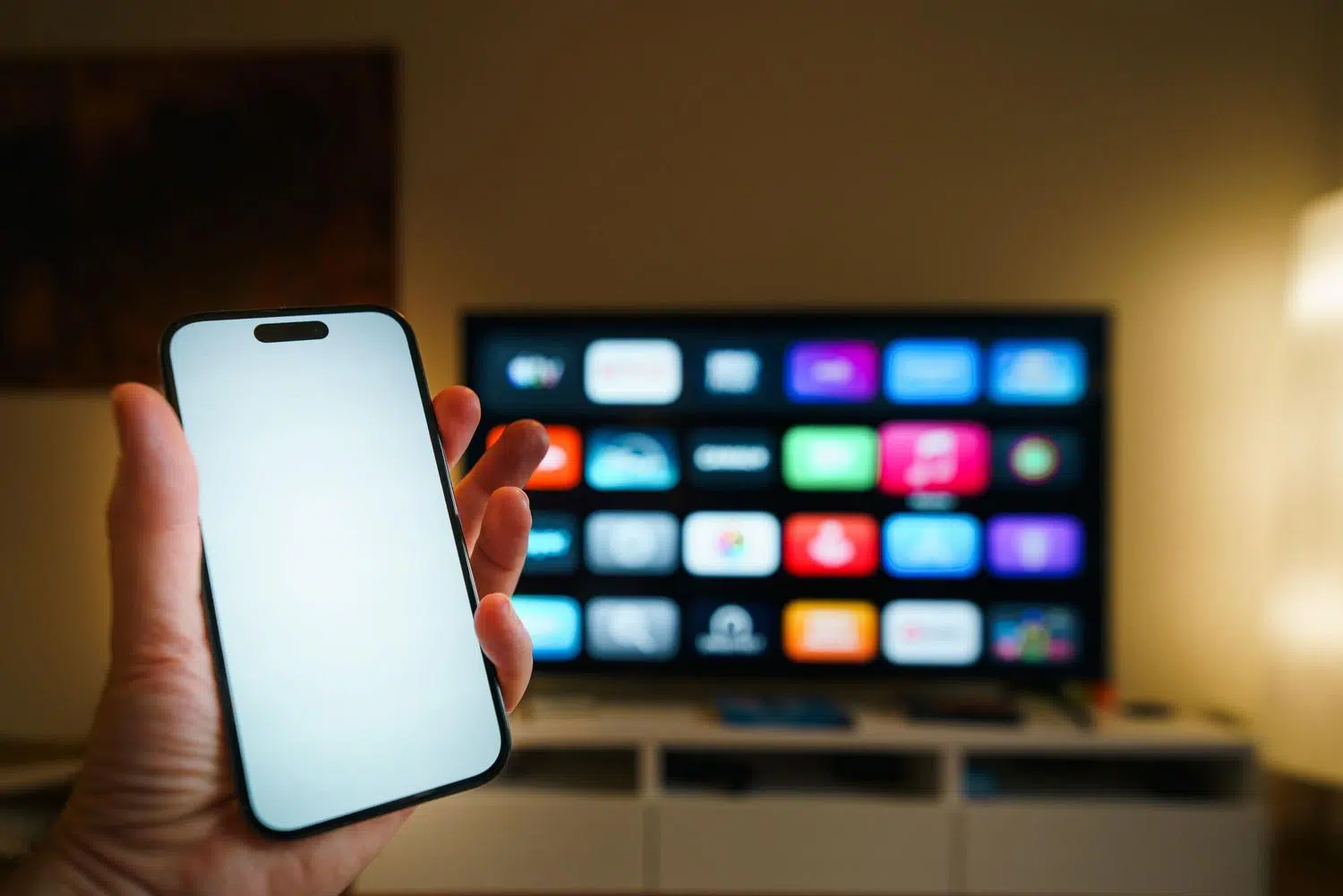
Telefonunuzda harika bir video veya tatil fotoğrafınız vardı ama küçük ekranda iyi görünmüyor muydu? İşte, bu içeriği televizyonunuza aktarmak , özellikle de kabloları yapılandırma konusunda endişelenmenize gerek kalmayacak şekilde tasarlanmış bir Samsung ekosistemine sahipseniz, göründüğünden çok daha kolay.
Doğrusu şu ki, günümüzde ekranınızı yansıtmanın klasik yöntemlerden, telefonunuzu televizyon ekranına tutmak ve her şeyin anında orada görünmesi gibi sihir gibi görünen yöntemlere kadar birçok yolu var. Bu yazıda, kafanız karışmasın ve cihazınız için hangisini kullanmanız gerektiğini tam olarak bilesiniz diye her seçeneği ayrıntılı olarak ele alacağız.

Smart View: Android ve Galaxy için standart seçenek.
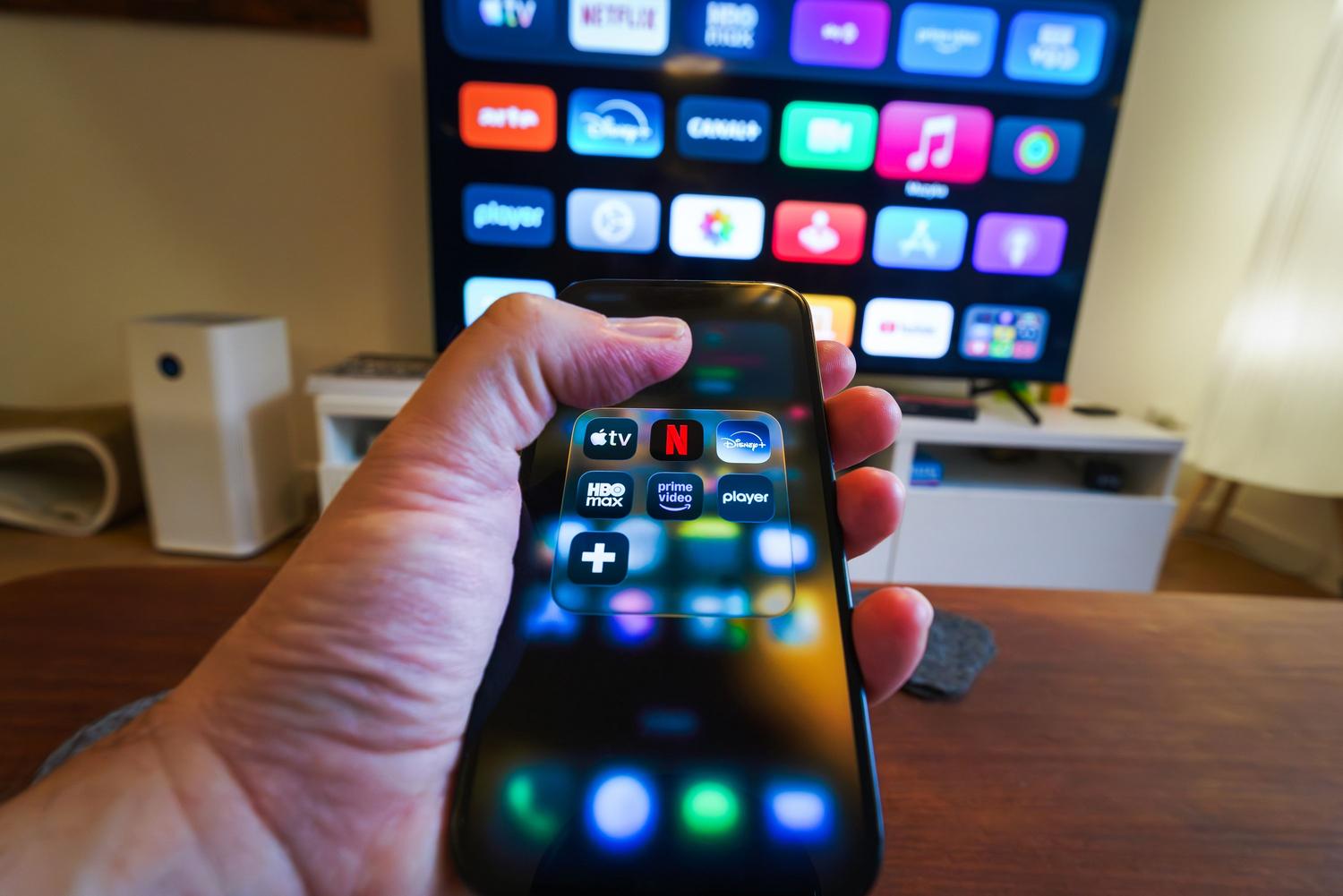
Galaxy cihazınız veya uyumlu herhangi bir Android telefonunuz varsa, Smart View en iyi arkadaşınızdır . Bu araç, telefonunuzda olanları mükemmel bir şekilde yansıtmak için Miracast protokolünü kullanır. Başlamak için, hızlı ayarlar panelinin üst kısmından aşağı kaydırın, Smart View simgesini bulun, listeden TV'nizi seçin ve bağlantıyı onaylayın.
Önemli bir ayrıntı, Smart View'ın tüm ekranı yansıtmasıdır , ancak telefonunuzu başka işler için kullanmaya devam edebilmek için belirli bir videoyu (örneğin YouTube'da) oynatmak istiyorsanız, en iyi seçenek yerleşik yayın işlevini kullanmaktır . Bunu yapmak için, her iki cihazın da aynı Wi-Fi ağına bağlı olduğundan emin olun, uygulamayı açın, yayın simgesine dokunun ve TV'nizi seçin. Bu, telefonunuzu bir uzaktan kumandaya dönüştürür.

Dokunarak Görüntüleme: "Dokun ve görüntüle" hilesi
Menülerle uğraşmaktan hoşlanmayanlar için Samsung, Galaxy telefonunuzun arka yüzüyle televizyonun yan veya üst kısmına hafifçe dokunarak ekran yansıtmayı başlatmanızı sağlayan çok kullanışlı bir özellik olan Tap View'ı geliştirdi . Bu özellik neredeyse anında çalışıyor ve telefonunuzun yazılımında gezinme ihtiyacını ortadan kaldırıyor.
Ancak bunun çalışması için SmartThings uygulamasının yüklü olması ve ayarlar menüsünden (dişli simgesi > Görünüme Dokun, Sese Dokun) seçeneğin etkinleştirilmesi gerekir. Bunun yalnızca Galaxy telefonlarına özel bir özellik olduğunu ve 2020 ve sonrasında üretilen TV'ler gerektirdiğini unutmayın. Bir ipucu: Herhangi bir sürprizden kaçınmak için ekrana veya köşelere vurmayın ; hafif bir dokunuş yeterlidir.

Diğer güçlü araçlar: DeX ve Multi View
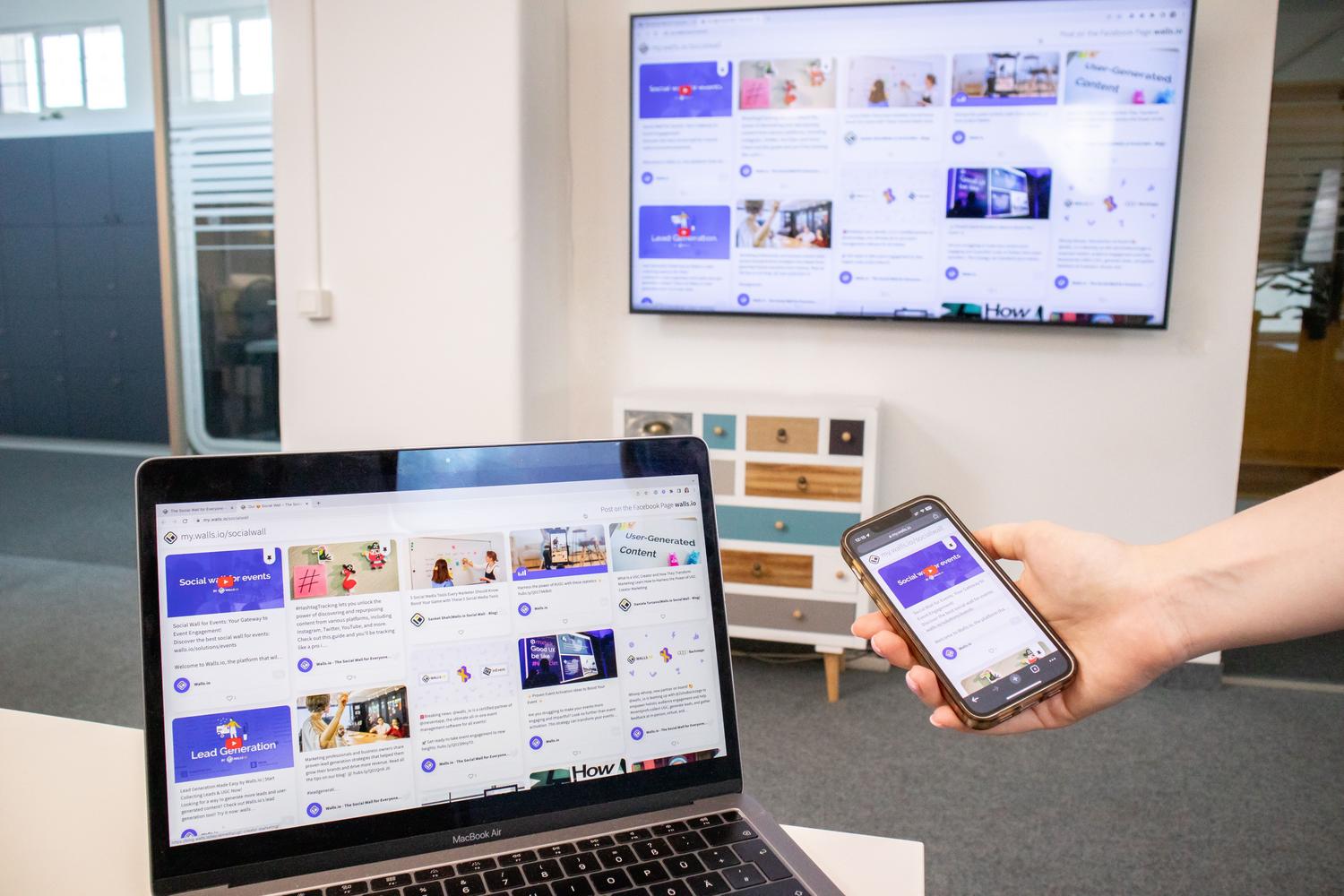
Sadece fotoğraf görüntülemekle kalmayıp, çalışmak için de bir ekrana ihtiyacınız varsa, Samsung DeX çözümünüzdür . Bu özellik, telefonunuzun arayüzünü, hareketli pencereler ve görev çubuğuyla bir PC'ye benzer bir masaüstüne dönüştürür. Normal ekran yansıtmanın aksine, DeX ayrı bir ortam oluşturur , böylece telefonunuzda WhatsApp'ta sohbet ederken televizyonunuzda bir belge yazabilirsiniz.
Öte yandan, aynı anda birden fazla iş yapmayı seven biriyseniz, Çoklu Görüntüleme özelliği TV ekranını bölmenize olanak tanır . Modele bağlı olarak, Çoklu Görüntüleme işlevini kullanarak aynı anda iki ila dört farklı kaynaktan (örneğin mobil cihazınız ve canlı TV) izleyebilirsiniz; ancak DRM korumalı içeriklerin (Netflix veya Disney+ gibi) bu modda genellikle sorun çıkardığını veya siyah ekran gösterdiğini unutmayın .

Apple ve diğer cihazlarla uyumluluk
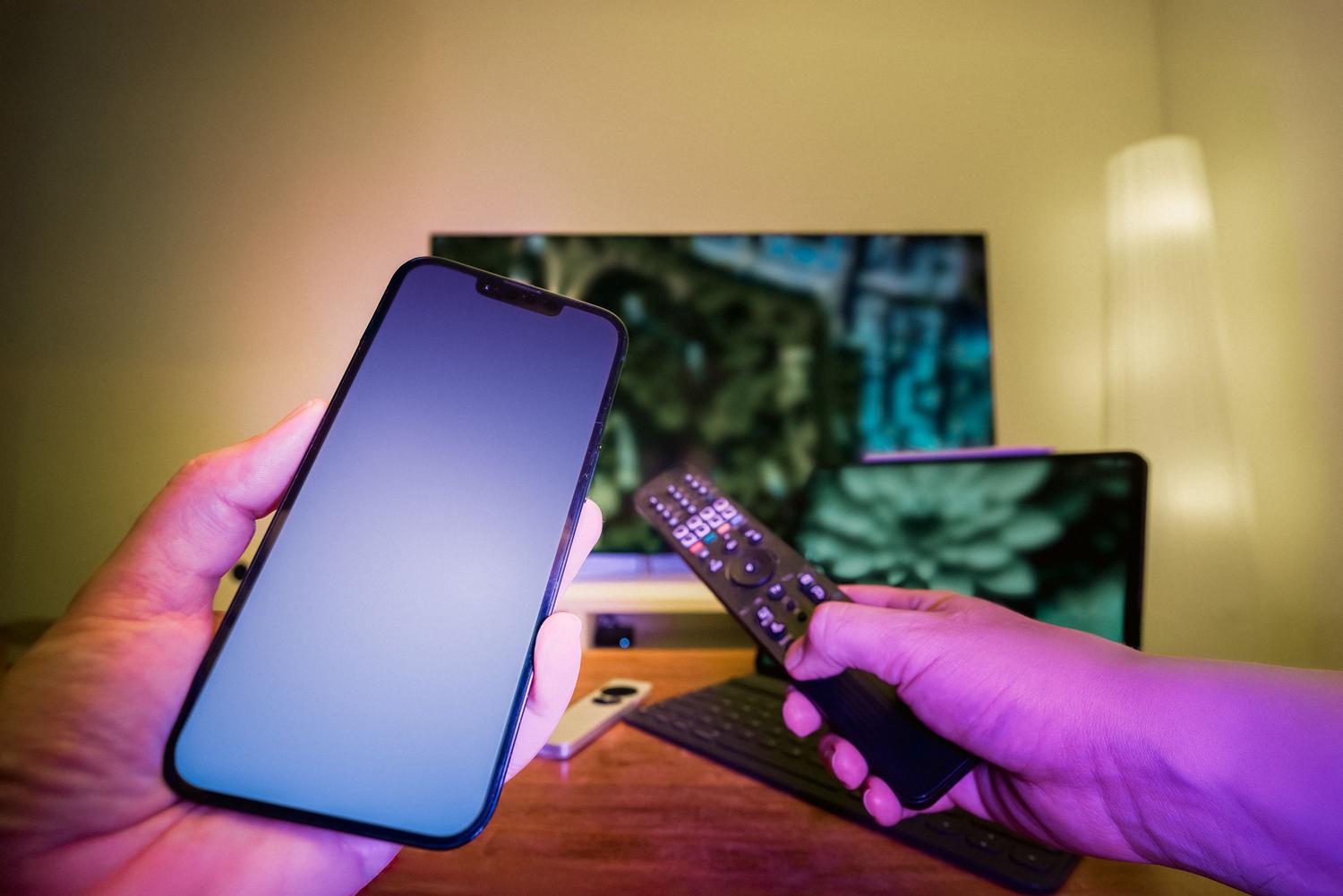
Her şey Samsung ile ilgili değil; iPhone kullanıcıları da 2018'den beri modellerde bulunan AirPlay 2 sayesinde kendilerine ait bir niş alana sahipler. Apple cihazınızdaki Kontrol Merkezi'ne gidin ve TV'nizi seçin. Windows PC kullananlar için ise, Windows 11'den itibaren ekranınızı gecikme olmadan yansıtmanın en hızlı yolu "Kablosuz Ekran" seçeneğidir (Windows + K).
Uyumluluğun üretim yılına bağlı olduğunu bilmek çok önemlidir . TV'nizin hangi cihazlarla uyumlu olduğunu öğrenmek için Ayarlar > TV Hakkında bölümündeki model koduna bakın; örneğin, T harfi 2020'yi, F harfi ise 2025'i gösterir. Samsung olmayan bir Android telefonunuz varsa, Tap View veya DeX'i unutun ve Google Cast veya 1001 TVs gibi üçüncü taraf uygulamaları kullanın.
Genel sorun giderme
Bazen işler ilk seferde yolunda gitmeyebilir. En yaygın sorun, cihazların aynı Wi-Fi ağına bağlı olmamasıdır ; ancak Miracast, yönlendirici olmadan Wi-Fi Direct üzerinden çalışabilir. Diğer sık karşılaşılan nedenler arasında , cihazlar arasındaki görünürlüğü engelleyen aktif VPN'ler veya güncel olmayan TV yazılımı yer alır.
Bazı kullanıcılar, belirli sistem güncellemelerinden (örneğin 6.1 sürümü) sonra HDR içeriğin doğru şekilde görüntülenmeyi bıraktığını ve basit bir yansıtma moduna geçtiğini fark etmişlerdir. Bu durumlarda en iyi çözüm, her iki cihazı da yeniden başlatmak veya 4K çözünürlüğü ve akıcı kare hızlarını geri yüklemek için genel Akıllı Görünüm yerine uygulamanın yerleşik yayın düğmesini kullanmayı denemektir.
Samsung Smart TV'de içerik yansıtma özelliği, hızlı Tap View dokunuşu, tam ekran yansıtma özelliği Smart View, üretkenlik açısından DeX veya evrensel uyumluluk özelliği AirPlay ve Google Cast gibi çeşitli yollarla oldukça çok yönlüdür; yeter ki ağ gereksinimleri ve donanım sürümü dikkate alınsın.


Genel olarak bayt ve teknoloji dünyası hakkında tutkulu bir yazar. Bilgilerimi yazarak paylaşmayı seviyorum ve bu blogda da bunu yapacağım; size gadget'lar, yazılım, donanım, teknolojik trendler ve daha fazlasıyla ilgili en ilginç şeyleri göstereceğim. Amacım dijital dünyada basit ve eğlenceli bir şekilde gezinmenize yardımcı olmaktır.