- Windows 11, çeşitli kurtarma seçenekleri sunar: Sistem Geri Yükleme, Bilgisayarınızı Sıfırlama ve Harici ortam kullanarak Yeniden Yükleme.
- Sıfırlama işlemi, üretici tarafından önceden yüklenmiş uygulamalar üzerinde kontrol sahibi olarak kişisel dosyalarınızı saklamanıza veya her şeyi silmenize olanak tanır.
- Kurtarma medyasından yeniden yükleme veya bölümü silme, ciddi durumlarda faydalı olsa da çoğu kullanıcı için genellikle gereksizdir.
- Tamamen format atmadan veya yeniden yüklemeden önce verilerinizi yedeklemeniz ve sürücülerinizi kontrol etmeniz çok önemlidir.

Windows 11'i sıfırlayarak bilgisayarınızı yeni gibi yapın. Olağandışı hataları düzeltmenin, birikmiş gereksiz dosyaları temizlemenin ve fazla uğraşmadan istikrar sağlamanın en iyi yollarından biridir. Ancak, sistemin yerleşik kurtarma seçeneklerini kullanmanın, tam format atmanın veya Windows'un kurulu olduğu bölümü manuel olarak silip sıfırdan başlamanın en iyi yol olup olmadığı her zaman açık değildir.
Bu yazıda bunu sakin bir şekilde açıklayacağız Varsayılan ayarları geri yüklemenin tüm yollarıWindows 11'i sıfırlayın ve yeniden yükleyin.Bu yöntemler arasındaki farkları, hangisinin ne zaman kullanılacağını ve adım adım nasıl yapılacağını açıklayacağız. Ayrıca klasik soruyu da ele alacağız: Fabrika ayarlarına sıfırlamak mı yoksa Disk Yönetimi'nden önyükleme bölümünü silip yeniden yüklemek mi daha iyi? Ek olarak, dosyalarınızı nasıl koruyacağınızı, programlarınıza ne olacağını ve Dell ile Windows'un neredeyse her türlü felaketten kurtulmanıza yardımcı olmak için sunduğu ek araçları göreceksiniz.
Fabrika ayarlarına sıfırlama, Windows bölümünü silmekle aynı şey midir?
Öncelikle en büyük şüpheyi ortadan kaldırmak gerekiyor: Windows 11'i sıfırlamak, sistem bölümünü silip temiz bir kurulum yapmakla tam olarak aynı şey değildir.Her iki yöntem de "yeni" bir Windows kurulumuyla sonuçlanır, ancak izlenecek yol ve ayrıntılar önemli ölçüde farklılık gösterir.
Seçeneği kullandığınızda bu bilgisayarı sıfırla Windows 11'e entegre edilmiş olan sistem, kendini yeniden yüklemek için yerel dosyaları veya buluttan indirmeyi kullanır. Seçtiğiniz seçeneklere bağlı olarak, kişisel dosyalarınızı koruyabilir, yalnızca uygulamaları ve ayarları kaldırabilir veya sistemin bulunduğu sürücüdeki her şeyi tamamen silebilir.
Öte yandan, eğer siz tercih ederseniz Disk Yönetimi'nden sistem bölümünü silin. Ardından Windows'u harici bir ortamdan (örneğin USB) yeniden yükleyin; yaptığınız şey "klasik" bir formatlama işlemidir: sürücü yapısını silersiniz, bölümleri yeniden oluşturursunuz ve önceki kurulumların, yapılandırmaların veya üretici araçlarının hiçbir izi olmadan işletim sisteminin tamamen yeni bir kopyasını yerleştirirsiniz.
Pratik açıdan, Windows seçeneklerinden sıfırlama en hızlı ve en kolay yöntemdir.Bu yöntem çoğu kullanıcı için tasarlanmıştır ve vakaların büyük çoğunluğunda yeterlidir. Bölümü silmek ve manuel olarak yeniden yüklemek genellikle yalnızca çok özel senaryolarda mantıklıdır: bölüm tablosunda ciddi sorunlar, çok inatçı enfeksiyonlar, disk değişiklikleri veya üretici bileşenleri olmadan tamamen temiz bir sistem istediğinizde.
Ayrıca, mevcut Windows 11 sıfırlama seçenekleri, sistemi buluttan indirerek oldukça "temiz" bir yeniden yüklemeye olanak tanır, bu nedenle Normal bir kullanıcı için bölümü manuel olarak silmeye gerek yoktur. Tam olarak ne yaptığınızı bilmiyorsanız ve gerçekten ihtiyacınız yoksa.
Windows 11'i sıfırlamadan veya yeniden yüklemeden önce nelere dikkat etmelisiniz?
Geri yükleme, sıfırlama veya biçimlendirme ile ilgili herhangi bir şeye dokunmadan önce, şu husus şarttır: kişisel verilerinizi güvende tutunHem Microsoft hem de Dell gibi üreticiler bunu sürekli vurguluyor çünkü burada dikkatsizlik, önemli belgelerin, fotoğrafların veya projelerin kaybolmasına yol açabilir.
En mantıklı öneri şudur: Dosyalarınızın tam yedeğini alın."Dosyalarımı sakla" seçeneğini kullanmayı planlasanız bile, işlem sırasında her şey olabilir (elektrik kesintileri, disk arızaları, beklenmedik hatalar) ve riske girmeye değmez. Harici bir sabit sürücü, NAS veya OneDrive gibi bulut hizmetleri kullanabilirsiniz.
Windows 11 özellikle aşağıdakilerle çok iyi entegre olur: Belgelerinizi, resimlerinizi ve masaüstünüzü kaydetmek için OneDrive.Senkronizasyonu etkinleştirerek, en önemli klasörleriniz otomatik olarak buluta kopyalanır; bu nedenle sıfırlama sırasında bir sorun oluşursa, her şeyi kurtarmak için Microsoft hesabınızla oturum açmanız yeterlidir.
İkisini de unutma Programlarınızın şifrelerini ve giriş bilgilerini bir yere yazın veya kaydedin.Yeniden yüklediğinizde veya sıfırladığınızda birçok uygulama kaybolacak ve tekrar giriş yapmanız gerekecek: e-posta istemcileri, tasarım araçları, depolama hizmetleri, oyunlar vb.
Ayrıca kontrol etmeye değer: Bazı uygulamalar önemli verileri kendi iç klasörlerinde saklar. (Örneğin, özel Word şablonları, Photoshop fırçaları veya ön ayarları, düzenleme projeleri, oyun profilleri vb.) Eğer öyleyse, kurtarma işlemine başlamadan önce bu öğeleri güvenli bir konuma dışa aktarın veya kopyalayın.
Windows 11'de Sistem Geri Yükleme özelliğini kullanarak önceki bir noktaya geri dönebilirsiniz.
Fabrika ayarlarına sıfırlama veya yeniden yükleme gibi daha büyük sorunlara girmeden önce denemeye değer. sistem geri yüklemeWindows 11'de hala mevcut olan ve size birçok sorundan kurtarabilecek klasik bir Windows özelliği.
Sistem Geri Yükleme'nin ardındaki fikir basittir: Windows, sistem durumunun anlık görüntüleri olan "geri yükleme noktaları" oluşturur. Belirli bir zaman noktasında. Bu noktalarda ayarlar, bazı sistem dosyaları, Kayıt Defteri ve bazı yüklü programlar kaydedilir. Bu sayede, bir uygulama, sürücü veya güncelleme yükledikten sonra bir sorun oluşursa, hiçbir şey olmamış gibi önceki duruma geri dönebilirsiniz.
Bu mekanizmanın en iyi yanı şu ki... kişisel dosyalarınıza dokunmazBelgeleriniz, fotoğraflarınız, videolarınız ve diğer dosyalarınız oldukları yerde kalacaktır. Geri alınacak olanlar ise işletim sistemi ve programlarla ilgili olup istikrarsızlığa neden olmuş olabilecek değişikliklerdir.
Windows bu geri yükleme noktalarını oluşturabilir. önemli olaylarda otomatik olarak (Yazılım kurulumları veya sistem güncellemeleri gibi) otomatik olarak oluşturulabilir veya hassas değişiklikler yapmadan önce manuel olarak oluşturabilirsiniz. Tüm bunlar, sistem özelliklerindeki "Sistem Koruması" seçeneğinden yönetilir.
Windows 11'de Sistem Geri Yükleme'yi kullanmak için genel adımlar şunlardır:
- Denetim Masasını Aç (Başlat menüsünden arayabilirsiniz).
- Denetim Masası arama kutusuna şunu yazın: "İyileşmek" ve o bölüme girin.
- Seçenek seçiniz "Kurtarma" > "Sistem Geri Yüklemeyi Aç".
- Tıklayın "Sonraki" Mevcut geri yükleme noktalarının listesini görmek için.
- Sorunun başlamasından önceki bir zamana denk gelen noktayı seçin.
- Tıklayın "İleri" ve ardından "Bitir" süreci başlatmak için.
Ayrıca mümkündür Windows Kurtarma Ortamı'ndan (Windows RE) bir geri yükleme noktası uygulayın. Sistem doğru şekilde başlatılmazsa, aynı kaydedilmiş nokta mantığını kullanan sistem geri yükleme de dahil olmak üzere sorun giderme seçeneklerine erişebilirsiniz.
Sistem seçeneklerinden Windows 11'i sıfırla
Sistem Geri Yükleme yeterli olmadığında veya tercih ettiğinizde Windows 11'i neredeyse sıfırdan kurulmuş gibi bırakmakDahili "Bu bilgisayarı sıfırla" işlevini kullanmanız gerekecek. Bu, ISO dosyasını manuel olarak indirmenize veya bir USB sürücüsü hazırlamanıza gerek kalmadan sistemi yeniden yüklemenin hızlı ve oldukça yönlendirmeli bir yoludur.
Bu araca erişmenin en basit yolu şöyledir:
- Başlat düğmesine tıklayın Arama kutusuna "Sıfırla" yazın.
- seçmek "Bu bilgisayarı sıfırla (Sistem ayarları)".
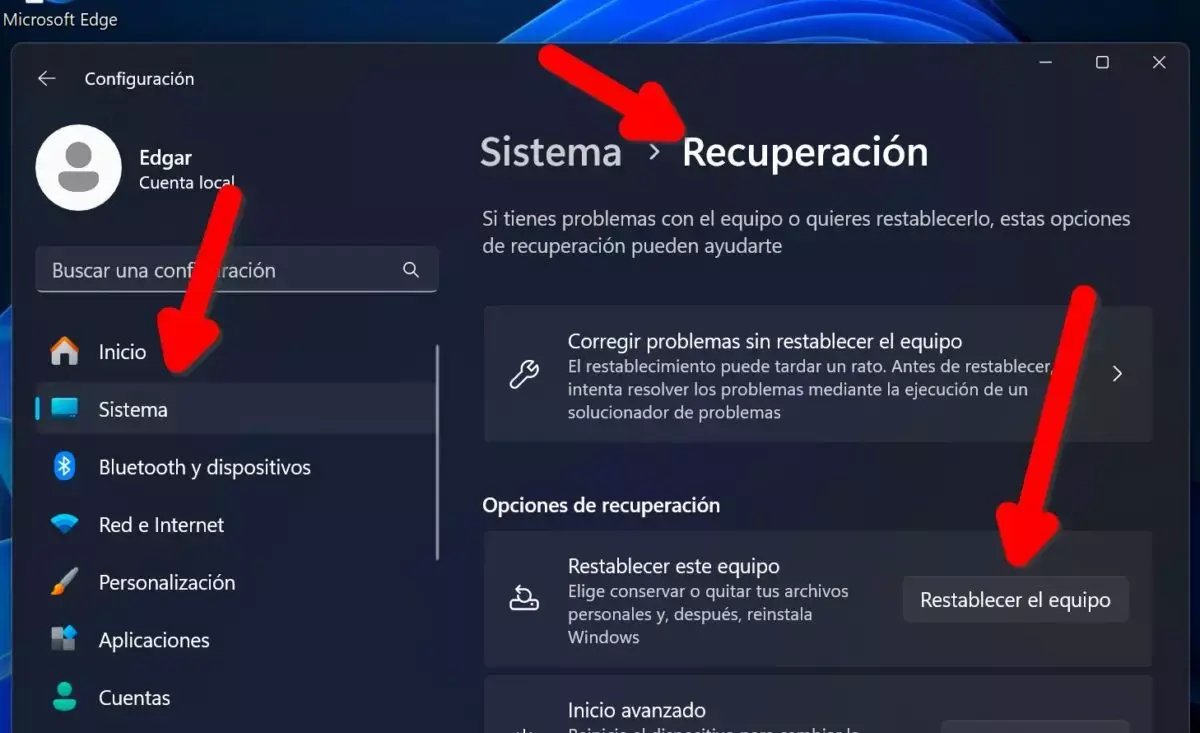
- Bölümün içinde Sistem > Kurtarma "Cihazı sıfırla" düğmesini göreceksiniz.
- Sihirbazı başlatmak için o düğmeye basın.
Aynı yere Ayarlar uygulamasından da ulaşabilirsiniz: şuraya gidin: Ayarlar > Sistem > Kurtarma "Bu bilgisayarı sıfırla" seçeneğini arayın. Oldukça belirgin, bu yüzden bulmanız birkaç dakikadan fazla sürmez.
Kurulum sihirbazını başlattığınızda, Windows 11 öncelikle şunları isteyip istemediğinizi soracaktır: "Dosyalarımı sakla" veya "Her şeyi sil"Bu seçim çok önemlidir, çünkü kişisel belgelerinizin bilgisayarda kalıp kalmayacağını veya sistem sürücüsündeki her şeyin silinip silinmeyeceğini belirler.
O zaman isteyip istemediğinize karar vermeniz gerekecek. Windows'u buluttan veya yerel dosyaları kullanarak yeniden yükleyin. Bu seçenekler, halihazırda sabit diskinizde bulunan dosyaları kullanır. Bulut seçeneği, sistemin en son sürümünü indirir (güncelleme fırsatını değerlendirmek istiyorsanız idealdir), yerel yeniden yükleme ise zaten yüklediğiniz kopyayı yeniden kullanır; bu genellikle daha hızlıdır ancak sürüm değişiklikleri içermez.
Son işleme başlamadan önce, sihirbaz bir ekran görüntüler. Seçilen ayarların yer aldığı özet ekranıGerekirse, bazı ayrıntıları ayarlamak için "Ayarları değiştir" seçeneğine dokunabilirsiniz. Her şeyden memnun kaldığınızda, "Sıfırla" düğmesine dokunun ve sistem yeniden başlatılarak işlem başlayacaktır; bu işlem donanımınıza bağlı olarak biraz zaman alabilir.
Windows 11 sıfırlama seçenekleri: dosyaları sakla veya her şeyi sil
Windows 11'in eski sürümlerine göre en büyük avantajlarından biri, kurtarma aracının esnekliğidir. Seçim yaparken... "Bu bilgisayarı sıfırla"Önünüzde, her birinin önemli nüansları olan üç ana yaklaşım sunulmaktadır:
İlk olarak bir seçenek var. "Dosyalarımı sakla"Adından da anlaşılacağı gibi, bu mod kişisel belgelerinizi korumayı amaçlar. Bu modda ayrıca, bilgisayar üreticisinin önceden yüklediği uygulamalarla ilgili ek bir ayar da bulunur.
Eğer seçersen Dosyalarımı sakla > Ayarları değiştir > Önceden yüklenmiş uygulamalar: EtkinleştirWindows aşağıdaki işlemleri gerçekleştirecektir:
- Kişisel dosyalarınızı koruyarak Windows 11'i yeniden yükleyecektir. Kullanıcı klasörlerinde.
- Yüklediğiniz uygulamaları ve sürücüleri kaldıracaktır. satın aldıktan sonra.
- Sistem ayarlarında yaptığınız tüm değişiklikleri geri alacaktır..
- Üretici tarafından önceden yüklenmiş olan uygulamaları yeniden yükleyecektir.Bilgisayarın orijinal olarak Windows 11 yüklü gelmesi şartıyla.
Dosyaları saklama seçeneğinde üreticinin uygulamalarını devre dışı bırakırsanız (Önceden yüklenmiş uygulamalar: Devre dışı bırakıldı), davranışta hafif bir değişiklik olur:
- Kişisel dosyalarınız korunarak Windows 11 yeniden yükleniyor..
- Kullanıcı tarafından eklenen uygulamalar ve sürücüler kaldırılır..
- Sistem ayarları varsayılan durumlarına geri yüklenir..
- Üreticinin fabrika ayarları yeniden yüklenmeyecektir.Sistemi daha "temiz" bırakarak.
Üçüncü büyük seçenek ise "Hepsini sil"Bu, sistemin kendisinden elde edilebilecek en radikal biçimdir, çünkü:
- Windows 11'i yeniden yükleyin ve kişisel dosyalarınızı silin. Sistem sürücüsünde saklanır.
- Yüklenmiş tüm uygulamaları ve sürücüleri silin. daha sonra.
- Yapılandırmayı orijinal değerlerine döndürür..
"Her şeyi sil" seçeneği içinde Windows size çeşitli seçenekler sunar. "Dosyalarımı silin yeter." (daha hızlı, ekipmanı kendiniz kullanmaya devam edecekseniz uygun) veya "Dosyaları silin ve sürücüyü temizleyin" (Daha yavaş, ancak verileri daha güvenli bir şekilde siler; bilgisayarınızı satmayı veya geri dönüştürmeyi düşünüyorsanız idealdir.)
Hangi sıfırlama seçeneğini seçerseniz seçin, Bu işlem birkaç kez yeniden başlatmayı gerektirecek ve önemli miktarda zaman alabilir.Bu süre zarfında ekipmanı kullanamayacaksınız, bu nedenle iş veya eğitim için ihtiyacınız olmadığı zamanlarda yapmanız iyi bir fikir.
Dell kurtarma araçlarıyla Windows 11'i geri yükleyin.
Bilgisayarınız Dell marka ise, ek yardım alabilirsiniz: Dell SupportAssist İşletim Sistemi KurtarmaWindows 11 düzgün bir şekilde başlatılamadığında veya standart seçeneklerin işe yaramayacağı kadar hasar gördüğünde işletim sistemini geri yükleyebilen gelişmiş bir kurtarma ortamı.
Bu kurtarma sistemi şunlara olanak tanır: Dell tarafından hazırlanmış bir imaj kullanarak Windows 11'i onarın veya yeniden yükleyin.Genellikle, belirli modeliniz için gerekli temel sürücüleri ve araçları içerir. Özellikle Alienware, Inspiron, XPS, Vostro, OptiPlex, Latitude ve markanın diğer tüm profesyonel ve tüketici modelleri gibi cihazlar için kullanışlıdır.
Çoğu durumda, SupportAssist OS Recovery başlatılabilir. başlatma sırasında belirli bir tuşa basmak veya gelişmiş kurtarma seçeneklerinden. İçeri girdikten sonra, sihirbaz sorunları teşhis etmeniz, verilerinizi yedeklemeniz ve gerekirse sistemi yeniden yüklemeniz için sizi adım adım yönlendirir.
Dell ayrıca şunları da sürdürüyor: Windows 11 için resmi kurtarma imajları Bu görüntüler, donanımınıza özel olarak hazırlanmıştır. Bunları indirerek, sisteminizi fabrika ayarlarına çok yakın bir duruma geri yüklemenizi sağlayacak bir kurtarma ortamı (genellikle bir USB sürücü) oluşturabilirsiniz.
SupportAssist OS Recovery ve özel imajlar kombinasyonu, birçok Dell bilgisayarda bunu mümkün kılıyor. Sistemi istikrarlı bir duruma döndürmek daha kolaydır.Standart Windows araçları yetersiz kaldığında veya düzgün şekilde başlatılamadığında bile.
Kurtarma medyası kullanarak Windows 11'i yeniden yükleyin.
Dahili sıfırlama işleminin ötesine geçmek istediğinizde veya sisteminiz çok hasar gördüğünde, aşağıdaki seçeneği tercih edebilirsiniz: Kurtarma medyasını kullanarak Windows 11'i yeniden yükleyinBu, Dell gibi üreticilerden gelen özel görsellerin yanı sıra Medya Oluşturma Aracı ile hazırlanan resmi Microsoft medyalarını da içerir.
Dell örneğinde ise markanın kendisi bir teklif sunuyor. işletim sistemi kurtarma görüntüleri Bu dosyalar, birçok modeline özgüdür. Genellikle işlem, destek web sitelerinden indirilip bir USB belleğe yazdırılması ve Bilgisayarı o USB sürücüsünden başlatın. Yeniden kurulum işlemine başlamak için.
Microsoft'un araçlarıyla da yaklaşım benzer: şunları kullanırsınız: Windows 11 Medya Oluşturma Aracı ISO dosyasını indirmek ve bir kurulum USB sürücüsü oluşturmak için. Ardından BIOS'u veya önyükleme menüsünü yapılandırırsınız. Böylece bilgisayar o aygıttan başlatılır ve klasik Windows kurulum sihirbazını takip edersiniz.
Bu tür yeniden kurulum size daha fazla kontrol imkanı sağlar. Bölümleme yapısı, kurulum türü (yükseltme veya temizleme) ve başlangıç yapılandırmasıve kolaylaştırır Windows'ta temiz geçişAncak bu, Windows 11'de "Bu bilgisayarı sıfırla" seçeneğine basmaktan daha teknik bir işlemdir.
Sistem bölümünü manuel olarak silmeye karar verirseniz (örneğin, Windows yükleyicisinden veya gelişmiş araçlardan), aslında yapacağınız şey şudur: "Boş" bir kayıtla sıfırdan başlamakSistem için gerekli bölümlendirmeleri yeniden oluşturarak önceki kurulumlardan kalan tüm izleri geride bırakır.
Windows 11'de sürücüleri kaldırma ve yeniden yükleme
Genellikle, sistemi tamamen sıfırlamayı düşünmenize yol açan sorunlar çok daha spesifik bir nedenden kaynaklanır: hatalı veya güncel olmayan sürücülerBiçimlendirme konusuna geçmeden önce, bu hususu kontrol etmekte fayda olabilir.
Dell gibi üreticiler yayınlıyor Sürücülerin, uygulamaların ve aygıt yazılımlarının sürekli güncellemeleri Yazılım ve donanım bileşenlerinin yeni sürümlerine uyum sağlamak için. Bu güncellemeleri yüklemek genellikle kararlılık, performans veya diğer sorunları çözer. uygunluk.
Windows 11'da şunları yapabilirsiniz: Belirli sürücüleri kaldırın ve yeniden yükleyin. Aygıt Yöneticisi'nden sorunlu bileşeni (örneğin, grafik kartı, ağ bağdaştırıcısı veya ses sürücüsü) seçin ve kaldırma ve güncelleme seçeneklerini kullanın.
Bazı durumlarda, basit bir Sürücünün önceki bir sürümüne geri dön Bu, son güncellemeden kaynaklanan hataları düzeltmek için yeterlidir. Bu seçenek, Aygıt Yöneticisi'ndeki cihazın gelişmiş özelliklerinden de erişilebilir.
Sürücüleri kontrol ettikten ve Sistem Geri Yükleme uyguladıktan sonra sorun devam ederse, şu seçenekleri değerlendirmek daha mantıklı olur... tam sistem sıfırlama veya yeniden yüklemeDaha az invaziv seçenekleri zaten tükettiğinizi bilerek.
Gördüğümüz her şeyle birlikte, şunu açıkça görüyoruz ki Windows 11, çok katmanlı kurtarma seçenekleri sunar.Basit sistem geri yüklemelerinden önceki noktalara, neredeyse tamamen sıfırlamalara ve temiz kurulumlara kadar, bilgisayarınızı sistem araçlarını kullanarak sıfırlamak veya bölümü manuel olarak silmek arasındaki seçim, sorunun türüne, aradığınız temizlik düzeyine ve USB kurulumları ve bölüm yönetimi konusundaki rahatlığınıza bağlıdır. Bununla birlikte, kullanıcıların büyük çoğunluğu için, uygun seçenekle (dosyaları ve üretici uygulamalarını koruyarak veya korumadan) yapılan bir fabrika ayarlarına sıfırlama, bilgisayarınızı gereksiz komplikasyonlar olmadan hayata döndürmek için fazlasıyla yeterli olacaktır.

Genel olarak bayt ve teknoloji dünyası hakkında tutkulu bir yazar. Bilgilerimi yazarak paylaşmayı seviyorum ve bu blogda da bunu yapacağım; size gadget'lar, yazılım, donanım, teknolojik trendler ve daha fazlasıyla ilgili en ilginç şeyleri göstereceğim. Amacım dijital dünyada basit ve eğlenceli bir şekilde gezinmenize yardımcı olmaktır.