- Sistem, uyarıların aciliyet derecelerine göre sınıflandırılmasına olanak tanır; kritik uyarılar sesli olarak verilirken, sessiz bildirimler de verilebilir.
- Belirli kanallar aracılığıyla deneyimi kişiselleştirmek, konuşmaları önceliklendirmek veya rahatsız edici uygulamaları sessize almak mümkündür.
- Konsantrasyonu optimize etmek için bildirim geçmişi, Rahatsız Etmeyin modu ve izin yönetimi gibi gelişmiş araçlar mevcuttur.

Eminim sizin de başınıza gelmiştir: Önemli bir şeye odaklanmaya çalışıyorsunuz ve cüzdanınız Instagram bildirimleri, yemek siparişi teklifleri veya hayatınızla tamamen alakasız WhatsApp gruplarıyla sürekli olarak çınlıyor. Bildirimler, bilgi sahibi olmak için harika araçlardır, ancak kontrol dışına çıktıklarında, dikkatimizi dağıtan ve bizi çıldırtan sürekli bir stres kaynağı haline gelirler.
İyi haber şu ki, telefonunuzu pencereden atmak veya Wi-Fi'den kopuk yaşamak zorunda değilsiniz. İster dijital kaosunuza düzen getirmek isteyen bir kullanıcı olun, ister uygulamanızın spam olarak algılanmamasını sağlamaya çalışan bir geliştirici olun, uyarıların önemini sınıflandırmayı ve yönetmeyi anlamak , teknolojinin sizin için çalışmasını sağlamanın, tersinin olmamasının anahtarıdır.

Sistemdeki bildirimlerin anatomisi ve türleri
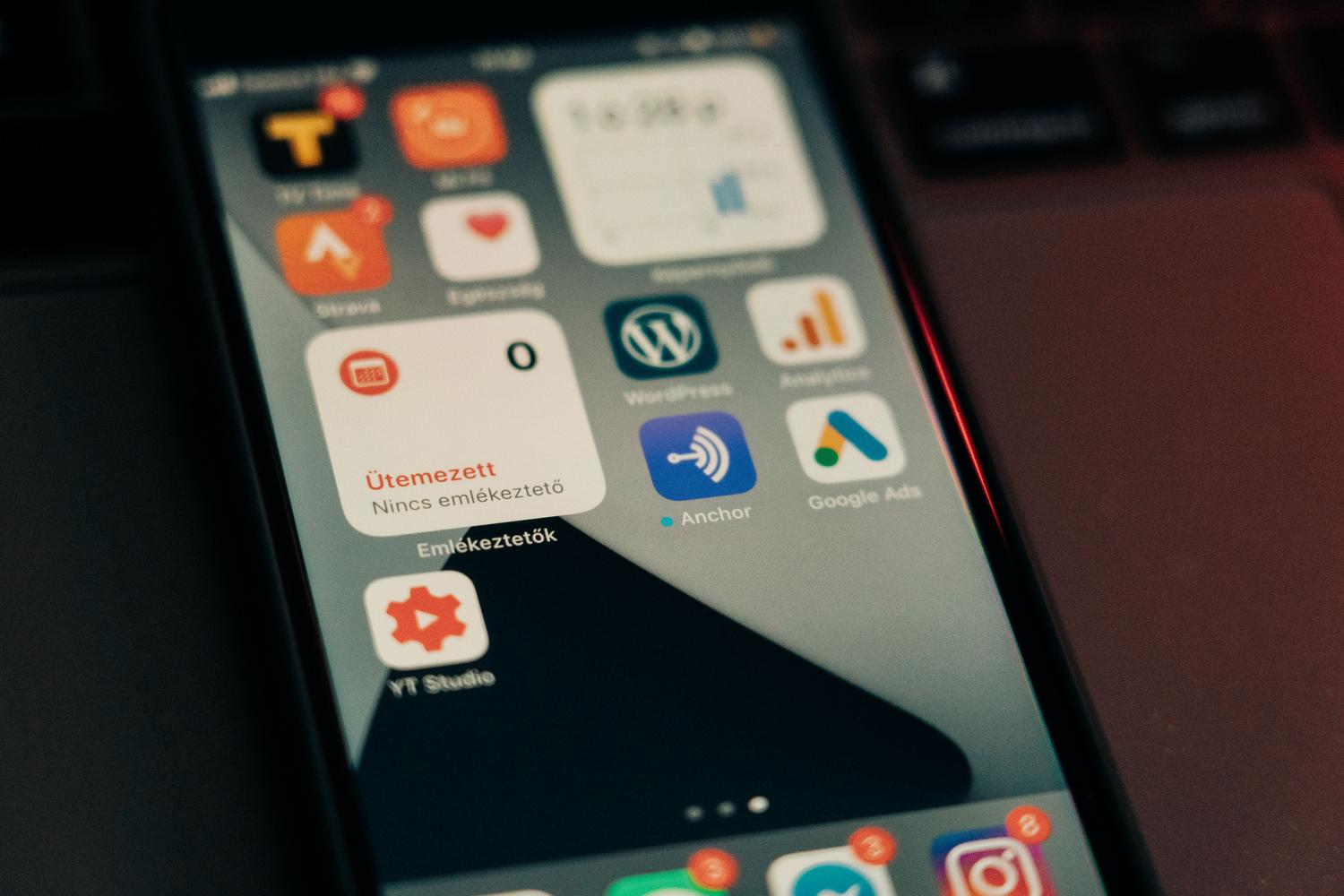
Ayarları doğru şekilde kullanabilmek için öncelikle ne yaptığınızı anlamanız gerekir. Bir bildirim sadece metinden ibaret değildir; hızlı tarama için tasarlanmış bir yapıya sahiptir. En önemli bilgileri içeren birincil içerik , zaman damgası gibi ikincil bilgiler ve bazen avatarlar veya uygulama simgeleri içerir. Geliştiricinin ihtiyaçlarına bağlı olarak çeşitli şablonlar mevcuttur: kısa metinler için standart şablon, daha uzun önizlemeler için büyük metin şablonu, yüklenmesi biraz zaman alan görevler için ilerleme şablonu ve mevcut ekrandan ayrılmadan müziği kontrol etmek için medya şablonu.
Ayrıca, bazı bildirimler zorunludur ve kapatılamaz ; örneğin, ön planda çalışan servislerden gelen bildirimler (örneğin, rotanızı takip eden çalışan bir uygulama). Bunlar, uygulamanın pil ve kaynak tükettiğini size bildirir, bu nedenle sistem, görev durdurulana kadar bunların görünür kalmasını sağlar.
Önem düzeylerine göre sınıflandırma

İşte burada organizasyonun büyüsü devreye giriyor. Tüm uyarılar aynı değildir ve Android, telefonun nasıl tepki vereceğini bilmesi için bunları seviyelere ayırmanıza olanak tanır:
- Yüksek Önem (YÜKSEK): Bunlar, sesli uyarı veren ve ekranda açılır pencere olarak beliren acil durum bildirimleridir. Aramalar veya doğrudan mesajlar için kullanılırlar.
- Varsayılan Önem (DEFAULT): Cihazın çalmasını sağlarlar ancak kullanıcının mevcut etkinliğini kesintiye uğratmazlar. Görev hatırlatıcıları için idealdirler.
- Düşük Önem (DÜŞÜK): Hiçbir ses çıkarmazlar. Kullanıcının istediği zaman görebileceği, sosyal medya davetiyeleri gibi bildirimlerdir.
- Minimum Önem (MIN): Ses veya anlık görünürlük içermezler. Tanıtım içerikleri veya önemli olmayan bilgiler için uygundurlar.
Bunun çalışması için sistem bildirim kanallarını kullanır . Bu, aynı uygulama içinde uygulama bildirimlerini sessize alırken doğrudan mesajlara öncelik vermeyi seçebileceğiniz anlamına gelir.

Ayarlardan bildirimleri nasıl düzenleyebilirsiniz?
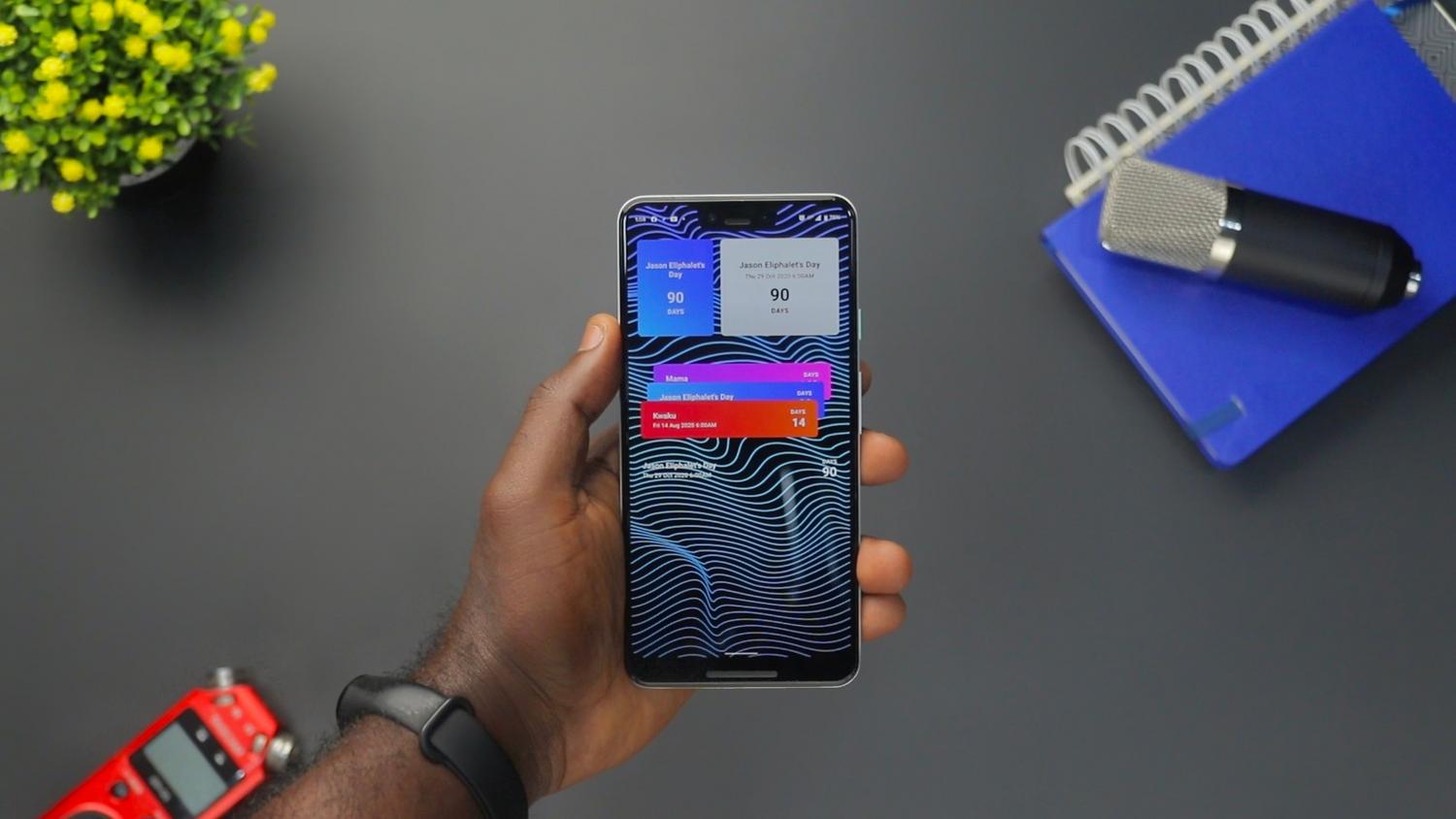
Bildirimlerinizi düzenlemek istiyorsanız, işleri ne kadar karmaşıklaştırmak istediğinize bağlı olarak birkaç seçeneğiniz var. En doğrudan yol, cihazınızın Ayarlar uygulamasına gidip , Bildirimler'e ve ardından Uygulama Bildirimleri'ne dokunmaktır. Orada, yüklü tüm uygulamalarınızın bir listesini göreceksiniz ve her uygulama için bildirim anahtarını açıp kapatabilirsiniz. Belirli bir uygulamaya girerseniz, yalnızca ilgilendiğiniz bildirimlere izin vererek ve geri kalanını engelleyerek belirli kategorileri yönetebilirsiniz .
Daha hızlı bir diğer seçenek ise yeni aldığınız bir bildirime basılı tutmaktır . Bunu yaptığınızda, o belirli uyarıyı susturmak veya doğrudan uygulamanın ayarlarına gitmek için bir kısayol menüsü açılır. Unutkan olanlar için ise, yanlışlıkla sildiğiniz uyarıları geri almanıza veya son 24 saatte neler olduğunu görmenize olanak tanıyan bildirim geçmişi mevcuttur.
Gelişmiş yönetim: Sohbetler, Baloncuklar ve Rahatsız Etmeyin

Mesajlaşma söz konusu olduğunda, sistem bir adım daha ileri gitmenizi sağlıyor. Belirli sohbetleri Öncelikli Sohbetler olarak işaretleyerek, bu sohbetlerin en üstte görünmesini ve kilit ekranında bile ilgili kişinin fotoğrafını görüntülemesini sağlayabilirsiniz. Çoklu görev yapmayı tercih edenler için ise, kullandığınız uygulamayı kapatmadan sohbet edebilmeniz için ekranda küçük bir yüzen daire oluşturan bildirim baloncukları mevcuttur .
Tamamen rahatlamak istediğiniz anlar için, Rahatsız Etmeyin modu en ideal araçtır. Sadece her şeyi sessize almakla kalmaz, aynı zamanda programlar oluşturmanıza ve en önemlisi, kesinti istisnaları belirlemenize olanak tanır . Bu sayede, ebeveynlerinizden gelen aramalar veya acil durum uygulamasından gelen uyarılar dışında her şeyin sessize alınmasını yapılandırabilirsiniz.

Kilit ekranında gizlilik ve görünürlük
Herkes mesajlarının telefonunun yanından geçen herkes tarafından okunmasını istemez. Bu nedenle, içeriğin hassasiyet seviyesini yapılandırabilirsiniz. Herkese açık bildirimler (her şey görünür), gizli bildirimler (hiçbir şey görünmez) ve özel bildirimler olmak üzere üç farklı bildirim türünüz vardır. Özel bildirimler , bir mesajınız olduğunu gösterir ancak cihazınızın kilidini açana kadar metni ve göndereni gizler.
Sese güvenmek istemeyenler için Android, yeni bir şey geldiğinde kamera LED'inin veya ekranın yanıp sönmesini sağlayan flaş bildirim seçeneği sunuyor ; gürültülü ortamlarda çalışıyorsanız veya telefonunuzu sürekli sessiz modda tutuyorsanız çok kullanışlı bir alternatif.
Geliştiriciler ve içerik oluşturucular için ipuçları
Bir uygulama geliştiriyorsanız, kullanıcıların mesaj bombardımanından hoşlanmadığını unutmayın. İzinleri yalnızca uygulama kurulumu sırasında değil, bağlamsal olarak istemek çok önemlidir. Çapraz tanıtım veya rahatsız edici reklamlar için bildirim kullanmaktan kaçının , çünkü bu yalnızca kullanıcıların uygulamayı kaldırmasına veya tüm bildirimleri devre dışı bırakmasına yol açacaktır. İdeal olarak, sohbetler için MessagingStyle veya aramalar için CallStyle kullanın ve bilgilerin özlü olduğundan ve sistemin kısaltmasını önlemek için başlıklarda 30-40 karakteri geçmediğinden emin olun.
Bildirimler üzerinde tam kontrol sahibi olmak, kaotik bir cihazı verimlilik aracına dönüştürmenizi sağlar. Kanalları kullanarak aciliyet durumunu belirlemekten ve sohbetlerde öncelikleri ayarlamaktan, planlanmış sessize alma modlarını devreye almaya kadar, asıl önemli olan, dijital yorgunluğu önlemek ve gerçekten önemli olan şeylere odaklanmak için her ayrıntıyı gerçek ihtiyaçlarınıza göre özelleştirmektir.


Genel olarak bayt ve teknoloji dünyası hakkında tutkulu bir yazar. Bilgilerimi yazarak paylaşmayı seviyorum ve bu blogda da bunu yapacağım; size gadget'lar, yazılım, donanım, teknolojik trendler ve daha fazlasıyla ilgili en ilginç şeyleri göstereceğim. Amacım dijital dünyada basit ve eğlenceli bir şekilde gezinmenize yardımcı olmaktır.