- Devre kartındaki şişmiş kapasitörler, kopmuş devre izleri veya yanmış bileşenler gibi kritik fiziksel hasarları tespit etmek.
- Hata LED'leri ve POST sistemi bip sesleri gibi dahili teşخيص araçlarının kullanımı.
- Arızalı bileşeni tespit etmek için minimum donanımla önyükleme yaparak eleme yönteminin uygulanması.
- Güç kaynağı testi ve CMOS sıfırlama yoluyla elektriksel kararlılığın doğrulanması.
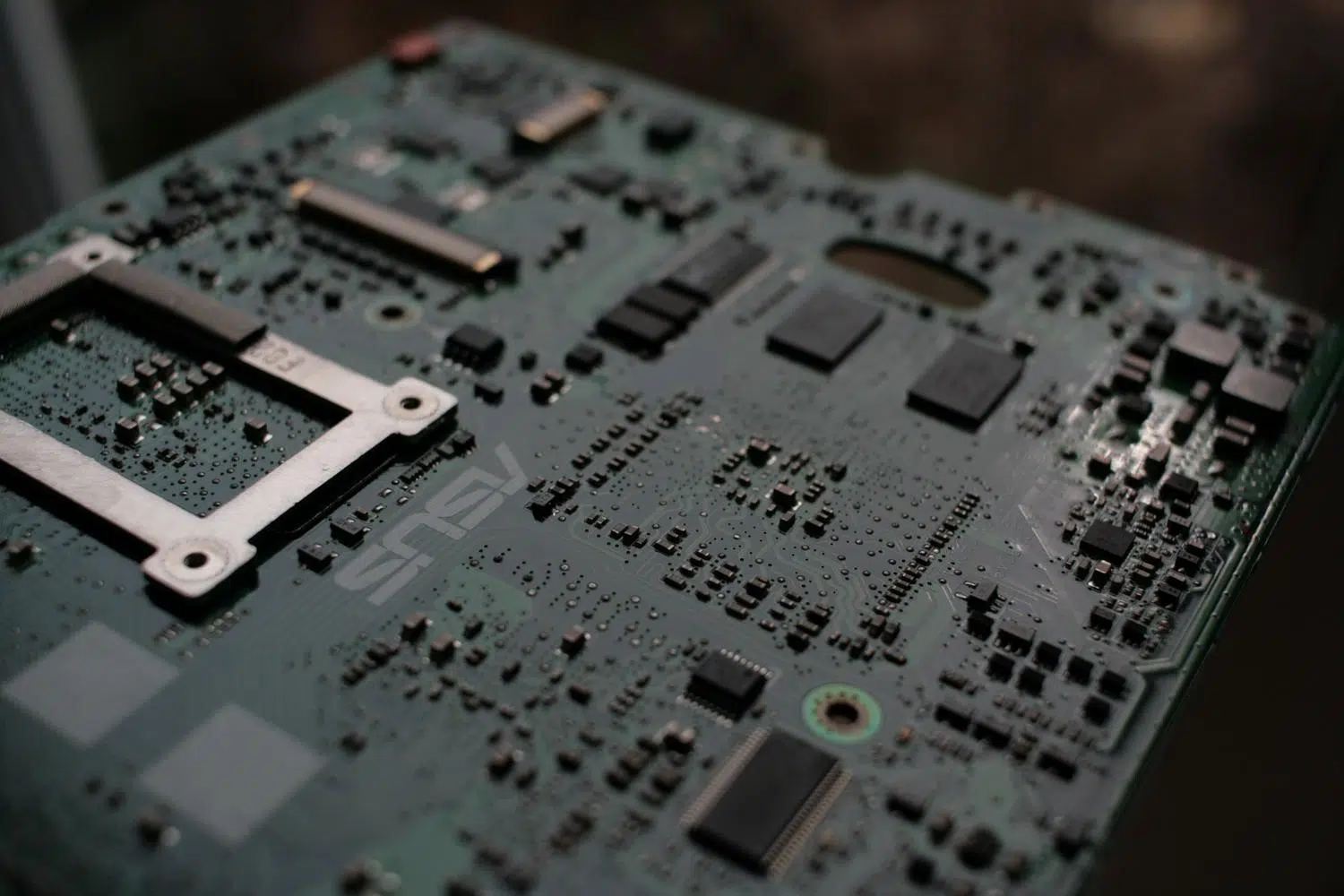
Açılış yapmayan veya düzensiz çalışan bir bilgisayarla uğraşmak hepimizin yaşadığı bir baş ağrısıdır. Bazen bilgisayar aniden emekli olmaya karar vermiş gibi görünür ve ilk düşüncemiz pahalı bir parçanın yandığı olsa da, gerçek şu ki, gereksiz masraflardan kaçınmak için doğru adımları izlerseniz, anakart arızasını teşhis etmek zahmetli ama ödüllendirici bir süreç olabilir.
Bu kılavuzda, anakartınızın tamamen arızalanıp arızalanmadığını veya bir bileşeninin arızalı olup olmadığını adım adım nasıl belirleyeceğinizi açıklayacağız. NASA mühendisi olmanıza gerek yok, ancak sabırlı olmanız ve gerçek sorunu bulana kadar olasılıkları elemek için metodik bir yaklaşım benimsemeniz gerekiyor; bu da size pahalı bir teknisyen ziyaretinden tasarruf sağlayacaktır.
Başlamadan önce çok önemli bir uyarı! Parça değiştirmek veya devrelerle oynamak için kasaya erişecekseniz, güç kaynağını tamamen kapatın ve fişini prizden çekin. Unutmayın ki statik elektrik tehlikelidir ve mükemmel durumda olan bir parçayı bir anda bozabilir.

İlk adımlar: Görsel analiz ve temel belirtiler
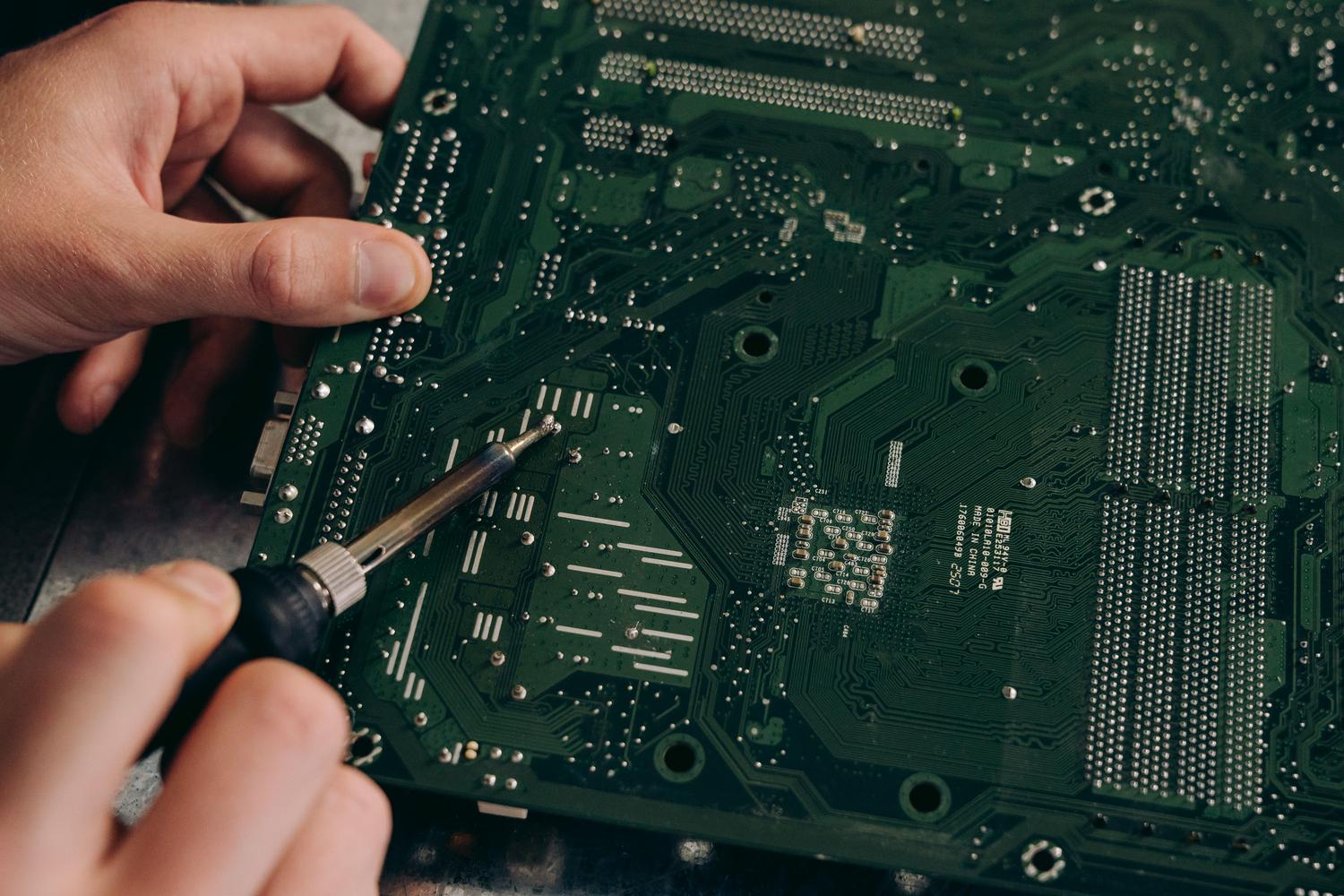
Farklı parçaları denemeye başlamadan önce, anakartın fiziksel durumuna bir göz atmak en iyisidir. Yanık izleri , kararmış lekeler veya güç dalgalanmasını gösteren o karakteristik yanmış elektronik kokusu olup olmadığını kontrol edin. Anakartı parlak bir ışığın altına yerleştirin ve elektrolitik kondansatörleri (o küçük silindirler) kontrol edin; üst kısmının şişmiş veya kahverengi bir kabuk (sülfat) oluşmuş olduğunu görürseniz, ciddi bir sorunla karşı karşıyasınız demektir.
Ayrıca, baskılı devre kartında mikro çatlakları kontrol etmek de çok önemlidir . Bazen, vidaları aşırı sıkmak veya aşırı ağır bir soğutucu takmak, kartın deforme olmasına ve yonga seti ile PCIe veya DIMM yuvaları arasındaki iletişim izlerinin kopmasına neden olabilir. Baskılı devre kartında derin çizikler veya deformasyon görürseniz, sorun büyük olasılıkla oradadır.
Panonun dilini yorumlamak: LED'ler ve bip sesleri
Bilgisayarınızda görüntü yokken fanlar dönüyorsa, anakart genellikle sorunun ne olduğunu size bildirmeye çalışıyordur. Birçok modern anakart, sorunun CPU, RAM veya GPU'da olup olmadığını gösteren teşhis LED'leri içerir. Bu LED'ler çalışıyorsa, iyi haber! Bu, anakartın hala çalıştığı ve sadece hangi bileşenin arızalı olduğunu gösterdiği anlamına gelir.
Anakartınız ışıklı olmayan daha geleneksel bir model ise, POST işlemi sırasında bip sesleri çıkaran dahili bir hoparlöre sahip olabilir . Evrensel bir standart olmamakla ve her üreticinin kendi terminolojisi olsa da, kısa ve sürekli bip sesleri genellikle anakart sorunlarını, daha uzun bip sesleri ise genellikle RAM veya ekran kartıyla ilgili sorunları gösterir . Bilgisayarınızın size tam olarak ne anlatmaya çalıştığını anlamak için her zaman anakartınızın kullanım kılavuzuna başvurun.
Güç kaynağının ve elektrik tesisatının kontrolü
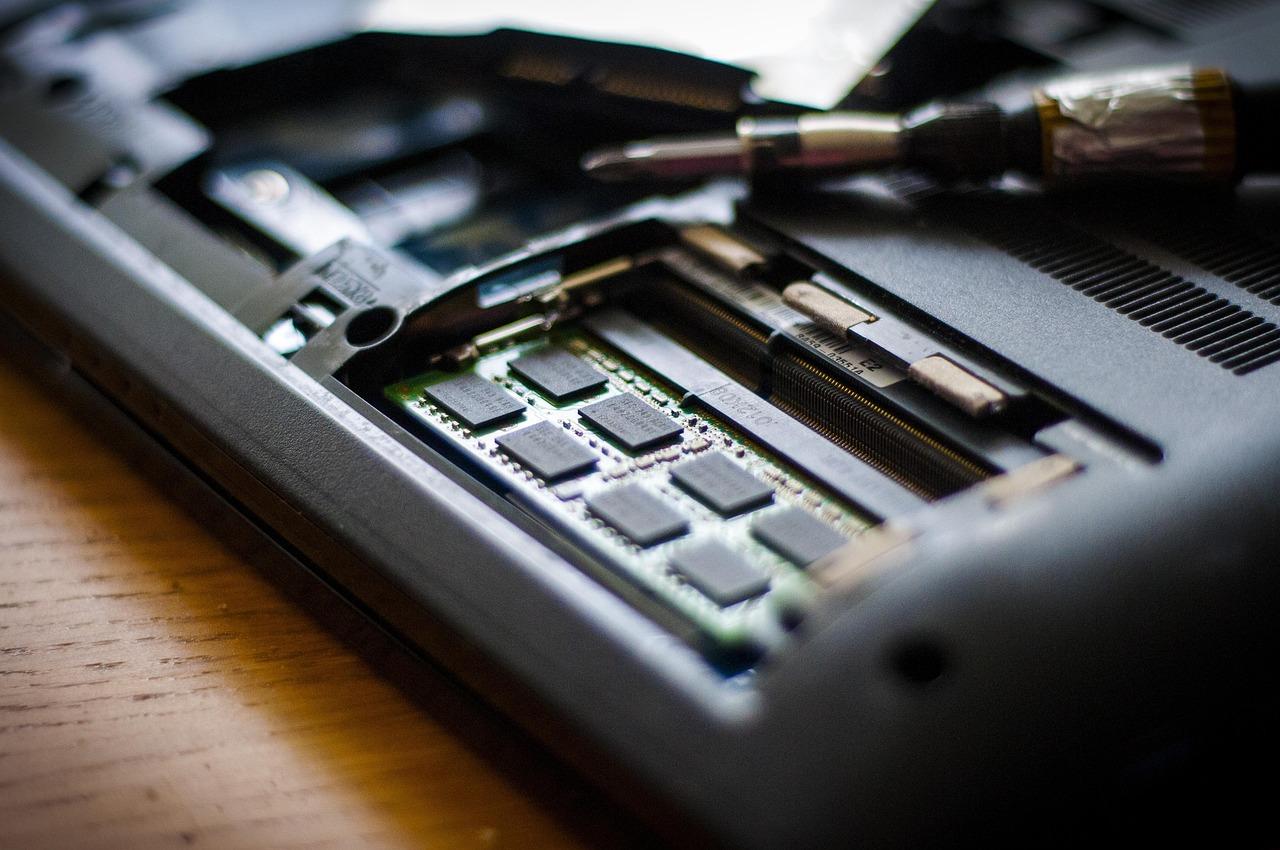
Bilgisayarınız tamamen çalışmıyorsa, ilk şüpheli güç kaynağı ünitesidir (PSU). Bunu kontrol etmenin üç yolu vardır: güç kaynağı test cihazı kullanarak profesyonel yöntem, başka bir bilgisayarda çalışan bir güç kaynağını test ederek basit yöntem veya ataş testi kullanarak "fakir adamın" yöntemi . Bu son yöntem, güç kaynağı fanının çalışmasını sağlamak için 24 pinli konektördeki yeşil kabloyu siyah kabloya kısa devre yapmayı içerir.
İç kablolamayı da kontrol etmeyi göz ardı etmeyin . Bazen, yıllarca fanla sürtünen bir güç kablosu yıpranarak aralıklı temasa neden olabilir. Modüler bir güç kaynağınız varsa, sorunun basit bir kırık bakır telden kaynaklanmadığını anlamak için kabloları yenileriyle değiştirmeyi deneyin.
Hızlı çözümler: BIOS sıfırlama ve CMOS temizleme
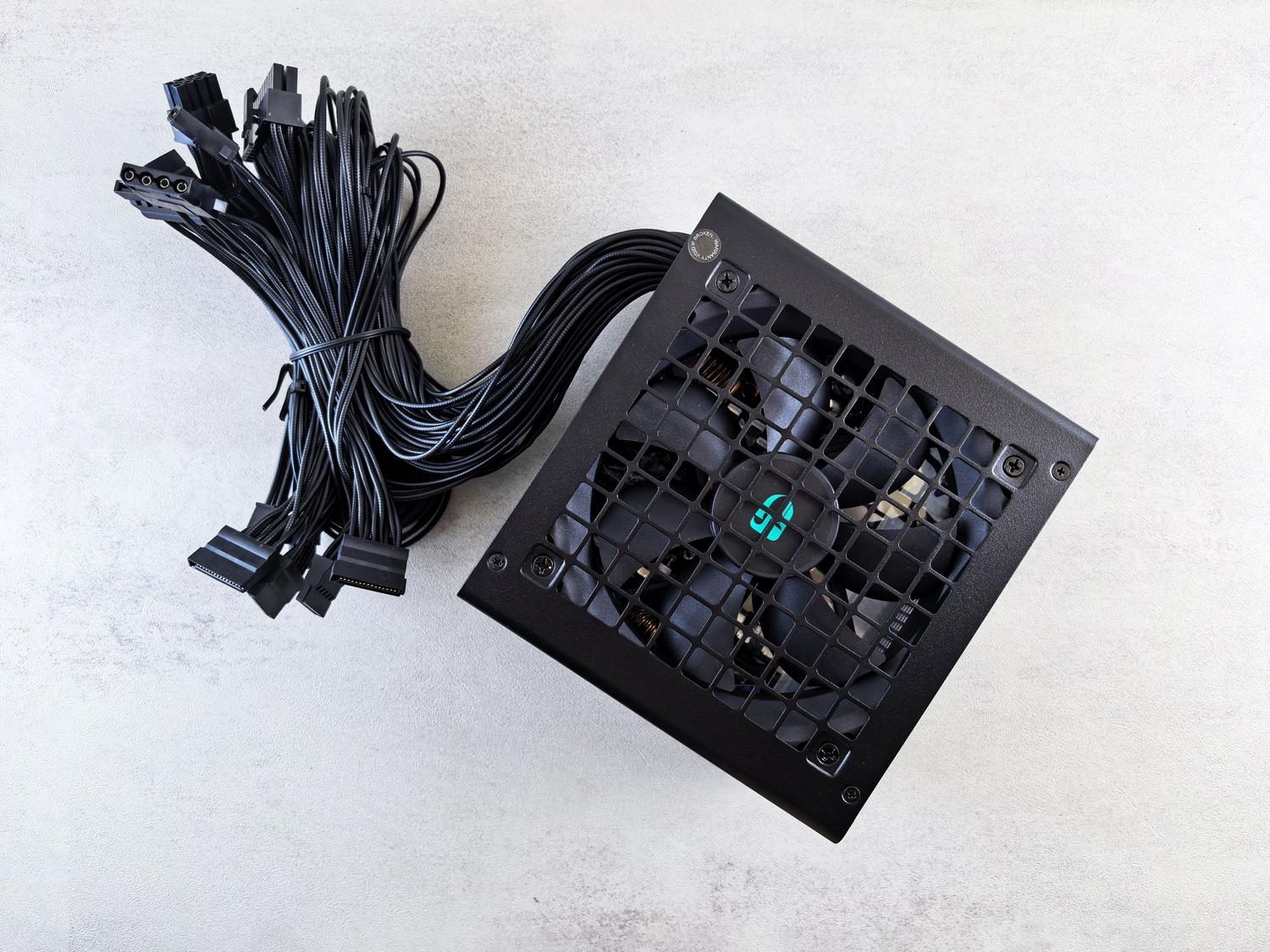
Bazen, yanlış bir BIOS ayarı veya aşırı agresif hız aşırtma, bilgisayarınızın yanıt vermemesine neden olabilir. Çözüm, fabrika ayarlarına geri döndürmek için CMOS sıfırlaması yapmaktır ; ancak diğer durumlarda, uyumluluk sorunlarını düzeltmek için bir BIOS veya UEFI güncellemesi gerekebilir . Bunu üç şekilde yapabilirsiniz: anakart üzerindeki ilgili jumper'ı hareket ettirerek, ilgili pinleri bir tornavida ile kısa devre yaparak veya en yaygın yöntem olan CMOS pilini yaklaşık 10 dakika süreyle çıkarıp güç düğmesini basılı tutarak kalan gücü boşaltarak.

Bileşenlerin elenmesi yoluyla gelişmiş teşhis
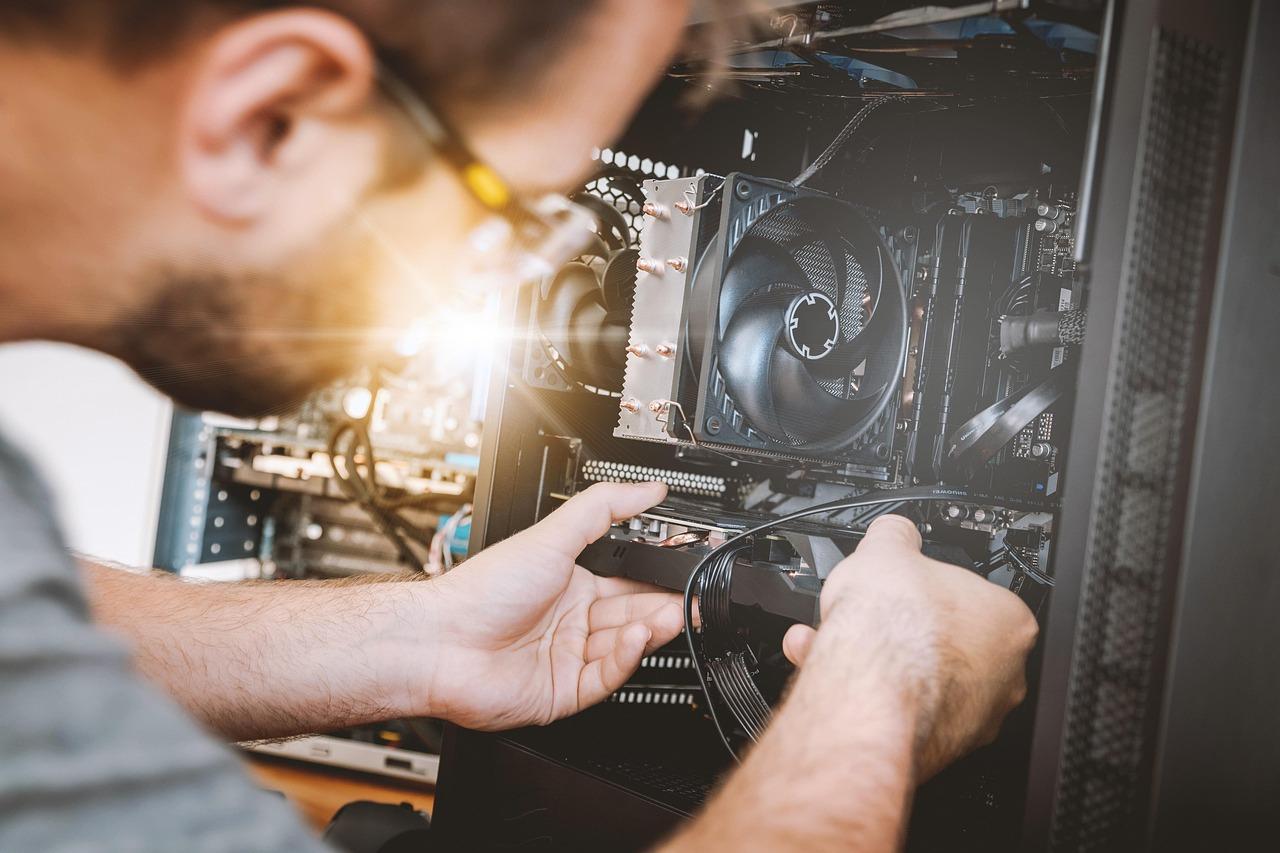
Yukarıdakilerin hiçbiri işe yaramadıysa, eleme tekniğini uygulama zamanı geldi demektir. Amaç, bilgisayarı en az donanımla başlatmaktır : sadece anakart, işlemci ve soğutucusu, tek bir RAM modülü ve güç kaynağı. Diğer her şeyi ayırın: sabit diskler, USB aygıtları, ağ kartları ve gereksiz tüm çevre birimleri.
- RAM: Modülleri tek tek farklı yuvalarda deneyin. Bilgisayar bir modülle açılıyor ancak diğeriyle açılmıyorsa, sorun RAM'dedir. Herhangi bir modülle hiçbir yuvada açılmıyorsa, sorun şurada olabilir... anakart soketleri.
- Ekran Kartı ve PCIe: Entegre grafik kartınız varsa, GPU'yu çıkarın. Aksi takdirde, kartın PCIe yuvasını değiştirmeyi deneyin. Yuva değiştirildikten sonra hata kaybolursa, bir sorun var demektir. hasarlı yuva tabağın üzerinde.
- İşlemci Soketi: Eğer bilgisayarınızı yeni topladıysanız, işlemciyi çıkarın ve herhangi bir sorun olup olmadığını kontrol edin. bükülmüş pimler Soketin içinde. Bazıları mekanik bir kalem ve sabit bir elle düzeltilebilir, ancak kırılırlarsa anakart genellikle kullanılamaz hale gelir.
- M.2 ve SATA sürücüler: Bilgisayar sürekli BIOS'a giriyor ve sürücüyü algılamıyorsa, M.2 SSD'yi farklı bir konuma taşımayı deneyin. başka bir priz mevcutGPU'da olduğu gibi, sorunun kaynağı sürücünün kendisi değil, anakart bağlantı noktası olabilir.
Ara sıra ortaya çıkan sorunlar ve garip hatalar
Tüm bilgisayar arızaları sadece "açılmıyor" şeklinde değildir. Bilgisayar çalışır ancak mavi ekran hatası, rastgele yeniden başlatmalar veya görsel bozukluklar (ekranda renkli kareler) gösterir. Başka bir bilgisayarda test ederek arızalı bir ekran kartını elediyseniz, sorun işlemci ile anakart arasındaki iletişim sorunları veya işlemci yükü arttığında kararsızlığa neden olan güç dağıtım sistemi (VRM) fazlarındaki sorunlardan kaynaklanıyor olabilir.
Aşırı durumlarda, kasa anakartı düzgün bir şekilde yalıtmamış olabilir ve bu da elektriksel kısa devreye neden olabilir. Bunu kontrol etmek için, anakartı kasadan çıkarın ve iletken olmayan bir yüzeye (örneğin anakartın orijinal karton kutusuna) yerleştirin. Kasa dışında sorunsuz çalışıyorsa, statik elektrik sorunu veya yanlış monte edilmiş bir anakartınız var demektir.
Kesin bir teşhis koymak, şüphelileri sistematik olarak elemek gerektirir. Şişmiş kapasitörleri görsel olarak incelemekten ve bip ses kodlarını okumaktan, CMOS'u sıfırlamaya ve bileşenleri tamamen izole etmeye kadar her adım belirsizliği azaltır. Farklı bir güç kaynağı, RAM ve işlemci denedikten sonra bilgisayar hala yaşam belirtisi göstermiyorsa veya temel bağlantı hataları sergiliyorsa, anakart büyük olasılıkla arızalıdır ve değiştirilmesi gerekir.


Genel olarak bayt ve teknoloji dünyası hakkında tutkulu bir yazar. Bilgilerimi yazarak paylaşmayı seviyorum ve bu blogda da bunu yapacağım; size gadget'lar, yazılım, donanım, teknolojik trendler ve daha fazlasıyla ilgili en ilginç şeyleri göstereceğim. Amacım dijital dünyada basit ve eğlenceli bir şekilde gezinmenize yardımcı olmaktır.