- Aygıt Yöneticisi ve Windows Denetim Masası aracılığıyla çevre birimlerinin algılanmasının doğrulanması.
- Steam Input üzerinden genel ve konsol kumandaları için gelişmiş uyumluluk ayarları.
- Epic Games ve GOG gibi farklı yayın platformları arasındaki yazılım çakışmalarını yönetmek.
Uzun bir günün ardından oyun oynamaya oturup USB kontrol cihazınızın yanıt vermediğini veya Windows'un bağlantının varlığını bile algılamadığını fark etmekten daha sinir bozucu bir şey yoktur . Günümüzde çoğu çevre birimi neredeyse tak ve çalıştır özelliğine sahip olsa da, gerçek şu ki bazen sistem huysuz olabilir ve sürücülerle uğraşmak zorunda kalabiliriz.
Bu bağlamda, ister en gelişmiş bir kontrol cihazınız olsun ister daha ucuz, jenerik bir tane, sorunu çözmenin birkaç yolu vardır. Sürücü kayıt defterinde derin ayarlamalardan Steam gibi platformlardaki püf noktalarına kadar, PC'de yanıt vermeyen oyun kontrol cihazlarını nasıl düzelteceğinizi adım adım analiz edeceğiz, böylece daha fazla sorun yaşamadan oyuna geri dönebilirsiniz.

İlk adımlar: Windows gerçekten donanımı algılıyor mu?
Yazılım arayışına girmeden önce, öncelikle sorunun elektriksel mi yoksa yazılımsal mı olduğunu belirlemeniz gerekir. Kablonun takılı olduğu USB portunu değiştirmeyi deneyin ; bazen kasanın ön portu arızalanırken arka portu mükemmel çalışabilir. Kontrol cihazı kablosuz ise, eşleştirme modunda olduğundan ve bilgisayarınızın Bluetooth'unun etkinleştirildiğinden emin olun.
Emin olmak için Aygıt Yöneticisi'ni açın . Evrensel Seri Bağlantı Noktası denetleyicileri bölümüne gidin ve sarı bir üçgen olup olmadığını kontrol edin. Eğer bir tane görürseniz, üzerine sağ tıklayın ve Sürücüyü güncelle'yi seçin . Bu işe yaramazsa, aygıtı kaldırıp bilgisayarınızı yeniden başlatmak genellikle Windows'un doğru sürücüyü sıfırdan yeniden yüklemesini sağlar.
Bir diğer kullanışlı araç ise Kontrol Paneli'dir. "USB oyun kumandalarını yapılandır " diye arama yaparsanız , algılanan çevre birimlerinin bir listesini göreceksiniz. Kumandanız listede görünüyorsa ancak oyunda çalışmıyorsa, sorun bağlantıda değil, belirli oyunla uyumlulukta demektir.

Bilgisayarda konsol kumandalarını yapılandırma
Her markanın, Windows'un kafasının karışmasını önlemek için kendine özgü bir "hile"si vardır. PlayStation kumandası (PS4 veya PS5) kullanıyorsanız , Bluetooth eşleştirme modunun Share ve PS düğmelerine aynı anda basılarak etkinleştirildiğini unutmayın. Uyarlanabilir tetikleyiciler gibi özellikler de dahil olmak üzere PS5 DualSense kumandasından en iyi şekilde yararlanmak için, kumandayı kabloyla bağlamanız ve Steam'de PlayStation ayarlarını devre dışı bırakarak oyunun donanımı yerel olarak yönetmesini sağlamanız önerilir.
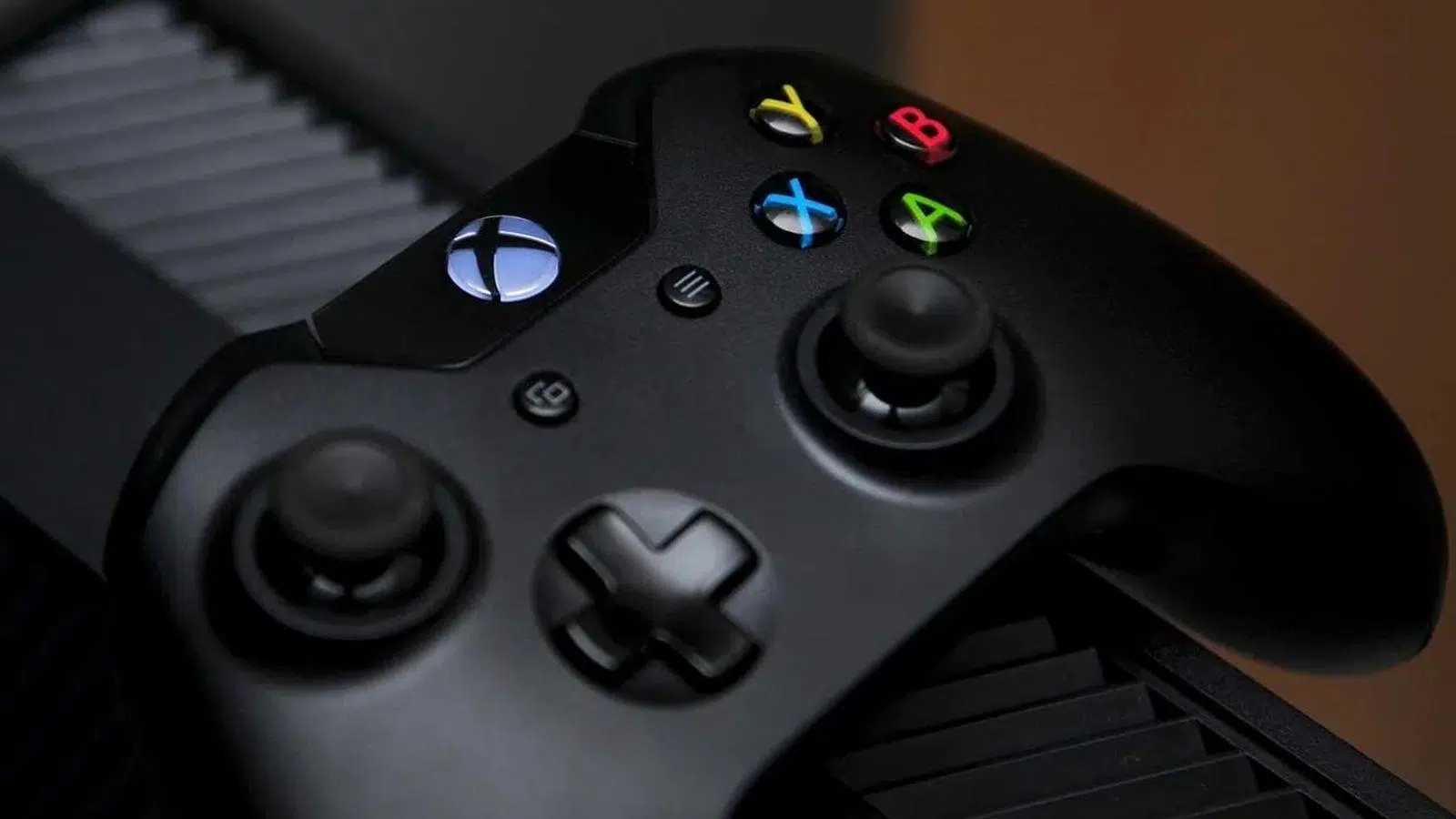
Xbox Series X/S veya Xbox One kumandaları için entegrasyon neredeyse sorunsuz çünkü X-Input standardını kullanıyorlar. Bluetooth'unuz yoksa, resmi Microsoft adaptörü en istikrarlı seçenektir. Birçok algılama hatasını önlemek için aygıt yazılımınızı güncel tutmak amacıyla Xbox Aksesuarları uygulamasını kullanmayı unutmayın.
Nintendo kullanıcıları için, Switch Pro Controller'ın Bluetooth üzerinden keşfedilebilir hale gelmesi için şarj portunun yanındaki senkronizasyon düğmesine basılması gerekir. Diğer kontrolcülerde olduğu gibi, USB-C kablosu, radyo sinyalini optimize etmek ve sinyal düşüşlerini veya gecikmeyi önlemek için menzili iyileştirmek için en güvenilir seçenektir.

Steam'in jenerik kontrol cihazlarını kurtarma gücü
Genel veya "Çin malı" bir kumandanız olduğunda, Windows genellikle onu tanır, ancak oyunlar hangi düğmelere basılacağını bilmez. İşte bu noktada Steam en önemli araç haline gelir. Ayarlar > Kumanda bölümüne giderek Genel Kumanda Desteğini etkinleştirebilir ve Steam'in kumandanın sinyalini herhangi bir oyunun anlayabileceği bir biçime "çevirmesini" sağlayabilirsiniz.
Kumanda hala görünmüyorsa, Kumandayı Kaydet seçeneğini kullanarak manuel olarak hesabınızla ilişkilendirebilirsiniz. Ayrıca Steam, tuş atamasına izin verir ; bu da kumandadaki herhangi bir düğmeyi klavyenizdeki bir tuşa atayabileceğiniz anlamına gelir. Bu, resmi kumanda desteği olmayan oyunları oynamak için çok önemlidir.
Platform çakışmaları ve sık karşılaşılan hatalar
Steam arka planda çalışırken Epic Games veya GOG'dan oyun oynamaya çalıştığınızda çok sık karşılaşılan bir sorun ortaya çıkar . Steam, Steam Input sistemi aracılığıyla kumanda cihazını "ele geçirir" ve diğer başlatıcıların onu algılamasını engeller. Çözüm basittir: Diğer mağazalardan oyun başlatmadan önce Steam'i tamamen kapatın.
Uygulamayı kapatmak istemiyorsanız, "Steam dışı ürün ekle" seçeneğini kullanarak harici oyunu Steam kütüphanenize ekleyebilirsiniz . Bu şekilde, oyunu Steam içinden başlatabilir ve tüm eşleme ve sürücü ayarlarından yararlanabilirsiniz.
Bilgisayar uyku moduna geçtikten sonra kumandanın yanıt vermeyi bırakması da yaygın bir durumdur . Bunun nedeni, USB portunun güç tasarrufu moduna girmesidir. Bunu önlemek için en hızlı çözüm, Bluetooth kumandasını çıkarıp tekrar takmak veya çevre birimleri listesini yenilemek için oyun istemcisini yeniden başlatmaktır.

USB Hub'ları ve Alıcıları Kullanma
Birden fazla kablosuz kumandanız ve bunların kendi dongle'ları varsa, bir USB hub veya dock kullanmayı düşünebilirsiniz . Çok fazla cihaz bağladığınızda artan güç tüketimi bazı kumandaların aralıklı olarak bağlantısının kesilmesine neden olabileceğinden, hub'ın kendi güç kaynağına sahip olması şartıyla bu geçerli bir seçenektir.
Resmi tamamlamak gerekirse, kablolu bağlantının gecikme ve pil ömrü açısından Bluetooth'tan her zaman daha üstün olduğunu unutmayın. Kumandanızın kendiliğinden bağlantısının kesildiğini veya rekabetçi PC oyunlarında giriş gecikmesi yaşadığınızı fark ederseniz , sorunsuz bir deneyim için USB kablosu en iyi seçeneğinizdir.
Kumandanın tanınmaması sorununu çözmek için, bağlantı noktalarını test ederek, Aygıt Yöneticisi aracılığıyla sürücüleri güncelleyerek ve Steam gibi araçlar kullanarak genel kumandaları eşleştirerek fiziksel sorunları ortadan kaldırmak çok önemlidir. Ek olarak, arka planda çalışan uygulamaları kapatarak ve aygıt yazılımını güncel tutarak çakışmaları önlemek, istikrarlı bir bağlantı ve herhangi bir oyun platformuyla uyumluluk sağlar.


Genel olarak bayt ve teknoloji dünyası hakkında tutkulu bir yazar. Bilgilerimi yazarak paylaşmayı seviyorum ve bu blogda da bunu yapacağım; size gadget'lar, yazılım, donanım, teknolojik trendler ve daha fazlasıyla ilgili en ilginç şeyleri göstereceğim. Amacım dijital dünyada basit ve eğlenceli bir şekilde gezinmenize yardımcı olmaktır.