- Çoğu PS, Xbox, Switch ve genel oyun kumandası, uygun sürücüler ve yazılımlarla PC'de kullanılabilir.
- Steam, tuş atamaları, uyumluluğun iyileştirilmesi ve her oyun için her kumandanın özelleştirilmesi açısından kilit öneme sahiptir.
- Direksiyon simidi, harici sabit disk, klavye, fare ve konsol VR başlıkları gibi çevre birimleri de Windows'ta yeniden kullanılabilir.
- Kumanda ile ilgili birçok sorun, bağlantıyı, sürücüleri, Bluetooth'u ve Steam veya oyun ayarlarını kontrol ederek çözülebilir.
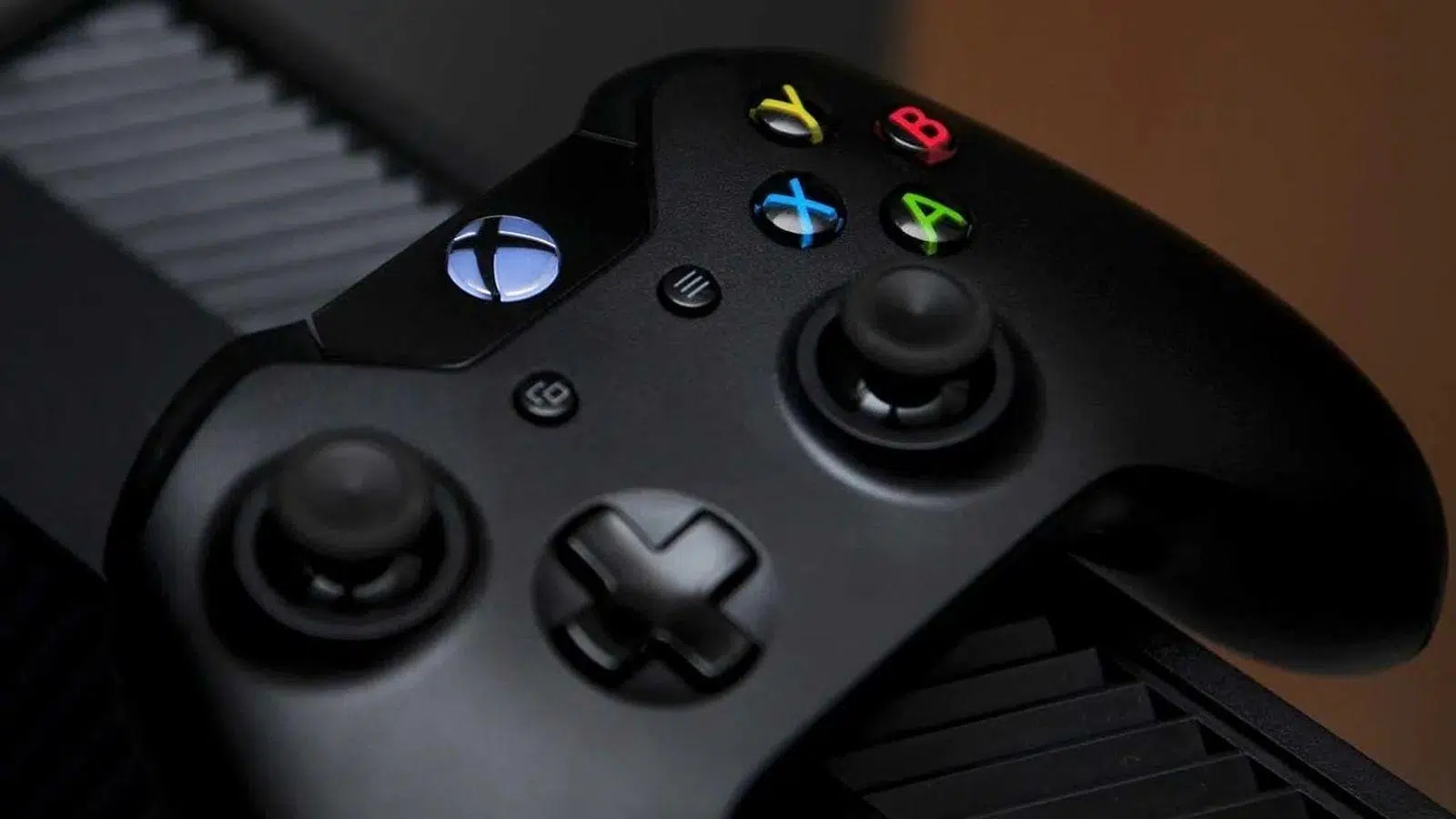
Eğer çevre birimlerinizden vazgeçmeden konsoldan PC oyunculuğuna geçmeyi düşünüyorsanız , doğru yerdesiniz. Birçok kişi bilgisayara geçmenin her şeyi sıfırdan satın almak anlamına geldiğini düşünüyor, ancak gerçek şu ki, çoğu durumda zaten sahip olduğunuz kontrol cihazlarını, sabit diskleri ve hatta VR kulaklıklarını yeniden kullanabilirsiniz.
Önemli olan, hangi cihazların doğal olarak uyumlu olduğunu, hangilerinin ek sürücü veya yazılım gerektirdiğini ve hangilerinin zorlamaya değmediğini bilmektir. Teoride, çoğu modern çevre birimi tak ve çalıştır özelliğine sahiptir : Windows, bunları USB veya Bluetooth üzerinden bağladığınızda algılar ve gerekli sürücüleri indirir. Pratikte, özellikle eski veya daha ucuz modellerde, üçüncü taraf yazılımlar kullanmanız, düğmeleri yeniden atamanız ve tüm oyunlarda düzgün çalışmasını sağlamak için biraz sabırlı olmanız gerekecektir. Hangi çevre birimlerini kullanacağınıza karar vermeden önce bilgisayarınızın özelliklerini kontrol etmekte fayda var .
Bir bilgisayarın bir çevre birimini tanımasının, oyunun onu düzgün bir şekilde desteklemesiyle aynı şey olmadığını anlamak da önemlidir. Bazı oyunlar yalnızca XInput kontrol cihazlarını (Xbox standardı) kabul ederken , diğerleri DirectInput ile de çalışır (genel kontrol cihazlarında ve bazı eski cihazlarda daha yaygındır). Bu nedenle, bazı yapılandırmalar, oyunun uyumlu olduğunu "düşünmesi" için Xbox 360 kontrol cihazını taklit eden bir yazılım gerektirir.
Ayrıca, ekipmanınızdan en iyi şekilde yararlanmak için Steam, Epic Games, GOG ve diğer başlatıcıların kontrol cihazlarını nasıl ele aldığını bilmekte fayda var : bazen oyun başka bir mağazadan olsa bile Steam üzerinden oynamak daha iyi olabilir, bazen de çakışmaları önlemek için Steam'i kapatmak isteyebilirsiniz.
Bilgisayarınızda hangi konsol çevre birimlerini kullanabilirsiniz?
Oyun konsolları dünyası sadece kumandalardan ibaret değil; sanal gerçeklik başlıkları, direksiyon setleri, harici sabit diskler, klavyeler, fareler ve bilgisayara farklı kolaylık seviyelerinde bağlanabilen genel kumandaları da içeriyor. Uyumluluk büyük ölçüde üreticiye ve her cihazın kullandığı standarda bağlıdır.
Teoride, çoğu modern çevre birimi tak ve çalıştır özelliğine sahiptir : Windows, USB veya Bluetooth aracılığıyla bağlandıklarında bunları algılar ve gerekli sürücüleri indirir. Pratikte, özellikle eski veya daha ucuz modellerde, tüm oyunlarda düzgün çalışmasını sağlamak için üçüncü taraf yazılımlar kullanmanız, tuşları yeniden atamanız ve biraz sabırlı olmanız gerekecektir.
Bir bilgisayarın bir çevre birimini tanımasının, oyunun onu düzgün bir şekilde desteklemesiyle aynı şey olmadığını anlamak da önemlidir. Bazı oyunlar yalnızca XInput kontrol cihazlarını (Xbox standardı) kabul ederken , diğerleri DirectInput ile de çalışır (genel kontrol cihazlarında ve bazı eski cihazlarda daha yaygındır). Bu nedenle, bazı yapılandırmalar, oyunun uyumlu olduğunu "düşünmesi" için Xbox 360 kontrol cihazını taklit eden bir yazılım gerektirir.
Ayrıca, ekipmanınızdan en iyi şekilde yararlanmak için Steam, Epic Games, GOG ve diğer başlatıcıların kontrol cihazlarını nasıl ele aldığını bilmekte fayda var : bazen oyun başka bir mağazadan olsa bile Steam üzerinden oynamak daha iyi olabilir, bazen de çakışmaları önlemek için Steam'i kapatmak isteyebilirsiniz.
PC'de PlayStation kumandaları: PS3, PS4 ve PS5
PlayStation kumandaları PC'de kullanılabilir, ancak Xbox kumandası kadar kolay değildir. DualShock 3, DualShock 4 veya DualSense'ten bahsediyor olmamıza bağlı olarak yapılandırma önemli ölçüde değişir ve doğru araçları bilmiyorsanız kaybolmak kolaydır.
Windows'ta PS3 kumandasını (DualShock 3) kullanma
PlayStation 3 kumandası PC'de çalışıyor ancak desteği eski ve biraz kırılgan . Resmi sürücüler yıllardır güncellenmedi ve basit bir Windows 10 veya 11 güncellemesi uyumluluğu bozabilir.
Nispeten istikrarlı bir şekilde çalışmasını sağlamak için genellikle SCPToolkit kullanılır . Bu paket gerekli sürücüleri yükler ve kontrol cihazının oyunlarda Xbox 360 kontrol cihazı (XInput) gibi davranmasını sağlar. Kurulumdan önce, .NET Framework, Visual C++ Redistributable, DirectX Runtime ve Xbox 360 kontrol cihazı sürücüleri gibi güncel bileşenlere sahip olmak önemlidir , çünkü SCPToolkit'in kendisi bunlara bağlıdır.
Tipik işlem, PS3 kumandasını USB üzerinden bağlamayı, Windows'un genel sürücülerini yüklemesini ve ardından SCPToolkit yükleyicisini çalıştırmayı, Windows hizmetini, Bluetooth sürücüsünü (kablosuz kullanmak istiyorsanız) ve DualShock 3 kumandasını yükleme seçeneklerini seçmeyi içerir. Kurulum başarısız olursa, genellikle aynı sihirbaz içinden kurulumu zorlayarak çözülür. Tamamlandıktan sonra, kumanda oyunlar tarafından standart bir Xbox 360 kumandası olarak algılanmalıdır , ancak her oyunda düğmeleri yeniden eşleştirmeniz gerekebilir.
PC'de PS4 kumandası: Steam ve DS4Windows sayesinde geliştirilmiş entegrasyon
DualShock 4 ile işler önemli ölçüde iyileşiyor. Steam, PS4 kumandası için yerel destek sunuyor , bu nedenle çoğu durumda, kumandayı takmanız ve platformun her şeyi halletmesine izin vermeniz yeterli. Steam istemcisinde, Ayarlar > Kumanda bölümünden PlayStation kumanda desteğini etkinleştirebilir ve her oyun için profiller yapılandırabilirsiniz.
Eğer Steam dışında veya doğru şekilde tanınmayan oyunlarda kullanmak istiyorsanız, DS4Windows işinize yarayacaktır . Bu popüler araç, PS4 kumandanızın Windows'a Xbox 360 kumandası gibi görünmesini sağlayarak neredeyse tüm oyunlarla tam uyumluluk sunar. Program kendi sürücülerini kurar ve eşleme, çubuk hassasiyeti, ölü bölgeler ve daha fazlası için gelişmiş seçenekler sunar.
PS4 kumandası hem USB hem de Bluetooth üzerinden bağlanabilir. Kablosuz olarak eşleştirmek için, ışık hızlı bir şekilde yanıp sönmeye başlayana kadar Paylaş ve PS düğmelerini aynı anda birkaç saniye basılı tutun, ardından Windows Bluetooth ayarlarınızda "Kablosuz Kumanda" cihazını seçin. Steam kullanıyorsanız, her oyun için düğmeleri yeniden atayabilir ve topluluk profilleri ve türe özgü yapılandırmalar gibi özelliklerden yararlanabilirsiniz.
PS5 DualSense kumandası: PC'de uyarlanabilir tetikleyiciler ve dokunsal geri bildirim.
PS5 DualSense, dokunsal geri bildirim ve uyarlanabilir tetikleyicileri sayesinde şu anda piyasadaki en gelişmiş kontrol cihazlarından biridir . Ancak PC'de bu özel özellikler her zaman tam olarak kullanılmaz: bunlar, oyunun bunları yerel olarak uygulayıp uygulamadığına ve kontrol cihazını nasıl bağladığınıza bağlıdır.
Uyarlanabilir tetikleyicileri ve dokunsal geri bildirimi kullanmak için, DualSense kontrol cihazını USB kablosuyla bilgisayarınıza bağlamanız gerekir (tam Bluetooth uyumluluğu daha sınırlıdır) ve oyunun bu teknolojileri resmi olarak desteklemesi şarttır. Metro Exodus, Assassin's Creed Valhalla, Call of Duty: Black Ops Cold War ve F1 22 gibi bazı oyunlar PC sürümlerine DualSense desteği ekledi, ancak bu hala çok kısa bir liste; bu nedenle, gelişmiş özellikler beklemeden önce gerçek PC gereksinimlerini kontrol etmek faydalı olacaktır.
Steam'de, oyunun DualSense'in özel özelliklerini doğrudan yönetmesini istiyorsanız, kumandanın genel ayarlarında PlayStation kumanda yapılandırmasını devre dışı bırakmanız en iyisidir . Bu, Windows'un ve oyunun kendisinin cihazın kontrolünü ele almasına olanak tanır. Bu seçeneği yeniden etkinleştirirseniz, tüm Steam Input araçlarını tekrar kullanabileceksiniz, ancak DualSense'in benzersiz deneyiminin bir kısmını kaybedeceksiniz.
Bilgisayarınızda Bluetooth yoksa, resmi bir Sony USB dongle kullanabilir veya kabloyla bağlantı kurabilirsiniz. Kablolu bağlantı daha düşük gecikme süresi sunar ve pil sorunlarını ortadan kaldırır; tek dezavantajı ise bilgisayara bağlı kalmanızdır. DS4Windows gibi araçlar da DualSense ile uyumludur ve uyumluluğu genişletir, ancak her oyunda özel özelliklerini tam olarak kopyalamayabilirler.
PC'de Xbox kumandaları: en kolay seçenek
Xbox kumandaları tam bir yerli takım ürünü: Xbox ve Windows'un her ikisi de Microsoft ürünü olduğundan, destek neredeyse kusursuz. İşletim sistemi için bu kumandalar (XInput) takip edilmesi gereken standarttır ve bu durum oyunlarda ve platformlarda çok belirgindir.
Xbox 360, Xbox One, Xbox Series S/X ve Elite kumandalarıyla, Windows genellikle USB üzerinden bağladığınız anda bunları tanır ve sürücüleri Windows Update'ten otomatik olarak indirir. Cihazın yüklendiğini ve hazır olduğunu belirten bir bildirim göreceksiniz ve kumandaları destekleyen hemen hemen tüm modern oyunlar bunu sorunsuz bir şekilde algılayacaktır.
Kablosuz olarak kullanmak istiyorsanız iki seçeneğiniz var: Bluetooth bağlantısı (güncellenmiş Xbox One ve Series kumandaları gibi destekleyen modellerde) veya resmi Xbox 2.4 GHz kablosuz adaptörünü kullanmak. Her iki durumda da, kumandadaki eşleştirme düğmesine ve alıcıdaki düğmeye basmanız veya Windows Bluetooth ayarlarında cihazı aramanız yeterlidir.
Xbox Elite gibi gelişmiş modellerden en iyi şekilde yararlanmak için Microsoft, Microsoft Store'da ücretsiz "Xbox Aksesuarları" uygulamasını sunuyor. Bu uygulama ile düğmeleri yeniden atayabilir, joystick hassasiyetini ayarlayabilir, titreşim yoğunluğunu yapılandırabilir ve oynadığınız oyuna bağlı olarak birden fazla profil oluşturup bunlar arasında geçiş yapabilirsiniz.
Entegrasyon o kadar iyi ki, çoğu zaman Steam, Epic veya GOG'da ek araçlara bile ihtiyacınız olmuyor: kumanda çoğu oyunun beklediği gibi davranıyor ve diğer cihazlara kıyasla uyumluluk sorunları minimum düzeyde.
Bilgisayarda Nintendo Switch kumandaları ve Joy-Con'lar
Nintendo'nun PC'de de yeri var, ancak bazı farklılıklarla birlikte. Switch Pro Controller ve Joy-Con'lar Windows (ve Mac) üzerinde çalışabiliyor, ancak tüm oyunlarla tam uyumluluk sağlamak için bazen Xbox 360 kumandasını taklit etmeye başvurmanız gerekebiliyor.
PC'de Switch Pro Kontrol Cihazını Kullanma
Nintendo Switch Pro Kontrolcüsü, Bluetooth veya USB-C kablosuyla bilgisayarınıza kolayca bağlanır . Bluetooth ile eşleştirmek için, kontrolcünün bağlantı noktasının yanındaki senkronizasyon düğmesine alttaki ışıklar yanıp sönene kadar basın, ardından Windows'taki Bluetooth ve cihazlar bölümünden ekleyin.
Bağlandıktan sonra, DirectInput tabanlı birçok oyun ve Steam (Switch kumanda desteğini etkinleştirirseniz) onu sorunsuz bir şekilde tanır. Ancak, yalnızca XInput'u destekleyen bazı oyunlarda Pro Controller sorunlara neden olabilir: yanlış eşlenmiş düğmeler, ters çevrilmiş analog çubuklar veya basitçe geçerli bir kumanda olarak görünmemesi.
Bu gibi durumlarda, tipik çözüm, Pro Controller'ın girişini kullanarak Xbox 360 kumandasını taklit eden x360ce gibi araçları kullanmaktır . İşlem, x360ce yürütülebilir dosyasını oyun klasörüne yerleştirmeyi, ilgili kütüphaneyi (başlığa bağlı olarak 32 veya 64 bit) oluşturmayı ve Pro Controller'daki her düğmeyi Xbox kumandasındaki karşılığına eşlemeyi içerir.
Bu biraz zahmetli bir süreç çünkü her oyun için tekrarlamanız gerekiyor , ancak karşılığında Pro Controller'ı doğal olarak desteklemeyen oyunlarda kullanmanıza olanak tanıyor. Yapılandırma kaydedildikten sonra, oyun Xbox kumandası kullandığınızı düşünecek ve çoğu kumanda bu standart için optimize edilmiş olacak.
PC veya Mac'te Switch Joy-Con'u kumanda olarak kullanın.
Nintendo Switch'in küçük Joy-Con kumandaları, özellikle çok fazla düğmeye veya mükemmel ergonomiye ihtiyaç duymadığınız retro oyunlar veya basit arcade oyunları için bilgisayarda da kullanılabilir . Her Joy-Con bağımsız bir Bluetooth cihazı olarak işlev görür.
İşlem çok basit: konsolu yuvasında bırakın, istediğiniz Joy-Con'u (sol veya sağ, fark etmez) çıkarın, PC veya Mac'inizde Bluetooth'u etkinleştirin ve ışıklar yanıp sönmeye başlayana kadar Joy-Con'un senkronizasyon düğmesine (üstteki yuvarlak düğme) basın. Bilgisayar algıladığında eşleştirin ve onu kullanılabilir bir kumanda olarak göreceksiniz.
Ardından, oyunun kontrol menüsünde Joy-Con'u giriş aygıtı olarak seçip tuşları her bir düğmeye atıyorsunuz . Uzun oyun seansları için en rahat yöntem olmayabilir, ancak hızlı oyunlar ve evde zaten sahip olduklarınızdan en iyi şekilde yararlanmak için fazlasıyla yeterli.
Hatta bazı bilgisayarlar, Switch'in USB portunu kullanarak oyun oynarken konsolu veya Joy-Con'u şarj etmenize olanak tanıyor; bu da oyunun ortasında takılıp kalmamak için mükemmel bir özellik.
PC'de kullanabileceğiniz diğer konsol çevre birimleri
Kontrol cihazlarının ötesinde, özellikle harici depolama aygıtları, direksiyon setleri, klavyeler, fareler ve uyumlu VR gözlükleri söz konusu olduğunda, Windows ortamında sorunsuz bir şekilde kullanılabilen başka konsol aksesuarları da mevcuttur .
PC'de konsol sanal gerçeklik gözlükleri
Konsol ekosisteminde sanal gerçekliğe gerçekten kendini adamış üretici ise PS VR2 ile Sony'dir . PS5 için tasarlanan bu yeni nesil gözlüklerin, PC'de de kullanılabilmesini sağlayan resmi bir adaptörü bulunmaktadır.
Bunları bilgisayara bağlamak için, kulaklık ile bilgisayar arasında köprü görevi gören ve ayrı olarak satılan özel bir adaptör satın almanız gerekir . PS VR2 pahalı bir çevre birimi olduğundan, PC için özel olarak farklı bir kulaklık satın almaktansa bu adaptör için biraz daha fazla ödeme yapmak genellikle daha mantıklıdır.
Adaptör bağlandıktan ve ilgili yazılım yapılandırıldıktan sonra, PS VR2'yi uyumlu PC oyunlarında kullanabilirsiniz; ancak deneyim ve kullanılabilir özellikler, konsol için özel olarak tasarlanmış sürümlerden farklılık gösterebilir.
PC'de konsol direksiyonları
Direksiyon simitleri, yarış tutkunları arasında en popüler çevre birimlerinden biridir. İyi haber şu ki, konsollar için tasarlanmış birçok model, en azından direksiyon simidi açısından, PC'de mükemmel şekilde çalışıyor. Windows genellikle USB üzerinden bağladığınızda onu otomatik olarak tanıyor.
Sorun , pedallar, vites kolu ve kuvvet geri bildirimi (direksiyonun direnci) ile ortaya çıkıyor. Bunlardan en iyi şekilde yararlanmak için neredeyse her zaman üreticinin resmi yazılımını (Logitech G HUB, Thrustmaster Control Panel, vb.) yüklemeniz gerekecektir. Bu programlar, direksiyonu kalibre etmenize, kuvvet geri bildiriminin gücünü ayarlamanıza ve tüm unsurların doğru şekilde algılandığını doğrulamanıza olanak tanır.
Bu yazılım olmadan, direksiyon simidi genellikle temel bir şekilde çalışır, ancak tüm farkı yaratan sürüş hissinin büyük bir kısmını kaybedersiniz. Kurulumdan sonra, her yarış oyununu dahili ayarları üzerinden yapılandırabilir ve oyun içindeki direksiyon simidi profilini seçebilirsiniz. Başka bir çevre birimi satın almak yerine, bazı oyunlarda cep telefonunuzu jiroskoplu direksiyon simidi kumandası olarak da kullanabilirsiniz .
Konsolda kullanılan harici sabit diskler
Konsolunuzda kullandığınız harici bir sabit diskiniz veya SSD'niz varsa, neredeyse kesinlikle bilgisayarınızda yeniden kullanabilirsiniz. Bu cihazlar, bilgisayarlarda kullanılanlarla aynı olan, bir muhafaza içine yerleştirilmiş standart bir HDD veya SSD'den ibarettir.
Değişen şey kullandıkları dosya sistemidir. Konsollar genellikle tescilli bölümleme biçimleri veya Windows ile doğrudan uyumlu olmayan biçimler kullanır. Bu nedenle, sabit sürücüyü bilgisayarınıza bağladığınızda, Windows sizden onu biçimlendirmenizi isteyebilir veya Disk Yönetimi'nde görünse bile Dosya Gezgini'nde tanımayabilir.
Kullanmak için yeni bir bölüm oluşturmanız ve bunu NTFS (yalnızca Windows'ta kullanıyorsanız) veya exFAT (macOS veya hatta bazı konsollar gibi diğer sistemlerle uyumlu olmasını istiyorsanız) olarak biçimlendirmeniz gerekecektir . Not: Bu işlem tüm verileri siler, bu nedenle verilerinizi saklamak istiyorsanız önceden konsoldan yedeklemeniz gerekir.
Konsollar için tasarlanmış klavyeler ve fareler.
Birçok "konsol" klavye ve fare, aslında PC'lerde de aynı veya daha iyi çalışan standart çevre birimleridir. Hatta çoğu başlangıçta bilgisayarlar için tasarlanmıştır ve konsol uyumluluğu yalnızca ek bir özellik olarak belirtilmiştir.
Çoğu durumda, Windows'un onları anında tanıması için USB veya Bluetooth üzerinden bağlamak yeterlidir. Kendi yazılımları varsa (örneğin, makroları, RGB aydınlatmayı veya profilleri yapılandırmak için ), üreticinin uygulamasını bilgisayarınıza indirmeniz en iyisidir, çünkü bu seçenekler genellikle konsollarda daha sınırlıdır.
Klavyeniz veya fareniz konsollarda çalışmak üzere onaylanmışsa, PC'de de sorun yaşamayacağınız mantıklıdır ve hatta konsollarda bulunmayan özelliklere erişim bile sağlayabilirsiniz.
Oyun kumandalarını bilgisayarınıza nasıl bağlarsınız: kablo mu yoksa Bluetooth mu?
Modern oyun kumandalarının çoğu iki bağlantı seçeneği sunar: USB kablosu veya Bluetooth . Her yöntemin avantajları ve dezavantajları vardır ve hangisinin ne zaman kullanılacağını bilmek önemlidir.
Kablolu bağlantı, herhangi bir kontrol cihazını bağlamanın en hızlı ve en güvenilir yoludur. Uygun kabloyu (microUSB, USB-C vb.) kontrol cihazına ve bilgisayarınıza takmanız ve Windows'un gerekli sürücüleri yüklemesine izin vermeniz yeterlidir. Genellikle daha düşük gecikme süresi sunar ve ayrıca kontrol cihazının şarjlı kalmasını sağlar, böylece pil konusunda endişelenmenize gerek kalmaz.
Öte yandan Bluetooth, size çok daha fazla hareket özgürlüğü sağlar. Bilgisayara "bağlı" olmadan oyun oynamak, özellikle bilgisayarınızı oturma odası televizyonuna bağlarsanız, gerçek bir keyiftir. Bununla birlikte, kablosuz bağlantılar, özellikle eski adaptörler kullanıyorsanız veya aynı anda birçok cihaz bağlıysa, bağlantı kopmalarına, parazitlere veya başarısız eşleştirmelere daha yatkın olabilir.
Kumanda bağlandıktan sonra (ister kabloyla ister Bluetooth ile olsun) kurulum süreci genellikle aynıdır: oyunun içinden, Steam üzerinden veya üreticinin uygulamaları aracılığıyla yapılır. Tek fark, kumandayı bilgisayarınızla nasıl eşleştirdiğinizdir.
Oyun kumandalarınızdan en iyi şekilde yararlanmak için Steam üzerinden kumandalarınızı yapılandırın.
Steam sadece bir oyun mağazası değil: aynı zamanda PC'de kontrol cihazlarını yapılandırmak için en güçlü araçlardan biri . Xbox, PlayStation, Switch Pro ve genel kontrol cihazlarını, bunlar için tasarlanmamış oyunlarda bile kullanmanıza olanak tanır.
Steam istemcisinden, Steam > Ayarlar > Kontrol Cihazı bölümüne erişebilirsiniz. En önemlisi, Xbox, PlayStation, Switch ve genel (XInput) kontrol cihazları için desteği etkinleştirebileceğiniz veya devre dışı bırakabileceğiniz Genel Kontrol Cihazı Ayarları'dır . Burada ayrıca, kılavuz düğmesinin (Xbox logosu, PS düğmesi vb.) Steam'i açıp açmayacağına ve kablosuz kontrol cihazlarının Big Picture modundan çıkıldığında veya bir süre işlem yapılmadığında kapanıp kapanmayacağına karar verebilirsiniz.
Bu ekranda, algılanan tüm kumandaları göreceksiniz. Her birini seçebilir ve titreşim, ışık rengi (PS4 kumandaları için) ve diğer özel seçenekleri ayarlamak için tercihlerine erişebilirsiniz . "Tanımla" düğmesi, kumandanın titreşmesini sağlayarak, aynı anda birden fazla kumanda bağlıysa hangisini yapılandırdığınızı anlamanıza yardımcı olur.
Kalibrasyon bölümünden , analog çubuk ölü bölgelerini ayarlayabilir, otomatik kalibrasyonları başlatabilir veya jiroskop içeren kumandalardaki jiroskopu kalibre edebilirsiniz. Bu, sapmaları ortadan kaldırmaya ve doğruluğu artırmaya yardımcı olur; bu da özellikle atış veya yarış oyunlarında faydalıdır.
Steam kumandanızı otomatik olarak algılamazsa, manuel olarak kaydedip hesabınızla ilişkilendirebilirsiniz. Bu sayede, Steam oturumunuzla aynı kumandayı başka bir bilgisayarda kullandığınızda ayarlarınız ve tuş atamalarınız korunacak ve size çok zaman kazandıracaktır.
Steam'de her oyun için ayrı bir kontrolcü atayın.
Steam, genel ayarların yanı sıra her oyun için özel ayarlar oluşturmanıza da olanak tanır. Kütüphanenizde, bir oyuna sağ tıklayıp Yönet > Kumanda Ayarları'na gittiğinizde, kumandanızın düğme düzenini görüntüleyebileceğiniz ve her düğmeyi istediğiniz gibi yeniden atayabileceğiniz bir düzenleyici açılır.
Buradan düğmelerin, tetikleyicilerin, joysticklerin ve (varsa) dokunmatik yüzeyin işlevlerini değiştirebilir, kombinasyonları etkinleştirebilir veya tek bir düğmenin birden fazla klavye tuşu gibi davranmasını sağlayabilirsiniz. Ayrıca, diğer oyuncular veya geliştiriciler tarafından oluşturulan ve genellikle belirli türler için ince ayar yapılmış topluluk yapılandırmalarını yüklemek de mümkündür.
En büyük avantajı, birbirleriyle çakışmadan her oyun için tamamen farklı bir kontrolcü profiline sahip olabilmenizdir: biri nişancı oyunları için, diğeri simülasyon oyunları için, bir diğeri platform oyunları için vb. Steam, o oyunu her başlattığınızda hangi yapılandırmanın kullanılacağını otomatik olarak hatırlayacaktır.
Steam dışı oyunlarda kontrol cihazı kullanımı
Epic Games, GOG veya diğer platformlardan oyunlarla bir kontrol cihazı kullanmak istiyorsanız, iki seçeneğiniz var. Birincisi, harici oyunu Steam'e "Steam dışı ürün" olarak eklemektir. Bu şekilde, oyunu Steam kütüphanenizden başlatabilir ve oyun başka bir mağazadan olsa bile Steam Input'un tüm gücünden (profiller, eşlemeler, genişletilmiş destek) yararlanabilirsiniz.
İkinci seçenek ise, Steam platformu dışında oyun oynayacağınız zaman Steam'i tamamen kapatmaktır. Steam arka planda çalışıyorsa, kumandayı "ele geçirebilir" ve oyun veya diğer başlatıcılarla çakışmalara neden olarak cihazın yanıt vermemesine yol açabilir.
Epic Games ve GOG'da, çoğu modern oyun, ek bir kurulum gerektirmeden kumandaları otomatik olarak algılar . Kumandayı takmanız yeterlidir ve oyun klavyeye göre kumandaya öncelik verir. Çok fazla girişi (klavye, fare ve kumanda aynı anda) karıştırmaya başlarsanız, bazı oyunlar biraz karışıklık yaşayabilir, ancak genellikle kumandayı kapatmak veya fişini çekip tekrar takmak yeterlidir.
Her durumda, başka bir platformdaki bir oyun resmi olarak kontrol cihazını desteklemiyorsa, Steam Input gibi hilelere başvurabilir , kontrol cihazını klavye ve fareye eşleyebilir veya Xbox kontrol cihazını taklit eden harici araçlar kullanarak oyunu kandırabilirsiniz.
Windows'taki genel denetleyiciler ve diğer sürücüler
Genel amaçlı veya düşük maliyetli kontrolcüler genellikle en sorunlu olanlardır. Birçoğu eski veya yetersiz belgelenmiş standartlar kullanır ve tamamen Windows ve oyunların DirectInput veya XInput'u nasıl işlediğine bağlıdır . Yine de, biraz yaratıcılıkla çalışır hale getirilebilirler.
Eğer kontrol cihazınız USB üzerinden bağlanıyorsa, Windows normalde onu algılayıp genel bir sürücü indirmelidir . Bu gerçekleşmezse, Aygıt Yöneticisi'ni kontrol edip sürücü güncellemesini zorlayabilir veya üreticinin web sitesine giderek özel yazılımlarını yükleyebilirsiniz. Bazı kontrol cihazları hala sürücü CD'si içeriyor olsa da, bu durum giderek daha az yaygınlaşıyor.
Genel Bluetooth kontrol cihazları için işlem, diğer cihazlarla benzerdir: Cihazı keşfedilebilir moda alın , Ayarlar > Bluetooth ve cihazlar bölümüne gidin ve ekleyin. Windows, cihazı genel bir oyun kumandası olarak algılayacaktır; bu da Steam veya bazı oyunların cihazı tanıması için yeterlidir.
Oyunlar kumandanızı düzgün algılamadığında, Steam genellikle en iyi dostunuzdur. Kumanda Genel Ayarları'nda genel kumandalar için desteği etkinleştirerek , istemci cihazın sinyallerini XInput'a çevirebilir ve her oyun için düğmeleri yeniden eşlemenize olanak tanır. Bazen biraz deneme yanılma gerektirebilir, ancak doğru yapılandırmayı bulduktan sonra, sorunsuz bir şekilde kaydedip kullanabilirsiniz.
Bilgisayar kontrolcülerinde sık karşılaşılan sorunlar ve bunların nasıl çözüleceği
Kağıt üzerinde her şey çok kolay görünse de, gerçekte kontrolcüler ve Windows her zaman istediğimiz kadar iyi anlaşamıyor. Sık sık tekrar eden bir dizi yaygın hata var ve rastgele yeniden yükleme yapmadan önce bunları kontrol etmekte fayda var.
Öncelikle Windows'un kumandayı algılayıp algılamadığını kontrol edin. Kabloluysa, farklı bir USB bağlantı noktası deneyin ve birkaç saniye bekleyin; Bluetooth ise, Ayarlar > Bluetooth ve cihazlar bölümünden eşleştirilmiş olarak listelenip listelenmediğine bakın. Bilgisayar hiç algılamıyorsa, sorun genellikle Steam veya oyunla değil, fiziksel veya kablosuz bağlantıyla ilgilidir.
Bir diğer önemli sorun ise hem kumanda hem de Bluetooth adaptörü için güncel olmayan sürücülerdir . Aygıt Yöneticisi aracılığıyla sürücüleri güncellemeyi veya cihazı kaldırıp yeniden yüklemeyi deneyebilirsiniz. Ayrıca, birçok uyumluluk iyileştirmesi bu güncellemelerle geldiğinden, Windows ve oyun istemcilerinizi (Steam, Epic, GOG) en son sürümlerine güncellemek de iyi bir fikirdir.
Eğer kumanda Bluetooth üzerinden düzgün çalışmıyorsa (kesintiler, gecikmeler, bağlantı kopmaları), sorunları hızlı bir şekilde elemek için kabloyla bağlayıp düzgün çalışıp çalışmadığını kontrol edin. Kabloyla mükemmel çalışıyorsa, sorun neredeyse kesinlikle adaptörde, parazitte veya güç veya Bluetooth ile ilgili bir sistem ayarındadır.
Steam içinde bir sorun ortaya çıktığında, istemcinin kumanda ayarlarını kontrol etmek faydalı olabilir : yanlış kumanda türü için destek etkinleştirilmiş olabilir veya bir oyun profili yanlış eşlenmiş olabilir. Bazen en hızlı çözüm, oyunu varsayılan ayarlarına sıfırlayıp yeniden başlamaktır.
Bilgisayar uyku modundan çıktıktan sonra kumandaların doğru şekilde yanıt vermeyi bırakması da yaygın bir durumdur. Bu durumlarda, kumandayı kapatıp tekrar açmak, fişini çekip tekrar takmak veya Steam'i yeniden başlatmak genellikle sorunu daha fazla problem olmadan çözer.
Sonuç olarak, PC'nizde konsol çevre birimlerini kullanmak göründüğünden çok daha uygulanabilir: Sürücü gerektirenleri, tak ve çalıştır olanları ve kontrolleri yeniden atamak için Steam veya diğer araçlara güvenmenin ne zaman faydalı olduğunu anladığınız sürece, tüm platformlardan kontrolcülerden, direksiyonlardan, disklerden, klavyelerden, farelerden ve hatta VR gözlüklerinden yararlanabilirsiniz. Kablolu veya Bluetooth bağlantılarının, güncel sürücülerin ve yapılandırma konusunda biraz becerinin iyi bir kombinasyonuyla, genellikle bir konsola çok yakın bir deneyim elde edersiniz, ancak bir PC'nin tüm esnek avantajlarıyla birlikte.


Genel olarak bayt ve teknoloji dünyası hakkında tutkulu bir yazar. Bilgilerimi yazarak paylaşmayı seviyorum ve bu blogda da bunu yapacağım; size gadget'lar, yazılım, donanım, teknolojik trendler ve daha fazlasıyla ilgili en ilginç şeyleri göstereceğim. Amacım dijital dünyada basit ve eğlenceli bir şekilde gezinmenize yardımcı olmaktır.