- Güvenli Önyükleme, sistemin UEFI modunda olmasını ve sabit sürücünün GPT bölümleme biçimini kullanmasını gerektirir.
- Güvenli önyükleme işlevinin doğru şekilde etkinleştirilebilmesi için CSM uyumluluk modülünün devre dışı bırakılması şarttır.
- Durum "Etkin Değil" olarak görünüyorsa, BIOS Anahtar Yönetimi menüsünden fabrika ayarlarına sıfırlama işlemi yapılması gerekmektedir.
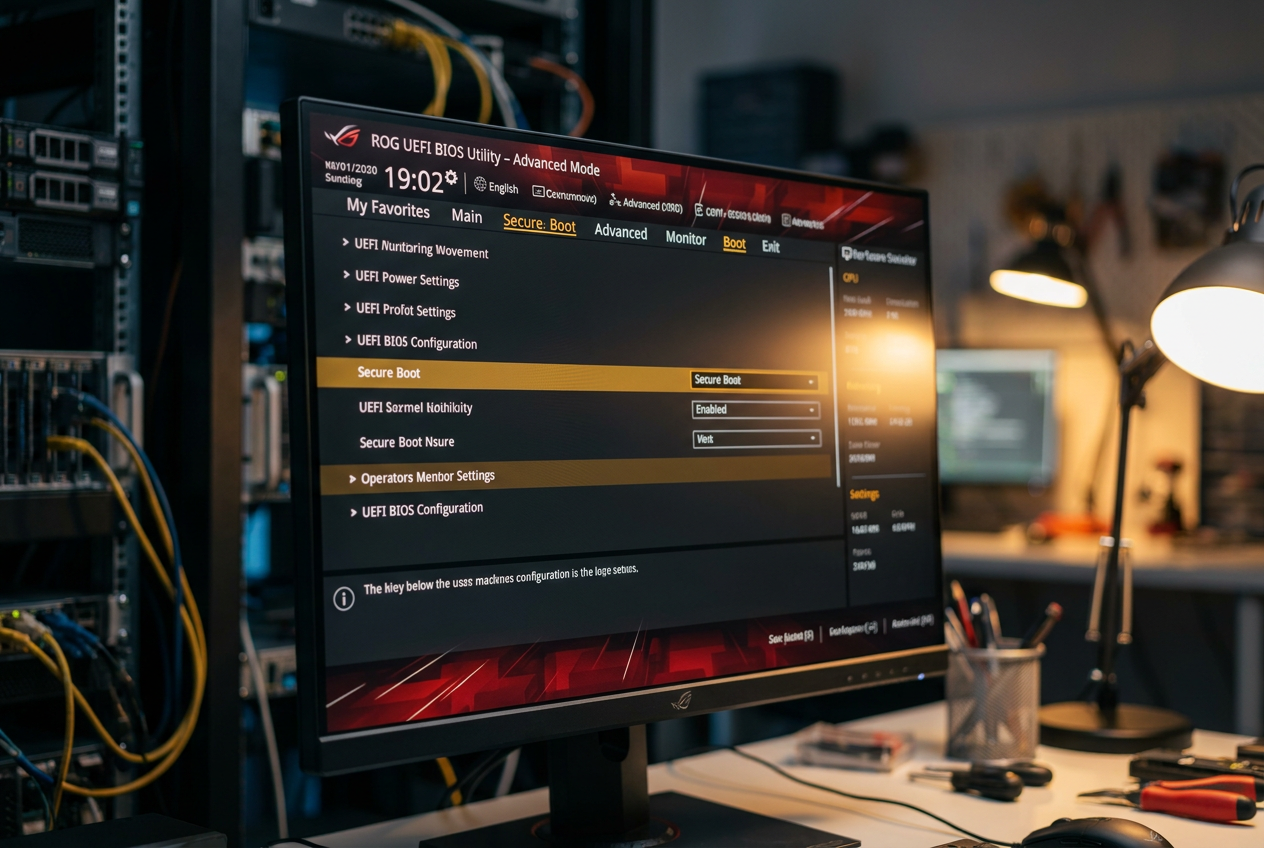
Bilgisayarınızda Güvenli Önyükleme'nin (Secure Boot) çalışmayı durdurduğunu veya BIOS güncellemesinden sonra devre dışı göründüğünü fark ettiyseniz endişelenmeyin, düşündüğünüzden daha yaygın bir sorundur. Bu özellik, bilgisayarınızı açtığınızda yalnızca imzalı ve güvenilir yazılımların yüklenmesini sağlayarak, kötü amaçlı yazılımların başlatma işlemi sırasında içeri sızmasını önleyen bir tür koruma mekanizmasıdır.
Teknik bir zahmet gibi görünse de, nereden başlayacağınızı biliyorsanız kurulumu basittir. Bu kılavuzda, Windows'ta ön kontrolleri, disk dönüştürmeyi ve "Aktif değil" durumundan "Aktif" durumuna hiçbir şeyi bozmadan geçiş yapmanın özel püf noktalarını ele alarak, mükemmel bir şekilde nasıl yapılandırılacağını ayrıntılı olarak analiz edeceğiz.

Windows'ta ön kontroller
BIOS menülerine girmeden önce, işletim sisteminin içinden sistem ayarlarını kontrol etmek en iyisidir. Bunu yapmak için Windows tuşu + R tuşlarına basın, msinfo32 yazın ve Enter tuşuna basın. Sistem Bilgileri penceresinde iki şeye dikkat edin: BIOS Modu ve Güvenli Önyükleme Durumu.
Eğer modun UEFI olduğunu ve durumun zaten etkin olduğunu görüyorsanız , her şeyi kapatıp sorunu unutabilirsiniz. Ancak "Devre dışı" olarak görünüyorsa, yapacak işimiz olduğunu biliyoruz. Asıl sorun "Eski" veya "CSM" yazıyorsa ortaya çıkar ; bu durumda Güvenli Önyükleme çalışamaz ve devam etmeden önce önyükleme işleminde yapısal bir değişiklik yapmanız gerekecektir.
Disk ikilemi: MBR mi, GPT mi?
Bilgisayarınızda Güvenli Önyükleme'nin düzgün çalışması için, Windows'un kurulu olduğu diskin GPT bölümleme tablosu kullanması gerekir . Diskiniz hala eski MBR formatını kullanıyorsa, UEFI modu önyükleme yapmaz ve Güvenli Önyükleme çalışmaz. Bunu kontrol etmek için Başlat düğmesine sağ tıklayın, Disk Yönetimi'ne gidin , ana diskinize sağ tıklayın ve Birimler sekmesindeki Özellikler'i kontrol edin.

Eğer MBR kullandığınızı fark ederseniz, tüm bilgisayarınızı formatlamanıza gerek yok. Microsoft'un bunun için bir aracı var. mbr2gpt Bu da işin zor kısmını hallediyor. Komut İstemi'ni yönetici olarak açarak, öncelikle şu komutla dönüştürmeyi doğrulamanız gerekiyor: mbr2gpt /validate /allowFullOS ve her şey yolunda giderse, uygulayın. mbr2gpt /convert /allowFullOS. Evet kesinlikle, yedekleme yapmak Bunu yapmadan önce önemli dosyalarınızın yedeğini alın, çünkü bölümlendirmeyle oynamak her zaman küçük bir risk taşır.
Ek gereksinimler: TPM 2.0 ve BitLocker

Windows 11 kullanıcısıysanız, TPM 2.0 çipi zorunludur. Güvenli Önyükleme'nin çalışması için kesinlikle gerekli olmasa da, modern gereksinimlerde sıklıkla yer alır. Etkin olup olmadığını Windows arama çubuğuna tpm.msc yazarak doğrulayabilirsiniz ; "Kullanıma hazır" yazıyorsa, her şey doğru çalışıyor demektir.
Çok önemli bir uyarı: Sabit diskiniz BitLocker ile şifrelenmişse , kurtarma anahtarınızı elinizin altında bulundurun. Önyükleme modu veya TPM gibi kritik BIOS ayarlarını değiştirirken, Windows muhtemelen kıskanacak ve yeniden başlatmada sürücünün kilidini açmak için anahtarı isteyecektir . Kodu not almadığınız için kilitlenip kalmayın.
BIOS/UEFI'ye nasıl girilir?
Anakartınızın "beynine" erişmenin iki yolu vardır. En yaygın olanı, bilgisayarınızı yeniden başlatmak ve başlatma sırasında ilgili tuşa art arda basmaktır; bunlar genellikle ASUS, MSI, Gigabyte, HP veya Dell dizüstü bilgisayarınız olup olmadığına bağlı olarak F2, Delete, F10, F12 veya Esc tuşlarıdır . Bazı oyun dizüstü bilgisayarlarında, ses kısma ve güç düğmelerini aynı anda basılı tutmanız gerekebilir.

Tuşlarla tahmin oyunları oynamak istemiyorsanız, bunu Windows üzerinden yapabilirsiniz: Ayarlar'a gidin, Kurtarma bölümünü bulun ve Gelişmiş başlangıç altında "Şimdi yeniden başlat"ı seçin. Bilgisayarınız bu mavi menüye yeniden başlatıldıktan sonra, Sorun Giderme > Gelişmiş seçenekler'e gidin ve UEFI Ürün Yazılımı Ayarları'nı seçin.
Ürün yazılımında Güvenli Önyüklemeyi yapılandırma
İçeri girdikten sonra, temel modda olabilirsiniz. Gelişmiş moda girmek için F7 tuşuna basın ve "Güvenlik" veya "Önyükleme" sekmelerini arayın. İlk ve en önemli adım, Uyumluluk Destek Modülünü (CSM) veya Eski modu devre dışı bırakmaktır , çünkü Güvenli Önyükleme yalnızca saf UEFI ortamlarında çalışır.
İşletim Sistemi Türü seçeneğini bulun ve "Diğer İşletim Sistemi" yerine "Windows UEFI modu"nu seçtiğinizden emin olun. Ardından, Güvenli Önyükleme Kontrolü anahtarını bulun ve "Etkin" olarak değiştirin. Bu değişiklikleri kaydetmek için F10 tuşuna basın ve çıkın.
"Aktif değil" durumu ve anahtar yönetimine yönelik çözüm
Bazen şu durumlar yaşanır: Güvenli Önyüklemeyi etkinleştirirsiniz, yeniden başlatırsınız, Windows'a giriş yaparsınız ve msinfo32 Sürekli kendisinin olduğunu söylüyor. "Aktif değil"Bu durum, yazılımı doğrulayan şifreleme anahtarlarının eksik olmasından kaynaklanmaktadır. Çözüm, BIOS'a yeniden girip ilgili bölüme gitmektir... Kilit Yönetim ve temizlik yapın.

Çoğu dizüstü bilgisayar ve hepsi bir arada bilgisayarda, mevcut veritabanlarını temizlemek için "Kurulum Moduna Sıfırla"yı ve ardından varsayılan fabrika anahtarlarını yüklemek için "Fabrika Anahtarlarını Geri Yükle" yi seçmelisiniz. Masaüstü bilgisayarlarda, varsayılan anahtarları temizlemenize ve yüklemenize izin vermek için önce Güvenli Önyükleme modunu "Özel" olarak değiştirmeniz gerekebilir . Bunu yaptıktan ve F10 ile kaydettikten sonra, durum nihayet Etkin olarak değişmelidir.
Özel durumlar ve geçici devre dışı bırakma
Herkesin Güvenli Önyüklemeyi her zaman açık tutması gerekmez. Çok özel Linux dağıtımları , eski tanı araçları veya imzasız işletim sistemleri kurarsanız , bilgisayarınız önyükleme yapmayı reddedebilir. Bu durumlarda, önyükleme ayarlarında durumunu "Devre Dışı" olarak değiştirerek veya "Diğer İşletim Sistemi"ni seçerek özelliği geçici olarak devre dışı bırakabilirsiniz .
Unutmamak gerekir ki, Güvenli Önyükleme başlangıçta yalnızca Microsoft'u kayırdığı için eleştirilmiş olsa da, artık çoğu açık kaynaklı sistemle uyumludur. Ancak, sertifikasız bir yazılım yüklemeniz gerekiyorsa , sisteminizi savunmasız bırakmamak için işiniz bittiğinde tekrar etkinleştirmeniz koşuluyla, geçici olarak devre dışı bırakmak tek seçeneğinizdir.
Ekipman türüne göre adımların özeti
ASUS veya benzeri bir cihazınız varsa ve UEFI arayüzünde MyASUS bulunuyorsa , yol şu şekildedir: Gelişmiş ayarlar > Güvenlik > Güvenli Önyükleme. Geleneksel bir masaüstü bilgisayar ise, Önyükleme sekmesine bakın ve UEFI Modunun öncelikli olarak ayarlandığından emin olun. Markadan bağımsız olarak çözüm her zaman aynıdır: CSM'yi devre dışı bırakın, Windows'u UEFI moduna ayarlayın, Güvenli Önyükleme denetimini etkinleştirin ve bu işe yaramazsa fabrika ayarlarına sıfırlayın.
Sisteminizi güvenli hale getirmek için, sabit diskinizin GPT olarak biçimlendirilmesi, BIOS'unuzun UEFI moduna ayarlanması ve CSM'nin tamamen devre dışı bırakılması şarttır. Güvenlik menüsündeki anahtarları yönetip sistem bilgisi aracında durumu doğruladıktan sonra, bilgisayarınız yalnızca imzalı yazılımları çalıştıracak, sizi rootkit'lerden koruyacak ve istikrarlı ve güvenilir bir önyükleme süreci sağlayacaktır.

Genel olarak bayt ve teknoloji dünyası hakkında tutkulu bir yazar. Bilgilerimi yazarak paylaşmayı seviyorum ve bu blogda da bunu yapacağım; size gadget'lar, yazılım, donanım, teknolojik trendler ve daha fazlasıyla ilgili en ilginç şeyleri göstereceğim. Amacım dijital dünyada basit ve eğlenceli bir şekilde gezinmenize yardımcı olmaktır.