- Varsayılan parolaları değiştirerek, WPA2/WPA3 kullanarak, WPS'yi devre dışı bırakarak ve uzaktan erişimi sınırlayarak ASUS yönlendiricinizin güvenliğini güçlendirin.
- Gelişmiş WiFi, uyarlanabilir QoS, Açık NAT ayarlarını yaparak ve çevrimiçi oyunlar için DMZ ve Jumbo Frame'lerden kaçınarak performansı ve gecikmeyi iyileştirin.
- AiProtection ile ağ kontrolünü merkezileştirin, ebeveyn denetimi, rezervasyonlu DHCP, DNS olarak Pi-hole ve uzaktan erişim için DDNS hizmetleri sağlayın.
- Ağı cihaz haritasından izleyin, aygıt yazılımını sık sık güncelleyin ve kapsama alanını ve kararlılığı en üst düzeye çıkarmak için yönlendiriciyi iyi bir yere konumlandırın.
Eğer evinizde ASUS marka bir yönlendirici varsa ve fabrika ayarlarına geri döndürdüyseniz, büyük olasılıkla ondan en iyi şekilde yararlanamıyorsunuz ve ağınız düşündüğünüzden çok daha savunmasız durumda. Kötü yapılandırma, Wi-Fi hırsızlığına, hız düşüşlerine, çevrimiçi oyunlarda artan gecikmeye ve hatta cihazlarınıza doğrudan saldırılara yol açabilir . İyi haber şu ki, birkaç iyi yapılmış ayarlama ile "temel yönlendiricinizi" bir saatten kısa sürede "ciddi bir ağ merkezine" dönüştürebilirsiniz.
Bu kapsamlı kılavuz, ASUS yönlendiricilerinizi (ROG ve TUF oyun modelleri dahil) güvenlik, WiFi performansı, çevrimiçi oyun ve ağ kontrolünü iyileştirmek için adım adım nasıl yapılandıracağınızı gösterecektir . Her şey, gereksiz teknik jargon kullanılmadan, basit bir dille açıklanmıştır; ancak tüm ayrıntılar ele alınmıştır: AiProtection'ı etkinleştirmekten ve oyun için WiFi ayarlarını yapmaktan, Pi-hole'u DNS sunucusu olarak kullanmaya, DMZ'nin ne olduğunu anlamaya ve birden fazla yönlendiriciyle AiMesh ağı kurmaya kadar.
1. İlk adımlar: ASUS yönlendiriciye erişim ve fiziksel bağlantı
Gelişmiş seçeneklere geçmeden önce, yönlendiricinizin düzgün bir şekilde bağlı olduğundan ve kontrol paneline nasıl erişeceğinizi bildiğinizden emin olmalısınız. İyi bir fiziksel bağlantı, her şeyin doğru çalışması için her zaman başlangıç noktasıdır ve neyse ki ASUS bunu oldukça kolaylaştırıyor.
Tipik bir senaryoda, nötr bir ASUS yönlendirici ve fiber optik kablo ile kurulum genellikle şu şekildedir: Modeminizden, ONT'nizden veya operatör yönlendiricinizden gelen Ethernet kablosunu WAN portuna (genellikle mavi) bağlarsınız ; ardından sarı LAN portlarından birinden gelen başka bir ağ kablosunu bilgisayarınıza veya dizüstü bilgisayarınıza takarsınız; ve son olarak, güç adaptörünü bağlar ve arkasındaki düğmeyle cihazı açarsınız.
Windows'ta web arayüzüne erişmek için komut istemini açabilir (Windows tuşu + R, cmd yazıp Enter tuşuna basın), ardından ipconfig komutunu çalıştırıp "Varsayılan Ağ Geçidi" bilgilerini arayabilirsiniz; bu IP adresi genellikle 192.168.1.1 veya benzeri bir şeydir. Bu adres yönlendiricinin adresidir: bunu tarayıcınızın adres çubuğuna yazın (örneğin, http://192.168.1.1 ) ve ilk kurulum sihirbazı yüklenecektir.
İlk ekranda, ASUS genellikle yeni bir ağ oluşturma seçeneği sunar ("Yeni Ağ Oluştur"). Burada Wi-Fi ağ adını (SSID) ve kablosuz şifresini atarsınız . Ardından, yönlendiricinin kendisi için bir yönetici kullanıcı adı ve şifresi isteyecektir. Wi-Fi şifresi ile yönlendiricinin kontrol paneli şifresinin farklı olması önemlidir , çünkü bunlar farklı şeyleri korur.
2. Temel yönlendirici güvenliği: parolalar, şifreleme ve kritik seçenekler
ASUS yönlendiricilerine (ve diğer tüm markalara) yönelik saldırıların çoğu aynı şeyle başlar: varsayılan kimlik bilgileri ve güncel olmayan şifreleme . "admin" kullanıcı adı ve "admin " şifresini kullanmaya devam ederseniz , ağınıza erişimi denemeye zahmet eden herkese fiilen teslim etmiş olursunuz.
Yönetici paneli şifresini değiştirmek için Gelişmiş Ayarlar > Yönetim > Sistem bölümüne gidin . Orada yönetici kullanıcı için yeni bir şifre belirleyebilirsiniz. İdeal olarak, en az 12 karakter uzunluğunda olmalı, büyük ve küçük harfler, rakamlar ve semboller içermeli ve Wi-Fi şifrenize veya çevrimiçi hizmetler için kullandığınız diğer şifrelere benzememelidir.
Güvenliğin ikinci ayağı Wi-Fi'dir. Kablosuz / Genel menüsünde , yönlendiriciniz ve cihazlarınızın desteklediği ağınız için en modern kimlik doğrulama yöntemini seçin. Tüm ekipmanınız nispeten yeni ise WPA3-Personal'ı tercih edin ; tüm cihazlar uyumlu değilse, AES şifrelemeli WPA2-Personal kullanın ve WEP veya TKIP ile alışılmadık kombinasyonlardan kesinlikle kaçının. Yine, kişisel referanslar içermeyen uzun, tahmin edilemez bir parola oluşturun.
Ne kadar kullanışlı görünse de devre dışı bırakmanız gereken bir seçenek var: WPS (Wi-Fi Korumalı Kurulum) . ASUS cihazlarda genellikle Kablosuz > WPS altında bulunur; tamamen kapatın. Bir düğmeye basarak veya PIN kullanarak bağlanmanıza olanak tanıyan bu sistem, otomatik saldırılara karşı savunmasızdır ve birkaç saat içinde, güçlü bir şifreniz olsa bile, birisi PIN'inizi kırıp ağınıza erişebilir.
Gelişmiş güvenlik bölümünde, uzaktan erişim ayarlarını gözden geçirmek çok önemlidir. Gelişmiş Ayarlar > Yönetim > Sistem > Uzaktan Erişim Ayarları bölümünde , web paneline WAN erişiminin devre dışı bırakıldığından emin olun. Yönetim arayüzünüzün internet üzerinden erişilebilir olmasını, kesinlikle gerekli olmadıkça istemezsiniz . Uzaktan erişmeniz gerektiğinde, bir VPN kurmak çok daha mantıklıdır.
3. ASUS'ta HTTPS, DNS Yeniden Bağlama ve diğer koruma ayarları
Temel ayarları hallettikten sonra, birçok kullanıcının gözden kaçırdığı bazı seçenekleri ince ayar yapmakta fayda var. Yönlendiriciye HTTPS üzerinden erişim yapılandırmak ve DNS korumalarını etkinleştirmek, ayarlamak için harcayacağınız bir dakikaya değecek ekstra bir güvenlik katmanı sağlar.
Yönetim > Sistem bölümünde, yerel erişim için yalnızca HTTPS kullanma seçeneğini bulacaksınız . Bunu etkinleştirirseniz, yönlendirici https://www.asusrouter.com:8443 gibi bir URL veya aynı porttaki dahili IP adresini kullanarak yanıt verecektir. Yönlendirici kendi kendine imzalanmış bir sertifika kullandığı için tarayıcınızda "güvenilmeyen sertifika" uyarısı görüntülenebilir. Bu durumda, kendi cihazınıza eriştiğinizden eminseniz, sorunsuz bir şekilde devam edebilirsiniz.
asusrouter.com alan adını kullanırken DNS_PROBE_FINISHED_NXDOMAIN gibi hatalarla karşılaşırsanız , DNS çözümlemesi doğru çalışmıyor olabilir veya Erişim Noktası Modunda olabilirsiniz ve ISS'nizin yönlendiricisi DNS'i yönetiyor olabilir. Bu durumlarda, yönlendiriciye yerel IP adresi (örneğin, 192.168.1.1) üzerinden erişmek en doğrudan bağlantı yöntemidir . Ayrıca, yönlendiricinin dahili adının doğru şekilde çözümlendiğinden emin olmak için LAN DNS ayarlarınızı da kontrol edebilirsiniz.
Aynı Sistem menüsünde, DNS Yeniden Bağlama koruması kutusunu işaretlemelisiniz . Bu özellik, harici sunucular tarafından döndürülen anormal değerleri veya özel adresleri kontrol ederek, trafiğinizi dahili hizmetleri taklit etmeye çalışan sitelere yönlendirme girişimlerini engeller.
Bir diğer kullanışlı ayar ise yönlendiricinin arayüzüne hangi IP adreslerinin giriş yapabileceğini sınırlamaktır. ASUS, Yönetim > Sistem > Belirtilen IP Adresi bölümünde Web GUI'ye erişime izin verilen IP adreslerinin bir listesini tanımlamanıza olanak tanır. Yönlendiriciyi her zaman aynı bilgisayardan yönetiyorsanız, IP adresine erişimi kısıtlamak, Wi-Fi ağınıza izinsiz giriş yapanlara karşı güçlü bir güvenlik önlemidir.
4. Donanım yazılımı, güvenlik duvarı ve uzaktan erişim hizmetleri: Neleri etkinleştirmeli ve neleri etkinleştirmemeli
Birçok kişi yönlendiricilerinin yazılımını güncellemekle uğraşmaz ve yıllarca fabrika sürümünde bırakır. Son zamanlarda, güncellemelerde zaten düzeltilmiş olan güvenlik açıklarından yararlanan ve binlerce ASUS yönlendiricisini hedef alan büyük çaplı saldırılar tespit edildi . Bu nedenle, yazılımınızı güncel tutmak artık sadece bir öneri değil; neredeyse zorunludur.
Güncellemek için Gelişmiş Ayarlar > Yönetim > Ürün Yazılımı Güncellemesi'ne gidin ve Kontrol Et'e tıklayın. Yeni bir sürüm mevcutsa, yönlendirici bunu indirecek ve size yükleme seçeneği sunacaktır. İşlem 3 ila 10 dakika sürebilir ve bu süre zarfında cihazı kapatmamalısınız. Önemli bir şey yayınlandığında bildirim almak için otomatik sürüm kontrollerini etkinleştirmeniz iyi bir fikirdir .
ASUS dizüstü bilgisayarlarda yerleşik güvenlik duvarı genellikle varsayılan olarak etkinleştirilmiştir. Güvenlik Duvarı menüsünde , etkin kaldığından emin olun ve çok özel bir nedeniniz olmadıkça devre dışı bırakmayın. Bu güvenlik duvarı, internetten iç ağınıza gelen şüpheli bağlantıları filtreler ve port taramalarına ve izinsiz giriş girişimlerine karşı ilk savunma hattıdır.
Bir diğer hassas alan ise Telnet ve SSH gibi uzaktan yönetim hizmetleridir . Bunlar ileri düzey kullanıcılar için yararlı olsa da, varsayılan olarak devre dışı bırakılmaları en iyisidir. Durumlarını Yönetim > Hizmetler bölümünden kontrol edebilirsiniz: Bu erişim noktalarını hiç kullanmıyorsanız, özellikle güvenlik duvarınızda portları açarsanız, herhangi birinin bunları istismar etmeye çalışmasını önlemek için devre dışı bırakın .
DMZ konusuna gelince , ASUS bu seçeneği WAN bölümüne dahil ediyor. Özellikle birçok eski forumda belirli P2P uygulamaları için önerildiği için, "port sorunlarından kaçınmak" amacıyla bir konsolun veya bilgisayarın IP adresini oraya koymak cazip gelebilir. Ancak, DMZ'deki bir IP adresi pratikte internete açıktır . Daha sonra ele alacağımız port yönlendirme işlevini veya özellikle oyun için Open NAT aracını kullanmak daha iyidir.
5. Gelişmiş WiFi yapılandırması: bantlar, kanallar ve profesyonel seçenekler
Wi-Fi bağlantınızın kalitesi yalnızca yönlendiricinin gücüne bağlı değildir. Yanlış bant, kanal veya kanal genişliği seçimi , özellikle etrafınızda birçok ağın bulunduğu bir binada yaşıyorsanız, hızlı bir bağlantıyı sürekli bir mücadeleye dönüştürebilir .
Günümüzdeki ASUS yönlendiricilerinin çoğu çift veya üç bantlıdır ve 2,4 GHz ile 5 GHz (ve bazı WiFi 6E modellerinde 6 GHz bile) frekanslarında çalışır . 2,4 GHz bandı daha uzun menzile sahiptir ancak daha yavaştır ve mikrodalga fırınlar veya kablosuz uzaktan kumandalar gibi diğer yönlendiriciler ve cihazlarla çok daha yoğundur. Öte yandan, 5 GHz bandı daha yüksek hızlar ve daha az parazit sunar, ancak kapsama alanı biraz daha kısadır.
Wi-Fi / Genel bölümünde , oyun veya yayın akışı için cihazlarınızı mümkün olduğunca 5 GHz bandına bağlamanız önerilir. Burada kanal genişliğini ayarlayabilirsiniz ; yönlendiriciniz 160 MHz'i destekliyorsa ve bölgenizde çok fazla yoğunluk yoksa, bunu etkinleştirmek performansı artırabilir. Kararsızlık yaşıyorsanız, hız ve kararlılık arasında bir denge için kanalı 80 MHz genişliğinde otomatik olarak bırakabilirsiniz.
WiFi Agile Multiband ve Target Wake Time (TWT) gibi seçenekler teknik gelebilir, ancak ASUS cihazlarda yapılandırmaları kolaydır . Düşük gecikmeli kullanım (oyun, kritik video görüşmeleri) için, hızlı yanıt sürelerini enerji verimliliğine göre önceliklendirdiği için, bu seçeneklerin her ikisini de Wi-Fi / Genel veya Profesyonel menülerinden devre dışı bırakmanız önerilir.
WiFi 6 yönlendiricilerde bir diğer önemli ayar ise OFDMA/802.11ax MU-MIMO'dur . Profesyonel bölümünde, yönlendiricinin aynı anda birden fazla cihazı daha iyi yönetebilmesi için "DL/UL OFDMA + MU-MIMO" seçeneğini seçin. Bu, aynı anda birden fazla cihaz bağlıyken , indirme veya video akışı yaparken tıkanıklığı azaltır ve algılanan gecikmeyi iyileştirir.
Birden fazla düğüme sahip bir AiMesh ağınız yoksa, Profesyonel sekmesinde de bulunan dolaşım yardımcısını devre dışı bırakmanız iyi bir fikirdir . Bu özellik, sinyali zayıf olan bir istemciyi başka bir erişim noktasına "yönlendirebilir", ancak tek bir yönlendiricide, sinyal çok düştüğünde bağlantıyı keser.
6. ASUS ROG ve Asuswrt yönlendiricilerini çevrimiçi oyunlar için optimize edin.
ASUS'un Asuswrt ROG bellenimi veya Oyun Hızlandırma özellikli varyantlarıyla donatılmış oyun serisi , çevrimiçi oyunlarda gecikmeyi azaltmak ve kararlılığı artırmak için tasarlanmış bir dizi özellik içerir. ROG Rapture modeli veya benzeri bir modele sahipseniz, özel ayarlarını yapılandırmak için biraz zaman ayırmanızda fayda var.
Oyun Hızlandırma menüsünde üç önceliklendirme seviyesi bulacaksınız. Bazı modellerde özel bir oyun LAN bağlantı noktası bulunur ; konsolunuzu veya bilgisayarınızı oraya bağlarsanız, o cihazın trafiği otomatik olarak diğerlerine göre önceliklendirilir. Ayrıca, ROG cihazlarını (belirli dizüstü bilgisayarlar ve akıllı telefonlar gibi) algılayan ve otomatik olarak önceliklendiren ROG First özelliği de vardır.
Oyun optimizasyonunun kalbi Hizmet Kalitesi (QoS)' dir . ASUS, uyarlanabilir QoS, geleneksel QoS ve istemci başına bant genişliği sınırlayıcı sunmaktadır. Uygulamada, en basit ve etkili yaklaşım, uyarlanabilir QoS'yi etkinleştirmek , bant genişliği kullanımını otomatik olarak ölçmesine izin vermek ve arayüzde "Oyun" modunu seçmektir. Bu, cihazın Ethernet veya Wi-Fi üzerinden bağlı olup olmadığına bakılmaksızın, oyun olarak tanımlanan tüm trafiğe öncelik verir.
Trafik türü profiline ek olarak, MAC adreslerini kullanarak manuel olarak en fazla 64 oyun cihazı girişi ekleyebilirsiniz . Açılır menüden konsolunuzu veya bilgisayarınızı seçin, "+" sembolüne tıklayın ve değişiklikleri uygulayın. Bu, yalnızca trafik türünü değil, aynı zamanda cihazın kendisini de MAC adresi düzeyinde önceliklendirir ; bu da tek bir cihazın aynı anda birden fazla görevi (indirme, yayın akışı, oyun oynama) gerçekleştirmesi durumunda faydalıdır.
Oyun araçları arasında , çeşitli çevrimiçi oyun sunucularının konumunu ve gecikme süresini gösteren Oyun Radarı da bulunur . Burada herhangi bir değişiklik yapmanıza gerek yok, ancak hangi sunucuların sizin için en iyi çalıştığını anlamanıza ve bazı durumlarda, oyun izin veriyorsa , daha düşük ping'e sahip bölgeleri manuel olarak seçmenize yardımcı olur.
7. NAT'ı, portları, DMZ'yi ve Jumbo Frame'leri açın.
Konsollarda ve birçok PC oyununda sık karşılaşılan sorunlardan biri de meşhur NAT türüdür. Eğer katı veya orta düzeyde bir NAT türünüz varsa, oyunlara katılmakta, sesli sohbeti kullanmakta veya belirli oyuncularla eşleştirme yapmakta sorun yaşarsınız . ASUS , birçok oyun yönlendiricisinde ve ayrıca standart Asuswrt yüklü bazı modellerde bulunan Açık NAT özelliği sayesinde port açmayı çok daha kolay hale getiriyor .
Open NAT sizi üç adımda yönlendirir: önce, önceden tanımlanmış bir listeden oyunu seçin (listede yoksa Manuel Mod'u seçin); ardından, platformu seçin (PS4/PS5, Xbox veya PC); ve son olarak, yerel IP adresini veya cihaz adını belirtin. Yönlendirici, söz konusu oyun için gerekli port yönlendirme kurallarını otomatik olarak oluşturacak ve forumlarda TCP/UDP port numaralarını arama zahmetinden sizi kurtaracaktır.
Daha önce de belirtildiği gibi, DMZ'yi "her şeyi açmak" için kullanma eğilimi yaygın, ancak bu iyi bir fikir değil. Bilgisayarınızı veya konsolunuzu DMZ'ye koymak, onları pratikte internete açık hale getirir. Her oyun veya hizmetin gerçekten ihtiyaç duyduğu portları , Open NAT ile veya manuel olarak yapılandırılmış sanal sunucu kurallarıyla açmak çok daha güvenlidir .
Yüksek performanslı bir ağ kartına sahip bir bilgisayarda oyun oynuyorsanız, 9K Jumbo Frame'leri duymuş olabilirsiniz . ASUS ve mesh Wi-Fi sistemleri, yerel cihazlar arasındaki trafiği optimize etmek için dahili ağda 9000 baytlık MTU'ları destekleyebilir, ancak bu çevrimiçi oyunlar için verimsizdir. Her büyük paketin WAN üzerinden iletilmesi için parçalara ayrılması gerekir, bu da gecikmeyi ve titreşimi artırır . Bu nedenle, oyunun öncelikli olduğu ortamlarda, hem yönlendiricide hem de bilgisayarda jumbo frame'lerin devre dışı bırakılması önerilir.
Maksimum hızlara gelince, örneğin 1 Gbps veya daha yüksek bir bağlantınız varsa, ek bir yönlendirici üzerinden geçerken hız testinin biraz daha düşük değerler (Gigabit sınırlamaları, NAT, CPU vb. nedeniyle 950 Mbps) göstermesi normaldir. İnternet servis sağlayıcınızın modem hızına kıyasla küçük bir düşüş beklenir ve gecikme düşük ve istikrarlı kaldığı sürece yönlendiricinin yanlış yapılandırıldığı anlamına gelmez .
8. LAN, DHCP, DNS, Pi-hole ve DDNS yapılandırması
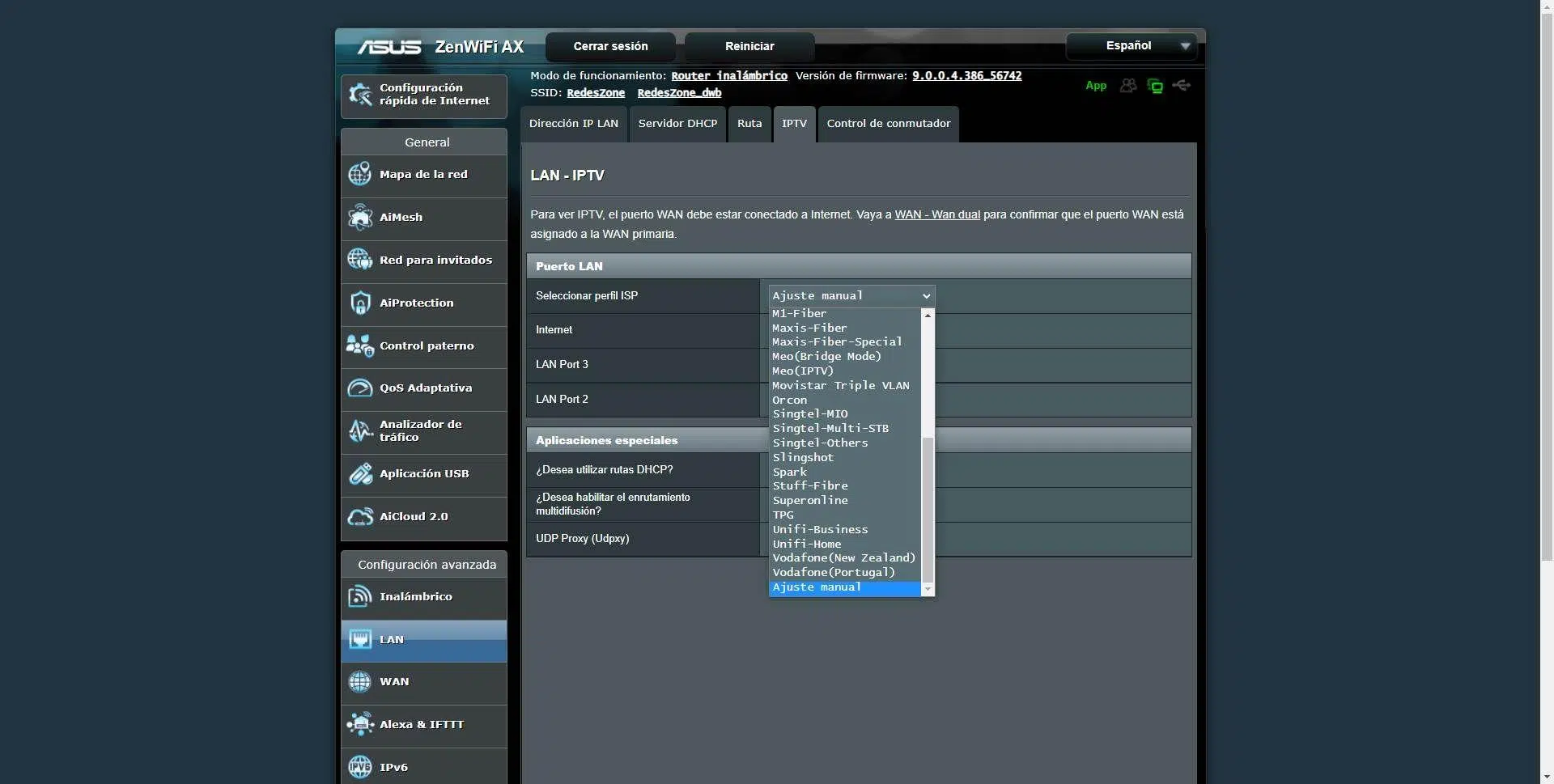
ASUS ürün yazılımının LAN menüsü , yönlendiricinin dahili IP adresini, DHCP sunucusunu ve istenirse özel DNS sunucularını tanımladığınız yerdir. Bu bölümü iyi bilmek, ev sunucuları, NAS cihazları veya Pi-hole gibi reklam engelleyiciler gibi cihazları kurmak için size önemli bir esneklik sağlar.
LAN IP Adresi bölümünde , yönlendiricinin IP adresini, örneğin 192.168.1.1'den daha az yaygın bir aralık tercih ediyorsanız 10.20.30.1 gibi bir adrese değiştirebilirsiniz. En yaygın alt ağ maskesi 255.255.255.0'dır. Bu IP adresi tüm cihazlarınız için varsayılan ağ geçidi olacaktır , bu nedenle ileride başvurmak üzere not edin.
DHCP Sunucusu bölümü , kablo veya Wi-Fi üzerinden bağlanan cihazlara otomatik olarak IP adresleri atamaktan sorumludur. Genellikle etkin bırakmak en iyisidir, çünkü bu, her cihazda IP adreslerini manuel olarak yapılandırma ihtiyacını ortadan kaldırır. Bir atama aralığı tanımlayabilir (örneğin, .20 ile .200 arası) ve bu aralığın dışında bazı yuvaları, NAS cihazları veya erişim noktaları gibi manuel olarak atamak istediğiniz cihazlar için ayırabilirsiniz.
Çok kullanışlı bir seçenek, MAC adresine dayalı statik bir IP adresi atamaktır . Bir cihazın MAC adresini girerek, DHCP'nin ona her zaman aynı IP adresini atamasını sağlayabilirsiniz. Bu, port yönlendirme, MAC filtreleme ve ebeveyn kontrolü kuralları gibi görevleri büyük ölçüde basitleştirir , çünkü cihazın ağ içindeki adresini değiştirmeyeceğini bilirsiniz.
DNS sunucularına gelince , ASUS bunları hem WAN (internet dışına giden trafik için) hem de LAN (dahili istemcilere duyurulan trafik için) üzerinde yapılandırmanıza olanak tanır. Raspberry Pi'de Pi-hole'u reklam engelleyici olarak kullanırken , daha yeni ürün yazılımı sürümlerinde, IP adresini WAN bölümünde DNS sunucusu olarak belirtmek yaygın bir uygulamadır. Ancak, bazı kullanıcılar bu yapılandırmayla Pi-hole'un bireysel istemcileri görmediğini, oysa LAN bölümünde (DNS ve WINS Sunucusu) DNS değiştirilirse tüm cihazların aktif istemci olarak göründüğünü fark etmişlerdir.
Pratik sonuç şu ki, ağınızda Pi-hole kullanıyorsanız, LAN bölümünde Pi'nizin IP adresini DNS sunucusu olarak yapılandırabilir ve WAN bölümünü ISS'nizin DNS sunucularına veya Google veya Cloudflare gibi genel hizmetlere yönlendirebilirsiniz. Bu şekilde, Pi-hole her cihaza ayrı ayrı erişir, reklamları ve kötü amaçlı yazılımları filtreler ve yönlendirici, kendi web arayüzündeki gibi adresleri doğru şekilde çözümlemeye devam eder.
Bu bölümde yer alan bir diğer kullanışlı özellik ise DDNS (Dinamik DNS) . WAN > DDNS bölümünde, değişen ISS IP adresinize işaret eden bir genel alan adı kaydedebilirsiniz. Bu, yönlendiricinize, kendi sunucunuza veya VPN'inize erişmek için ev ağınıza dışarıdan erişmek istediğinizde çok kullanışlıdır . ASUS kendi ücretsiz DDNS hizmetini sunar ve diğer sağlayıcıları da destekler.
9. WAN, çalışma modları ve operatör yönlendiricilerle kullanımı
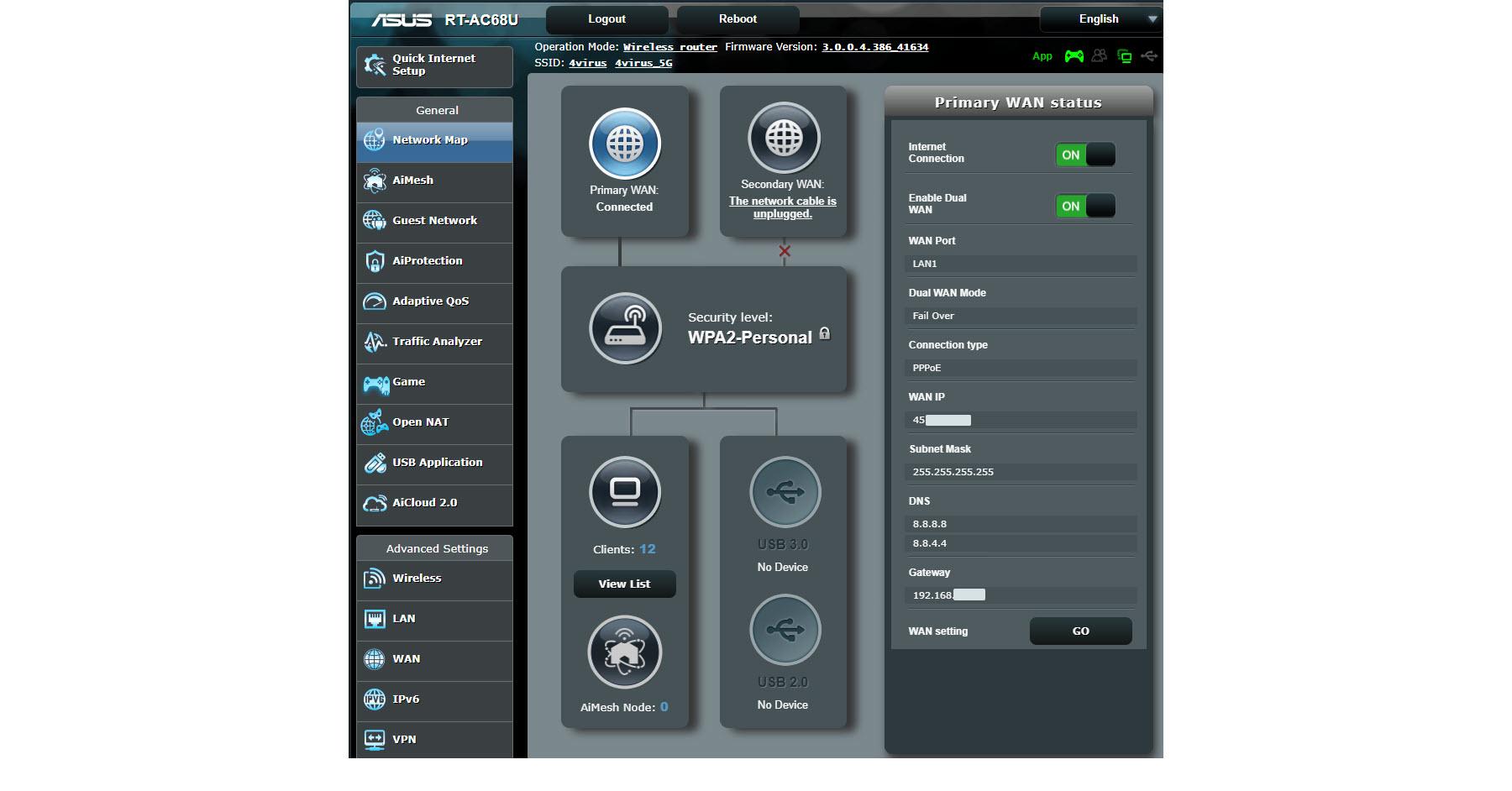
Birçok evde ASUS yönlendirici doğrudan ONT'ye bağlı değildir, bunun yerine internet servis sağlayıcısı tarafından sağlanan bir cihazın (örneğin Virgin Media HUB, Movistar HGU vb.) arkasında bulunur. Bu durum, yerel ağı kimin yönetmesini istediğinize bağlı olarak Erişim Noktası Modu mu yoksa Kablosuz Yönlendirici Modu mu kullanılacağı sorusunu gündeme getirir.
İnternet servis sağlayıcınızın (ISP) ekipmanını ana yönlendirici olarak bırakıp ASUS'u Erişim Noktası Moduna alırsanız , ASUS yalnızca Wi-Fi ve LAN anahtarlamasını yönetirken, ISP'nin yönlendiricisi tüm NAT, güvenlik duvarı ve IP adresi atamasını yönetmeye devam eder . Bu, çift NAT'ı azaltır, ancak aynı zamanda ASUS'un tam QoS, ağ geçidi düzeyinde AiProtection ve bazı WAN seçenekleri gibi gelişmiş özelliklerinden bazılarını kaybedersiniz.
ASUS yönlendiricinizi Kablosuz Yönlendirici Moduna alırsanız , iç ağın kontrolünü ele alır: ağ geçidi görevi görür, DHCP'yi yönetir, güvenlik duvarını uygular ve QoS'yi uygular. Bu durumda, ideal olarak, ISS'nizin yönlendiricisini ( eğer izin veriyorsa) köprü veya nötr moda almalısınız, böylece yalnızca modem olarak çalışır. Bu mümkün olmadığında, çevrimiçi oyunları veya uzaktan erişimi zorlaştırabilecek çift NAT ile karşılaşırsınız, ancak karşılığında Asuswrt yazılımının tüm özelliklerinden yararlanırsınız.
AP modunda asusrouter.com için DNS hatası genellikle ASUS yönlendiricisinden değil, ana yönlendirici olarak çalışan cihazın bu alan adını çözümlemesinden kaynaklanır. Bu nedenle, yalnızca erişim noktası olarak çalışırken, her zaman IP adresiyle erişmek veya yerel ağdaki DNS ayarlarını kontrol ederek dahili adın doğru çalıştığından emin olmak en iyisidir .
WAN menüsünde internet bağlantı türünüzü de seçebilirsiniz (PPPoE, dinamik IP, statik IP vb.). ASUS, bağlantı türünüze göre size yol gösteren Hızlı Kurulum (QIS) sihirbazı sunar. Bu bölümün doğru şekilde yapılandırılması , sağlayıcınızdan gelen bant genişliğinin boşa harcanmasını önlemek ve WAN arayüzü darboğazlarını engellemek için çok önemlidir .
10. AiProtection, ebeveyn denetimi ve özel ASUS teknolojileri
ASUS, temel seçenekler ve QoS'nin ötesinde, genellikle kullanılmayan bazı güçlü özellikler de entegre ediyor. Bunlardan en önemlisi muhtemelen AiProtection'dır; Trend Micro ile yaptığı iş birliği sayesinde tüm ağ için bir güvenlik kalkanı görevi görür.
AiProtection bölümünde, yönlendirici korumasını , çift yönlü saldırı önleme sistemini (IPS) ve kötü amaçlı web sitesi engellemesini etkinleştirebilirsiniz . Yazılım, mevcut yapılandırmanızı analiz eder, potansiyel güvenlik açıklarına (örneğin WPS'nin etkinleştirilmesi veya zayıf parolalar) karşı sizi uyarır ve bilinen kimlik avı sitelerine veya kötü amaçlı yazılım komuta ve kontrol sunucularına erişimi engeller. En iyi yanı, antivirüs yazılımı yükleyemediğiniz TV'ler veya IoT cihazları da dahil olmak üzere tüm cihazlarda çalışmasıdır.
Aynı bölümde, belirli içerik türlerine erişimi kısıtlamanıza veya belirli cihazlar için kullanım sürelerini planlamanıza olanak tanıyan ebeveyn kontrolleri de bulunur. Her çocuğa bir profil atayabilir ve örneğin, belirli bir saatten sonra sosyal medyaya veya video oyunlarına erişimi sınırlayabilirsiniz. Her şey, her cihaza dokunmanıza gerek kalmadan, doğrudan yönlendirici üzerinden yönetilir.
ASUS'un keşfetmeye değer diğer teknolojileri arasında Adaptive QoS, Game Boost ve AiCloud yer alıyor . Adaptive QoS, her cihazın bant genişliği kullanımını gerçek zamanlı olarak izlemenize, gerekirse sınırlamanıza ve tarama geçmişini görüntülemenize olanak tanır. Game Boost, ping'i azaltmak ve oyun trafiğini önceliklendirmek için İnternet Oyun Hızlandırma ve LAN Hızlandırma gibi özellikler içerir. AiCloud ise, yönlendiricinize bağlı USB sürücülerine uzaktan erişim sağlayan küçük, özel bir bulut oluşturmak için DDNS'den yararlanır.
ASUS'un mesh ağ çözümü olan AiMesh'i de unutmayın . Birkaç uyumlu yönlendiriciniz varsa, odalar arasında hareket ederken kesintisiz bir şekilde tüm evinizi kapsayan tek bir WiFi ağı oluşturmak için bunları birleştirebilirsiniz. En büyük avantajı, tek bir SSID ve tek bir merkezi yapılandırmayı korumanız ve düğümlerin iş yükünü akıllıca dağıtmasıdır.
11. Ağ haritası, bağlı cihazlar ve yönlendiricinin fiziksel konumu
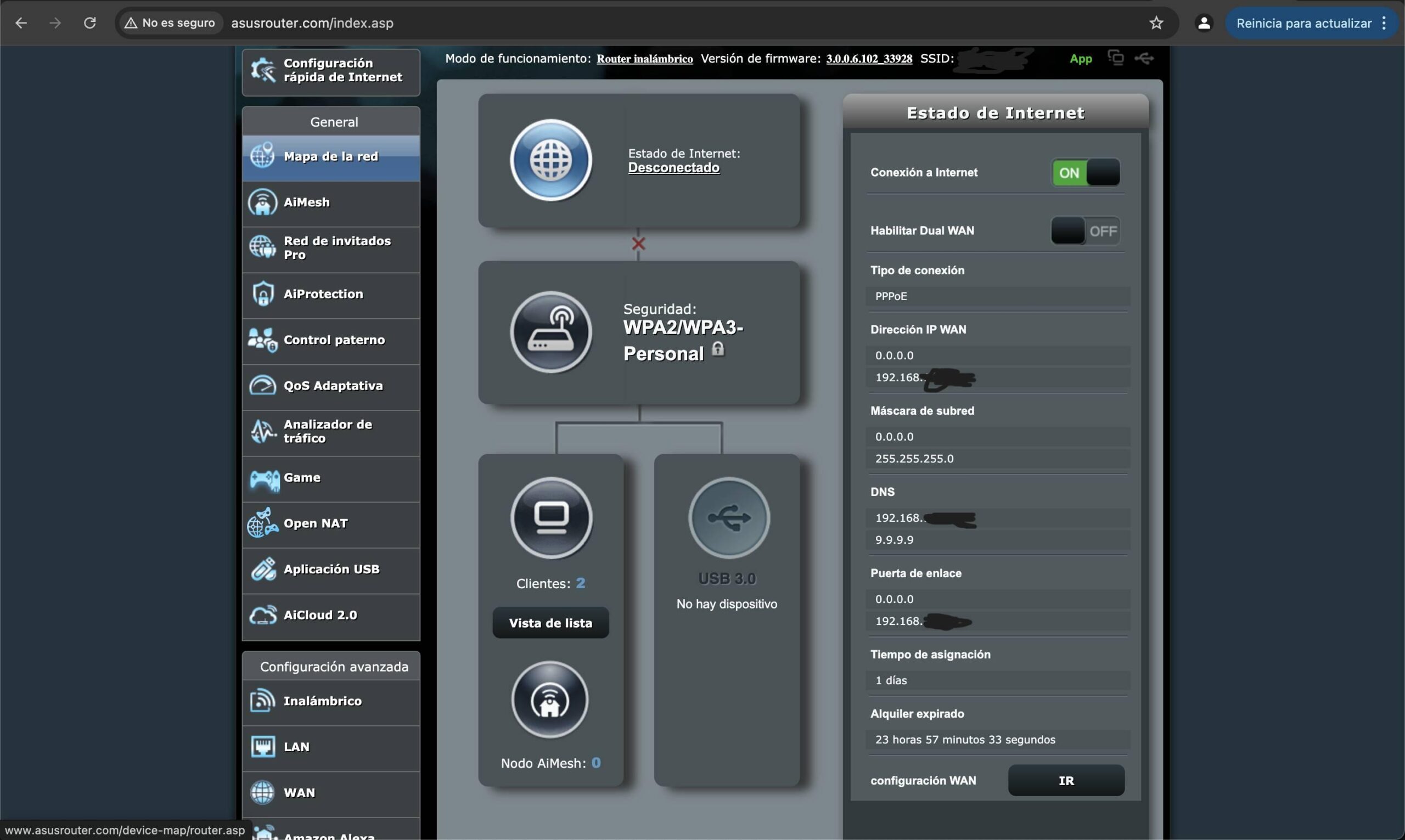
Asuswrt yazılımının çok hafife alınan bir özelliği de ağ haritasıdır . Bu ekran, genel IP adresinizi, kablolu ve Wi-Fi bağlantılı istemcileri, takılı USB cihazlarını, herhangi bir AiMesh düğümünü ve her birinin MAC adreslerini bir bakışta gösterir. Wi-Fi ağınızdaki istenmeyen "misafirleri" hızlı bir şekilde tespit etmenin bir yoludur.
İstemci listesinde alışılmadık bir isim veya cihaz türü görürseniz, üzerine dokunarak engelleyebilirsiniz. Bunu yaptıktan sonra, birinin bir noktada bağlanmayı başardığını gösterdiği için Wi-Fi şifrenizi değiştirmeniz önerilir. Bu listeyi düzenli olarak kontrol etmek, ağınızın kontrolünü sağlamanın en iyi yollarından biridir.
Fiziksel konumun önemi de küçümsenemez. İdeal olarak, yönlendirici evin merkezi bir alanına, yüksek bir yere (örneğin bir rafa) yerleştirilmeli ve dolapların içine veya metal nesnelerin arkasına gizlenmemelidir. Alan ne kadar engelsiz olursa, kapsama alanı o kadar iyi olur ve uzak odalara ulaşmak için daha yüksek güç seviyelerine zorlamanız veya alışılmadık kanallarla denemeler yapmanız o kadar az gerekir.
Yönlendiricinizi değiştirdiğinizde ve internet servis sağlayıcınız (İSS) hizmeti eski yönlendiricinin MAC adresine bağlarsa, kayıtlarını güncelleyene kadar yeni ASUS yönlendiriciyle internette gezinemeyebilirsiniz. Bu durumlarda, İSS'nin aynı cihaz olarak tanıması ve beklemeden bağlanmanıza izin vermesi için eski yönlendiricinin MAC adresini Yönetim menüsünden ASUS yönlendiriciye kopyalayabilirsiniz.
Her şey doğru şekilde yapılandırıldığında, ASUS yönlendiriciniz sadece "WiFi kutusu" olmaktan çıkar ve oyun oynamaya, çalışmaya ve cihazlarınızı korumaya hazır, hızlı ve güvenli bir ev ağının sinir merkezi haline gelir . Şifreleri, şifrelemeyi, QoS'yi, AiProtection'ı, gelişmiş WiFi'yi ve Pi-hole veya DDNS gibi hizmetleri ayarlamak için biraz zaman ayırarak, bağlantı hırsızlığı, izinsiz girişler veya oyunlarınızda ve çevrimiçi içeriklerinizde kötü bir deneyim yaşama olasılığını büyük ölçüde azaltırsınız.

Genel olarak bayt ve teknoloji dünyası hakkında tutkulu bir yazar. Bilgilerimi yazarak paylaşmayı seviyorum ve bu blogda da bunu yapacağım; size gadget'lar, yazılım, donanım, teknolojik trendler ve daha fazlasıyla ilgili en ilginç şeyleri göstereceğim. Amacım dijital dünyada basit ve eğlenceli bir şekilde gezinmenize yardımcı olmaktır.