- Apple TV uygulaması, seçtiğiniz yapılandırmaya göre orijinal dosyaları kopyalayarak veya referans göstererek, video dosyalarını kendi içerik klasörünüze aktarmanıza ve düzenlemenize olanak tanır.
- Mac ve Windows'taki Dosya ayarları bölümünden, kitaplığın konumunu ve kopyaların nasıl yönetileceğini, disk alanınıza uygun şekilde tanımlayabilirsiniz.
- Aynı Apple hesabında Ev Paylaşımı etkinleştirildiğinde, Apple TV 4K'nız bilgisayarınızın kütüphanesine erişir ve harici sunuculara ihtiyaç duymadan yerel videolarınızı oynatır.
- Özel oynatma listeleri, DVD'lerden kopyalanan içerikler ve diğer videolar da dahil olmak üzere filmleri ve TV şovlarını gruplandırmayı ve Apple TV'de kesintisiz oynatmayı kolaylaştırır.
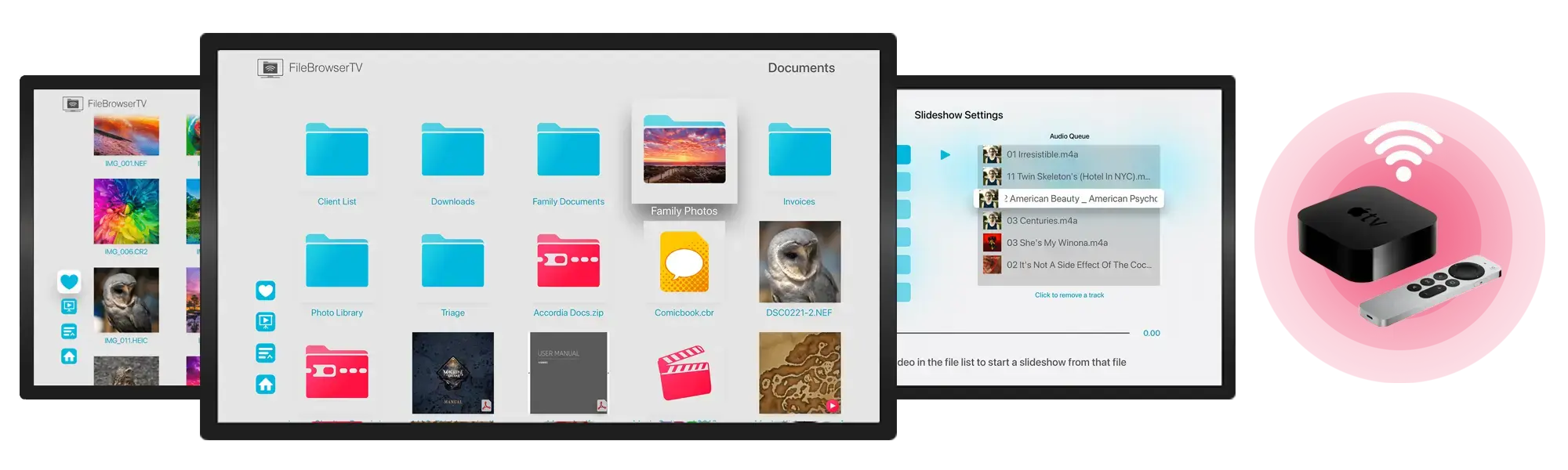
Bilgisayarınızda çok sayıda film, dizi veya kişisel video varsa ve bunları oturma odanızda rahatça izlemek istiyorsanız, bunları Apple TV'ye sorunsuz bir şekilde nasıl entegre edeceğinizi merak etmişsinizdir. İyi haber şu ki, Plex gibi harici sunucular kullanmanıza her zaman gerek yok: Hem Mac hem de Windows'ta bulunan Apple TV uygulaması, dosyalarınızı yönetmenize ve tıpkı iTunes satın alımları gibi kütüphanenizde görüntülemenize olanak tanır.
Bu kılavuz boyunca, Apple TV uygulamasında dosyaların nasıl çalıştığına , İçerik klasöründe nasıl organize edildiklerine, Apple TV 4K'nızla nasıl senkronize edildiklerine veya paylaşıldıklarına ve AirPlay veya Ev Paylaşımı kullanmak istiyorsanız hangi seçeneklere sahip olduğunuza ayrıntılı olarak bakacağız . Ayrıca özel oynatma listeleri oluşturma, kütüphanenizden daha fazla yararlanma ve karmaşık ayarlarla uğraşmak zorunda kalmadan kopyaladığınız DVD'lerin veya indirdiğiniz videoların keyfini çıkarma konusunda bazı ipuçları da göreceksiniz.
Apple TV uygulamasında dosya yönetimi nasıl çalışır?
Hem macOS hem de Windows'ta bulunan Apple TV uygulaması, kütüphanenize eklediğiniz tüm videoları düzenleyebilir. Bir dosyayı içe aktardığınızda, program ana dizininizdeki belirli bir içerik klasöründe (genellikle Filmler/TV dizini) bir kopyasını oluşturur ve orijinal dosyayı bulunduğu yerde bırakır. Bu sayede kütüphaneniz düzenli kalır ve orijinal dosyaları taşımanıza veya silmenize gerek kalmaz.
Bu varsayılan davranış, bir videoyu uygulamaya sürüklediğinizde veya Dosya > İçe Aktar'ı seçtiğinizde , Apple TV tarafından bir kopyanın oluşturulup yönetildiği anlamına gelir. Bu sayede sistem, dosya adını, meta verilerini, küçük resimlerini ve fiziksel konumunu kontrol eder; böylece her filmi binlerce farklı klasöre manuel olarak arşivlemenize gerek kalmaz.
Apple TV'nin orijinal dosyalarınıza dokunmasını istemiyorsanız, bu ayarları uygulama içindeki Dosyalar panelinde değiştirebilirsiniz . Orada, videoların içerik klasörüne kopyalanıp kopyalanmayacağına veya uygulamanın bunları çoğaltmadan yalnızca mevcut konumlarına referans verip vermeyeceğine karar verirsiniz; bu, harici bir sürücü veya NAS ile çalışıyorsanız ve yer tasarrufu yapmak istiyorsanız yararlı olabilir.
Ayrıca, Apple TV bu davranışı geçici olarak anında değiştirmenize olanak tanır: Bir öğeyi uygulama penceresine sürüklerken Option (Alt) tuşunu basılı tutarsanız , dosya kopyalama ayarı geçici olarak eski haline getirilir. Bu, örneğin normalde her şeyi kopyaladığınız ancak boyutu nedeniyle belirli bir dosyayı kopyalamak istemediğiniz durumlarda çok kullanışlıdır.
Apple TV kütüphanesine eklendikten sonra videoların standart multimedya içeriği olarak yönetildiğini anlamak önemlidir : kapak resmi atayabilir, gruplandırabilir, oynatma listelerine ekleyebilir veya Apple'ın özelliklerini kullanarak diğer uyumlu cihazlara aktarabilirsiniz.
Windows için Apple TV'de Dosya ayarlarını yapılandırın
Windows'ta, Apple TV uygulaması, içeriğinizin nerede ve nasıl saklanacağını kontrol etmenizi sağlayan özel bir ayarlar bölümü içerir . Bu, özellikle sistem sürücünüzde yer kalmadığında ve video klasörünüzü farklı bir sürücüde saklamak istediğinizde kullanışlıdır.
Bu ayarlara erişmek için uygulamayı açın ve kenar çubuğunun üst kısmında genel ayarlara erişim sağlayan ana simgeyi veya menüyü seçin . Oradan Ayarlar > Dosyalar'a gidin. Bu panelde, içerik klasörünün mevcut yolunu görebilir ve değiştirebilir, ayrıca dosyaların kitaplığa eklendiğinde kopyalanıp kopyalanmayacağına karar verebilirsiniz.
"Öğeleri kopyala" seçeneğini etkinleştirdiğinizde, içe aktardığınız her video, Apple TV tarafından yönetilen içerik klasöründe otomatik olarak çoğaltılır. Bu seçenek, tüm kütüphanenizin tek bir yerde olmasını ve harici yollara, USB sürücülerine veya Windows klasör sistemindeki değişikliklere bağlı kalmamasını istiyorsanız idealdir.
Bu kutucuğu işaretlemezseniz, Apple TV uygulaması dosyaları birbirine bağlayarak bir katalog gibi çalışır: videolar orijinal klasörlerinde kalır ve uygulama yalnızca mevcut konumlarına işaret eder . Bu modda dikkatli olun, çünkü orijinal dosyayı taşırsanız veya silerseniz bağlantı kopar ve video kütüphaneden oynatılmayı durdurur.
Dosyalar panelinin bir diğer avantajı da, sabit sürücü değiştirdiğinizde tüm içerik klasörünüzü yeniden düzenleyebilmenizdir. Yolu değiştirerek ve uygulamanın kitaplığı taşımasına veya yeniden konumlandırmasına izin vererek, Apple TV iç yapıyı yeniden oluşturma işlemini üstlenir , böylece bunu klasör klasör manuel olarak yapmanıza gerek kalmaz ve size önemli ölçüde zaman kazandırır.
Apple TV for Mac'te Dosya ayarlarını yapılandırın
Mac'te mantık aynıdır, ancak ayarlara erişim biraz farklıdır. Uygulamanın dosyaları nasıl yönettiğini değiştirmek için öncelikle Mac'inizde Apple TV uygulamasını açın ve ardından üst menü çubuğunda TV > Ayarlar'ı tıklayın. Birkaç sekme içeren bir pencere açılacaktır; bunların içinde Dosyalar sekmesini bulacaksınız.
Bu Dosyalar panelinde, Windows sürümündekilere çok benzer seçenekler göreceksiniz: öğeleri eklediğinizde otomatik olarak İçerik klasörüne kopyalanıp kopyalanmayacağını seçme ve bu klasörün sisteminizdeki konumunu tanımlama. Varsayılan olarak, Apple TV video dosyalarını ana dizininizdeki Filmler/TV klasörüne kaydeder.
Sınırlı dahili depolama alanına sahip bir Mac kullanıyorsanız, bu klasörü harici bir sürücüye veya ikincil depolama alanına taşımak yaygın bir uygulamadır . Dosyalar sekmesinden konumu değiştirebilir ve uygulamanın kütüphane aktarımını yönetmesine izin verebilirsiniz. Ancak, harici sürücü bağlı değilse, yeniden bağlanana kadar içerik oynatılamaz.
Ayrıca, varsayılan davranışın, kütüphaneye eklenen her dosyanın bir kopyasını oluşturmak ve orijinal dosyayı yerinde tutmak olduğunu unutmayın. Bu, kaynak dosyaya bağlı olmaması avantajına sahiptir, bu nedenle artık ihtiyacınız yoksa orijinal dosyayı silebilirsiniz ve bu durum Apple TV kütüphanenizde herhangi bir soruna yol açmaz.
Pratikte, Dosyalar sekmesi, Apple TV için tamamen bağımsız ve düzenli bir kütüphane mi istediğinize yoksa kendi klasör yapınızı koruyup uygulamanın yalnızca videolarınıza erişim sağlayan bir pencere görevi görmesini mi tercih ettiğinize karar veren beyindir . Sabit diskinize ve çalışma şeklinize bağlı olarak, bir yaklaşım diğerinden daha avantajlı olabilir.
Videoları içe aktarın ve içerik klasörünü yönetin.
Bilgisayarınızda MP4, MOV veya diğer uyumlu formatlarda videolarınız varsa, bunları uygulamaya kolayca entegre edebilirsiniz. Video dosyalarını Apple TV'ye aktarmanın en doğrudan yolu , hem Mac hem de Windows'ta dosyaları uygulama penceresine sürüklemek veya Dosya > İçe Aktar menü yolunu kullanmaktır.
Her iki durumda da, Dosya ayarlarınıza bağlı olarak, uygulama ya içerik klasörünüzde bir kopya oluşturacak ya da basitçe bir referans ekleyecektir. Görsel olarak bu, dosyanın medya kitaplığınızın bir parçası haline geleceği ve uygulamanın düzenleme için kullandığı Filmler, Diziler veya diğer kategorilerde görüneceği anlamına gelir.
Belirli bir dosyanın davranışını, tüm kütüphane yerine değiştirmek isterseniz, Mac'inizde Option (Alt) tuşu hilesini kullanabilirsiniz. Bir videoyu Apple TV uygulaması penceresine sürüklerken Alt tuşunu basılı tutarsanız, uygulama dosya kopyalama ayarını geçici olarak tersine çevirir . Bu, ayarlara girmeden, bir dosyanın kopyalanıp kopyalanmayacağına duruma göre karar vermenizi sağlar.
İçerik klasörü, konumundan bağımsız olarak, Apple TV'nin filmlerinizin ve dizilerinizin tüm iç yapısını depoladığı yerdir . İçinde, otomatik olarak düzenlenmiş alt klasörler, standartlaştırılmış adlar, küçük resimler ve uygulamanın tüm kitaplığınızı doğru şekilde görüntülemesi için gerekli diğer yardımcı dosyaları bulacaksınız. Orada hiçbir şeye dokunmanıza gerek yok; hatta uygulamanın otomatik olarak yönetmesine izin vermeniz önerilir.
Bu merkezi klasörle çalışmanın bir diğer avantajı da, Ev Paylaşımı veya diğer cihazlardan erişim gibi özellikleri etkinleştirdiğinizde, kütüphanenin tutarlı olmasıdır: tüm bu bilgisayarlar, ağ genelinde dağınık yollara veya disklere bağlı kalmadan, aynı düzenli içerik koleksiyonunu görecektir.
Ev Paylaşımı özelliğiyle dosyalarınızı Apple TV 4K'da görüntüleyin.
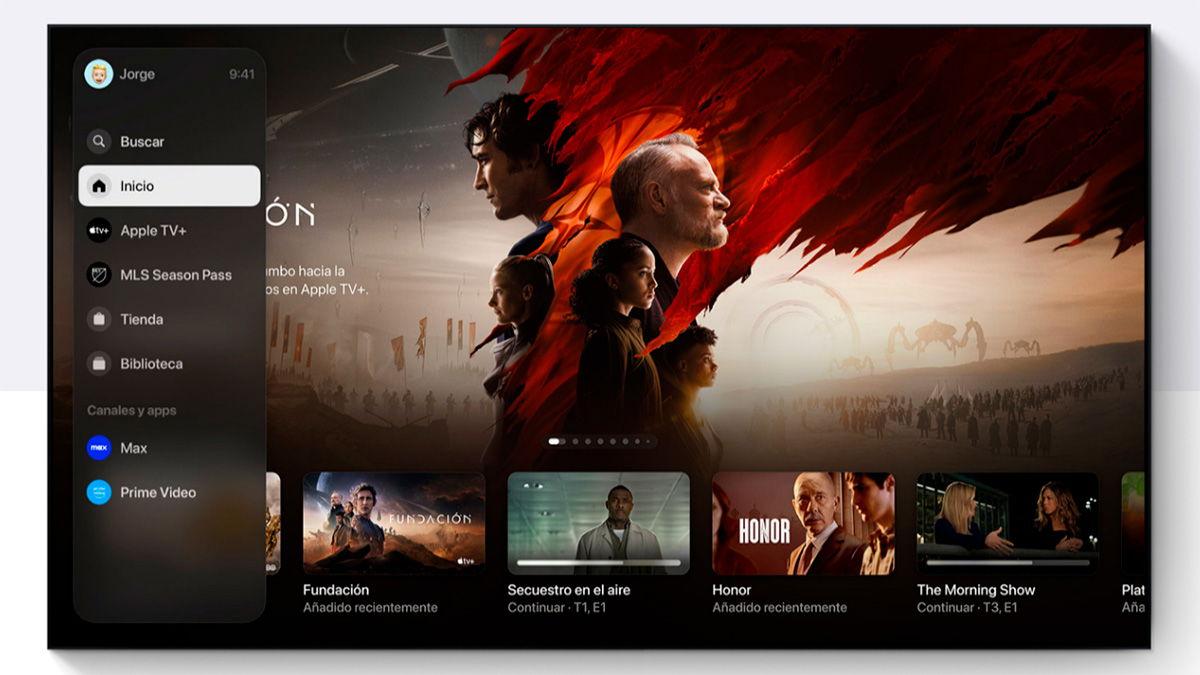
Videolarınızı bilgisayarınızdaki Apple TV uygulamasına düzgün bir şekilde yükleyip düzenledikten sonra, bir sonraki mantıklı adım, bunları oturma odanızdaki Apple TV 4K'nızda göstermektir . Bunu yapmak için Apple, Mac, iPhone veya iPad'inizden Apple TV 4K'nıza müzik, film, dizi, fotoğraf ve diğer içerikleri aktarmanıza olanak tanıyan Ev Paylaşımı özelliğini sunar.
Temel şart, hem paylaşım cihazının (örneğin, Mac'iniz) hem de Apple TV 4K'nın aynı Apple Kimliğini kullanmasıdır . Ayrıca, her iki cihazda da Ev Paylaşımı etkinleştirilmiş olmalıdır. Bu koşullar sağlanmazsa, dosyalar düzgün bir şekilde düzenlenmiş olsa bile kitaplık Apple TV'nizde görünmez.
iPhone veya iPad'de kurulum çok basittir: Ayarlar'a, ardından Müzik veya TV > iTunes Videoları'na (sistem sürümünüze bağlı olarak) gidin ve Ev Paylaşımı'nı açın. Ardından Apple Kimliğinizi (ilişkili e-posta adresi veya telefon numarası) ve şifrenizi girin. Bu, cihazınızın içerik kitaplığını paylaşmasına izin verecektir.
Mac, iPhone veya iPad'inizi Apple TV 4K'nızla aynı Apple hesabıyla kurduktan sonra, Apple TV ana ekranına gidin ve Bilgisayarlar uygulamasını açın . Orada, o yerel ağda ve o hesapla içerik paylaşan cihazların kütüphanelerini göreceksiniz. Videolarınıza erişmek için uygun kütüphaneyi seçmeniz yeterlidir.
Paylaşılan kütüphaneye girdiğinizde, Filmler, Diziler, Müzik vb. kategoriler göreceksiniz. Mac veya PC'nizdeki Apple TV uygulamasına aktardığınız video dosyaları da, cihazla uyumlu olmaları koşuluyla, orada görünecektir. Bu noktadan itibaren, kopyaladığınız filmleri, ev videolarınızı veya diğer içerikleri normal koleksiyonunuzun bir parçasıymış gibi izleyebilirsiniz.
Plex veya diğer medya sunucularını kullanmak gerekli mi?
Kopyalanmış DVD'leri veya büyük video koleksiyonları olan birçok kişi, bu içerikleri Apple TV'de izlemek için Plex veya başka bir medya sunucusu kurmaları gerekip gerekmediğini merak ediyor . Cevap biraz ne aradığınıza bağlı, ancak Apple TV uygulamasının özellikleri ve Ev Paylaşımı, harici çözümlere başvurmadan çoğu ihtiyacı karşılayabilir.
Dosyalarınızın bilgisayarınızdaki Apple TV uygulama kitaplığında görünmesini ve ardından bunları Home Sharing kullanarak Apple TV 4K'nızda izlemeyi istiyorsanız , Plex kullanmak zorunlu değildir. Videoları uygulamaya aktarın, düzgün bir şekilde düzenleyin ve tüm cihazlarınızın aynı Apple hesabına giriş yapmış olduğundan emin olun.
Ancak Plex ve diğer sunucular, daha az yaygın formatlarda daha fazla esneklik, gerçek zamanlı kod dönüştürme ve ev dışından uzaktan erişim gibi bazı avantajlar sunmaktadır. Koleksiyonunuz çok büyük veya çeşitliyse ve gelişmiş kütüphane özelliklerine ihtiyacınız varsa, özel bir medya sunucusu faydalı olabilir. Yine de, Apple TV'de kopyaladıkları filmleri izlemek isteyen çoğu kullanıcı için Apple'ın yerel çözümü fazlasıyla yeterlidir.
Ayrıca, Ev Paylaşımı ve Apple TV uygulamasını kullanmanın avantajı, Apple ekosistemine sorunsuz bir şekilde entegre olmasıdır: kütüphaneler doğrudan Bilgisayarlar uygulamasında görünür, Apple TV 4K'nıza üçüncü taraf istemciler yüklemenize gerek kalmaz ve tüm deneyim, zaten sahip olabileceğiniz iTunes Store veya Apple TV+ içeriğinin geri kalanıyla tutarlı kalır.
Filmleriniz ve dizilerinizle oynatma listeleri oluşturun.
Apple TV uygulaması yalnızca tek tek videoları içe aktarmanıza izin vermekle kalmaz, aynı zamanda kütüphanenizde depolanan filmler ve dizilerle özel oynatma listeleri oluşturmanıza da olanak tanır. Bu, örneğin film maratonları düzenlemek, videoları temaya göre sıralamak veya çocuklar için derlemeler oluşturmak için idealdir.
Mac'te yeni bir oynatma listesi oluşturmak çok basittir. Öncelikle bilgisayarınızda Apple TV uygulamasını açın . Ardından, üst menü çubuğunda Dosya > Yeni > Oynatma Listesi'ne gidin. Kitaplığınız daha sonra yeniden düzenlenerek yeni, boş bir oynatma listesi oluşturacak ve içerik eklemeye başlayabileceksiniz.
Oynatma listesine bir ad yazın (örneğin, "Kaykay Filmleri" veya "Bilim Kurgu Gecesi"), Enter tuşuna basın ve listeniz oluşturulacaktır. Buradan itibaren, kütüphanenizde gezinebilir ve size en uygun olan yönteme bağlı olarak oynatma listesine çeşitli şekillerde öğeler ekleyebilirsiniz.
İçerik eklemenin çok basit bir yolu, kenar çubuğundaki Filmler gibi bir kategoriye tıklayıp, sağdaki öğeyi kenar çubuğundaki oynatma listesi adına sürüklemektir . Oraya bıraktığınızda, otomatik olarak listeye eklenir. Çok görsel bir sistem ve diğer medya oynatıcılarında oynatma listelerinin nasıl yönetildiğini hatırlatıyor.
Kütüphanedeki bir öğenin üzerine gelip açılan ek simgeye (klasik "Daha Fazla Seçenek" düğmesi) tıklayarak da işlem yapabilirsiniz. Bu simgeye tıkladığınızda "Oynatma Listesine Ekle" seçeneğini seçebilir ve ardından videoyu eklemek istediğiniz oynatma listesini seçebilirsiniz . Klavyeyi ve bağlam duyarlı tıklamaları tercih ediyorsanız, bir öğeye tıklarken Control tuşunu basılı tutabilir, "Oynatma Listesine Ekle" seçeneğini seçebilir ve ardından istediğiniz oynatma listesini seçebilirsiniz.
Sonuç olarak, zevkinize göre uyarlanmış ve istediğiniz sırayla oynatabileceğiniz bir dizi oynatma listesi elde edersiniz. Bu oynatma listeleri kütüphanenize entegre edilir ve aynı hesabı paylaşıyorsanız ve Ev Paylaşımı'nı kullanıyorsanız, bu derlemelerin keyfini Apple TV 4K'nızda da çıkarabilir , birden fazla filmi veya bölümü tek tek aramak zorunda kalmadan sorunsuz bir şekilde birbirine bağlayabilirsiniz.
Kopyaladığınız DVD'leri ve diğer videoları Apple TV'de izleyin.
Eğer elinizde kaykay filmlerinden veya başka herhangi bir türden DVD'lerden oluşan bir koleksiyon varsa , asıl amaç bunların kütüphanenizde normal dijital filmler gibi görünmesini sağlamaktır. Bunu başarmak için genel iş akışı, DVD'yi uyumlu bir formata (örneğin, H.264 veya H.265 kodlamalı MP4) dönüştürmek ve ardından bu dosyayı Mac veya PC'nizdeki Apple TV uygulamasına aktarmaktır.
Dosya içe aktarıldıktan sonra, kütüphanenizdeki diğer filmler gibi davranır. Meta verilerini düzenleyebilir, yeniden adlandırabilir, kapak resmini ayarlayabilir ve en önemlisi, oynatma listeleri ve kategoriler halinde düzenleyebilirsiniz . Buradan itibaren, Ev Paylaşımı sayesinde, bu içerik herhangi bir ek kurulum gerektirmeden Apple TV 4K'nızdaki Bilgisayarlar uygulamasında kullanılabilir olacaktır.
Plex kullanmak zorunda değilsiniz, ancak isterseniz ikisini birlikte de kullanabilirsiniz. Önemli olan nokta şu ki, Apple TV uygulaması yerel video dosyalarınız ile Apple TV 4K'nız arasında yerel ağınız ve Apple hesabınız aracılığıyla bir köprü görevi görüyor. Her şey kütüphanenizde merkezileştirildiğinden, kopyaladığınız DVD'lere erişmek, iTunes Store'dan satın aldığınız herhangi bir filmi izlemek kadar kolay hale geliyor.
Dosyaları eklerken içerik klasörüne kopyalama özelliğini de kullanırsanız, tüm koleksiyonunuzun geçici klasörlere bağlı kalmadan düzenli ve tutarlı bir şekilde kaydedilmesini sağlarsınız. Bu sayede, diskinizi yeniden düzenleseniz, orijinal dosyalarınızı yeniden adlandırsanız veya yedekleri silseniz bile, Apple TV kitaplığınız sorunsuz bir şekilde çalışmaya devam edecektir.
Yukarıda belirtilenlerin tümü göz önüne alındığında, indirdiğiniz videolar, kişisel kayıtlarınız veya kopyaladığınız DVD'ler, satın aldığınız veya kiraladığınız içeriklerle mükemmel bir şekilde bir arada bulunabilir; yeter ki bunları uyumlu formatlarda hazırlayın ve Apple TV uygulamasına doğru şekilde entegre edin. Bu sayede Apple TV 4K'nız, bilgisayarınızdaki her şey için eksiksiz bir multimedya merkezi haline gelir.
İçerik klasörünüzü içe aktarmaktan ve yönetmekten, Ev Paylaşımı'nı kullanmaya ve oynatma listeleri oluşturmaya kadar tüm süreci gördükten sonra, Apple TV uygulamasıyla kendi video dosyalarınızı, harici çözümlere ihtiyaç duymadan, oturma odanızda sağlam, kullanışlı ve kolayca erişilebilir bir kütüphaneye dönüştürebileceğiniz açıkça görülüyor. Birkaç iyi yapılandırılmış ayarla, kopyaladığınız DVD'ler, indirdiğiniz filmler ve ev videolarınız Apple TV 4K'nızda sadece bir tık uzağınızda.


Genel olarak bayt ve teknoloji dünyası hakkında tutkulu bir yazar. Bilgilerimi yazarak paylaşmayı seviyorum ve bu blogda da bunu yapacağım; size gadget'lar, yazılım, donanım, teknolojik trendler ve daha fazlasıyla ilgili en ilginç şeyleri göstereceğim. Amacım dijital dünyada basit ve eğlenceli bir şekilde gezinmenize yardımcı olmaktır.