Bir süredir birçok Windows kullanıcısı , Windows Update üzerinden özellik güncellemelerini yüklemeye çalışırken 0x80242016 hatasıyla karşılaşıyor . Dahası, etkilenenlerin büyük çoğunluğu Windows 10 ve Windows 11 kullanıcıları.
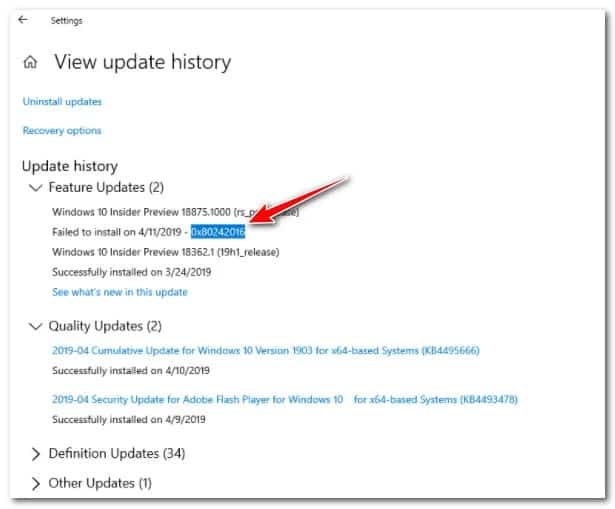
Bu sorunu daha iyi anlayıp derinlemesine analiz ettikten sonra, Windows'ta bu soruna yol açabilecek birçok sorunun olduğu ortaya çıkıyor. Bu nedenle 0x80242016 hata kodunun ortaya çıkmasına neden olabilecek bazı unsurları inceleyeceğiz:
- Ortak bileşen tutarsızlığı: Windows Update bileşenini tamamen bozma özelliğine sahip birkaç senaryo vardır. Neyse ki bu, Microsoft'un çok iyi bildiği bir şeydir ve Windows Update sorun gidericisine bazı otomatik düzeltmeler eklemiştir. Sadece onu çalıştırmanız ve bilgisayarınızın sorunu otomatik olarak çözüp çözemeyeceğini kontrol etmeniz yeterlidir.
- WU hizmet bağımlılığı devre dışı bırakıldı- Windows Update'in kesinlikle çok önemli olan bazı hizmet bağımlılıkları vardır. Bir performans optimizasyon aracı kullanıyorsanız büyük olasılıkla WU bağımlılıkları devre dışı bırakılmıştır ve hataya neden olmaktadır. Bu özel soruna son vermek için WU hizmeti bağımlılıklarını bayrak aracılığıyla başlamaya zorlamalısınız. CMD asansör.
- Geçici dosyalar hasarlı WU: WU'nun her yeni güncelleme yayınlandığında oluşturduğu geçici dosyalar da bu hatanın ortaya çıkmasından sorumlu olabilir. Bu kodun aşağıdaki gibi görünmesi nadirdir: bozuk dosyalar Catroot2 ve SofwareDistribution klasörlerinde bulunmaktadır. Bu durumda, işletim sisteminizi bozuk geçici dosyaların depolandığı klasörleri yok saymaya zorlayarak sorunu çözebilirsiniz.
- Sistem Dosyası Bozulması– Daha ciddi durumlarda, Windows Update bileşenini etkileyen bir tür sistem dosyası bozulması nedeniyle bu özel sorunu görmeyi bekleyebilirsiniz. Durumunuz buysa, hızlı sırayla bir DISM ve SFC taraması çalıştırın ve ilkinin işe yaramaması durumunda bir onarım kurulumu veya temiz bir kurulum yapın.
- Windows arama hatası- İçeriden öğrenilen bir yapı kullanıyorsanız, Windows Arama'da yakın zamanda yüklenen bir güncellemenin en son özellik güncellemesini geri alma olasılığı da vardır. Bu durumda, işletim sisteminin ana arama hizmeti devre dışı bırakılarak bu tür davranışların oluşması engellenmelidir.
0x80242016 hatası nasıl düzeltilir?
Artık bu hataya neden olabilecek tüm olası senaryolara aşina olduğunuza göre, bu hataya son verebilecek farklı sorun giderme kılavuzları olarak aşağıda anlatacağımız doğrulanmış yöntemleri izleyin.
Windows Update sorun gidericisini başlatın
Aşağıda anlatacağımız yöntemlerden herhangi birine başlamadan önce yapmanız gereken ilk şey, işletim sisteminin hatayı otomatik olarak onarma yeteneğine sahip olup olmadığını kontrol etmektir.
Size söylediğimiz gibi, Windows Update otomatik sorun gidericisi son yıllarda büyük değişikliklere uğradı. Tutarsız güncellemelerden kaynaklanan sorunların çoğu bile kullanıcı müdahalesine gerek kalmadan otomatik olarak çözülebilir.
Bu nedenle tavsiyemiz, bu yöntemlerden herhangi birini denemeden önce WU sorun gidericisini kullanmanız ve varsa önerilen çözümü uygulamanızdır.
Bilgisayarınızda WU sorun gidericisini başarıyla çalıştırmanıza olanak tanıyan yöntemler bulmanız gerekiyorsa. Aşağıda size göstereceğimiz önerilere dikkat etmenizi öneririm:
Not : Bu adımlar Windows'un en yeni sürümleriyle uyumludur. Ancak, sorun giderme aracı Windows 10 ve 11 işletim sistemlerinde en etkili şekilde çalışır.
- Basın Windows tuşu + R bir iletişim kutusu açmak için koşmak. O zaman yaz 'kontrol' ve basın Girmek klasik arayüzü açmak için Kontrol Paneli.
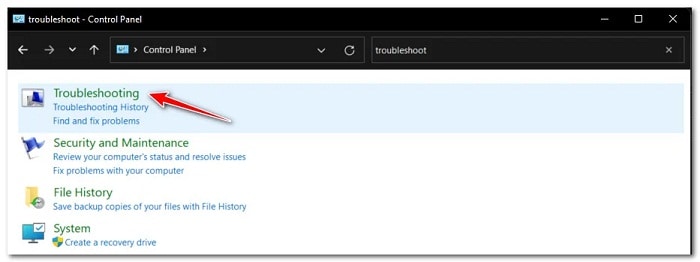
- Pencerenin içinde Kontrol paneli ekranda yeni belirdiyse, arama yapmak için arama fonksiyonunu (sağ üst köşe) kullanmanız gerekir. 'sorunları çöz'.
- Daha sonra, sonuç listesinde seçeneğine tıklamanız gerekir. Çözüm de sorunlar.
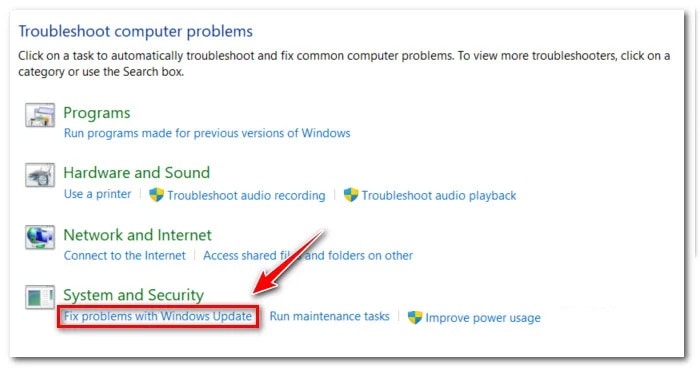
- Sonra şuraya git Sistem ve güvenlik ve tıklayın Windows Update ile ilgili sorunları düzeltin.
- Sorun gidericinin ilk mesajında Windows Update, debes hacer clic tr aşağıdaki ve ilk taramanın tamamlanmasını bekleyin.
- Bir sorun tespit edilirse tıklayın Bu çözümü uygula Önerilen çözümü uygulamak için.
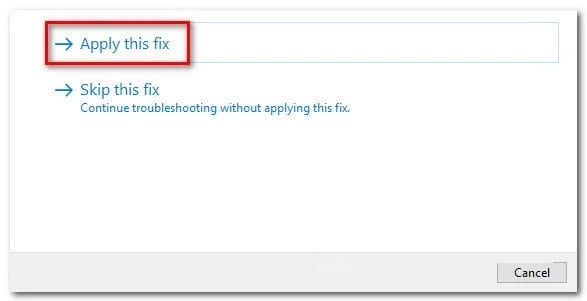
Not: Önerilen düzeltme türüne bağlı olarak, adımları büyük olasılıkla manuel olarak gerçekleştirmeniz gerekecektir. Ekranda görünen her talimatı dikkatlice takip edin.
- Düzeltme başarılı bir şekilde uygulandıktan sonra, Windows PC'nizi yeniden başlatmanız ve bir sonraki önyükleme tamamlandıktan sonra başarısız olan güncellemeyi bir kez daha yüklemeyi denemeniz gerekir.
Aynı 0x8024201 hatası hala devam ediyorsa, gerekirse aşağıdaki çözümü deneyebilirsiniz.
Her WU hizmeti bağımlılığını başlatın
İnsanların inandığının aksine, Windows Update'in kendisine bağlı çok çeşitli hizmetleri vardır. Bu hizmetlerin her birinin, WU bileşeni ihtiyaç duyduğunda çağrılabilecek şekilde yapılandırılması gerekir.
Şimdi, performansı optimize etmek için bazı araçlar kullanırsanız, büyük olasılıkla hizmetin belirli bağımlılıkları devre dışı bırakılacak şekilde ayarlanacaktır. Bütün bunlar, sistemin performansını önemli ölçüde artırmak için.
Windows Update'in mevcut özellik güncellemelerinin kurulumunu tamamlamak için ihtiyaç duyduğu her şeye sahip olduğundan emin olmak için aşağıdaki hizmetlerin OTOMATİK olarak ayarlandığından emin olmalısınız:
- Akıllı transfer hizmeti ikinci düzlem veya BITS
- CryptSvc (kripto hizmetleri)
- Güvenilir yükleyici
Hizmetlerin her birinin başlatılmasının otomatik olarak ayarlandığından emin olmak için yükseltilmiş bir komut istemi kullandığınızda, tüm WU hizmeti bağımlılıklarının erişilebilir olduğundan emin olursunuz.
Bu hizmetlerin her birinin davranışını otomatik olarak değiştirebilmeniz ve 0x8024216 hatasını düzeltebilmeniz için şu adımları izleyin:
Not: Aşağıda gösterilen yöntemlerin Windows 11 dahil tüm Windows sürümleriyle uyumlu olduğunu unutmayın.
- Basın Windows tuşu + R tuşu bir iletişim kutusu açmak için koşmak. Daha sonra, yeni beliren çalıştırma isteminin içine şunu yazın: 'Cmd' ve basın Ctrl + Üst Karakter + Enter bir pencere açmak komut istemi yükseltilmiş.
- Sizden istendiğinde Kullanıcı Hesap Denetimi, Tıklayın Evet yönetici erişimi vermek için.
Yönetici ayrıcalıklarıyla CMD komut istemine girdikten sonra, aşağıdaki komutları yazın veya yapıştırın ve her birinden sonra Enter tuşuna basarak gerekli her bir bağımlılığın başlangıç türünü değiştirin:
- SC yapılandırma wuauserv start = otomatik
- SC yapılandırma biti başlangıcı = otomatik
- SC yapılandırma cryptsvc başlangıcı = otomatik
- SC Kurulumu Güvenilir Yükleyici Başlatma = Otomatik
- Tüm komutlar başarıyla işlendikten sonra bilgisayarınızı normal şekilde yeniden başlatın ve bir sonraki önyükleme tamamlandıktan sonra başarısız olan güncellemeyi yüklemeyi deneyin.
Sorunlu özellik güncellemesini yükleme girişiminiz aynı 0x80242016 hatasıyla sonuçlanırsa aşağıdaki bir sonraki olası çözümle devam edin.
Tüm Windows bileşenlerini sıfırlayın
Hizmet bağımlılıklarının her birinin etkinleştirildiğinden ve doğru şekilde yapılandırıldığından (yukarıda açıklanan yöntemle) emin olduysanız. Yapmanız gereken bir sonraki şey, WU tarafından oluşturulan geçici dosyaları etkileyen bir bozulma sorunu olup olmadığını araştırmaktır.
Güncelleme dosyaları, günlükler ve diğerleri gibi geçici dosyalar genellikle SoftwareDistribution ve Catroot2 klasörlerinde saklanır .
Ancak bu klasörlerin içeriğini kısmen silemezsiniz çünkü bunlar Windows'un kendisi tarafından korunmaktadır. Bu göz önüne alındığında, bu sorunu çözmenin en uygun yolu uzantıyı eklemektir. her ikisinin de adı eski; bu, işletim sisteminizi bunları görmezden gelmeye ve sıfırdan yeni bir klasör (bozuk dosyalar içermeyen) oluşturmaya zorlar.
Bu, işletim sisteminin başarısız olan güncelleme dosyalarının her birini tekrar indirmesini gerektirir ve umarız 0x80242016 hatasını tamamen ortadan kaldırır.
Ancak önce uzantıyı ekleyebilirsiniz. Bu iki klasör eskiyse, onu kullanan hizmetleri durdurmalısınız:
- wuauserv
- kriptoSvc
- bit
- msiserver
Bu prosedürü manuel olarak gerçekleştirebilir veya yükseltilmiş komut isteminden hepsini bir kerede çalıştırabilirsiniz.
Her bir WU bileşenini sıfırlamak ve 0x80242016'yı düzeltmek için yükseltilmiş CMD isteminden onunla ilişkili geçici dosyaları temizlemek için aşağıdaki talimatları izleyin:
- Öncelikle tuşuna basmanız gerekiyor Windows tuşu + R bir iletişim kutusu açmak için koşmak. Sonra komutu yazın 'Cmd' göstergede icra yeni belirdi, ardından tuşuna basın Ctrl + Üst Karakter + Enter Yükseltilmiş bir komut istemi açmak için.
- Sizden istendiğinde Kullanıcı Hesap Denetimi, debes hacer clic tr Evet yönetici erişimi vermek için.
Yönetici ayrıcalıklarıyla CMD komut istemine girdikten sonra , aşağıdaki komutları aynı sırayla yazın veya yapıştırın ve Enter tuşuna basarak anında ilgili bölüme ulaşın:
- net stop wuauserv
- net stop cryptSvc
- net stop bitleri
- net stop msiserver
- Ren C: \ Windows \ SoftwareDistribution SoftwareDistribution.old
- Ren C: \ Windows \ System32 \ catroot2 Catroot2.old
- net başlangıç wuauserv
- net start cryptSvc
- net başlangıç bitleri
- net başlangıç msiserver
- Tüm komutlar başarıyla işlendikten sonra, bilgisayarınızı yeniden başlatmanız ve bir sonraki başlatma tamamlandıktan sonra sorunun çözülüp çözülmediğini kontrol etmeniz gerekir.
Hala aynı tür sorunla karşılaşıyorsanız aşağıdaki çözümü deneyin.
DISM ve SFC taramalarını çalıştırın
Önceki yöntemleri zaten denediyseniz artık sorunun WU bağımlılığından kaynaklanmadığından eminsiniz. Ancak 0x80242016 hatası, Windows kurulumu sırasında otomatik güncelleme özelliğini doğrudan etkileyen bazı dosya bozulmalarından da kaynaklanabilir.
Bu gibi durumlarda yapılacak en iyi şey, sistemde bulunan her bozuk öğeyi kaldırma şansınızı artırmak için SFC (Sistem Dosyası Denetleyicisi) ve Dağıtım Görüntüsü Hizmeti ve Yönetimi (DISM) gibi yardımcı programları hızlı bir şekilde arka arkaya çalıştırmaktır.
- bir ile başlar basit SFC taraması ve işlem tamamlanana kadar bekleyin.
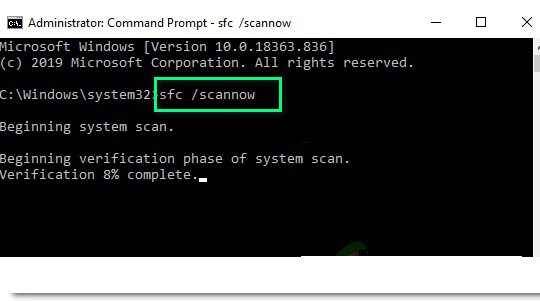
- SFC işlemi tamamlandıktan sonra bilgisayarınızı yeniden başlatın ve bir sonraki önyüklemenin tamamlanmasını bekleyin.
- Windows PC'niz yeniden başlatıldıktan sonra devam edin ve DISM taraması uygular.
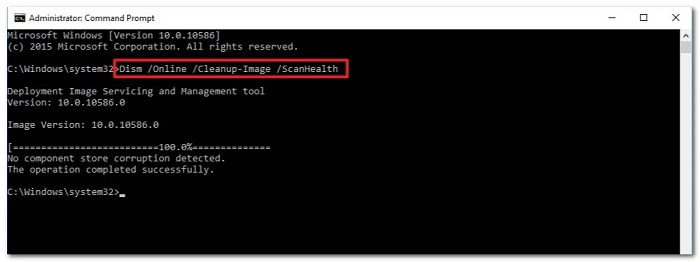
Not: Bu tür bir analize başlamadan önce, istikrarlı bir internet bağlantınız olduğundan emin olun. Bu önemlidir çünkü DISM, sistemde değiştirilmesi gereken her bozuk dosyanın sağlıklı eşdeğerlerini indirmenizi sağlayan bir Windows Update alt bileşenine dayanmaktadır.
- DISM taraması tamamlandıktan sonra bilgisayarınızı son bir kez yeniden başlatın ve başarısız olan güncellemeyi bir kez daha yüklemeyi deneyerek 0x80242016 hatasının düzelip düzelmediğini kontrol edin.
Windows Arama özelliklerini devre dışı bırakın (varsa)
Insider Preview komplikasyonunu kullanıyorsanız, genel yayında açığa çıkmayacak sorunlarla karşılaşma riskiyle karşı karşıya kalırsınız. Bu özel senaryo, Windows arama işlevine yapılan en iyi eklemelerin bir ürünü olan 0x80242016 hatasının ana nedenlerinden biridir.
Bilmiyorsanız, bu tür bir hata yalnızca Microsoft Insider müşterilerine özeldir ve Windows'un temel arama hizmetindeki bir tıkanıklıktan kaynaklanır. Bu durum, yükleyicinin en son güncellemeyi geri almasını zorunlu kılar.
Neyse ki, birçok Windows kullanıcısı teknoloji konusunda bilgili ve soruna potansiyel bir çözüm bulmuş durumda. Tek yapmanız gereken Hizmetler menüsünü bulmak ve Windows Arama başlangıç türünü Otomatik'ten Manuel'e değiştirmek.
Bu özel sorunu çözmek için neler yapabileceğinizi bilmek istiyorsanız aşağıdaki önerilere dikkat edin:
- Basın Windows tuşu + R bir iletişim kutusu açmak için koşmak. Bundan sonra bu komutu yazdığınızdan emin olmalısınız. 'hizmetler' msc' metin kutusunun içinde ve tuşuna basın Girmek ekranı açmak için Hizmetler .
Not: Kullanıcı hesabı denetimi sorulduğunda, yönetici erişim izinlerini vermek için "Evet"e tıklamanız yeterlidir.
- Yardımcı programın içine girdikten sonra Hizmetler adlı girişi bulana kadar mevcut servislerin listesini aşağı kaydırmak için sağdaki paneli kullanın. Windows Arama.
- Doğru listeyi bulduktan sonra sağ tıklayıp seçmelisiniz. özellikleri seçin.
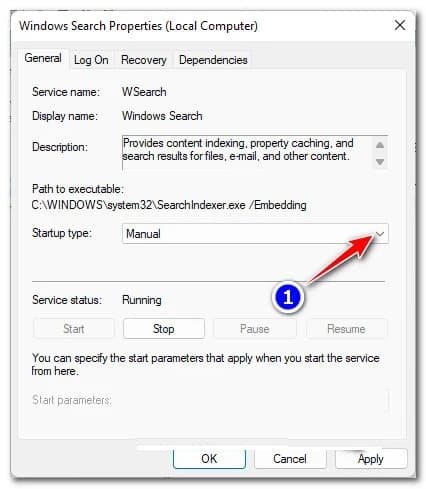
- Windows Arama Özellikleri'ne girdiğinizde üstteki menüden genel sekmeye erişmelisiniz.
- Sekmenin içinde Genel, açılır menüyü değiştirmeniz gerekir Başlangıç türü a Manuel, sonra tıklayın aplicar Değişiklikleri kaydetmek için.
- Bilgisayarınızı yeniden başlatın ve daha önce 0x80242016 hatasına neden olan davranışı tekrarlayın.
Eğer aynı tip sorun devam ediyorsa bir sonraki bölümde anlatacağımız çözümü deneyebilirsiniz.
Onarım kurulumu/temiz kurulum gerçekleştirin
Yukarıda açıklanan tüm olası çözümleri denediyseniz ve hala aynı sorunla uğraşıyorsanız. Ne yazık ki geleneksel yollarla çözemeyeceğiniz ciddi bir sistem dosyası bozulması sorunuyla karşı karşıya olabilirsiniz.
Bu tür durumlarda yapabileceğiniz en iyi şey, WU'nun bekleyen güncellemeleri yüklemesini engelleyebilecek tüm sistem dosyası bileşenlerini güncellemektir.
Mümkünse, bu tür bir durumda en çok tavsiye edilen şey bir onarım kurulumu gerçekleştirmektir. Bu, sorunun büyük bir veri kaybı olmadan çözülmesine olanak tanır; ayrıca uygulamalarınızdan kişisel dosyalarınıza, belgelerinize ve belirli kullanıcı tercihlerine kadar işletim sistemi bölümünde saklanan her şeyi saklayabilirsiniz.

Adım Javier Chirinos ve teknoloji konusunda tutkuluyum. Kendimi bildim bileli bilgisayarlara ve video oyunlarına düşkündüm ve bu hobim sonunda işe dönüştü.
15 yıldan fazla bir süredir internette teknoloji ve gadget'lar hakkında yayın yapıyorum, özellikle de mundobytes.com
Aynı zamanda çevrimiçi iletişim ve pazarlama konusunda da uzmanım ve WordPress geliştirme konusunda bilgim var.