- Ang Recuva ay nagre-recover ng mga file sa Windows mabilis, na may wizard at malalim na pagsusuri kung kinakailangan.
- Ang posibilidad ay depende sa oras, sa device (HDD/SSD), at kung ito ay na-overwrite.
- Pinagsasama nito ang secure na bura upang maiwasan ang pagbawi at may mga makapangyarihang alternatibo kung hindi ito sapat.
Ang aksidenteng pagbura ng isang file ay maaaring nakakapanic, ngunit sa Recuva ay mayroon kang pangalawang pagkakataon hangga't hindi pa napapatungan ang data. Ang libreng programang ito para sa Windows ay simple, mabilis, at nagtatampok ng isang wizard na gagabay sa iyo nang maayos sa proseso ng pagbawi ng mga larawan, dokumento, musika, video, email, at marami pang iba.
Sa gabay na ito, makikita mo ang lahat ng kailangan mo para masulit ang Recuva: kung paano ito gumagana, sunud-sunod na mga tagubilin sa pag-install at paggamit, ano ang ibig sabihin ng mga resulta ng kulay, kung kailan dapat paganahin ang mga malalim na pag-scan, ang mga aktwal na limitasyon nito (lalo na sa mga SSD ), at kung paano magsagawa ng ligtas na pagbura para walang mabawi. Makakakita ka rin ng mga sikat na alternatibo kapag hindi sapat ang Recuva at mga pangunahing tip para mapabuti ang iyong mga pagkakataon.
Ano ang Recuva at paano ito gumagana?
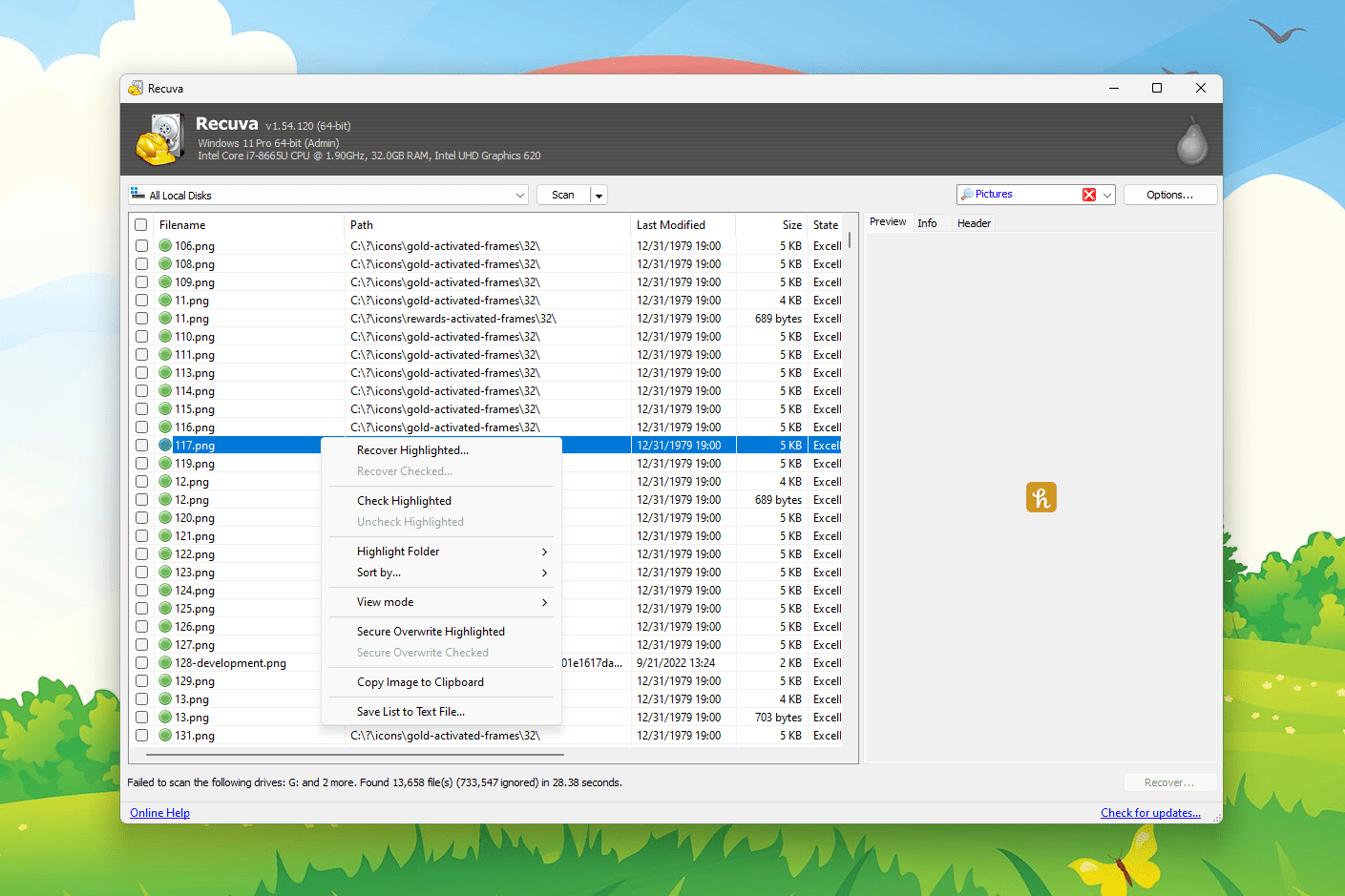
Ang Recuva ay isang software sa pagbawi ng file para sa Windows na binuo ng Piriform (isang subsidiary ng Avast) . Ito ay makukuha para sa Windows XP hanggang Windows 10 at isinalin sa mahigit 35 wika. Nag-aalok ito ng ganap na gumaganang libreng bersyon para sa pagbawi ng file at mga bayad na opsyon (Home at Business) na nagdaragdag ng suporta at mga tampok tulad ng suporta sa virtual hard disk (VHD) at mga awtomatikong pag-update.
Ang proseso ng pagbawi ay batay sa isang napakasimpleng prinsipyo: kapag "binura" mo ang isang file, minamarkahan lamang ng system ang espasyo nito bilang libre sa allocation table, ngunit nananatili ang data sa disk hanggang sa ma-overwrite ito ng isa pang write. Ini-scan ng Recuva ang mga hindi nagamit na lugar, binabasa ang mga reference, at muling binubuo ang mga file na hindi pa na-overwrite . Kung may bagong data na naisulat na sa ibabaw ng mga umiiral na file, maaaring bahagya o imposible ang pagbawi.
Kasama sa programa ang isang wizard na nagpapadali sa paggawa ng desisyon (uri ng file, lokasyon ng paghahanap, malalim na pag-scan) at isang advanced na interface para sa mga user na nagnanais ng higit na kontrol. Mayroon din itong secure na function ng pagbura upang i-overwrite ang mga file o drive, na pumipigil sa mga ito na ma-recover gamit ang mga tool tulad ng Recuva mismo.
Mga kalamangan at kalakasan
- Bilis at kadalian: Ang pag-download, pag-install, at pag-scan sa unang pagkakataon ay mabilis, na may gabay na daloy ng trabaho na nagpapanatili sa mga bagay na simple. Sa mga kagamitan sa pagsubok, ang isang karaniwang pagsusuri ng multi-drive ay hindi umabot sa 20 minuto, bagaman oras Depende ito sa laki ng disk at sa bilang ng mga file.
- Magaan at halos "portable": Ang installer ay humigit-kumulang 7 MB, na nagpapahintulot sa iyo na isagawa ito sa isang USB at i-install ito sa halos anumang katugmang PC nang walang anumang mga problema.
- Matapat na modelo ng freemiumAng libreng bersyon ay madaling gamitin at hindi nililimitahan ang pagbawi ng file; ang mga bayad na bersyon ay nagbibigay ng teknikal na suporta, awtomatikong pag-update, at mga partikular na feature (hal., suporta sa VHD) na kapaki-pakinabang sa mga propesyonal na kapaligiran.
- I-preview at i-clear ang estado: Makikita mo kung mababawi ang isang file gamit ang mga visual na indicator at maaari mong i-preview ang mga larawan at iba pang mga format bago ibalik ang mga ito, makatipid ng oras at maling positibo.
Mga limitasyon at disadvantages na dapat isaalang-alang
- Walang 100% na garantiyaKung ang file ay na-overwrite o ang drive ay pisikal na nasira, ang pagbawi ay hindi posible. Ito ay lalong kritikal sa mga SSD dahil sa mga mekanismo tulad ng TRIM at wear leveling.
- Dependency ng file system: gumagana sa mga system na kinikilala ng Windows (NTFS, FAT32, exFAT, atbp.). Hindi nagre-recover ng data sa mga RAW system at maaaring makaranas ng mga isyu sa ilang hindi karaniwang mga format (halimbawa, naiulat na mga isyu sa Blu-ray RE media).
- Ang pagpili ayon sa uri ay minsan nakakalitoKung mag-filter ka ayon sa "mga dokumento," maaari mong asahan na makakita ng isang .txt file, ngunit hindi ito lumalabas; hindi ito nangangahulugan na hindi na ito mababawi; marahil ang filter ay hindi kasama dito. Pinakamainam na gamitin ang "Lahat ng File" kung may pagdududa. at pagkatapos ay pinuhin.
- Hindi sumasaklaw sa lahat ng senaryo: Kung mayroong malubhang file system corruption, impeksyon sa pamamagitan ng malware na muling nagsusulat ng data o nag-crash hardware, maaaring wala kang makitang kapaki-pakinabangSa mga kasong ito, oras na upang suriin ang mga propesyonal na serbisyo.
Seguridad: Maasahan ba ang Recuva?
Ligtas ang Recuva at walang malware . Ang Piriform ay pagmamay-ari ng Avast, isang kilalang kumpanya ng cybersecurity . Palaging i-download ito mula sa opisyal na website upang maiwasan ang mga binagong installer mula sa mga third party.
Pagkapribado at ligtas na pagbura : Bukod sa pagbawi, pinapayagan ka nitong permanenteng magbura ng mga file gamit ang maraming overwrite. Mahalaga ang feature na ito kung nagbebenta ka ng computer o drive at ayaw mong mag-iwan ng anumang bakas.
Pag-install at mga unang hakbang
- Ejecuta Recuva.
- Katulong sa Pagbawi: Kapag binuksan mo ito, tatanungin ka ng wizard kung ano ang gusto mong hanapin. Maaari mo itong kanselahin upang pumunta sa advanced mode, ngunit kung ito ang iyong unang pagkakataon, inirerekomenda na magpatuloy.
- Piliin ang uri ng file depende sa hinahanap mo. Mga karaniwang opsyon: Lahat ng File, Larawan, Musika, Dokumento, Video, Mga Compress na File, at Email (Thunderbird, Outlook, Windows Mail).
- Piliin ang lokasyon ng paghahanapMaaari mong sabihin ang "Hindi ako sigurado" (ang buong PC), hanapin ang Aking Mga Dokumento, ang Recycle Bin, isang partikular na drive, o isang memory card/USB stick. Kung alam mo ang eksaktong folder, mas mabuti: makakatipid ka ng oras at ingay.
- I-activate o i-deactivate ang malalim na pagsusuri (Deep Scan). Ang standard mode ay mas mabilis at kadalasan ay sapat para sa mga kamakailang tinanggal na file. Ang Deep Scan ay sumusuri nang paunti-unti at maaaring tumagal ng ilang oras. sa malalaking disk, ngunit natuklasan nito kung ano ang hindi nakikita ng normal na pag-scan.
Paano gamitin ang Recuva hakbang-hakbang
- Ilunsad ang paghahanap: Sa tinukoy na uri ng file at lokasyon, pindutin ang Start. Iwasang gamitin ang iyong PC sa panahon ng pag-scan upang maiwasan ang pag-overwrite ng mga kapaki-pakinabang na sektor.
- Suriin ang mga resulta: Makakakita ka ng listahan na may pangalan, orihinal na lokasyon, at katayuan. Ine-encode ng Recuva ang bawat entry gamit ang traffic light: Berde (mare-recover), Orange/Amber (bahagyang nasira), at Pula (hindi mababawi o malubhang nakompromiso).
- Silipin kung ano ang mahalaga: Pinahihintulutan ng mga larawan at ilang dokumento ang preview. Tinutulungan ka nitong kumpirmahin na ang file ay buo bago ibalik.
- Piliin at kunin: Markahan ang nais na mga file at pindutin ang I-recover. Palaging pumili ng ibang unit kaysa sa orihinal upang maiwasan ang pag-overwrite ng iba pang data na maaari pa ring iligtas.
- Isaalang-alang ang pangalawang pagtatangka sa Deep Scan kung hindi lumalabas ang hinahanap mo. Ang masusing pagsusuri na ito ay maaaring mag-alis ng mga naulilang file na hindi nakuha ng mabilisang pag-scan.
Pagbibigay-kahulugan sa mga kulay at kung ano ang aasahan
Berde = magandang balita : hindi pa napapatungan ang file at mataas ang posibilidad. Sa maraming pagkakataon, mabubuksan mo ito na parang hindi pa ito nabura.
Kahel = hindi tiyak na pagbawi : maaaring may mga natatakpang bahagi. Para sa mga larawan/video, posible ang bahagyang pagkasira; para sa mga dokumentong teksto, minsan ay nababawi mo ang ilan sa nilalaman.
Pula = halos imposible : ang file ay ganap na na-overwrite o malubhang nasira. Napakakaunti ng mga opsyon dito maliban kung may ibang kopya sa ibang lugar.
Tunay na pagiging epektibo: kung ano ang nakasalalay dito
- Oras mula noong pagtanggalKung mas kaunti ang iyong nagamit na iyong computer pagkatapos tanggalin ang file, mas mabuti. Ang "libreng espasyo" ay muling ginagamit nang walang pag-uudyok, at bawat pagsusulat ay binabawasan ang iyong mga pagpipilian.
- Teknolohiya ng yunit: Sa mga mechanical hard drive (HDD), ang pagbawi ay kadalasang mas maginhawa. Sa mga SSD, TRIM at wear leveling ay muling namamahagi ng mga bloke kahit na walang nakikitang aktibidad., pagpapababa ng rate ng tagumpay.
- Pisikal na estadoAng pagkabigla, kahalumigmigan, o masamang sektor ay nakompromiso ang pagbabasa. Hindi kayang hawakan ng software ang pinsala sa hardware; isang dalubhasang laboratoryo lamang ang may mga opsyon para dito.
- Dahilan ng pagkawalaAng simpleng pagtanggal at mabilis na pag-format ay nagbibigay ng mas mahusay na mga resulta kaysa sa buong pag-format o pag-encrypt. Sa mga pag-atake ng ransomware, ang mga file ay madalas na muling isinulat sa lugar, na nagpapawalang-bisa sa lohikal na pagbawi.

Masigasig na manunulat tungkol sa mundo ng mga byte at teknolohiya sa pangkalahatan. Gustung-gusto kong ibahagi ang aking kaalaman sa pamamagitan ng pagsusulat, at iyon ang gagawin ko sa blog na ito, ipakita sa iyo ang lahat ng mga pinaka-kagiliw-giliw na bagay tungkol sa mga gadget, software, hardware, teknolohikal na uso, at higit pa. Ang layunin ko ay tulungan kang mag-navigate sa digital na mundo sa simple at nakakaaliw na paraan.