- Ang Kodi ay isang multi-platform media center na may kakayahang pamahalaan at i-play ang halos anumang audiovisual na nilalaman.
- Ang mahusay na panimulang pag-setup ng wika, audio, video, at mga subtitle ay susi sa pagtamasa ng pinakamataas na kalidad.
- Pinapayagan ka ng mga add-on at skin na palawakin ang functionality, isama ang mga streaming service, at ganap na i-customize ang interface.
- Ang mga profile, backup, remote control at pagtitipid ng enerhiya ay ginagawang kumpletong multimedia environment ang Kodi para sa buong bahay.
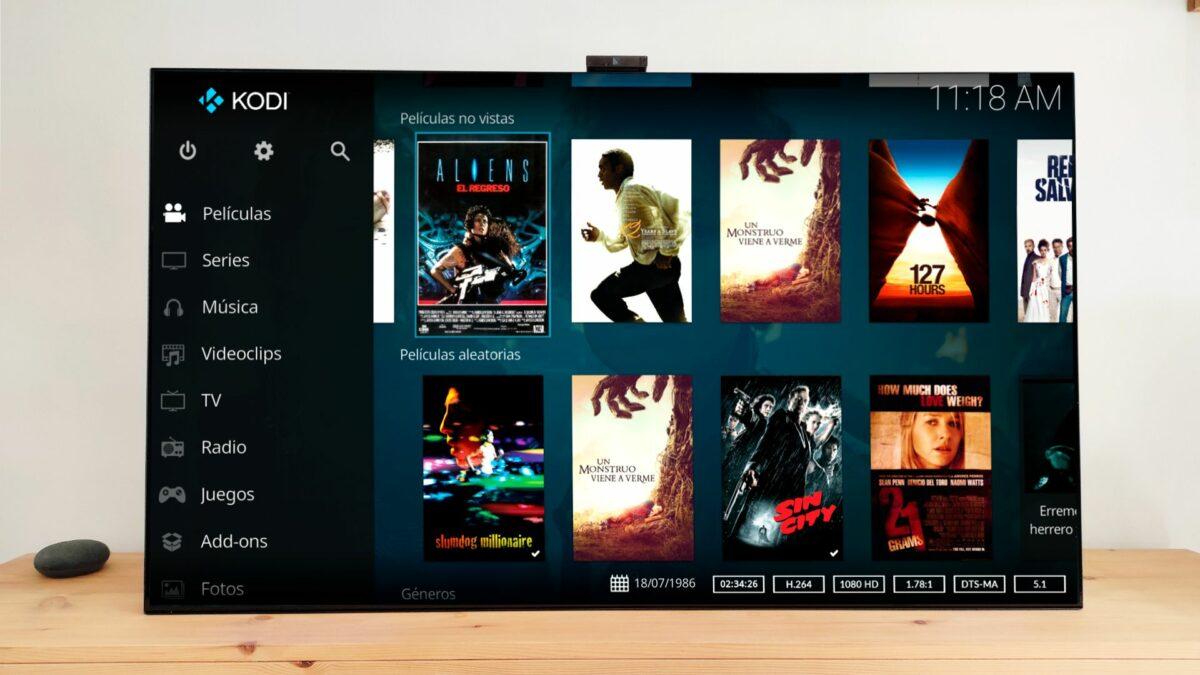
El Ang pagkonsumo ng nilalamang multimedia ay tumaas nang husto Sa mga nakaraang taon: mga serye, pelikula, mga online TV channel, musika, mga podcast… at, sa kabutihang palad, ngayon ay maaari na nating patugtugin ang lahat ng iyan sa halos anumang device: mga computer, mobile phone, tablet, smart TV, o kahit maliliit na board tulad ng Raspberry Pi. Sa sitwasyong ito, Kodi media player Nakamit nito ang isang puwesto bilang isa sa mga pinakakumpletong manlalaro at mga flexible na umiiral.
Malamang ay narinig mo na nang higit sa isang beses na "Gamit ang Kodi, halos lahat ng bagay ay mapapanood mo"Pero marahil ay hindi mo pa ito napagdesisyunang isaayos nang lubusan dahil tila kumplikado ito, wala kang nakalaang pangkat, o sadyang wala kang oras. Ang ideya sa likod ng gabay na ito ay tiyak na alisin ang takot na iyon: susuriin natin, hakbang-hakbang, Paano i-install ang Kodi, i-configure ito nang maayos para sa audio at video, magdagdag ng mga add-on, at i-customize ito para magustuhan mo, kasama rin ang maraming trick at advanced na function na ginagamit ng mga beteranong gumagamit.
Ano ang Kodi at bakit sulit itong gamitin?
Bago tayo tumungo sa mga tutorial, mahalagang maging malinaw sa mga sumusunod: Ano nga ba ang Kodi at ano ang nagpapaespesyal dito?Ang Kodi ay isinilang noong 2002 bilang XBMC (Xbox Media Center), isang open-source na proyekto na idinisenyo upang gawing isang tunay na multimedia center ang orihinal na Xbox. Sa paglipas ng panahon, naging independiyente ito sa console, nagbago ang pangalan nito, at Ito ay naging available sa halos lahat ng platapormaWindows, macOS, Linux, Android, iOS (na may jailbreak), Raspberry Pi, at maging ang maraming Smart TV.
Sa esensya, ang Kodi ay isang multimedia center na may kakayahang mag-organisa at magpatugtog ng mga video, musika, larawan at live na telebisyon mula sa mga lokal na mapagkukunan (hard drive, USB, NAS) at mga online na mapagkukunan (streaming, IPTV, atbp.). Ang lahat ng ito ay ipinapakita sa pamamagitan ng isang lubos na nako-customize na interface na maaari mong i-customize gamit ang mga skin (tema) at mga add-on.
Ang susi sa tagumpay ng Kodi ay nakasalalay sa tatlong haligi: una, ito ay isang napakalakas na player na tugma sa halos lahat ng formatSa kabilang banda, mayroon itong napaka-flexible na add-on system na nagpapahintulot sa pagsasama ng mga serbisyo ng streaming, TV, mga video game, mga subtitle, panahon, at marami pang iba; at, panghuli, ang katangian nito ng libreng software na may malaking komunidad Nangangahulugan ito na patuloy itong nagpapabuti at tumatanggap ng mga bagong tampok.
Dapat din nating banggitin ang hindi gaanong kaaya-ayang bahagi: Ang Kodi ay madalas na iniuugnay sa ilegal na pag-access sa nilalamang may copyright Salamat sa ilang mga third-party add-on. Sa gabay na ito, tututuon lamang tayo sa mga lehitimong gamit, opisyal na add-on, at legal na plugin, na higit pa sa sapat para magkaroon ng isang kahanga-hangang media center nang hindi nagkakaproblema.
Mga katugmang platform at kung paano i-install ang Kodi
Isa sa mga magagandang bentahe ng Kodi ay Maaari mo itong i-install sa halos anumang device na mayroon ka sa bahay.Nagbibigay-daan ito sa iyo na muling gamitin ang mga lumang kagamitan o gawing home cinema ang iyong sala na may napakakaunting puhunan.
Kabilang sa mga operating system at device na tugma sa Kodi ang aming makikita Windows, macOS, Linux, Android, iOS, Raspberry Pi at ilang Smart TV (Android TV, Fire TV, LG webOS, atbp.)Maaari mo rin itong i-mount sa mga mini PC, mga partikular na case, o console gamit ang mga alternatibong solusyon.
Kung hindi mo pa ito nagamit, narito ang isang napaka-praktikal na tip: Una i-install ang Kodi sa iyong computerSa isang PC, mas mabilis at mas maginhawa ang lahat: pagsulat, pag-navigate sa mga menu, pagpapatakbo ng mga pagsubok… Kapag na-master mo na kung paano ito gumagana at na-customize mo na ito ayon sa iyong kagustuhan, Maaari mong kopyahin ang configuration na iyon sa iyong Smart TV, Fire TV, Android TV, Raspberry Pi, o anumang iba pang device na gusto mo..
Para ma-download ito nang walang komplikasyon, ang pinakamakatwirang gawin ay pumunta sa opisyal na pahina ng pag-download ng Kodi at piliin ang iyong operating system. Sa ilang mga kaso, tulad ng Windows o macOS, magda-download ka lang ng executable file at susundin ang karaniwang installation wizard. Sa iba, tulad ng Android, Makikita mo ito sa Google Play Store at kakailanganin mo lang itong i-install tulad ng ibang app.
Sa iOS, nagiging mas kumplikado ang mga bagay-bagay dahil Kailangan mo ng jailbreak o mga advanced na paraan ng pag-installAt kung gusto mo itong i-install sa isang Raspberry Pi, karaniwan mong kakailanganing sundin ang mga partikular na tagubilin ng proyekto (mga pre-configured na imahe, pag-install sa isang lightweight distribution, atbp.). Sa anumang kaso, ang opisyal na dokumentasyon ay medyo malinaw para sa bawat platform.
I-install ang Kodi sa mga partikular na device at console
Bukod sa mga PC at mobile device, maraming gumagamit ang gusto pagdadala ng Kodi sa TV sa sala gamit ang mga device na uri ng dongle o direkta sa isang tugmang Smart TV.
Sa ecosystem ng Android TV at Google TV Napakasimple lang ng proseso: bubuksan mo ang app store, hahanapin ang Kodi, at i-install ito. Ganito rin ang nangyayari sa... Mga LG TV na may webOSkung saan posible na itong matagpuan sa kanilang mga tindahan sa ilang mga rehiyon, na nag-aalis ng pangangailangan para sa mga kakaibang trick.
Sa kaso ng Amazon Fire TV StickAng Kodi ay wala sa opisyal na tindahan, ngunit madali mo itong mai-install mula sa ibang lugar. Ang pangkalahatang ideya ay paganahin ang opsyon na mag-install ng mga app mula sa hindi kilalang mga mapagkukunan Sa mga setting ng iyong Fire TV, mag-download ng app tulad ng Downloader at pagkatapos ay i-download ang opisyal na Kodi APK mula sa website nito. Ang Android file ay ganap na tugma sa Stick, kaya kakailanganin mo lang itong i-install.
Tungkol sa mga console tulad ng PS4, Xbox o WiiMas delikado ang sitwasyon: ang pag-install nito ay hindi kasingdali ng sa Fire TV o Smart TV. Sa ilang mga kaso, may mga katulad na app o solusyon batay sa backward compatibility at mga developer mode, ngunit Walang opisyal na installer na ganoon kadali tulad ng ibang mga plataporma, at karaniwang nangangailangan ng advanced na kaalaman o mga pamamaraan na hindi ipinapayong para sa isang normal na gumagamit.
Unang pag-setup: wika, rehiyon, at antas ng mga setting
Kapag na-install na, ang unang dapat gawin ay Iangkop ang Kodi sa iyong wika at rehiyonat i-unlock lahat ng configuration menu para hindi ka maubusan.
Sa loob ng app, pumunta sa Mga Setting > Interface > RehiyonalDoon mo mapipili ang wika (kabilang ang Espanyol mula sa Espanya), format ng oras, mga yunit ng pagsukat, at iba pang mga setting ng rehiyon. Sa ganitong paraan, ang mga menu, mensahe, at mga opsyon ay magiging nasa Espanyol.
Ang mga menu ng mga setting ng Kodi ay mayroon apat na antas ng pagiging kumplikadoBasic, Standard, Advanced, at Expert. Ang bawat level ay nagtatago o nagpapakita ng higit pang mga opsyon. Sa anumang screen ng mga setting, makikita mo ang iyong kasalukuyang level sa kaliwang sulok sa ibaba at mababago ito. Para sa komprehensibong configuration ng Kodi, pinakamahusay na iwanan ito sa "Eksperto"Sa ganitong paraan, makukuha mo na ang lahat ng mahahalagang tungkulin.
Ang pag-activate ng expert mode ay mahalaga, halimbawa, para para ganap na isaayos ang mga parameter ng video, audio, network, PVR o skinMaraming setting na nagpapabuti sa fluidity, kalidad ng imahe, o compatibility sa sound equipment ang lumalabas lamang kapag ginagamit ang level na ito.
I-configure nang tama ang tunog sa Kodi
Kung gusto mong masulit ang iyong mga pelikula at serye, kailangan mo I-configure ang mga setting ng audio ayon sa iyong kagamitanIba ang paggamit ng built-in na speaker ng TV kumpara sa paggamit ng soundbar o AV receiver na may 5.1 o 7.1 speaker.
Ipasok Mga Setting (icon ng gear) > Sistema > TunogDoon mo makikita ang mga opsyon para pumili ng output device, ang bilang ng mga channel at, higit sa lahat, ang sikat na audio na "passthrough".
Kung gagamitin mo mga speaker lang ng TVKung direktang ikinokonekta ang device sa TV sa pamamagitan ng HDMI o optical, ang inirerekomendang opsyon ay Huwag paganahin ang audio passthroughSa halip, panatilihin ang tunog sa stereo (2.0) at piliin ang mga opsyon na naghahalo ng multichannel audio sa stereo. Kadalasan, may mga limitasyon ang mga TV sa mga advanced na format, kaya pinakamahusay na hayaan ang Kodi na iakma ang audio sa isang bagay na mahusay na kayang hawakan ng TV.
Gayunpaman, kung mayroon kang nakalaang sound system, isang AV receiver o isang soundbar na nakakonekta sa pamamagitan ng HDMIMagbabago ang kwento. Kung ganoon, mainam ito. paganahin ang passthrough para ipadala ng Kodi ang raw audio track at ang amplifier o soundbar ang bahala sa pag-decode ng Dolby, DTS, at iba pang mga format. Dito kakailanganin mong tukuyin ang aktwal na bilang ng mga channel na mayroon ka at Piliin ang mga codec na sinusuportahan ng iyong hardware.
Sa ilang mga opsyong ito, iiwan mo ang tunog na perpektong nababagay sa iyong mga settingpag-iwas sa mga karaniwang problema tulad ng pagkawala ng mga channel, mababang volume, o mga error sa mga multichannel track.
Mga setting ng video, resolusyon, at rate ng pag-refresh
Ang aspeto ng video ay pantay na mahalaga. Kung gusto mong maayos na mapanood ang iyong mga pelikula, nang walang anumang pag-alog o pagkibot, ang mainam na solusyon ay upang itugma ang resolution at frame rate ng nilalaman sa mga kakayahan ng telebisyon.
Ipasok Mga Setting > System > DisplayDito mo mako-configure ang base resolution ng Kodi, screen mode, HDR (sa mga system na sumusuporta dito), color management, calibration, at, higit sa lahat, ang tawag. "Puting listahan"Tinutukoy ng listahang ito kung aling mga kumbinasyon ng resolution at frequency ang maaaring gamitin ng Kodi.
Sa seksyon ng whitelist, I-activate ang lahat ng resolution at frequency na kayang hawakan nang maayos ng iyong TV. (halimbawa, 1080p sa 24, 50, at 60 Hz, 4K sa 24/50/60 Hz, atbp.). Kaya, kapag nag-play ka ng video sa 24 frames per second, maaaring lumipat ang Kodi sa 24 Hz at hayaan ang TV na pangasiwaan ang upscaling at pagproseso sa abot ng makakaya.
pagkatapos ay pumunta sa Mga Setting > Manlalaro > Mga Video at hanapin ang opsyon "Ayusin ang refresh rate ng screen"Inirerekomenda na itakda ito sa "On start/stop", upang awtomatikong baguhin ng Kodi ang refresh rate ng panel kapag nagsimula ang bagong nilalaman at ibalik ito kapag huminto ang pag-playback.
Gamit ang kombinasyong ito ng whitelisting at dynamic refresh rate adjustment, magkakaroon ka ng mas maayos na pag-playback, walang mga pag-alog o micro-cutlalo na sa mga pelikula at serye sa TV. Gayunpaman, ang ilang mga opsyon ay depende sa partikular na device (halimbawa, ang HDR compatibility o ilang partikular na 4K mode ay maaaring mag-iba sa pagitan ng Nvidia Shield TV, Fire TV Stick, o TV na may built-in na Android TV).
Kodi bilang isang lokal na media player
Bagama't pinag-uusapan ng lahat ang mga add-on, hindi natin dapat kalimutan iyon Ang Kodi ay isang kamangha-manghang manlalaro para sa mga lokal na file.Kung mayroon kang mga pelikula, serye, larawan o musika sa mga hard drive, USB drive o isang NAS, maaari mong pamahalaan ang lahat mula sa iisang interface.
Para magdagdag ng mga video, pumunta sa Mga Video > Mga File > Magdagdag ng mga videoDoon ka makakapili ng lokal na folder, network drive, shared resource, o halos anumang lokasyon na maaaring ma-access ng iyong device. Ganito rin ang nangyayari sa musika at mga larawan, bawat isa ay may kanya-kanyang nakalaang seksyon.
Kapag naidagdag na, mainam na ipahiwatig kung anong uri ng nilalaman ang nasa bawat folder (mga pelikula, serye, atbp.) at magtalaga ng isang "scraper" tulad ng The Movie DatabaseSa ganitong paraan, awtomatikong magda-download ang Kodi ng cover art, mga buod, mga listahan ng mga artista, mga rating, at iba pang data, na lilikha ng isang kaakit-akit na aklatan kung saan maaari kang mag-browse sa mga pabalat sa halip na sa pamamagitan ng mga pangalan ng file.
Bukod sa pag-play ng mga file, nag-aalok din ang Kodi ng mga advanced na kontrol sa pag-playback (pagsasaayos ng audio sync, mabilis na pagpapalit ng track, mga kontrol ng larawan, atbp.) na ginagawa itong isang napakalakas na alternatibo sa anumang klasikong player na karaniwang makikita sa TV.
Mga Subtitle sa Kodi: mga setting at trick
Kung ikaw ay isang taong nanonood ng mga serye sa kanilang orihinal na bersyon, ang Kodi ay nagiging isang perpektong kakampi para sa pamamahala ng mga subtitleHindi lamang nito pinapayagan ang paglo-load ng mga lokal na SRT file, kundi maaari rin itong Awtomatikong mag-download ng mga subtitle mula sa internet sa wikang iyong pinili.
Para magsimula, maaari kang pumunta sa Mga Setting > Manlalaro > Wika at tukuyin ang iyong gustong wika para sa parehong audio at mga subtitle. Sa loob ng tab na "Mga Subtitle", maaari mong baguhin ang laki, kulay, border, background, at iba pang aspeto ng presentasyon sa screen.
Isang napakalakas na tampok ay ang integrasyon sa mga serbisyong tulad ng opensubtitlesMula sa seksyon ng mga add-on, maaari mong i-install ang kaukulang add-on, mag-log in gamit ang iyong account at, kapag tapos na, hilingin sa Kodi na maghanap ng mga subtitle online kapag nagpe-play ka ng videoKaya, kung ang file na iyong na-download ay walang mga subtitle, mahahanap at mada-download ito ng Kodi sa ilang pag-click lamang.
Kung gusto mong pumunta ng isang hakbang pa, magagawa mo pa baguhin ang font ng mga subtitlePara magawa ito, kailangan mong i-download ang font (halimbawa, mula sa mga website tulad ng dafont.com o fontsquirrel.com) at kopyahin ito sa folder na /fonts ng system kung saan naka-install ang Kodi. Mamaya, sa mga setting ng subtitle, magkakaroon ka ng opsyon na piliin ang custom na font na iyon bilang default.
I-customize ang hitsura ng Kodi gamit ang mga skin
Hindi lahat ay nakakaakit sa default na interface ng Kodi, at maaari rin itong medyo... nakakalito sa mga unang ilang beseslalo na kapag nagsimula ka nang magdagdag ng mga add-on at font. Ang magandang balita ay maaari mo nang ganap na baguhin ang iyong hitsura gamit ang mga skin.
Upang gawin ito, pumunta sa Mga Setting > Interface > BalatMula roon makikita mo ang kasalukuyang tema at ang opsyon na mag-download ng iba pa mula sa opisyal na imbakan. Mga minimalistang tema, mga uri ng "Netflix", ang iba ay nakatuon sa malalaking aklatan, mga istilo ng retro... kahit anong gusto mo.
Isa sa mga pinakasikat at magaan na skin sa mga bihasang gumagamit ay Zephyr ng ArtikoGayunpaman, makakahanap ka ng daan-daang mga opsyon mula sa ikatlong partido sa opisyal na imbakan at forum ng Kodi. Kailangan mo lang subukan ang mga ito hanggang sa makahanap ka ng isa na babagay sa iyong panlasa at sa iyong device.
Bukod sa pagpapalit ng skin, sa parehong menu maaari mo ring Ayusin ang mga kulay, laki ng font, mga nakikitang menu, at magtakda pa ng mga custom na larawan sa backgroundKung pupunta ka sa tab na "Mga Ilustrasyon", makikita mo ang opsyon na pumili ng "fanart skin pack" para tukuyin ang sarili mong mga background. Ilagay lang ang iyong mga larawan sa isang folder at piliin ang mga ito mula roon.
Kontrolin ang Kodi gamit ang iyong mobile phone o tablet
Kung mayroon kang Kodi sa isang PC, mini PC, o isang device na walang madaling gamiting remote, ang paggamit ng keyboard ng iyong computer mula sa sofa ay maaaring maging abala. Mabuti na lang, Maaari mong gawing kumpletong remote control ang iyong mobile phone o tablet.
Ang unang dapat gawin ay pumunta sa Kodi Mga Setting > Mga Serbisyo > Kontrol at paganahin ang opsyong “Payagan ang remote control mula sa mga app sa device na ito.” Kung gusto mo ng mas advanced na kontrol mula sa iyong mobile device, maaari mo ring paganahin ang “Payagan ang remote control sa pamamagitan ng HTTP.”
Pagkatapos ay kailangan mo lang mag-install ng app tulad ng Kore (opisyal na Kodi remote) o Yatse sa iyong Android phone. Kapag binuksan mo ang mga ito, matutukoy nila ang Kodi sa lokal na network o hihilingin sa iyo na ilagay ang IP address at port. Sa loob lamang ng ilang hakbang Magkakaroon ka ng remote control na may mga button para sa navigation, play/pause, volume, queue management, at marami pang iba..
Kapaki-pakinabang din ang feature na ito kung mayroon ka Kodi sa isang device na uri ng HTPC nakakonekta sa TV ngunit walang madaling gamiting keyboard. Gamit ang iyong mobile phone, maaari mo ring magpadala ng nilalaman, pamahalaan ang iyong library, at maglunsad ng mga dula nang hindi umaalis sa iyong sopa..
Pag-install ng mga opisyal at third-party na add-on
Ang mga add-on ang puso ng Kodi. Sila ay maliliit na add-on na nagdaragdag ng mga bagong tampok: manood ng YouTube, mag-integrate ng Plex o Emby, mag-access ng mga serbisyo ng streaming, tingnan ang taya ng panahon, gumamit ng mga laro at emulator, atbp.
Mula mismo sa Kodi, pumunta sa Mga Setting > Mga Add-onSa "I-install mula sa repository" makikita mo ang opisyal na imbakan ng Kodina may daan-daang beripikadong add-on. Maaari kang mag-browse ayon sa mga kategorya (video, musika, mga larawan, PVR, utility…) at i-install ang mga gusto mo sa isang click lang: YouTube, Plex, Emby, weather services, PVR clients, emulators, atbp.
Kung gusto mong magpatuloy pa at mag-install Mga add-on na wala sa opisyal na imbakan, kailangan mo munang payagan ang mga hindi kilalang pinagmulanUpang gawin ito, pumunta sa Mga Setting > Sistema > Mga Add-on at paganahin ang opsyong "Mga Hindi Kilalang Pinagmulan". Babalaan ka ng Kodi tungkol sa mga panganib, dahil ang pag-download ng mga add-on mula sa anumang website ay maaaring maglantad sa iyo sa malware o nilalamang may kahina-hinalang legalidad.
Kapag kailangan mong mag-install ng third-party add-on, karaniwan mong kakailanganin mag-download ng ZIP file Mula sa website ng developer (madalas na naka-host sa GitHub) o sa pamamagitan ng pagdaragdag ng external repository URL. Pagkatapos, mula sa seksyong Addons, piliin ang "Install from ZIP file", hanapin ang ZIP file na iyong na-download, at i-install ito.
Ang ilang panlabas na repositoryo, tulad ng k.slyguy.xyzNag-aalok sila ng mga add-on para sa mga serbisyong video-on-demand; halimbawa, ang pag-aaral kung paano I-install ang Vavoo TV sa Kodi Bibigyan ka nito ng konteksto tungkol sa mga prosesong ito. Muli, mahalaga na beripikahin ang pagiging lehitimo at seguridad ng add-on at palagi mo itong ginagamit nang may paggalang sa mga tuntunin ng paggamit ng mga plataporma.
Ang ilang panlabas na repositoryo, tulad ng k.slyguy.xyzNag-aalok sila ng mga add-on para sa mga serbisyong video-on-demand. Muli, mahalaga na beripikahin ang pagiging lehitimo at seguridad ng add-on at palagi mo itong ginagamit nang may paggalang sa mga tuntunin ng paggamit ng mga plataporma.
Mga mahahalagang add-on at mga inirerekomendang gamit
Ang paggawa ng isang tiyak na listahan ng "mga pinakamahusay na add-on" ay kumplikado, dahil Malaki ang nakasalalay dito sa bawat gumagamit, sa bansa, at sa mga serbisyong iyong sinubscribehan.Bukod pa rito, maraming hindi opisyal na mga add-on ang tumatakbo sa isang lugar na hindi sakop ng batas o tahasang ilegal.
Gayunpaman, mayroong ilang mga Ganap na legal at lubos na inirerekomendang mga add-on para masulit ang Kodi: halimbawa, mga add-on para sa Netflix, Prime Video, Disney+, Max, Movistar+ at iba pang mga streaming platform na ginagamit mo araw-araw. Ang mga add-on na ito ay karaniwang wala sa opisyal na repository at naka-install mula sa mga panlabas na repository, na palaging ligtas na ginagamit ang iyong mga kredensyal.
Ang mga add-on ay lubhang kapaki-pakinabang din para sa Plex o Emby (bilang Composite)na nagbibigay-daan sa iyong ma-access ang mga library na naayos mo na sa mga media server na iyon mula sa loob ng Kodi. Isa itong mahusay na paraan para pag-isahin ang lokal na aklatan, streaming, at nilalaman ng network sa ilalim ng parehong menu.
Para sa telebisyon, mayroon kang mga opsyon tulad ng Mga TDTChannelna nagbibigay-daan sa iyong manood ng DTT online na may mga na-update na listahan, o ang mga opisyal na customer ng PVR, tulad ng IPTV Simple Client, na ginagamit upang mag-load ng mga legal na listahan ng IPTV o kumonekta sa mga DTT o satellite tuner.
Mga add-on tulad ng I-back UpDinisenyo upang i-backup ang iyong mga setting at data ng Kodi, hinahayaan ka ng tool na ito na i-save at ibalik ang iyong buong instalasyon, alinman sa isang lokal na folder o sa cloud—napaka-kapaki-pakinabang kapag nag-a-update sa isang bagong bersyon o nagpapalit ng device.
Kodi bilang sentro para sa live TV, IPTV, at pagre-record
Isa sa mga hindi gaanong kilalang katangian ng Kodi ay ang kakayahang maging isang tunay na sentro ng telebisyon, katulad ng iba mga programa upang manood ng TV sa PCKaya nitong magpatugtog ng DTT, IPTV at, sa maraming pagkakataon, makapag-record pa ng mga broadcast.
Para manood ng telebisyon sa pamamagitan ng Mga listahan ng IPTV, ipasok ang seksyon ng Mga Addon > Paghahanap > Mga PVR Client at mag-install ng isa tulad nito IPTV Simple ClientKayang basahin ng add-on na ito ang mga listahan ng channel sa M3U format. Kapag na-configure mo na ang URL ng iyong listahan (siyempre, legal), magkakaroon ka na ng access sa daan-daan o libu-libong channel mula sa buong mundo mula sa loob mismo ng interface ng Kodi.
Kung mayroon ka ring katugmang digital terrestrial television (DTT), satellite o cable tunerMaaari mong i-install ang naaangkop na PVR client upang ang Kodi ay magsilbing interface para sa iyong receiver, pamamahala ng mga channel, gabay sa EPG, at mga recording.
Para naman sa pagre-record ng mga broadcast, salamat sa mga add-on tulad ng IPTV Recorder maaari mong Mag-iskedyul ng mga recording mula sa mga listahan ng DTT o IPTV para mapanood ang nilalaman mamaya. Karaniwan itong gumagana nang kasing simple ng pag-access sa listahan ng channel mula sa Kodi at, sa halip na panoorin ang channel, piliin ang opsyong record.
Sa lahat ng ito, ang iyong Kodi ay maaaring maging mula sa pagiging isang manlalaro lamang patungo sa pagiging isang kumpletong sentro ng PVRpagsentro ng live na TV, mga recording, timeshift, at mga listahan ng IPTV.
Mga video game, emulator at controller sa Kodi
Hindi lang tungkol sa mga palabas sa TV at pelikula ang Kodi. Dahil sa ecosystem ng mga add-on nito, kaya rin nitong... maging isang maliit na console, mainam para sa pagbuhay muli ng mga klasiko o paggamit ng mga controller na mayroon ka sa bahay.
Sa seksyon ng mga add-on, makikita mo ang mga add-on na nagbibigay-daan sa Mag-install ng mga emulator batay sa mga kernel ng Libretro at mga tagapamahala tulad ng IAGL (Internet Archive Game Launcher), kung saan maaari mong ma-access mga laro para sa maraming lumang consoleResponsibilidad ng gumagamit na igalang ang copyright, ngunit teknikal na idinisenyo ang Kodi upang maging interface para sa mga emulator na iyon.
Upang mapakinabangan ang aspetong ito, lubos na inirerekomenda Magkonekta ng compatible na console controller o gamepad.Sa pamamagitan ng mga peripheral setting ng Kodi, maaari mong i-map ang mga button, mag-load ng mga karagdagang controller, o isaayos ang tugon ng controller.
Bukod sa mga gamepad, karaniwan ding ginagamit ng Kodi ang sumusuporta sa mga remote control na partikular sa bawat platformHalimbawa, kung i-install mo ang Kodi sa isang Apple device, gagana ito nang natively sa Apple TV remote; kung gagamitin mo ito sa isang Smart TV na may Android TV, gagana ito sa kasama na remote, atbp.
Pagsasama sa Plex, pagsubaybay sa nilalaman at musika
Isang napakalakas na kombinasyon ang paggamit ng Kodi kasama ng PlexDalubhasa ang Plex sa Gumawa ng media server para i-play ang iyong mga file sa maraming devicehabang ang Kodi ay nagbibigay ng isang napaka-flexible at napapalawak na interface kasama ang mga add-on nito.
Ang opisyal na Plex add-on para sa Kodi ay makukuha sa add-on repository, kaya Maaari mo itong i-install nang hindi gumagamit ng mga panlabas na mapagkukunanMayroon ding mga tool tulad ng Composite na nagpapadali sa integrasyon. Kapag na-install na, kakailanganin mo lang mag-log in sa iyong Plex account at I-access ang iyong library mula sa mga menu ng Kodi.
Kung gusto mong magsuot ng talaan ng lahat ng iyong nakikitaNagtatampok din ang Kodi ng integrasyon sa mga serbisyo tulad ng subaybayanMayroon silang opisyal na add-on na, kapag na-link sa iyong account, ay ginagawang Kodi... awtomatikong i-record ang mga pelikula at seryeng pinapatugtog moSa mga setting ng add-on, maaari mong isaayos kung ano ang isi-sync at paano.
Para sa mga mahilig sa musika, may mga karagdagang tampok para sa Last.fmna nagbibigay-daan sa iyong i-scrobble ang lahat ng pinapakinggan mo sa Kodi (maging ito ay lokal na musika o musika mula sa iba pang mga serbisyo). Sa ganitong paraan, magkakaroon ka ng pinag-isang istatistika ng iyong aktibidad sa musika kasama ng mga pinapakinggan mo sa Spotify, Tidal, o iba pang compatible na platform.
Mga backup at pagpapanatili ng Kodi
Madalas na ina-update ang Kodi at, sa ilang platform, Kinakailangang manu-manong i-install ang mga bagong bersyonMaaari itong magdulot ng takot na mawala ang mga configuration, skin, o add-on kung may magkamali habang isinasagawa ang proseso.
Upang maiwasan ang mga sorpresa, lubos na inirerekomenda na i-install ang Add-on para sa BackUp mula sa opisyal na imbakan. Pinapayagan ka ng plugin na ito na Gumawa ng regular na mga backup ng iyong buong setupMga library, setting, skin, add-on, atbp. Maaari mo itong i-save sa isang lokal na folder, sa isang USB drive, o kahit sa isang cloud service, depende sa platform.
Sa menu ng Backup, maaari mong iiskedyul awtomatikong mga kopya paminsan-minsan O maaari mong piliing gawin ang mga ito nang manu-mano bago ang isang malaking pag-update. Sa ganoong paraan, kung may masira o gusto mong ilipat ang Kodi sa ibang device, maaari mo lamang ibalik ang backup.
Huwag kalimutang mag-check in Mga Setting > Impormasyon ng System ang bersyon ng Kodi na iyong ginagamit. Ang pagpapanatiling napapanahon nito ay makakatulong sa iyo... Pipigilan nito ang maraming problema sa compatibility at seguridad.pati na rin ang pagbibigay sa iyo ng access sa mga bagong feature at pagpapahusay sa performance.
Mga profile ng user, pagla-lock, at pagtitipid ng kuryente
Kapag maraming tao ang gumagamit ng iisang aparato, maaari itong maging kawili-wili lumikha ng magkakahiwalay na profile sa KodiKaya, ang bawat isa ay magkakaroon ng kani-kanilang listahan, skin, setting ng wika, o maging mga paghihigpit sa nilalaman.
Ipasok Mga Setting > Mga ProfileMula doon maaari mong lumikha ng mga bagong profile, bigyan sila ng mga pangalan, at protektahan pa sila gamit ang isang passwordSa seksyong Pangkalahatan, maaari mong tukuyin kung gusto mong magpakita ang Kodi ng screen ng pagpili ng profile kapag binuksan, o direktang maglagay ng partikular na profile.
Bukod dito, sa Mga Setting > Interface > I-lock maaari mong tukuyin Aling mga bahagi ng Kodi ang gusto mong protektahan gamit ang isang PIN?Halimbawa, maaari mong harangan ang access sa mga setting, sa file explorer, o sa ilang partikular na library. Kapaki-pakinabang ito kung nagbabahagi ka ng device sa mga bata o mga taong ayaw mong baguhin ang mga sensitibong setting.
Panghuli, kasama sa Kodi ang mga tampok para sa enerhiya pagtitipidSa seksyong System, makikita mo ang mga opsyon para sa application Patayin ang screen o awtomatiko itong magsasara pagkatapos ng isang panahon ng kawalan ng aktibidad na iyong tinukoy. Maaari mo ring i-configure ang awtomatikong pag-shutdown mula sa mga opsyon sa kuryente sa pangunahing menu.
Ang lahat ng mga tampok na ito ay gumagawa ng Kodi Hindi ito dapat maging isang standalone player lamang, kundi isang tunay na kumpletong digital entertainment environment., na angkop para sa mga tahanang may maraming gumagamit at may kontrol sa pagkonsumo ng enerhiya.
Gaya ng nakikita mo, sa kaunting pag-iingat sa pag-install, pag-configure ng audio at video, pagpili ng tamang mga skin, pagkontrol sa Kodi gamit ang iyong mobile device, at pagdaragdag lamang ng mga add-on na talagang kailangan mo, magagawa ng player na ito... maging sentro ng lahat ng iyong multimedia entertainmentPamahalaan ang iyong mga lokal na file gamit ang awtomatikong cover art, isama ang iyong mga serbisyo sa streaming, manood ng live na TV at IPTV, maglaro ng mga klasikong laro gamit ang mga emulator, magtago ng detalyadong talaan ng iyong pinapanood at pinakikinggan, at i-save din ang mga backup para wala kang mawala kapag nag-update o nagpalit ka ng mga device.

Masigasig na manunulat tungkol sa mundo ng mga byte at teknolohiya sa pangkalahatan. Gustung-gusto kong ibahagi ang aking kaalaman sa pamamagitan ng pagsusulat, at iyon ang gagawin ko sa blog na ito, ipakita sa iyo ang lahat ng mga pinaka-kagiliw-giliw na bagay tungkol sa mga gadget, software, hardware, teknolohikal na uso, at higit pa. Ang layunin ko ay tulungan kang mag-navigate sa digital na mundo sa simple at nakakaaliw na paraan.