
Gusto mo bang matutunan kung paano i-configure ang tunog sa Windows 10? Kasama sa Windows 10 ang mga tool sa itakda ang tunog mula sa iyong computer. Ang isang mahusay na pag-unawa sa mga tool na ito ay magbibigay-daan sa iyo upang ayusin ang audio ng iyong computer upang ang tunog na lumalabas sa iyong mga speaker o headphone ay eksaktong gusto mo.
Maaaring ma-access ang mga setting ng audio sa tatlong magkakaibang lugar sa Windows 10:
- ang pagsasaayos
- lugar ng abiso
- Control panel
Sa artikulong ito, susuriin namin ang lahat mga setting ng tunog sa Windows 10.
I-configure ang tunog sa Windows 10
Ngayon, tingnan natin ang mga pamamaraan o paraan upang i-configure ang tunog sa Windows 10:
Dito maaari mong basahin ang tungkol sa: Hindi Gumagana ang Mga Video Call – Nalutas ang Mga Problema sa Tunog
Paraan 1: sa pamamagitan ng mga setting
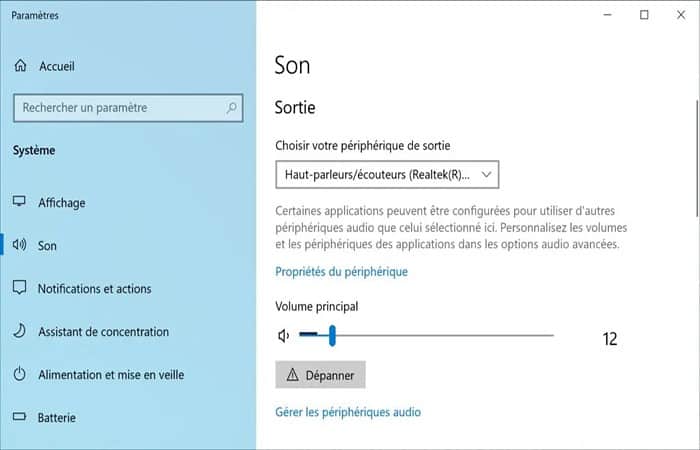
Sa Windows 10, ang mga setting ng tunog ay pangunahing ginagawa sa Mga Setting > Tunog.
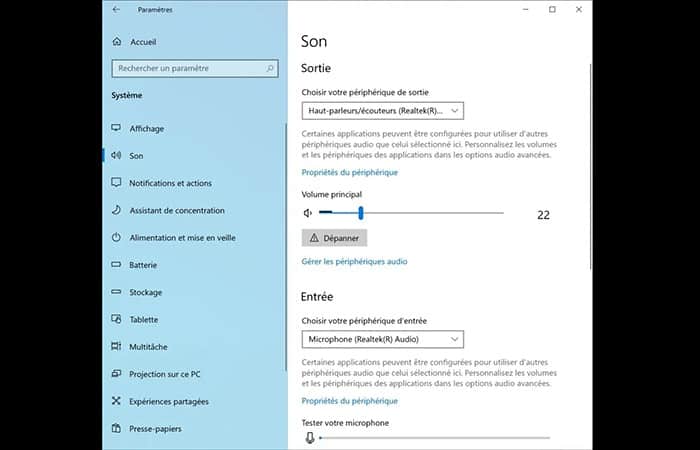
I-configure ang tunog sa Windows para sa audio output
Sa bahagi Salida, maaari mong gawin ang sumusunod:
- Hakbang 1: Piliin ang output device paunang natukoy
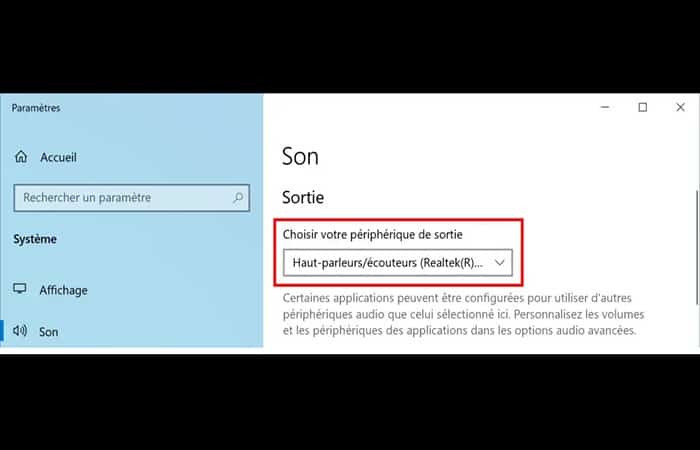
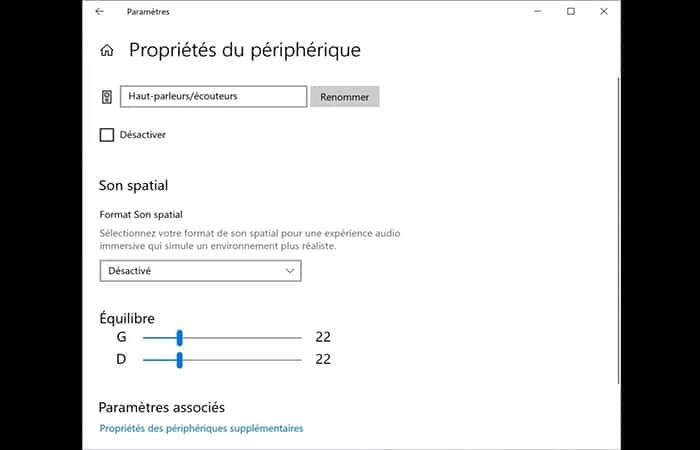
- Hakbang 2: I-access ang mga pag-aari ng output device: palitan ang pangalan ng device, i-activate/i-deactivate ito, pumili ng spatial sound format, itakda ang kanan/kaliwang balanse at tingnan ang mga karagdagang katangian
- Hakbang 3: Ayusin ang master volume
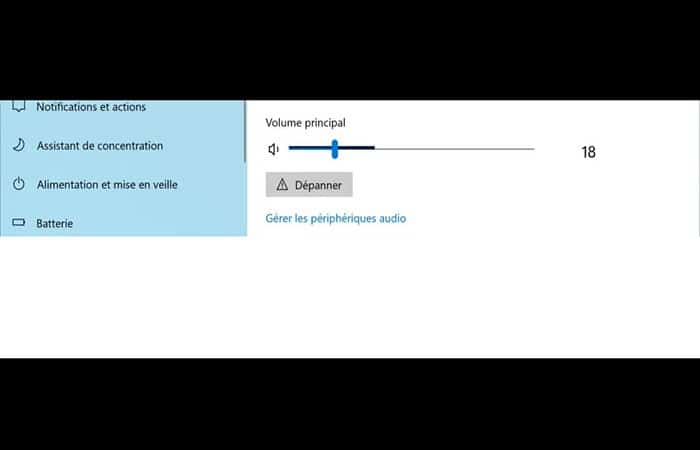
- Hakbang 4: I-troubleshoot output ng tunog
- Hakbang 5: Pamahalaan ang mga audio device: para paganahin/paganahin ang mga input at output device
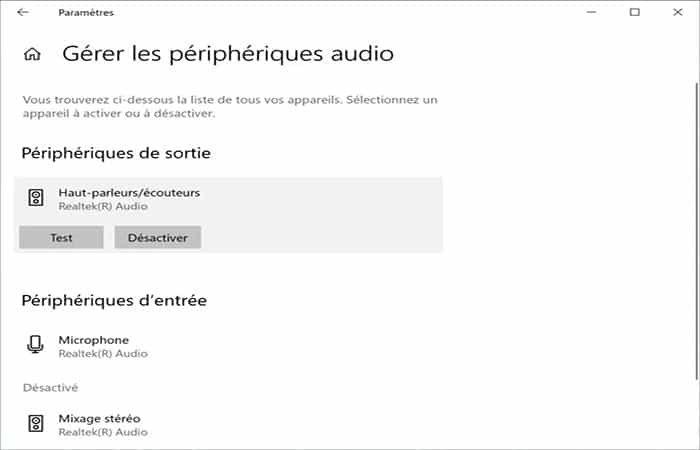
Sa audio input
Sa seksyon Pasukan, maaari kang:
- Pumili ng input device paunang natukoy
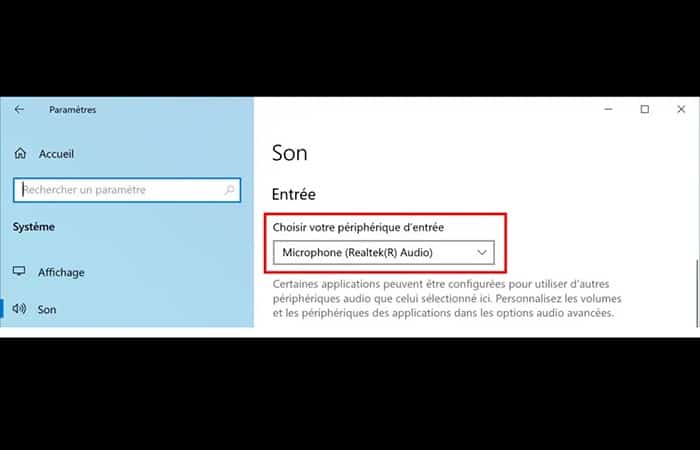
- I-access ang mga pag-aari input device: baguhin ang pangalan ng device, i-enable/i-disable ito, ayusin ang volume ng output, subukan ang mikropono at tingnan ang mga karagdagang katangian
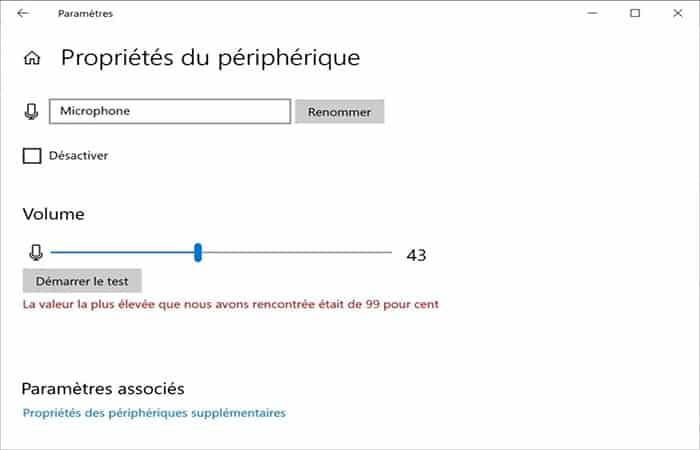
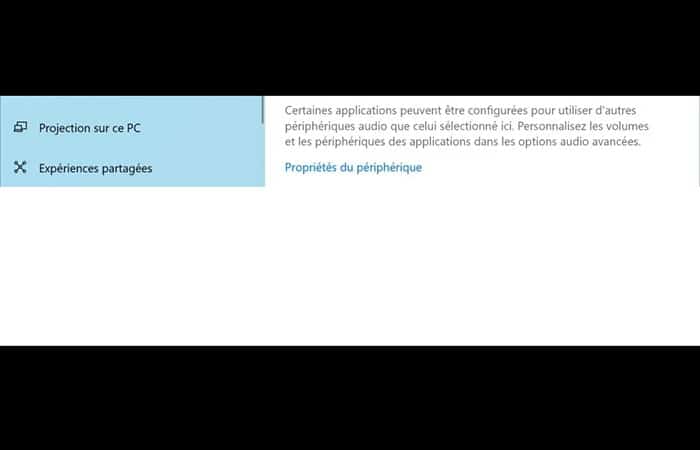
- Subukan ang mikropono
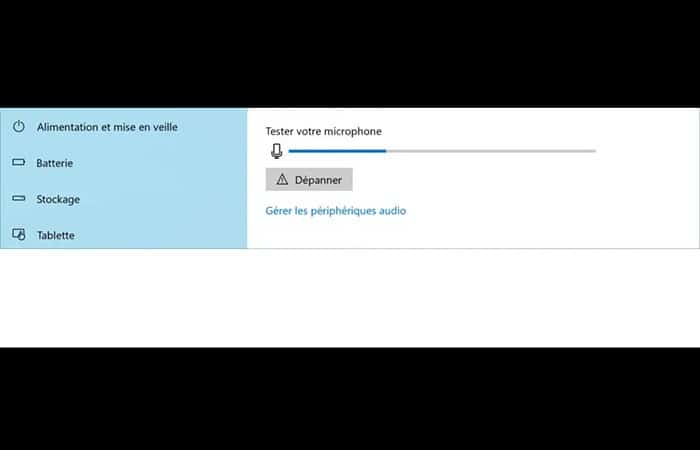
- Troubleshoot input ng tunog
- Pamahalaan ang mga aparato ng audio: para paganahin/paganahin ang audio output at mga input device
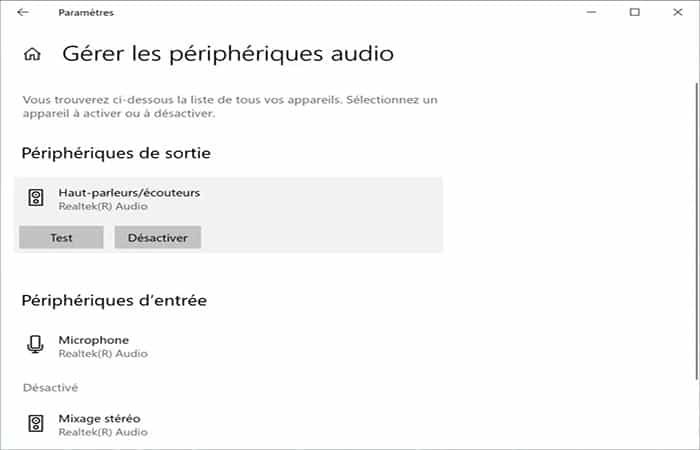
advanced na mga pagpipilian sa tunog
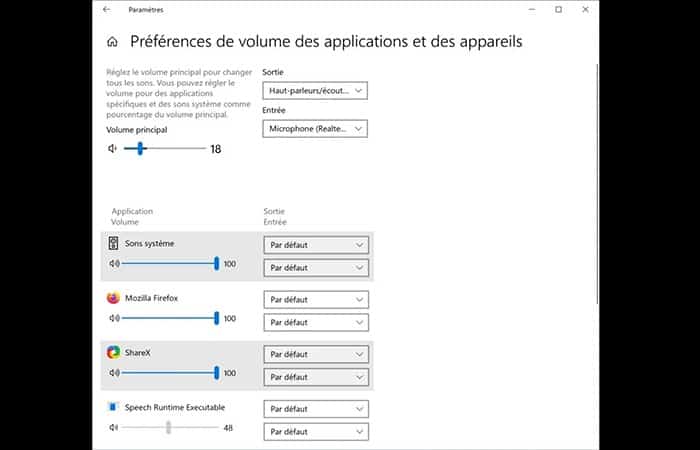
Sa wakas, sa seksyon Mga advanced na pagpipilian sa tunog, maaari mong i-access ang mga kagustuhan sa dami ng app at device.
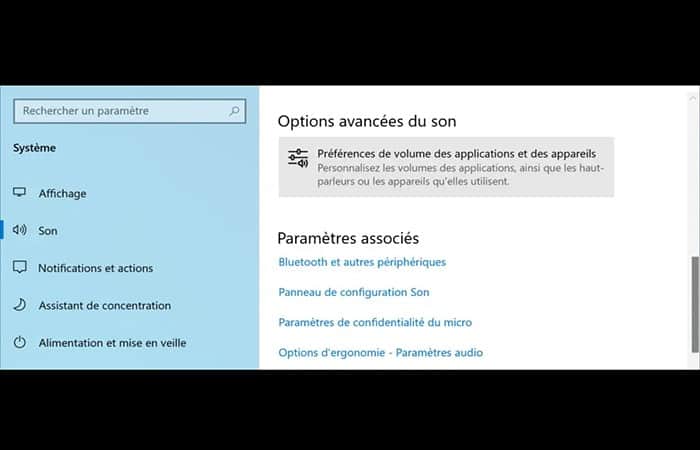
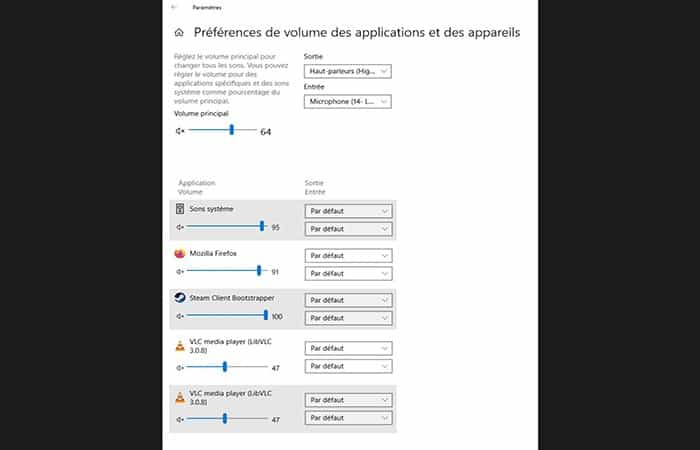
Dito maaari mong ayusin ang volume at i-configure ang output at input device para sa bawat application ng system: Mga Tunog ng System, Google Chrome, Spotify, Discord…
Paraan 2: Itakda ang tunog ng Windows 10 sa pamamagitan ng lugar ng notification
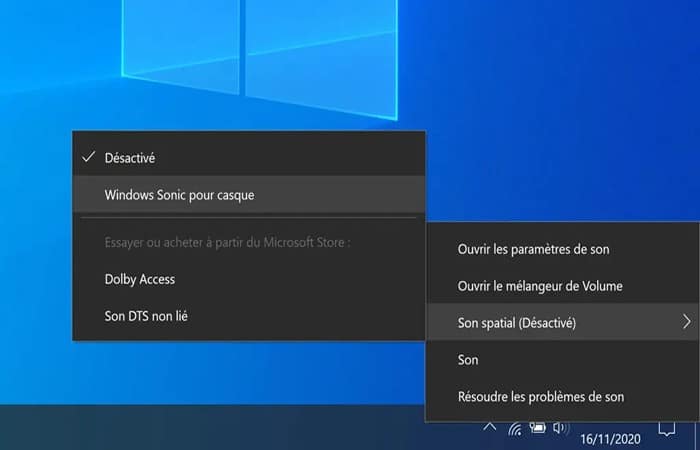
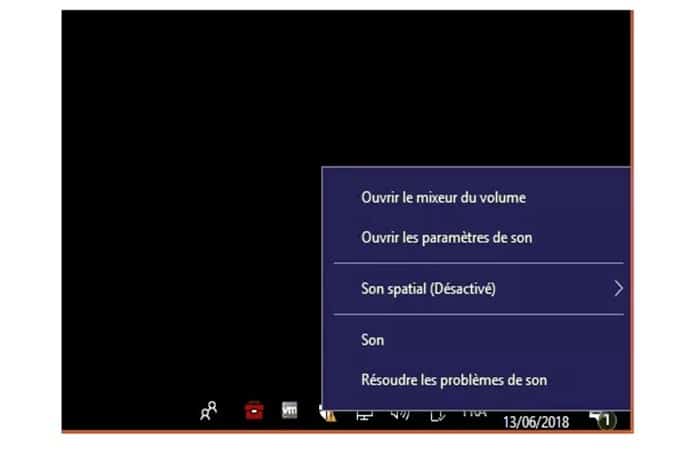
Maa-access din ang ilang setting ng audio mula sa lugar ng notification. Sa mga tamang pag-click sa icon ng volume Sa lugar ng notification, makakakuha ka ng menu na may iba't ibang opsyon na nauugnay sa audio sa Windows 10:
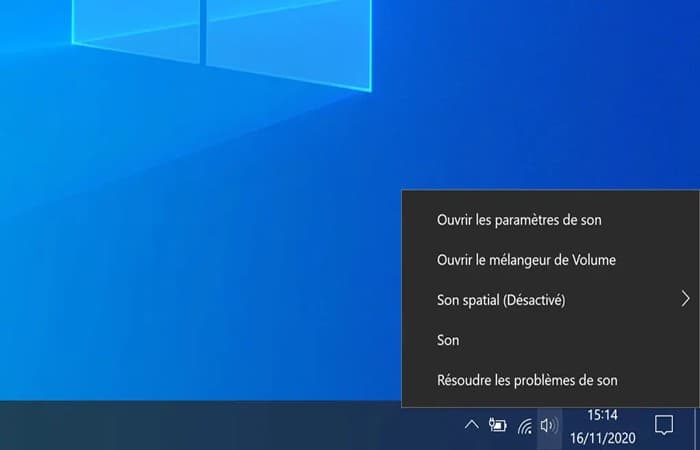
Narito ang mga detalye ng bawat opsyon:
- Buksan ang mga setting ng tunog: buksan ang pahina mga setting ng tunog
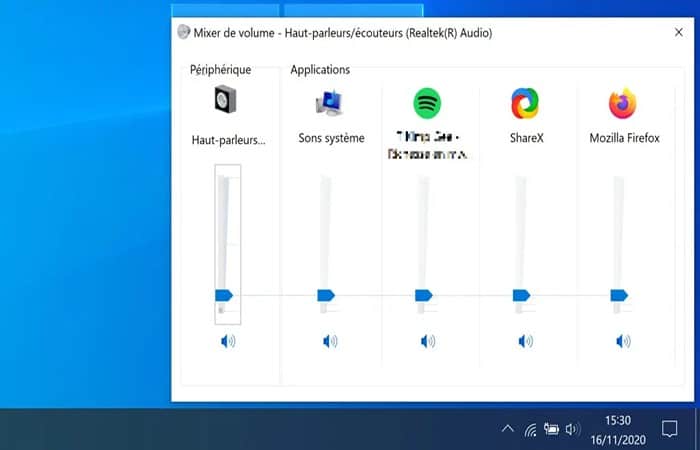
- Buksan ang mixer ng dami: upang ayusin ang dami ng audio ng mga device at application
- Spatial na tunog: I-on o i-off ang spatial na tunog. Maramihang mga opsyon: Naka-disable, Windows Sonic para sa Headphones, Dolby Access, Unlinked DTS Sound
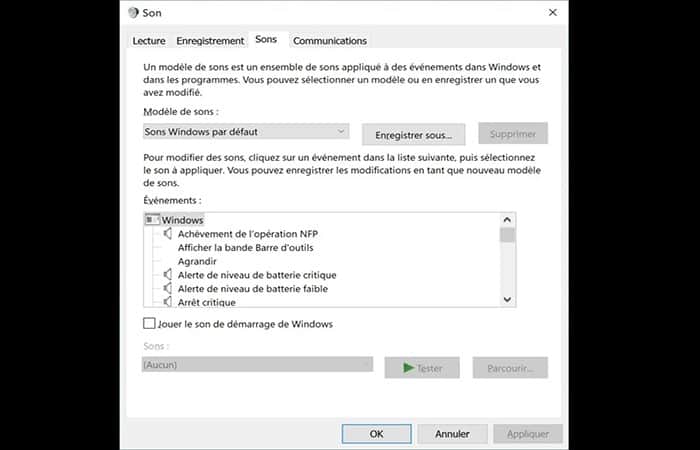
- Tunog: Buksan ang bintana Tunog ng Control Panel, upang baguhin ang mga tunog ng Windows system at pamahalaan ang mga audio device.
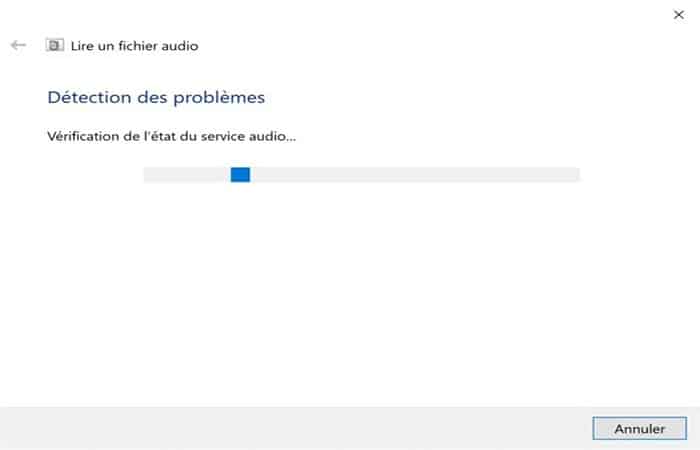
- Ayusin ang mga problema sa tunog- Patakbuhin ang sound troubleshooter.
Paraan 3: i-configure ang tunog sa Windows sa pamamagitan ng control panel
Para sa mga advanced na user, ang mga advanced na setting ng tunog ay makikita sa window Tunog mula sa Control Panel.
Maa-access mo ito:
- sa pamamagitan ng Start menu > Control Panel > hardware at tunog >Tunog
- sa pamamagitan ng lugar ng notification > i-right click sa icon ng volume > Tunog
- sa pamamagitan ng utos Tumakbo:
- exe shell32.dll,Control_RunDLL mmsys.cpl,,0.
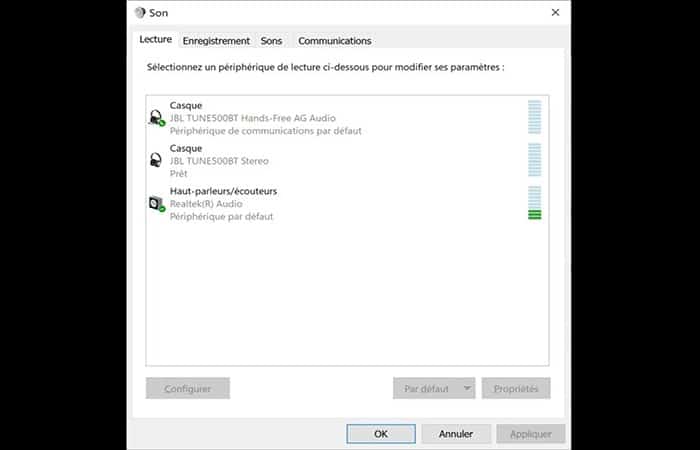
Ang pilikmata "Pagpaparami» nagpapahintulot sa iyo na pamahalaan ang mga aparatong output ng audio.
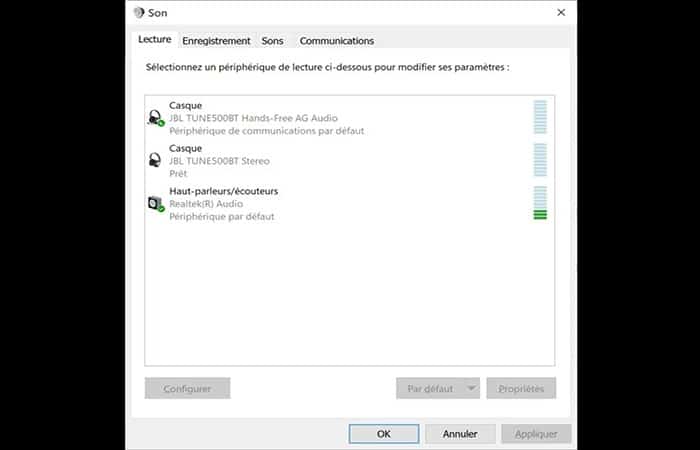
Para sa bawat device, maaari mong:
- I-configure aparato
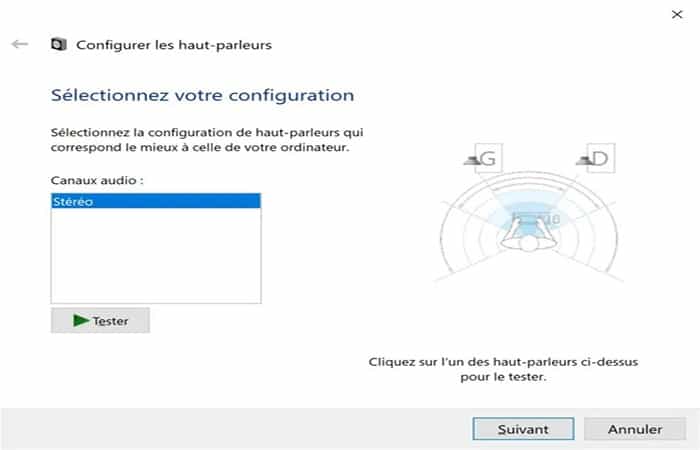
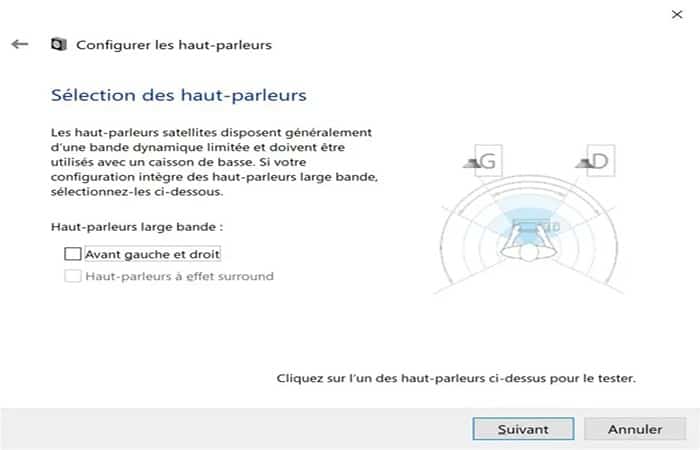
- Test device- Magpatugtog ng tunog para tingnan kung gumagana nang maayos ang device
- Kumonekta / idiskonekta aparato
- Upang huwag paganahin aparato
- Tingnan ang mga pag-aari aparato: baguhin ang pangalan ng device, tingnan ang mga katangian ng driver ng audio, ayusin ang mga antas, itakda ang kanan/kaliwang balanse, piliin ang sample rate at resolution, pumili ng spatial na format ng tunog
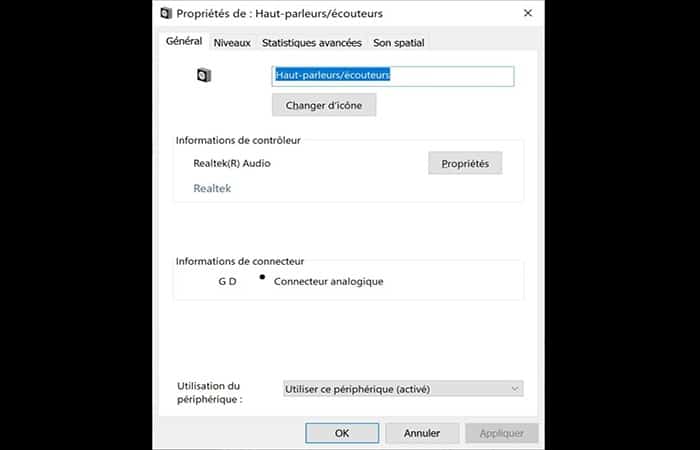
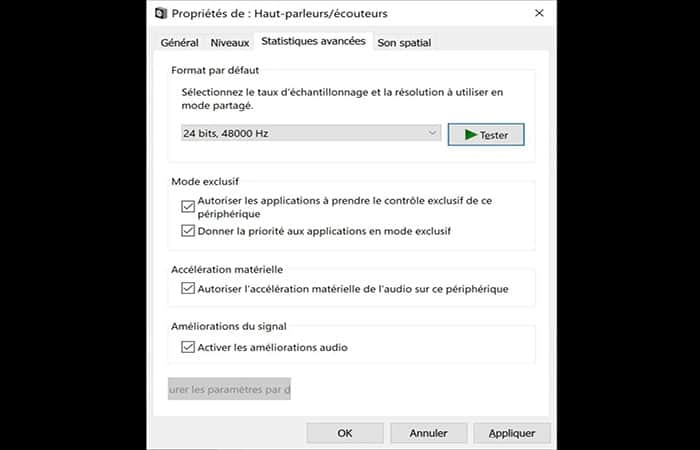
- Itakda ang device bilang default na audio input at output device ( aparato default)
- Itakda ang device bilang default na audio input device lamang ( default na aparato ng komunikasyon)
Registro
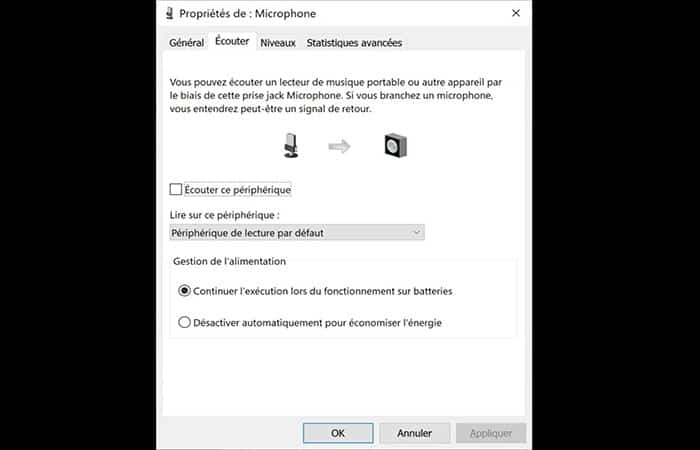
Ang pilikmata "Pagre-record» ay ginagamit upang pamahalaan mga audio input device.
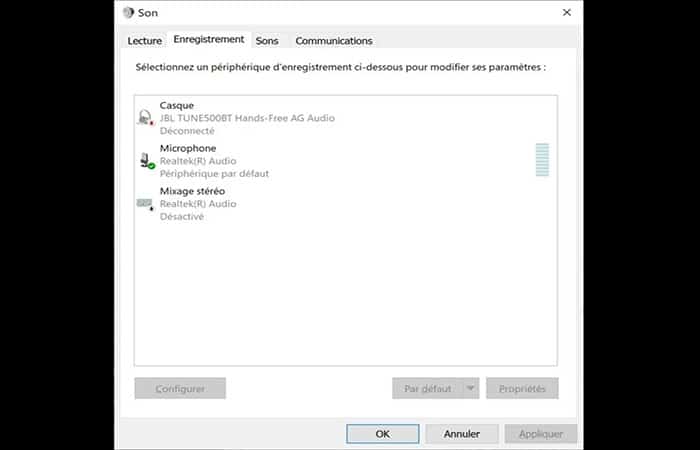
Para sa bawat device, maaari mong:
- I-configure pagkilala boses sa pamamagitan ng control panel
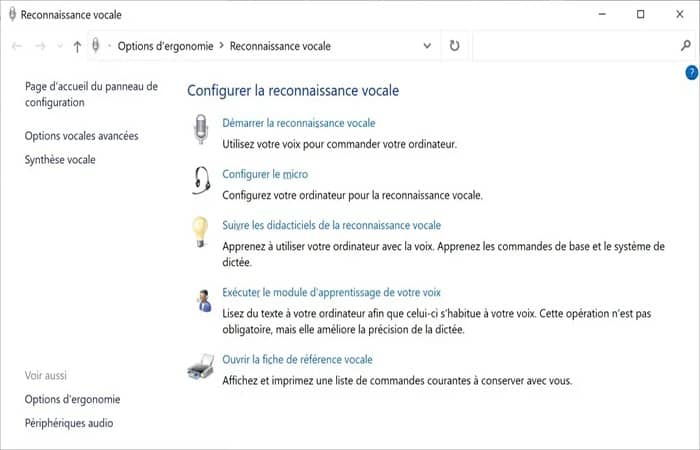
- Huwag paganahin ang aparato
- Tingnan ang mga pag-aari aparato- baguhin ang pangalan ng device, tingnan ang mga katangian ng driver ng audio, makinig sa device sa isa pang device (hal. mga speaker), ayusin ang mga antas, piliin ang sample rate at resolution
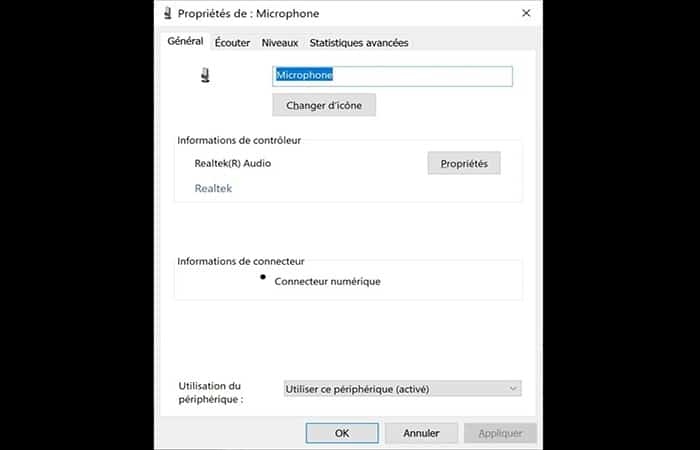
- Itakda ang device bilang default na audio input at output device ( aparato default)
- Itakda ang device bilang default na audio input device lamang ( default na aparato ng komunikasyon)
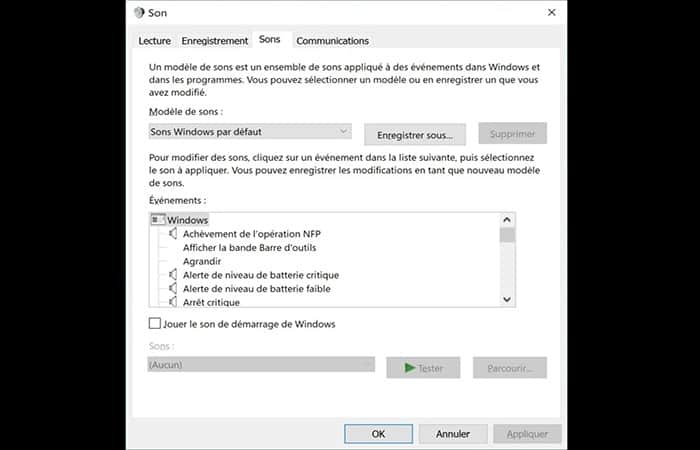
Tab na "Mga Tunog".
Ang pilikmata "Mga tunog» ay nagbibigay-daan sa iyo na baguhin ang Mga tunog ng Windows system: Pumili ng modelo ng tunog, i-on/i-off ang tunog ng system, tukuyin ang custom na tunog ng system.
Komunikasyon
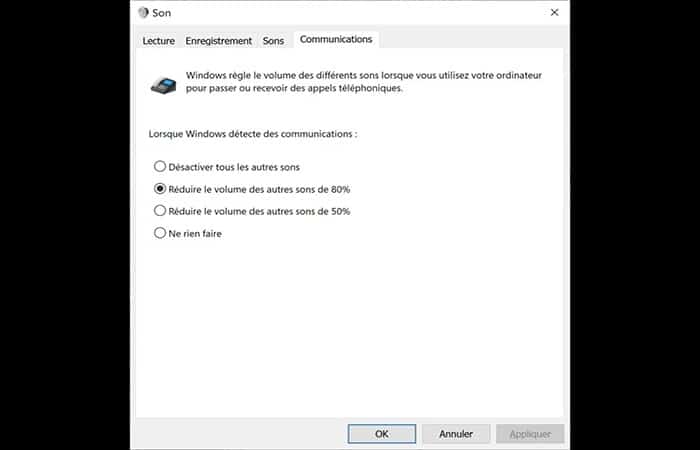
Ang pilikmata "Komunikasyon» nagpapahintulot sa iyo ayusin ang volume ng mga tunog kapag ito ay nasa komunikasyon ng boses: I-off ang lahat ng iba pang mga tunog, bawasan ang volume ng iba pang mga tunog ng 80% o 50%, walang gawin.
Higit pang mga setting ng tunog sa Windows
Sa Mga Setting makikita mo ang mga karagdagang setting ng audio:
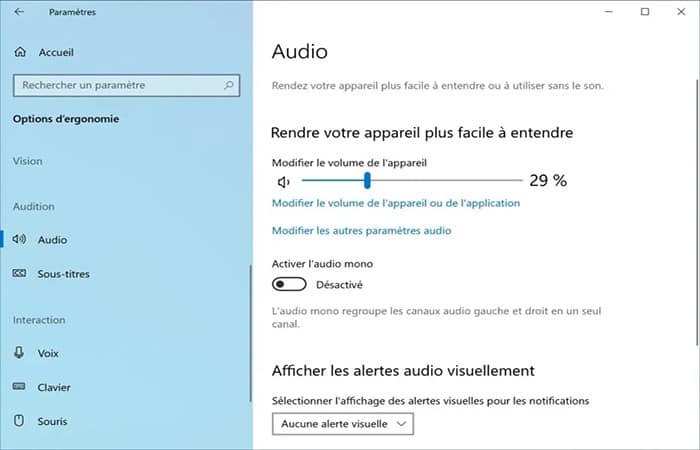
- Sa Dali ng Pag-access > audio, makakahanap ka ng mga opsyon upang gawing mas madaling pakinggan o gamitin ang iyong computer nang walang tunog:
- Paganahin ang mono audio- Pinagsasama ang kaliwa at kanang mga audio channel sa iisang channel
- Ipakita ang mga alerto sa audio nang biswal- I-flash ang title bar ng aktibong window, i-flash ang aktibong window, i-flash ang buong screen, o walang gawin.
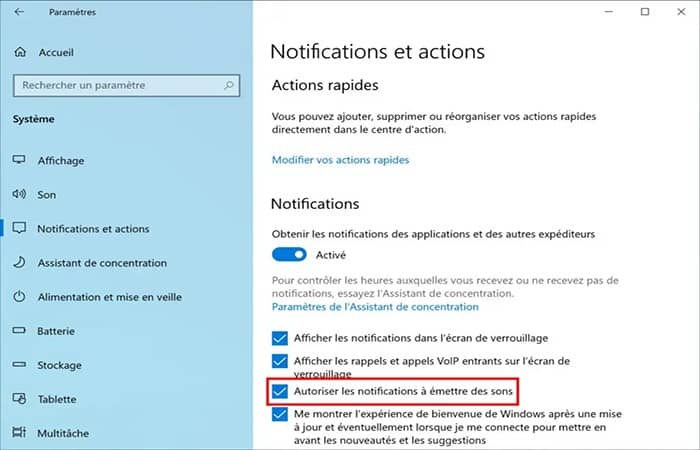
- Sa System > Mga Abiso at kilos, maaari mong payagan ang mga notification na mag-play ng mga tunog.
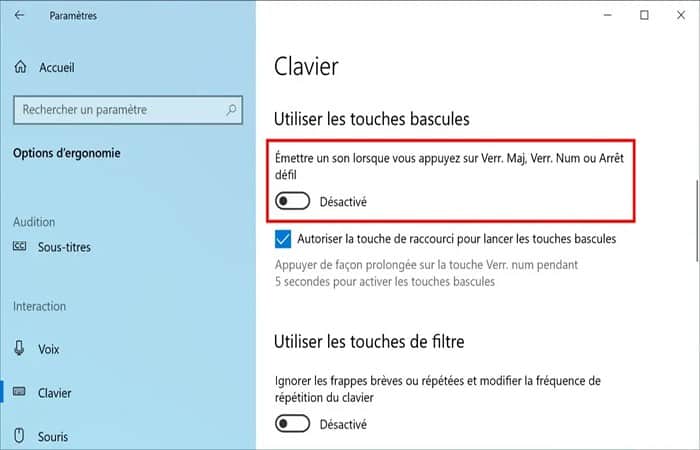
- Sa Dali ng Pag-access > Keyboard, maaari kang magpatugtog ng tunog kapag pinindot mo ang View key. Maj, ang View key. Num at ang Scroll Lock key.
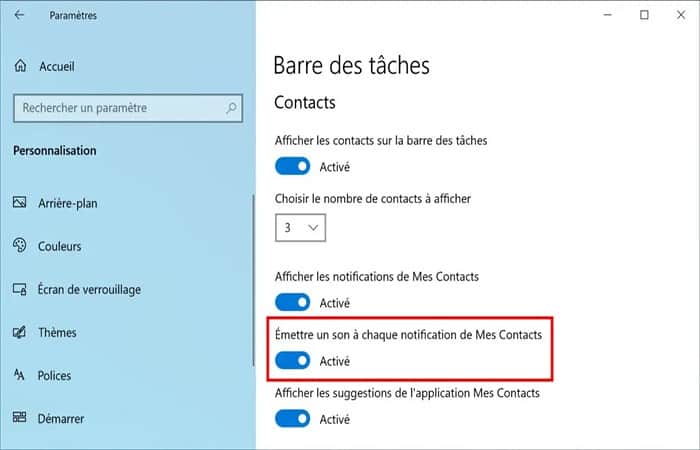
- Sa Personalization > Barra mga gawain, maaari kang magpatugtog ng tunog para sa bawat notification ng Aking Mga Contact.
Iba pang mga setting ng tunog sa Windows 10: mga setting ng volume at tunog
Sa bahaging ito ng artikulo ipapaliwanag namin kung paano ayusin ang tunog sa Windows 10.
Nagbibigay-daan sa iyo ang mga setting ng audio ng Windows na ayusin ang mga output device at volume ng tunog.
- ayusin ang pangkalahatang at pangkalahatang tunog
- ayusin ang tunog sa bawat app
Tutulungan ka rin naming maunawaan kung paano i-tune at ayusin ang tunog sa Windows 10.
Paano ayusin ang tunog sa Windows 10
Maaaring pangasiwaan ng Windows ang maramihang mga output na maaaring magkaroon ng iba't ibang mga configuration ng tunog. Para dito, available ang icon ng speaker sa kanang ibaba.
Ang kaliwang pag-click ay nagbibigay ng access sa pangkalahatang dami ng tunog ng Windows 10.
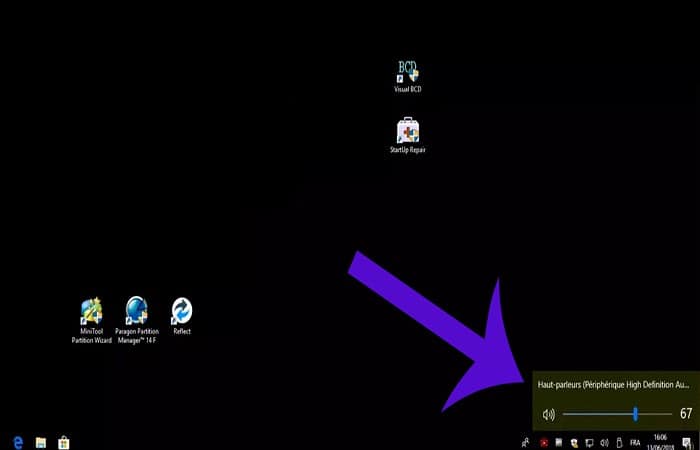
Habang ang pag-right click ay nagbibigay ng access sa isang drop-down na menu na may iba't ibang mga opsyon:
- panghalo ng dami: upang ayusin ang dami ng tunog ng mga peripheral
- mga setting ng tunog- Binubuksan ang menu ng mga setting ng tunog ng Windows 10, na maa-access din mula sa Mga Setting ng Windows 10 > System > Tunog
- Spatial na tunog: upang i-activate o i-deactivate ito
- Tunog- Nagbubukas ng pahina ng mga setting kung saan maaari mong paganahin/paganahin ang mga tunog ng system, ayusin ang mga input at output na device.
- Ayusin ang mga problema sa tunog- Tumutulong na ayusin ang mga problema sa tunog at ilunsad ang Windows 10 sound troubleshooter.
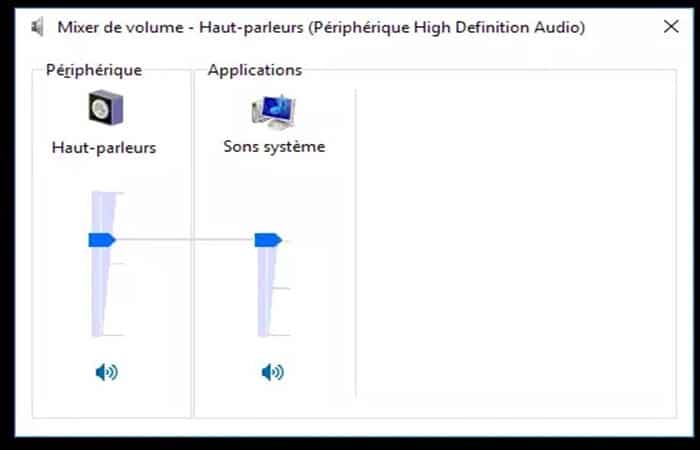
Ayusin ang dami ng tunog gamit ang volume mixer
Ang Windows 10 Volume Mixer ay nagbibigay-daan sa iyong ayusin ang kabuuang dami ng tunog ng Windows 10. Malamang na alam mo na ito, ngunit ang bawat app ay may sariling volume ng tunog.
- Halimbawa, nagawa mo nang ayusin ang tunog sa isang video ng Google Chrome, halimbawa, nang hindi naaapektuhan ang iba pang mga application.
Inililista ng sound mixer ang volume ng mga default na speaker at bawat application. Kaya mula sa mga setting sa ibaba maaari mong ayusin ang volume ng tunog.
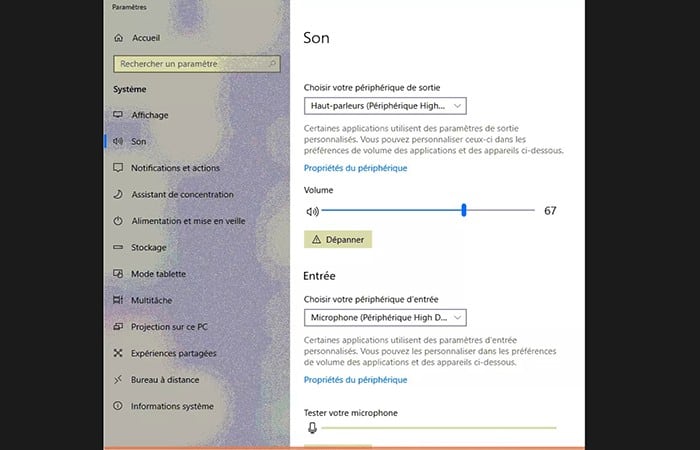
Mga Setting ng Tunog ng Windows 10
Ang mga setting ng tunog ng Windows 10 ay isang pangkat ng mga setting ng tunog. Ang mga ito ay naa-access:
- Hakbang 1: sa pamamagitan ng pag-right click sa speaker at pagkatapos bukas na mga setting ng tunog
- Hakbang 2: diretso mula sa configuration Windows 10 > System > tunog
Mula sa menu na ito maaari kang pumili ng mga input at output device, kung mayroon kang mikropono. Para sa dalawa, isang pindutan Mga katangian ng aparato nagbibigay-daan sa iyong i-configure ang ilang mga opsyon sa paligid ng mga sound device.
Sa ibaba ng pahina mga kagustuhan sa dami ng app at device, maaari i-customize ang volume ng tunog.
- Halimbawa, maaari mong babaan ang mga tunog ng system nang hindi naaapektuhan ang kabuuang dami ng tunog.
Sa kasamaang palad, hindi mo maaaring isaayos ang tunog para sa bawat app.
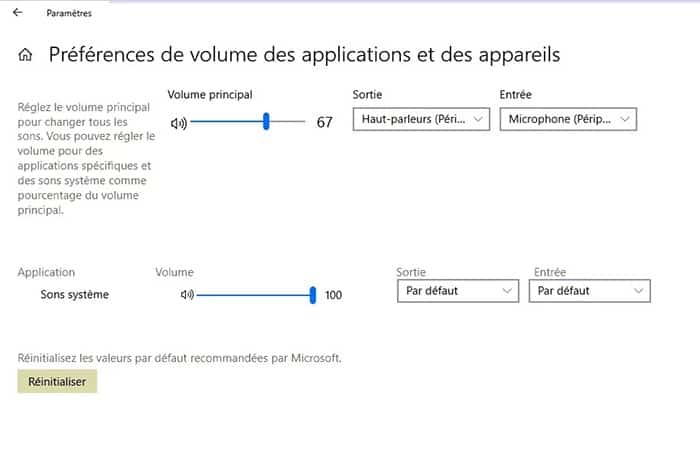
Ayusin ang tunog sa bawat app
Sa ibaba ay ang mga advanced na pagpipilian sa tunog.
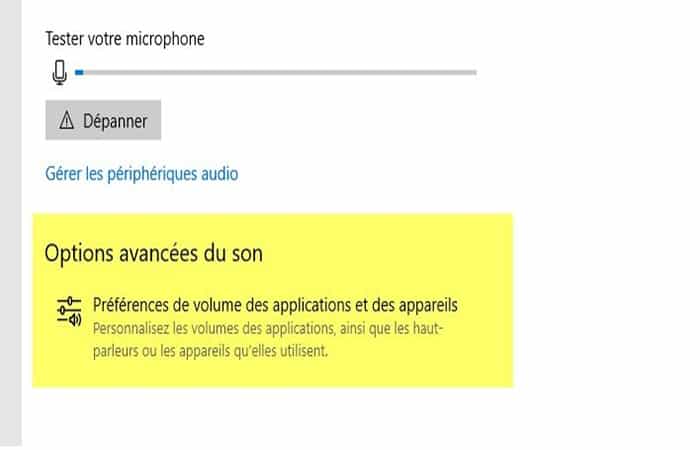
Sa mga ito maaari mong ilapat ang mga setting ng tunog para sa bawat application.
Kinukuha ng mga ito ang mga default na setting, ngunit maaari mong baguhin kung gusto mong i-customize ang mga setting ng tunog.
Paano ayusin ang tunog sa Windows 10 (bass at treble)
Minsan ang bass o treble ay masyadong malakas o masyadong mababa. Pagkatapos ay maaari mong ayusin ang mga tunog ng bass at treble
Sound management software sa Windows 10
Ngayon, tingnan natin ang ilang mga tagapamahala (software) upang pamahalaan ang tunog sa Windows 10:
1. EarTrumpet: Ayusin ang volume ng bawat app
Gaya ng nakikita mo, hindi mo maaaring isaayos ang dami ng tunog ng bawat app mula sa isang gitnang menu. Kailangan mong gawin ito mula sa app, kung mayroon itong tamang opsyon. Eartrumpet ay isang app na nagdaragdag ng icon ng speaker at nagbibigay-daan sa iyong madaling ayusin ang volume ng tunog ng bawat app.
Maaari itong i-download mula sa Windows Store: I-download ang EarthTrumpet
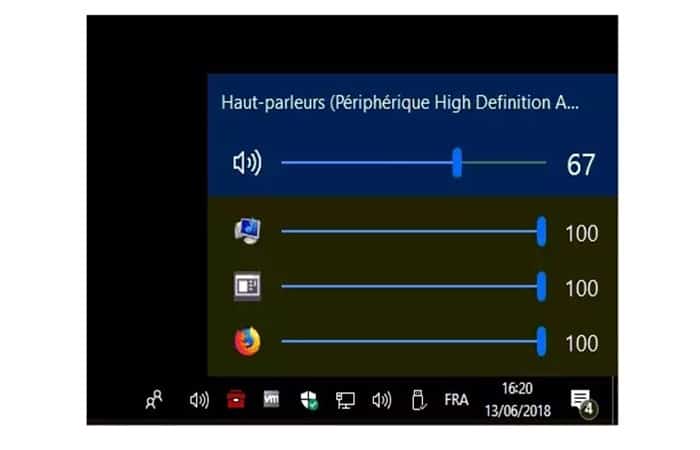
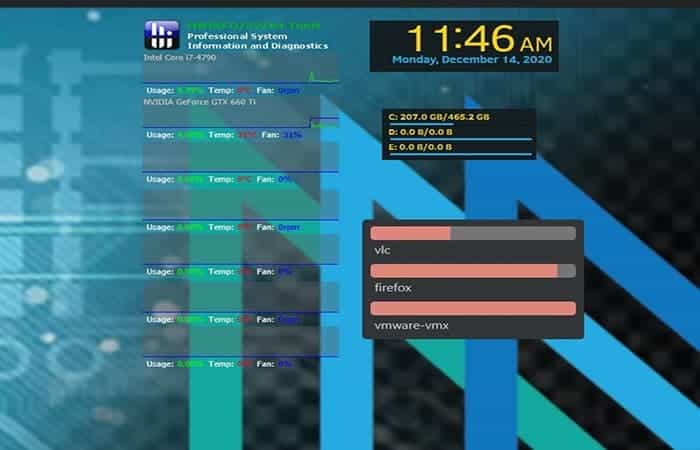
2. Ayusin ang volume ng tunog sa bawat app gamit ang Rainmeter
Rainmeter ay isang libreng app na nagdaragdag ng mga nako-customize na gadget sa Windows 10 desktop Sa partikular, posibleng magdagdag ng gadget para ayusin ang tunog ng bawat application.
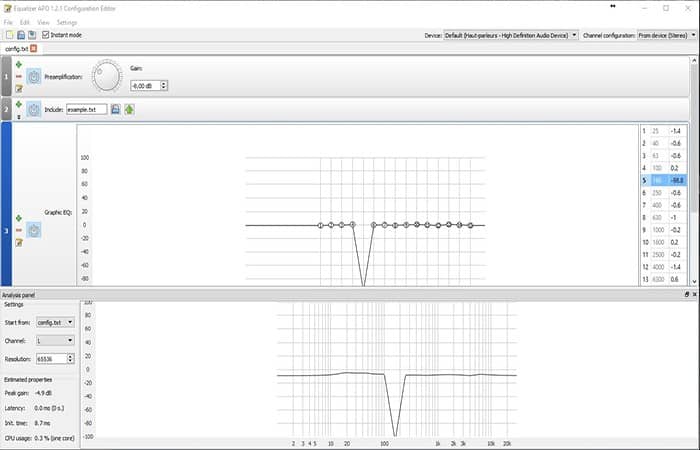
3. APO Equalizer
Ito ay isang sound equalizer software. Iyon ay, maaari mong ayusin ang dami ng tunog ayon sa dalas. Napakapraktikal na dagdagan o bawasan ang bass o treble.
Realtek Audio: I-update ang mga driver ng tunog ng Windows 10
Pagkatapos ng pag-update ng Windows 10, maaaring lumitaw ang mga isyu sa tunog gaya ng walang tunog. Kapag ang Driver ng Realtek HD Audio o Realtek High Definition Audio ay hindi na-install nang tama, nasira o nawawala, maaari kang makaranas ng iba't ibang mga problema sa tunog tulad ng:
- Walang lumalabas na tunog sa iyong mga speaker o headphone
- Ang icon ng Realtek HD Audio Manager ay nawawala o ang sound icon ay na-cross out na may pulang krus
- Hindi nagbubukas ang Realtek HD Audio Manager
Sa mga kasong ito, dapat mong subukang i-install ang driver ng Realtek Audio o i-update ito.
Dito, tutulungan ka naming i-update ang mga sound driver sa Windows 10.
Realtek Audio: I-update ang mga sound driver sa Windows 10
Narito ang ilang mga paraan upang i-install at i-update ang mga driver ng tunog ng Realtek High Definition Audio sa Windows 10. Karamihan sa mga ito ay awtomatiko upang i-install ang mga driver para sa iyong PC.
Paraan 1: I-update ang Tunog sa Windows 10 mula sa Device Manager
El Device Manager Pinapayagan ka ng Windows 10 na i-update ang mga driver sa pamamagitan ng Windows Update. Paano Mag-update ng RealTek Audio Card Sound Drivers sa Windows 10
- Hakbang 1: Buksan Task manager. Buksan ang Windows 10 task manager.
- Hakbang 2: Upang gawin ito, mag-right click sa start menu at pagkatapos ay mag-click sa task manager.

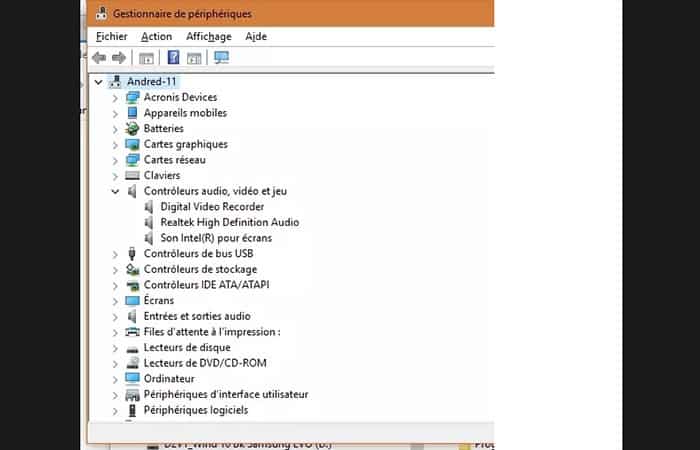
- Hakbang 3: Buksan ang driver ng Realtek audio card.
- Hakbang 4: Palawakin ang Mga Kontroler ng Tunog, Video, at Laro
- Hakbang 5: Pagkatapos ay i-double click ang audio card.
I-update ang driver.
- Hakbang 6: Pagkatapos ay mag-click sa tab Controller.
- Hakbang 7: Ang I-update ang pindutan ng driver magiging available, subukan ang isang update.
Pagkatapos ay hayaan kaming gabayan ka upang i-update ang driver ng RealTek Audio. Kung nag-aalok ang Windows 10 na mag-install ng mga bagong driver, magabayan upang sumulong.
- Hakbang 8: Panghuli, tingnan kung inaayos nito ang mga sound issue sa Windows 10.
Paraan 2: I-update ang Tunog sa Windows 10 mula sa Website ng PC Manufacturer
Nag-aalok ang mga tagagawa ng PC tulad ng ASUS, Dell, HP, Lenovo ng mga sheet ng suporta para sa modelo ng iyong PC sa site ng suporta. Dito maaari mong i-download ang anumang mga driver, kabilang ang iyong Realtek audio card.
Paraan 3: I-update ang Tunog sa Windows 10 mula sa Realtek Website
Ang tagagawa ng Realtek ay nagbibigay ng isang website kung saan maaari mong i-download ang mga driver nang libre.
- Hakbang 1: Pumunta sa sumusunod na link: Site ng Pag-download ng Realtek Driver
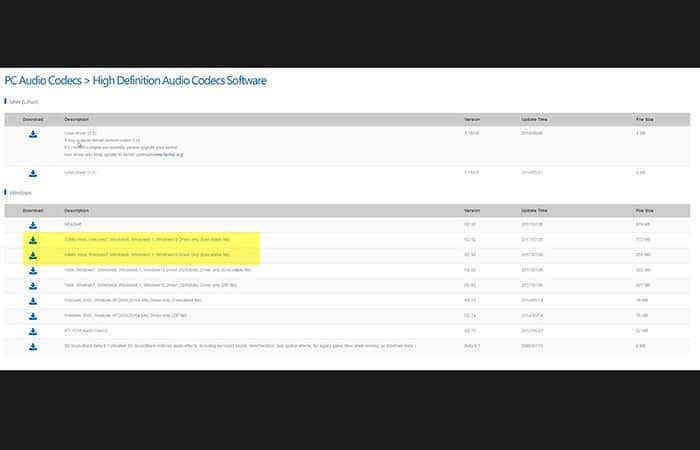
- Hakbang 2: Available ang mga bersyon ng driver para sa Windows 10 32 at 64 bits.
- Hakbang 3: Tatak Tinatanggap ko ang nasa itaas at magbigay ng email address. Maaari mong ilagay ang anumang bagay bilang isang email address upang maiwasan ang pagkolekta
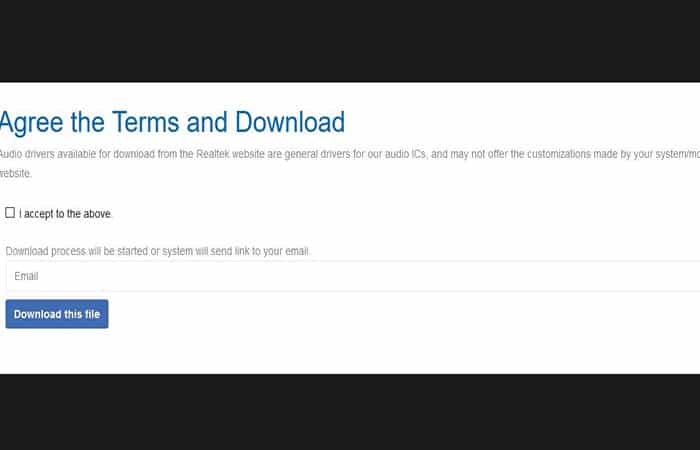
- Hakbang 4: Kung ang isang captcha ay dapat kumpletuhin, gawin ito at pagkatapos ay imumungkahi ang driver na mag-download. Ito ay isang executable file na humigit-kumulang 250 MB na kailangang patakbuhin.
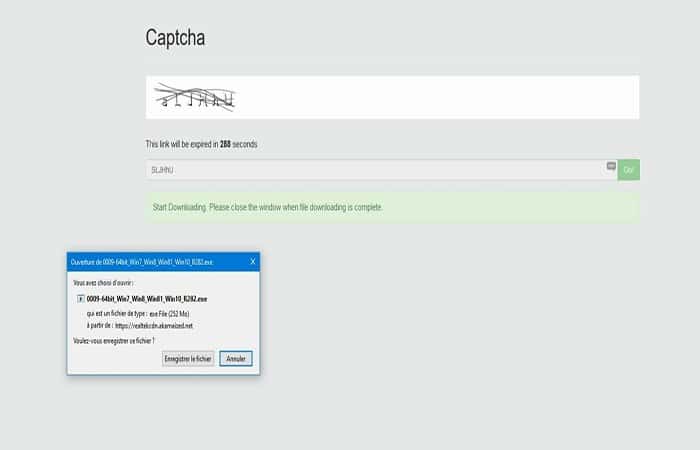
- Hakbang 5: Ang setup ay medyo madaling gamitin, hayaan ang iyong sarili na magabayan upang i-install ang mga driver.
- Hakbang 6: Kakailanganin ang pag-reboot kapag nakumpleto na ang pag-install.
- Hakbang 7: Awtomatikong ia-update ng Windows ang iyong mga driver ng Realtek Audio.
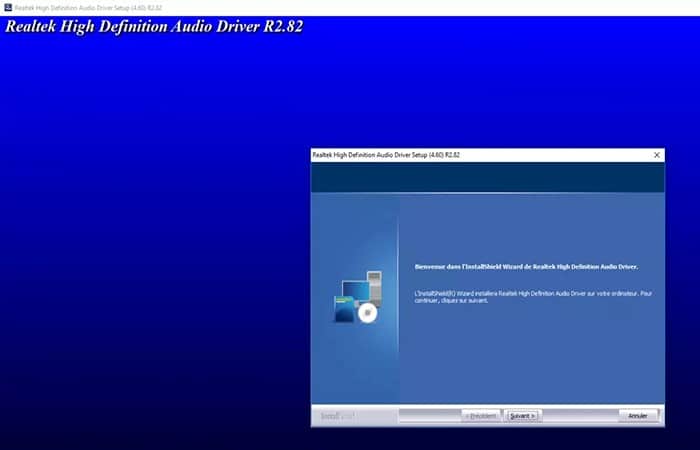
Sa hakbang na ito, maa-update mo ang mga driver ng Realtek HD Audio.
Paraan 4: I-install ang RealTek HD Audio Drivers gamit ang DriversCloud
Sa wakas, ang libreng serbisyo ng DriversCloud ay nagbibigay-daan sa iyo na awtomatikong mag-update ng mga driver at libre. Magagamit mo ito para i-update ang iyong mga driver ng RealTeak audio card. Pagkatapos ay tingnan kung available ang isang RealTeak Audio update.
Paraan 5: I-install ang RealTek HD Audio Drivers gamit ang Snappy Driver Installer
Sa wakas, kung hindi ka makapag-install ng mga driver para sa iyong Realtek audio card, subukan ang huling solusyong ito
Pinagmulan ng Snappy Driver Installer ay isa pang driver update software na medyo madaling gamitin. Ang huli ay umiiral sa isang libre at portable na bersyon dahil ang software ay open source. Maaari mong ilunsad ang huli, kung nagkakaproblema ka sa pag-update ng iyong mga driver o panatilihin itong naka-install upang panatilihing napapanahon ang iyong mga driver.
Dito maaari mong malaman ang tungkol sa: Paano Ayusin ang Windows Update Error 0x8024001e
Konklusyon
Tulad ng nakikita mo, ito ang ilang mga pamamaraan at solusyon na magagamit mo upang i-configure ang tunog sa Windows 10. Mayroon ding mga alternatibo tulad ng mga third-party na program na maaaring mag-automate ng pagsasaayos ng audio at mag-update ng sound card ng iyong device. Umaasa kaming nakatulong sa iyo sa impormasyong ito.

Ang pangalan ko ay Javier Chirinos at ako ay mahilig sa teknolohiya. Sa natatandaan ko, mahilig ako sa computer at video games at ang libangan na iyon ay nauwi sa trabaho.
Mahigit 15 taon na akong naglalathala tungkol sa teknolohiya at gadgets sa Internet, lalo na sa mundobytes. Sa
Isa rin akong dalubhasa sa online na komunikasyon at marketing at may kaalaman sa pagbuo ng WordPress.