Sa artikulong ito, pag-aaralan natin ang SQL view sa Access. Lahat ng mga query na aming ginawa at binago ay ginawa sa Design view. Ito ay isang madaling gamitin na interface na nagbibigay-daan sa iyong madaling gumawa ng mga query sa pamamagitan ng pagtingin sa mga talahanayan na ginamit sa query at pagkakaroon ng mga opsyon na available sa iyo.
Ngunit sa tuwing gagamit ka ng Design view upang bumuo ng isang query, sa likod ng mga eksena, ang MS Access ay bumubuo ng isang SQL statement upang magawa ang query. Para sa bawat query na gagawin mo, mayroong SQL statement na nakatago sa background. Well, hindi naman ito lubusang nakatago, makikita mo ito kahit kailan mo gusto. Upang gawin ito, dapat mong ipasok ang SQL view sa Access.
Maaari ka ring maging interesado sa: Paano Gumawa ng Menu sa Access – Kumpletong Gabay
Lumipat sa SQL view sa Access
Upang lumipat sa SQL view sa Access, i-click lang ang icon ng SQL sa kanang sulok sa ibaba ng Access:

Maaari mo ring piliin ang SQL View mula sa icon na View sa kaliwang itaas ng screen.
Saan magsusulat ng mga SQL statement sa Microsoft Access
Sundin ang pamamaraan sa ibaba, hanggang sa liham:
- Hakbang 1: pagkatapos magsimula Microsoft Access, piliin ang Buksan upang buksan ang isang umiiral na database, o piliin ang bagong opsyon upang lumikha ng bagong database. Kung lumilikha ka ng isang database, dapat kang bumuo at mag-save ng pangalan para dito.
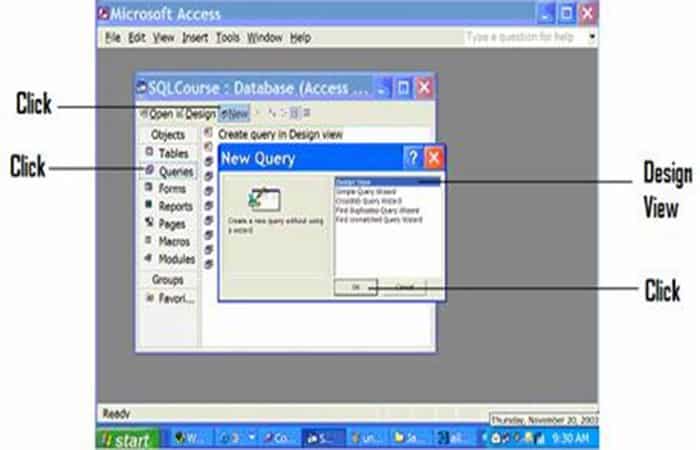
- Hakbang 2: pagkatapos pumili o lumikha ng isang database, i-click Konsultasyon sa kaliwa at pagkatapos ay pindutin ang pindutan «Nuevo» matatagpuan malapit sa tuktok ng screen.
- Hakbang 3: Pumili View ng disenyo at mag-click tanggapin (Tingnan ang larawan sa ibaba na naglalarawan ng ikalawang hakbang at ikatlong hakbang.)
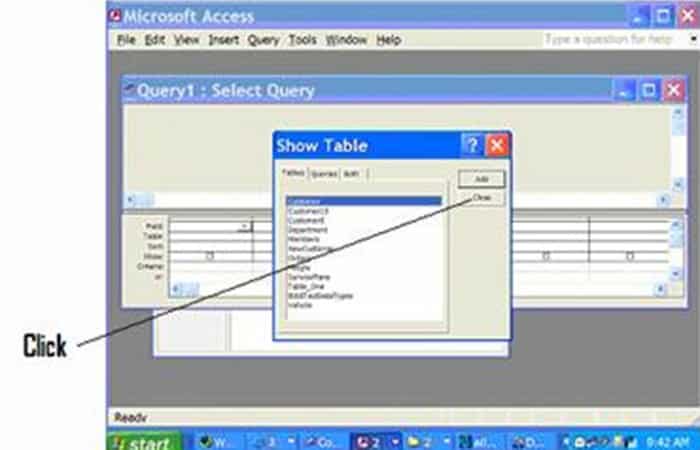
- Hakbang 4: makikita mo ang isang dialog box na may label Ipakita ang talahanayan. Pindutin ang opsyon Isara sa dialog box na ito nang hindi pumipili ng anumang talahanayan (Tingnan ang sumusunod na larawan na naglalarawan sa ikaapat na hakbang).
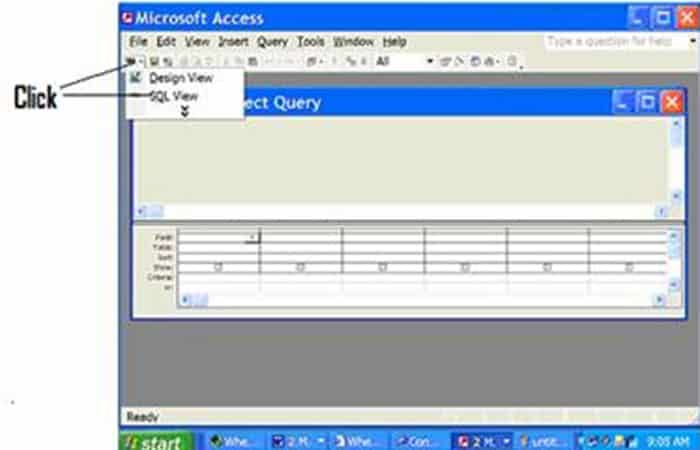
- Hakbang 5: piliin ang pindutan Ver malapit sa tuktok ng screen.
Paalala: Kapag inilagay mo ang cursor sa ibabaw ng isang button, ipapakita ang pangalan ng button.
- Hakbang 6: gamitin ang pindutan «Ver» upang piliin ang SQL View sa Access. Mag-click sa pababang arrow na matatagpuan sa «buttonVer» upang mahanap ang SQL view (Tingnan ang sumusunod na larawan na naglalarawan ng mga hakbang na lima at anim).
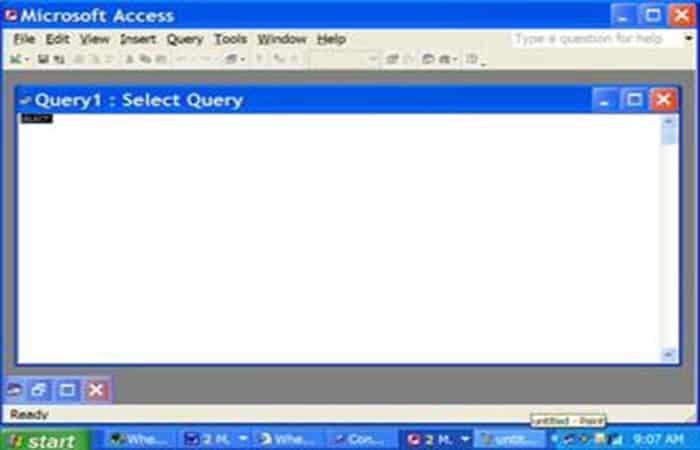
- Hakbang 7: isulat ang iyong comandos SQL sa view na ito (SQL view) (Tingnan ang sumusunod na larawan na naglalarawan ng ikapitong hakbang).
- Hakbang 8: Upang magsagawa ng utos, i-click ang «Tumakbo".
Paalala: Ang buton na "run" ay isang pulang markang paliwanag.
Saan magsusulat ng mga SQL statement sa Microsoft Access 2007, 2010, 2013, o Access 2016
Sundin ang pamamaraang ito:
- Hakbang 1: pagkatapos magsimula Microsoft Access, Pumili"pa» upang ipakita ang isang umiiral na database o i-click kung saan ito nagsasabing «Blangkong database» para makagawa ka ng bagong database. Kung gumagawa ka ng database, maglagay ng pangalan (anuman ang gusto mo) para dito sa kahon na may label na "Pangalan ng file«. Kasunod nito, pindutin ang pindutan «Lumikha".
Paalala: Kung pipili ka ng isang umiiral na database (ibig sabihin, ang na-download na database ng kurso), hanapin kung saan mo nai-save ang database sa iyong computer pagkatapos i-click ang " more ".
- Hakbang 2: sabay bukas nito daan, mag-click sa "Lumikha» sa menu na matatagpuan sa tuktok ng screen.
- Hakbang 3: pagkatapos ay i-click ang pindutan «Kumonsulta sa disenyo".
- Hakbang 4: Makakakita ka ng isang dialog box na tinatawag na «Ipakita ang talahanayan«. Pindutin ang opsyon Isara sa dialog na ito nang hindi pumipili ng anumang mga talahanayan.
- Hakbang 5: piliin ang pindutan «SQL View"O"SQL» malapit sa kaliwang tuktok ng screen.
- Hakbang 6: gamitin ang "SQL View" o "SQL" na buton para piliin ang "SQL View in Access" (I-click ang pababang arrow na matatagpuan sa button na ito upang mahanap ang "SQL View").
- Hakbang 7: i-type ang mga SQL command sa view na ito (SQL view sa Access).
- Hakbang 5: Upang magsagawa ng utos, i-click ang «Tumakbo".
Tingnan: MS Office: Paano Gumawa ng Access Table mula A hanggang Z
Pensamientos finales
Sa bawat pagkakataong magdadagdag tayo ng mga pamantayan sa ating query sa Design view, ang mga pamantayang iyon ay idinaragdag sa SQL statement , na nagbibigay-daan sa atin na limitahan ang mga resulta sa eksaktong mga record lamang na interesado tayo. Ito ay mga simpleng halimbawa upang ipakita kung paano gumagana ang SQL. Huwag mag-atubiling baguhin ang mga query sa Design view at lumipat sa SQL view sa Access upang makita kung paano nagbabago ang SQL statement.

Ang pangalan ko ay Javier Chirinos at ako ay mahilig sa teknolohiya. Sa natatandaan ko, mahilig ako sa computer at video games at ang libangan na iyon ay nauwi sa trabaho.
Mahigit 15 taon na akong naglalathala tungkol sa teknolohiya at gadgets sa Internet, lalo na sa mundobytes. Sa
Isa rin akong dalubhasa sa online na komunikasyon at marketing at may kaalaman sa pagbuo ng WordPress.