
Kung bubuksan mo ang Windows Task Manager, makakakita ka ng napakaraming programang tumatakbo, na normal lang naman. Lumilitaw ang problema kapag nakita mo ang smss.exe sa listahang iyon. Malamang, hindi mo alam kung ano ito o kung maaari itong mapanganib para sa iyong system.
Sa pangkalahatan, ang mga prosesong ito ay hindi nakakapinsala sa anumang paraan at hindi rin nila dapat pabagalin ang bilis ng iyong PC. Ito ang dahilan kung bakit kung napansin mo na ang bilis ng iyong computer ay bumagal nang malaki at nakita mo ang smss.exe sa task manager, nakita mo ang posibleng dahilan.
Ano ang smss.exe?
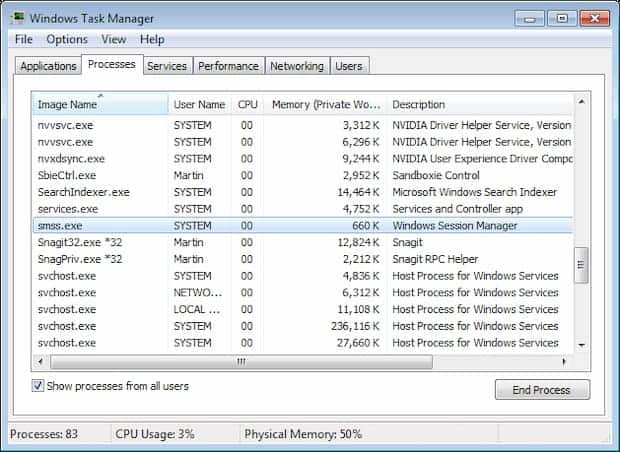
Ang tunay na smss .exe file ay isang software component ng Session Manager Subsystem ng Microsoft . Pinamamahalaan ng file na ito ang pagsisimula ng lahat ng sesyon ng user sa Windows. Ang pangunahing thread ng operating system ang nag-a-activate ng file na ito.
Sinisimulan nito ang mga proseso tulad ng Win32 at WinLogin . Nagtatakda rin ito ng mga variable ng system, na sinusundan ng pagsasara ng system kapag natapos na ang dalawang file na iyon. Kung, sa ilang kadahilanan, hindi natapos ang dalawang file na iyon, ang "smss.exe" ay magiging sanhi ng pag-crash ng system.
Ang problema na makikita natin sa executable na file na ito ay maraming cybercriminal ang gumagamit ng mga wastong pangalan ng file upang manatili sa system nang mas matagal nang hindi napapansin ng user ang kanilang presensya.
Nangangahulugan ito na maaari kang magkaroon ng isang instance ng file na ito na hindi eksakto kung ano ito dapat. Ito ay kung kailan dapat kang magsimulang maghinala sa pagkakaroon ng isang mapanganib na virus na maaaring pumasok sa iyong system.
virus
Ang mapanganib na halimbawa ng smss.exe ay isang prosesong nakarehistro bilang isang Trojan horse . Ang Trojan horse na ito ay nagbibigay-daan sa mga umaatake na ma-access ang iyong computer mula sa mga malalayong lokasyon, na nagnakaw ng mga password, online banking credentials, at personal na data. Ang prosesong ito ay nagdudulot ng panganib sa seguridad at dapat alisin sa iyong system.
Ang mga prosesong hindi pang-sistema, tulad ng ilegal na bersyon ng smss.exe, ay nagmumula sa software na iyong na-install sa iyong system. Karamihan sa mga application ay nag-iimbak ng data sa iyong hard drive pati na rin sa iyong system registry. Maaari itong humantong sa pagkapira-piraso sa iyong PC at sa akumulasyon ng mga hindi wastong entry, na maaaring makaapekto sa pagganap nito sa huli.
Ang smss.exe ay isang executable file na matatagpuan sa hard drive ng iyong computer na naglalaman ng machine code. Kung ang Trojan.W32.Sufiage software ay magsisimula sa iyong PC, ang command na nakapaloob sa smss.exe ay isasagawa. Upang gawin ito, ang file ay ikinakarga sa main memory (RAM) at tumatakbo doon bilang isang proseso ng trojan.w32.Sufiage (tinatawag ding task).
Nakakapinsala ba ang smss.exe?
Ang wastong executable ng file na ito ay hindi nakakapinsala ; sa katunayan, ito ay isang kinakailangang proseso para sa maraming instance ng Windows upang gumana nang maayos. Gayunpaman, kapag ang isang file ay natagpuan sa maling lugar o kumilos nang naiiba, maaaring ito ay isang nakabalatkayong virus.
Mahalagang tandaan na kapag ang smss.exe ay tinutukoy bilang isang virus, ito ay itinuturing na isang mapanganib na proseso at dapat alisin. Ang mga problema sa prosesong ito ay maaaring magpataas ng panganib ng impeksyon ng malware kung sakaling magkaroon ng mga error.
Ang smss.exe ba ay masinsinang CPU?
Ang prosesong ito ay hindi itinuturing na magastos sa CPU . Gayunpaman, kapag napakaraming proseso ang tumatakbo sa iyong system, maaari itong makaapekto sa pangkalahatang performance ng iyong PC. Upang mabawasan ang system overhead, maaari mong gamitin ang Microsoft System Configuration Utility (MSConfig) o ang Windows Task Manager upang manu-manong hanapin at i-disable ang mga prosesong nagsisimula sa boot.
Gamitin ang Windows Resource Monitor upang malaman kung aling mga proseso at application ang pinakamaraming nagsusulat/nagbabasa sa hard drive, nagpapadala ng pinakamaraming data sa Internet, o gumagamit ng pinakamaraming memorya. Upang ma-access ang Resource Monitor, pindutin ang kumbinasyon ng Windows + R key at pagkatapos ay ipasok ang 'resmon'.
Bakit nagbibigay sa akin ng mga error ang smss.exe?
Karamihan sa mga problemang nauugnay sa smss ay kadalasang nauugnay sa mga problemang naranasan ng trojan.w32.Sufiage malware na nagpapatakbo nito. Ang pinakaligtas na paraan upang ihinto ang mga error na ito ay ang i-uninstall ang application o alisin ito gamit ang antivirus software.
Bakit mayroon akong maraming mga pagkakataon ng smss.exe?
Ang maraming kopya ng isang proseso sa iyong Task Manager ay maaaring magpahiwatig ng pagkakaroon ng virus o Trojan . Palaging gumamit ng updated na antivirus software at magsagawa ng full scan upang matukoy ang mga kasong ito.
Paano tingnan ang lokasyon at digital signature ng smss.exe
Upang malaman kung ang file na may ganitong pangalan na matatagpuan sa iyong system ay wasto o isang virus, ang pinakamagandang bagay na maaari mong gawin ay suriin ang lokasyon nito. Ito ay dahil ang orihinal na file ay dapat nasa isang partikular na lokasyon. Upang gawin ito dapat mong sundin ang mga sumusunod na hakbang:
- Ilunsad ang File Manager (Ctrl + Shift + Esc) at pumunta sa tab na Mga Detalye. I-right-click ang smss.exe at piliin ang Properties. Bilang kahalili, pumunta sa tab na Mga Proseso, i-right-click ang Windows Session Manager, at piliin ang Properties.
- Sa tab na Pangkalahatan, suriin ang lokasyon ng file at tiyaking nakasulat ito C:\Windows\System32 o C:\Windows o C:\Windows\System32\Event Agent\Bin.
- Pumunta sa tab na Digital Signature, tingnan ang listahan ng Signature, at tiyaking nagbabasa ito ng Microsoft Windows Publisher.
- Tulad ng maraming iba pang mga proseso ng system na binuo sa Windows 10, ang smss.exe executable file ay matatagpuan sa direktoryo C:\Windows\System32. Para sa PC na may OS mas luma o luma na (Win 7 / Win 8 / Win 8.1), mahahanap mo ang smss.exe na matatagpuan sa C:\Windows o C:\Windows\System32\Event Agent\Bin.
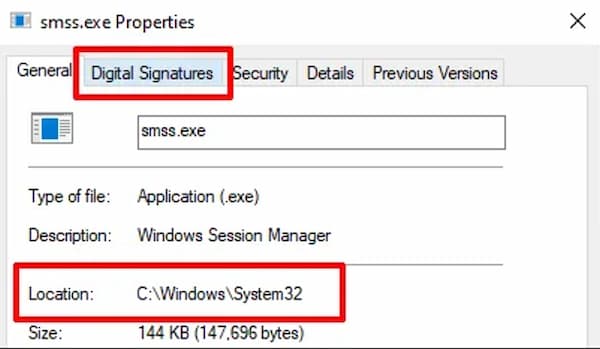
PAALALA: Kung ang executable file ng Session Manager Subsystem ay matatagpuan sa ibang folder maliban sa mga nabanggit sa itaas, tiyak na ito ay isang virus. Patakbuhin ito gamit ang isang security tool o burahin agad ito mula sa iyong computer. Dapat mo ring gawin ang pareho kung ang file ay hindi digital na nilagdaan ng Microsoft Windows Publisher.
Paano ayusin at palitan ang smss.exe
Tulad ng nabanggit sa itaas, maaaring mag-malfunction ang iyong computer, magtapon ng ilang random na error, at mag-crash habang ginagamit kung nawawala o nasira ang Session Manager Subsystem file. Kung ang smss.exe file ay nahawahan ng malware, aksidenteng natanggal, o natanggal sa iyong computer ng iyong antivirus, maaari mo itong ayusin (o palitan) gamit ang mga tool at diskarte sa ibaba.
1. Ayusin ang smss.exe gamit ang System File Checker
Ang Windows System File Checker ay isang mahusay na tool para sa pag-aayos ng mga sirang file. I-scan ang iyong computer at palitan ang mga nasirang system file. Para sa mga epektibong resulta, inirerekomenda ng Microsoft na patakbuhin ang Deployment Image Servicing and Management tool bago patakbuhin ang System File Checker, lalo na kung ang iyong PC ay gumagamit ng Windows 10, Windows 8, o Windows 8.1.
Para sa mas lumang mga operating system, maaari mong patakbuhin ang Windows System File Checker nang direkta (tingnan ang hakbang 3 sa ibaba).
- Mag-right click sa Start button at piliin Command agad (Administrator) sa menu ng mabilisang pag-access.
- I-paste ang sumusunod na command sa console at pindutin ang Enter.
- DISM.exe / Online / Cleanup-image / RestoreHealth
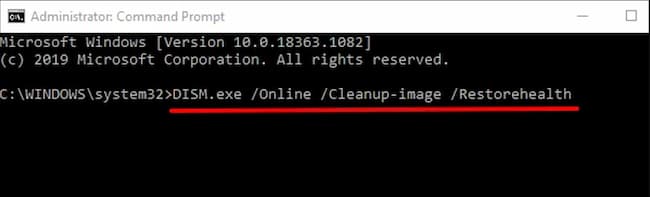
- Ipo-prompt ng command na ito ang DISM tool na ibigay ang mga kinakailangang file para ayusin at palitan sira mga file. Maaaring tumagal ng ilang minuto ang prosesong ito, kaya maghintay hanggang makatanggap ka ng mensahe ng tagumpay bago patakbuhin ang susunod na command.
- I-paste ang sumusunod na command sa console at pindutin ang Enter.
- sfc / scannow
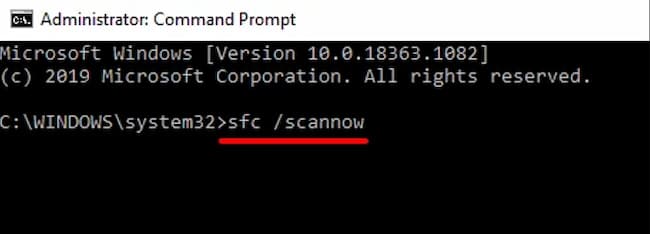
- I-scan ng Windows ang iyong mga system file at papalitan ang anumang mga corrupt na file na mahahanap nito. Ang prosesong ito ay tumatagal din ng ilang minuto; huwag isara ang command prompt window hanggang sa 100% kumpleto ang pag-scan.
2. Patakbuhin ang Check Disk utility
Maaaring masira ang mga file ng system kung mayroong masamang sektor sa hard drive. I-scan ng Check Disk tool ang iyong hard drive para sa mga masamang sektor na ito at awtomatikong ayusin ang mga ito. Dapat mong patakbuhin ang tool na ito kung ang proseso sa itaas ay walang makitang anumang sirang mga file ng system at patuloy na kumukonsumo ang smss.exe ng labis na mapagkukunan ng CPU.
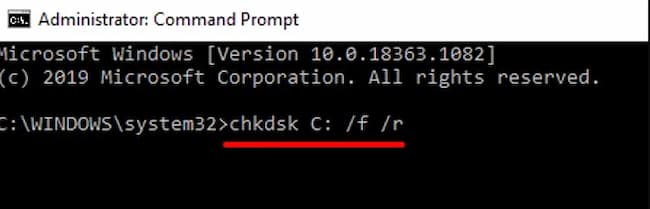
- Ilunsad ang command prompt bilang administrator, i-paste ang sumusunod na command sa console at pindutin ang Enter.
- chkdsk C: /f /r
3. Muling i-install ang Windows
Kung wala sa mga pamamaraan sa itaas ang lumutas sa isyu, maaaring kailanganin mong magsagawa ng malinis na muling pag-install ng Windows bilang huling paraan.
Pangwakas na salita
Gaya ng naipakita na namin sa iyo, ang smss.exe ay isang lehitimong proseso ng sistema na kinakailangan para sa wastong operasyon. Ang unang bagay na dapat mong gawin ay i-verify na ang file na nasa iyong system ay tama gamit ang paraang ipinakita namin sa iyo. Kung mayroon itong mga error, maaari mong gamitin ang mga hakbang na ibinigay upang ayusin ang mga ito.
Gayunpaman, kung ang file na may ganoong pangalan ay wala sa dapat nitong lokasyon, posible na ito ay isang virus na nakabalatkayo. Sa ganitong kaso, dapat kang gumamit ng anti-malware software upang magsagawa ng buong system scan at paglilinis.
Talatuntunan
- 1 Ano ang smss.exe?
- 2 Nakakapinsala ba ang smss.exe?
- 3 Ang smss.exe ba ay masinsinang CPU?
- 4 Bakit nagbibigay sa akin ng mga error ang smss.exe?
- 5 Bakit mayroon akong maraming mga pagkakataon ng smss.exe?
- 6 Paano tingnan ang lokasyon at digital signature ng smss.exe
- 7 Paano ayusin at palitan ang smss.exe
- 8 Pangwakas na salita
