- Binibigyang-daan ka ng Macrium Reflect na lumikha ng buo, incremental, at differential na mga imahe gamit ang mga advanced na tampok tulad ng Incremental Forever at mabilis na pagsasama-sama.
- Posibleng i-mount ang mga kopya bilang mga virtual drive upang beripikahin ang mga nilalaman nito, mabawi ang mga indibidwal na file, o gamitin ang mga ito bilang mapagkukunan para sa mga paglipat sa ibang computer.
- Ipinakikilala ng Bersyon 7 ang mga pangunahing pagpapabuti tulad ng Macrium Image Guardian, Rapid Delta Restore, at isang advanced na scheduler para sa pag-automate ng mga backup.
- Sakop ng iba't ibang edisyon at modelo ng lisensya ang lahat mula sa paggamit sa bahay hanggang sa mahahalagang server, pagbabalanse ng gastos, pagganap, at seguridad.
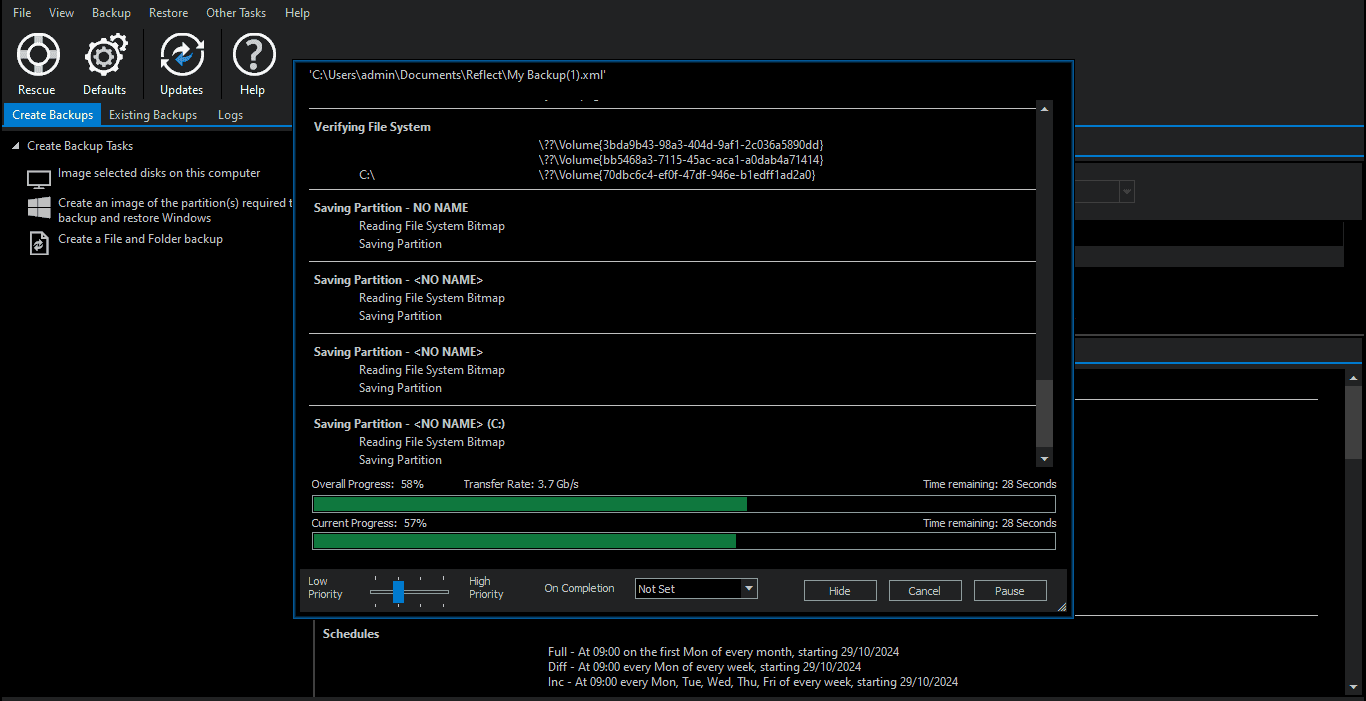
Protektahan ang iyong sistema gamit ang maaasahang mga backup Ito ay naging lubhang kailangan, ginagamit mo man ang iyong computer para sa trabaho o sa bahay lamang. Nakamit ng Macrium Reflect ang lugar nito bilang isa sa mga pinakamakapangyarihang solusyon para sa paglikha ng mga disk image, incremental backup, at full restore, nasa parehong computer man o sa ibang computer.
Kapag pinag-uusapan natin ang mga advanced na backup gamit ang Macrium Reflect Hindi lang natin pinag-uusapan ang pagpindot ng isang buton at paglimot dito, kundi ang pagsasamantala sa mga tampok tulad ng Incremental Forever, mabilis na pagsasama-sama, bare-metal restore, at proteksyon laban sa ransomware. Bukod pa rito, may mga karaniwang tanong na lumalabas: paano mag-iskedyul ng backup para ma-update ang isang buong kopya nang hindi dinoble ang espasyo, paano i-mount ang isang imahe para suriin ang mga file, o paano i-restore ang lahat (kabilang ang mga programa) sa ibang computer.
Ano ang Macrium Reflect at bakit ito malawakang ginagamit para sa mga advanced na backup?
Ang Macrium Reflect ay isang solusyon para sa backup at imahe ng disk Binuo ng Paramount Software UK, isang kompanyang Briton na dalubhasa sa proteksyon ng datos at disaster recovery, ito ay dinisenyo para sa mga gumagamit ng bahay na gustong protektahan ang kanilang mga PC gamit ang Windows pati na rin para sa mga kumpanyang kailangang panatilihing tumatakbo ang mga kritikal na sistema.
Ang tool na ito ay nagbibigay-daan sa iyo upang lumikha ng kumpletong mga imahe ng system (kabilang ang operating system, mga application, mga setting, at data), pati na rin ang mga incremental at differential backup. Ginagawa nitong posible na mabawi ang buong sistema kung sakaling magkaroon ng pagkabigo ng disk, pag-atake, o malware o anumang malubhang sakuna, na nagpapaliit sa oras ng kawalan ng aktibidad.
Sa kapaligirang pangkorporasyon, ang Macrium Reflect ay akmang-akma. Sa mga sektor kung saan mahalaga ang pagpapatuloy: pananalapi, pangangalagang pangkalusugan, edukasyon, administrasyong pampubliko, pagmamanupaktura, at, sa pangkalahatan, anumang organisasyon na hindi kayang mawala ang data o maantala ang mga serbisyo nito. Nag-aalok ito ng on-premises deployment pati na rin ang mga integrated cloud option, na nagbibigay ng sapat na flexibility upang umangkop sa bawat imprastraktura at mga alternatibo para sa cloud backups.
Kabilang sa mga pinakanatatanging kakayahan nito ay ang paglikha ng mga buong imahe ng disk, mga kopya ng mga partikular na file at folder, pagkopya ng server, pagpapanumbalik ng bare-metal sa hardware bago at pag-convert ng mga backup sa virtual machineBukod pa rito, kasama rito ang mga tampok na encryption, compression, at deduplication upang ma-optimize ang espasyo at mapahusay ang seguridad.
Teknikal na suporta mula sa Paramount Software UK Ito ay mula sa pangunahing online na tulong hanggang sa suporta sa telepono at 24/7 na serbisyo para sa mga customer sa negosyo, na mahalaga kapag ang backup ay hindi maaaring mabigo sa anumang pagkakataon.
Mga advanced na backup: buo, incremental, differential, at Incremental Forever
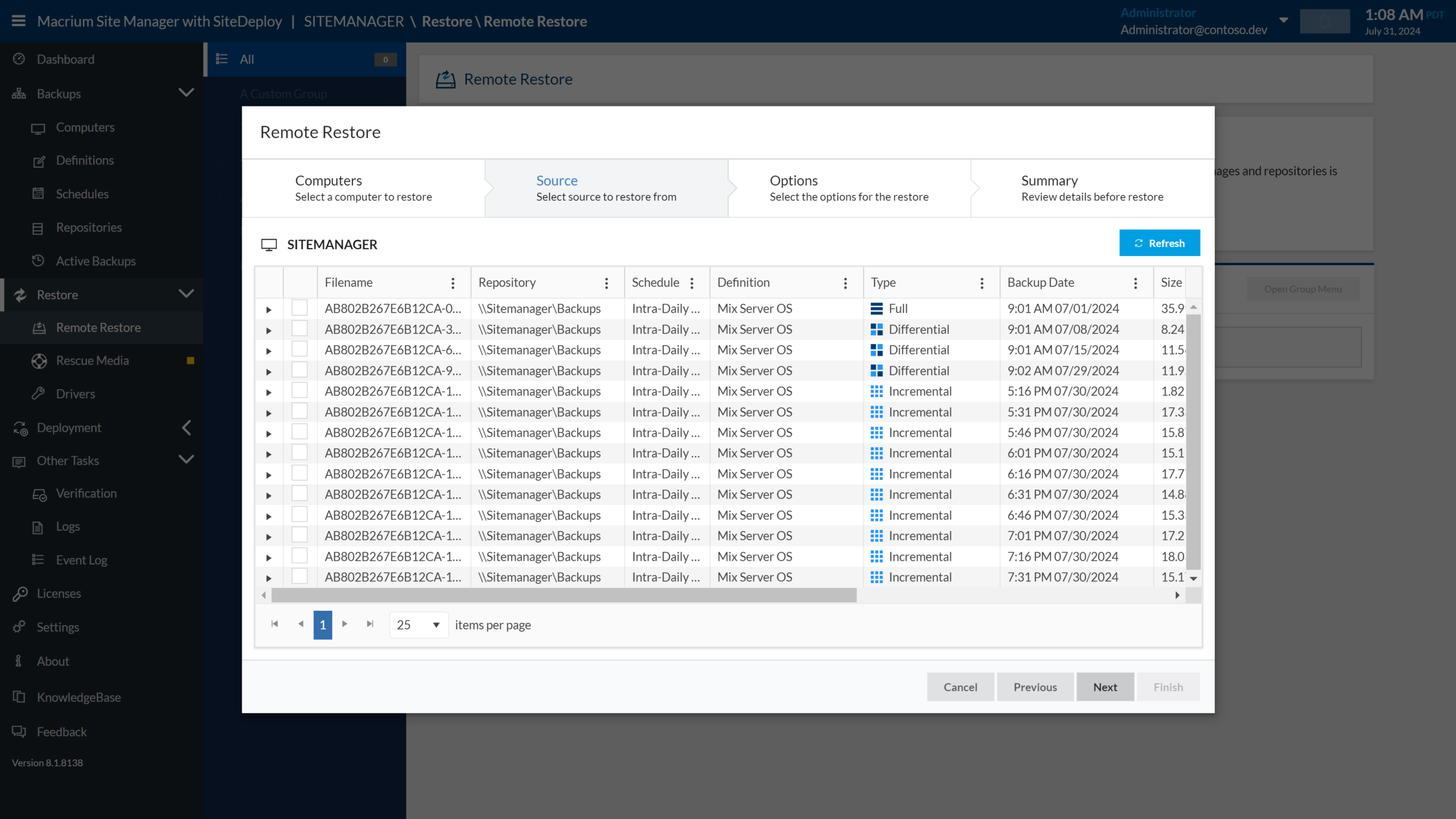
Ang pundasyon ng mga advanced na backup gamit ang Macrium Reflect Tungkol ito sa pag-unawa sa iba't ibang uri ng backup na inaalok at kung paano pagsamahin ang mga ito upang makatipid ng oras at espasyo nang hindi isinasakripisyo ang seguridad. Ang mga pangunahing tampok ay ang full, incremental, at differential backups, pati na rin ang Incremental Forever feature na may mabilis na pagsasama-sama. Upang mas maunawaan ang mga pagkakaiba sa pagitan ng mga pamamaraan, maaari mong suriin ang mga uri ng backup.
Isang kumpletong backup ng imahe Kinukuha nito ang lahat ng nilalaman ng isa o higit pang mga partisyon: operating system, mga programa, mga setting, mga dokumento, at iba pang data. Ito ang mainam na panimulang punto dahil pinapayagan ka nitong ibalik ang buong sistema sa partikular na estadong iyon. Gayunpaman, mas malaki ang espasyong kinukuha nito at mas matagal kaysa sa isang incremental o differential backup.
Ang mga karagdagang backup ay nagse-save lamang ng mga pagbabago ginawa simula noong huling backup (buo man o paunti-unti). Binabawasan nito ang oras ng pagpapatupad at ang dami ng data na isinulat, na ginagawa itong perpekto para sa mga madalas na backup (hal., araw-araw o maraming beses sa isang araw) nang hindi labis na nabibigatan ang imbakan.
Mga magkakaibang kopya, para sa kanilang bahagiItinatala nila ang lahat ng nagbago simula noong huling full backup, hindi pinapansin ang mga intermediate incremental backup. Mas malaki ang espasyong kinukuha nila kaysa sa isang tipikal na incremental backup ngunit pinapasimple ang restore chain, dahil ang kailangan mo lang ay ang unang full backup at ang kaukulang pinakabagong differential backup.
Ang tungkuling "Incremental Forever" na ipinakilala ng Macrium Reflect 7 Mas pinalalawak pa nito ang pamamaraang ito: gagawa ka ng isang paunang full backup at, mula noon, bubuo ka na lamang ng mga incremental backup. Sa pamamagitan ng mabilis na pagsasama-sama, pinagsasama mismo ng programa ang mga lumang incremental backup ayon sa mga panuntunan sa pagpapanatili, pinapanatili ang isang mapapamahalaang kasaysayan at ino-optimize ang espasyo nang hindi ka pinipilit na gumawa ng mga pana-panahong full backup.
Paano mag-iskedyul ng mga advanced na backup nang hindi dinoble ang mga buong kopya
Isang karaniwang tanong tungkol sa Macrium Reflect Ganito i-configure ang plano ng backup upang, halimbawa, ang isang kumpletong backup ay ma-update kada dalawang linggo nang hindi nangangailangan ng dalawang buong larawan na sasakupin nang doble ang espasyo. Ito ay isang tipikal na senaryo: gusto mong i-scan ng Macrium ang kasalukuyang larawan at i-overwrite lamang ang mga nagbago.
Mahalagang linawin na hindi "muling isinusulat" ng Macrium ang buong umiiral na imahe. Hindi ito direktang ginagawa, dahil masisira nito ang integridad ng kasaysayan ng backup. Sa halip, umaasa ito sa mga incremental backup chain o pagsasama-sama upang mapanatili ang isang pare-parehong linya ng backup, na pinagsasama ang mga lumang kopya upang magbakante ng espasyo ayon sa iyong tinukoy na patakaran.
Kung ang iyong layunin ay iwasan ang pag-iimbak ng dalawang kumpletong kopya nang sabay-sabay Dahil sa limitasyon ng espasyo, ang pinaka-praktikal na estratehiya ay karaniwang ang paggamit ng Incremental Forever na may mabilis na pagsasama-sama. Gumagawa ka ng paunang buong snapshot, nag-iiskedyul ng madalas na mga incremental (hal., araw-araw), at nagko-configure ng mga panuntunan sa pagpapanatili upang ang Macrium mismo ang magsama-sama at mag-alis ng mga lumang incremental, at panatilihin lamang ang history na kailangan mo (hal., dalawang linggo).
Sa pagsasagawa, ito ay isinasalin sa Pinagsasama-sama ng Macrium ang pinakamatandang mga incremental sa loob ng chain, kaya nananatiling makatwiran ang espasyong ginagamit. Hindi ka magkakaroon ng dalawang magkaparehong buong larawan nang sabay; ang iyong base na larawan at ang mga incremental nito ay "i-compact" lamang upang kumatawan sa kasalukuyang estado at mga kamakailang restore point.
Ang isa pang pagpipilian ay ang paggamit ng mga klasikong scheme na may naka-iskedyul na buong backup. (halimbawa, buwanan) at mga differential o incremental backup sa pagitan, ngunit inaayos ang pagpapanatili ng mga buong imahe upang ang pinakabago lamang ang maitago. Sa ganoong paraan, kapag ang isang bagong buong backup ay nilikha, ang nakaraang kopya ay buburahin (o pagsasama-samahin) ayon sa tinukoy na patakaran, na maiiwasan ang matagal na mga duplicate.
Pag-mount at paggalugad ng backup ng Macrium Reflect
Isa sa mga pinakakapaki-pakinabang na tampok ng Macrium Reflect Ito ang kakayahang "mag-mount" ng backup na imahe sa Windows Explorer na parang isa itong ibang drive. Nagbibigay-daan ito sa iyong suriin ang mga nilalaman, i-recover ang mga partikular na file, at gamitin pa ang imaheng iyon bilang mapagkukunan para sa paglipat sa ibang computer.
Ang proseso ng pagpupulong ay medyo simpleUna, kailangan mong naka-install ang Macrium Reflect sa computer kung saan mo maa-access ang backup. Kapag bukas na ang programa, pumunta sa tab na "Ibalik" at piliin ang opsyon para magbukas ng backup na imahe o file sa Windows Explorer.
Kapag pinipili ang opsyong magbukas ng larawanKapag pumunta ka sa folder kung saan mo na-save ang backup, ipapakita ng Macrium ang mga partisyon na nakapaloob sa file na iyon, tulad ng klasikong C: drive. Kumpirmahin lamang gamit ang OK upang simulan ang pag-mount ng imahe bilang isang virtual drive.
Sa loob ng ilang segundo, makikita mo nang nakakabit ang bagong unit. Sa Windows Explorer, gamit ang sarili nitong nakatalagang drive letter, maaari kang mag-browse ng mga file at folder, kopyahin ang mga ito sa iyong bagong computer, o paghambingin ang mga istruktura ng data. Ito ang perpektong paraan upang mapatunayan na ang backup ay naglalaman ng lahat ng iyong inaasahan bago magsagawa ng isang buong pagpapanumbalik.
Mahalaga rin ang setup na ito kapag gusto mong i-restore sa ibang computer. gamit ang mga karagdagang tool sa paglipat, dahil karaniwang gumagana ang mga ito sa naka-mount na imahe na parang ito ay isang pisikal na hard drive na nakakonekta sa computer.
Pagpapanumbalik ng kopya ng Macrium Reflect sa isang bagong computer
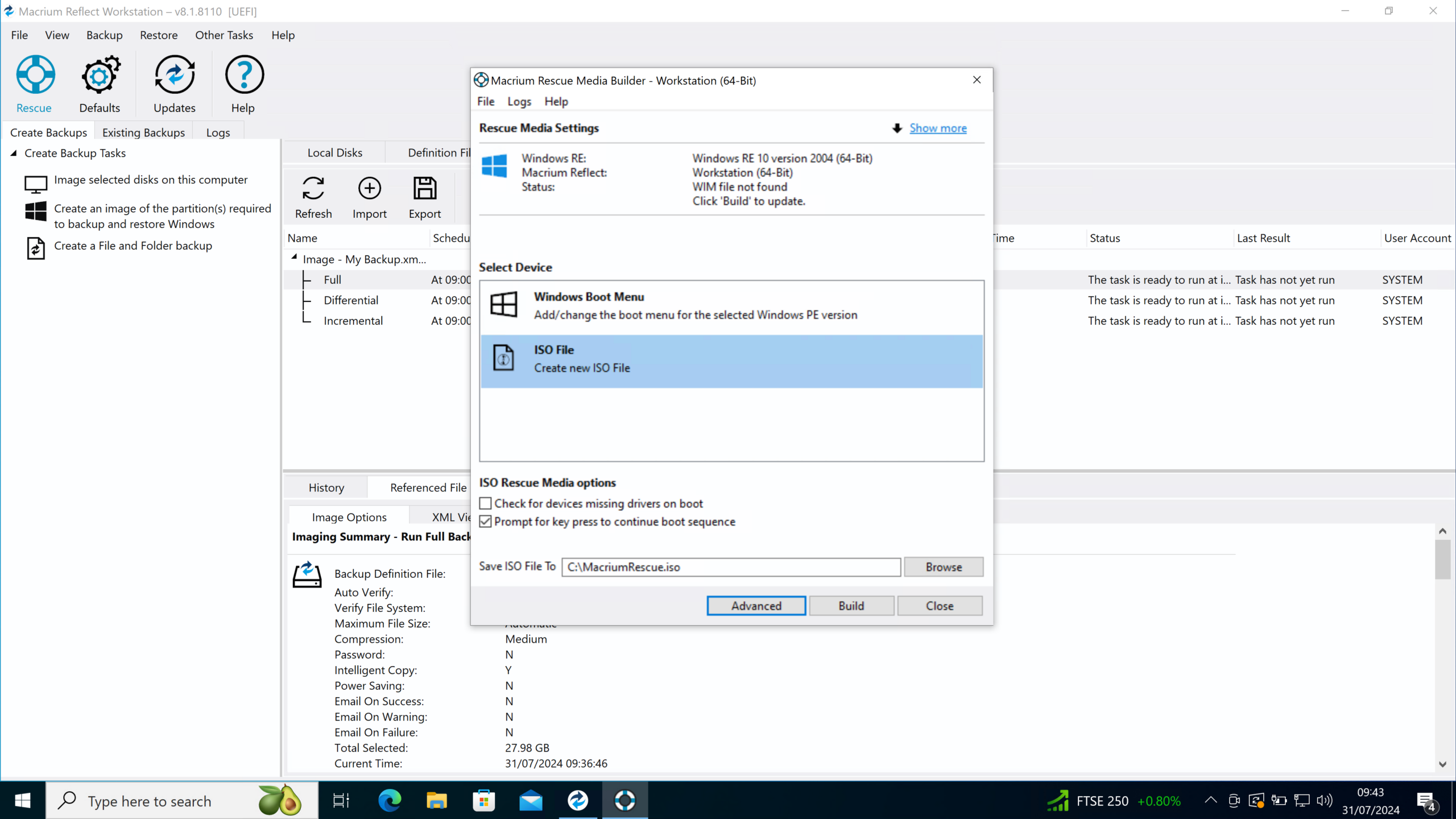
Kapag pinalitan mo ang iyong computer o pinalitan ang hardwareHindi sapat ang simpleng pagkopya lamang ng mga indibidwal na dokumento: kadalasan kailangan mong ibalik ang mga programa, profile, setting, email, at account nang eksakto kung paano mo ito na-set up. Gamit ang isang imaheng ginawa gamit ang Macrium Reflect, posible ito sa tamang paraan.
Ang unang hakbang, gaya ng nakita natin, ay ang pag-set up ng backup sa bagong computer para magkaroon ng direktang access sa nilalaman. Pagkatapos i-install ang Macrium Reflect at i-mount ang imahe, makikita mo ang iyong mga lumang drive (halimbawa, C:) bilang isang virtual drive kung saan ka maaaring kumuha ng data.
Kung gusto mo lang i-recover ang ilang partikular na file Maaari mo itong kopyahin nang manu-mano mula sa naka-mount na drive. Gayunpaman, hindi kasama rito ang mga programa, profile ng user, o mga kumplikadong configuration, kaya para sa kumpletong paglipat, karaniwang ginagamit ang espesyal na software na nagbabasa ng larawang iyon bilang pinagmulan.
Ang mga kagamitan sa migrasyon ay ginagamit sa mga propesyonal na kapaligiran. Kaya nilang ituring ang virtual drive na iyon (ang naka-mount na Macrium image) bilang "isa pang hard drive" at ilipat ang mga programa, configuration, dokumento, at mga pagpapasadya mula roon patungo sa bagong sistema. Ang proseso ay halos awtomatiko, kaya hindi na kailangang manu-manong maghanap ng mga configuration folder nang paisa-isa.
Kapag nagsimula na ang proseso ng pagpapanumbalik o paglipatBinabago ng tool ang kapaligiran sa bagong makina, pinapanatili, hangga't maaari, ang istruktura ng profile, naka-install na software, at mga setting ng user. Ito ay isang lubos na mahusay na paraan upang magamit ang backup ng imahe ng Macrium Reflect na higit pa sa simpleng pagbawi ng mga indibidwal na file.
Suriin kung kumpleto na ang pag-backup ng iyong Macrium Reflect
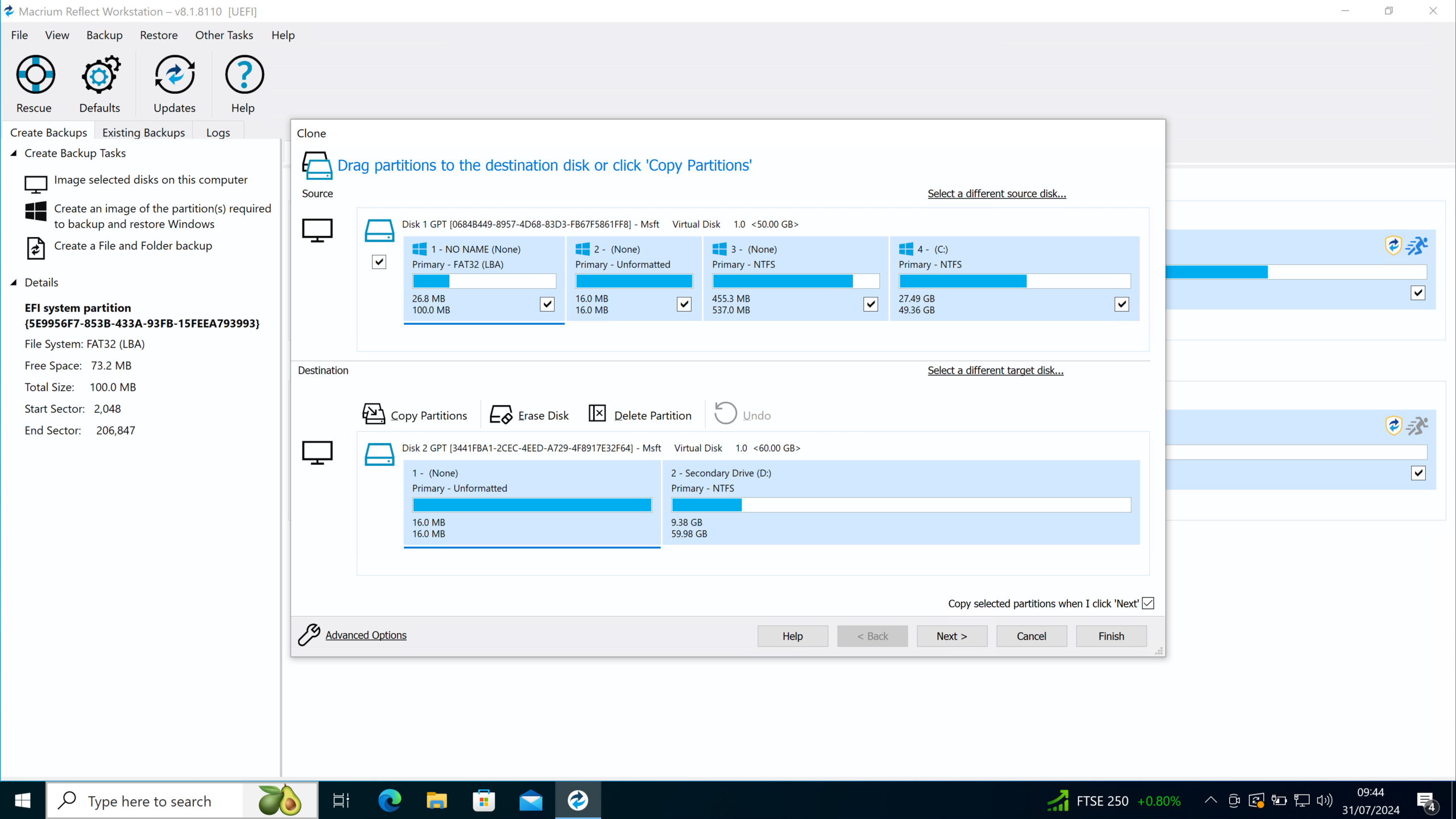
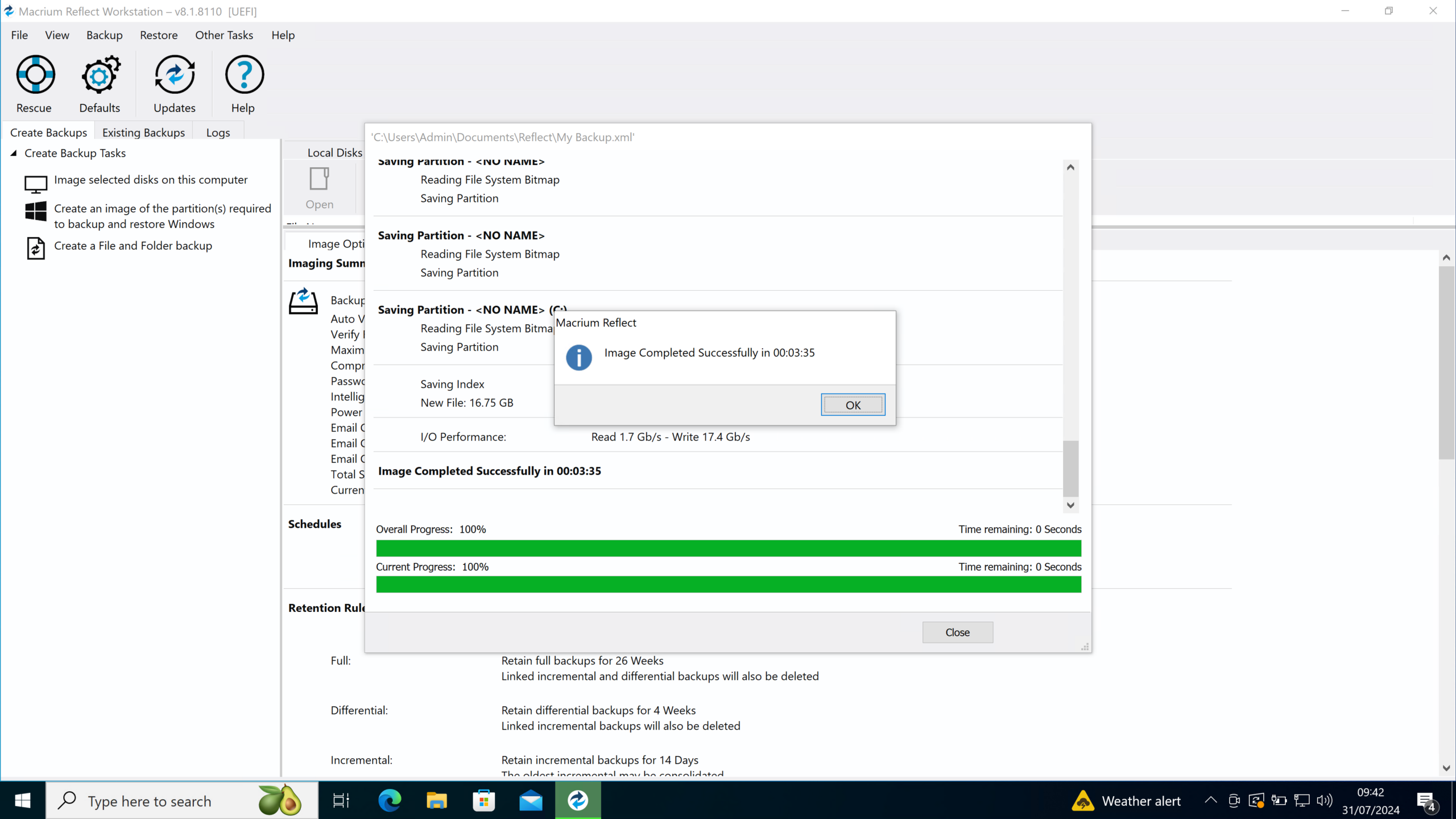
Karaniwang makaramdam ng pagkabalisa kapag nakikita mong mas kaunting espasyo ang kinukuha ng image file. kaysa sa espasyong ginamit sa orihinal na disk. Isipin ang senaryong ito: ang iyong C: drive ay nagpapakita ng humigit-kumulang 391 GB na ginagamit, gumawa ka ng isang imahe gamit ang Macrium Reflect (gamit ang opsyong "Backup Windows"), at ang resultang .mrimgx file ay may bigat na humigit-kumulang 241 GB. Sa unang tingin, parang "may kulang," ngunit hindi naman kailangang maging ganoon.
Ang pagkakaiba sa laki ay pangunahing dahil sa compression Ginagamit ng Macrium ang pamamaraang ito dahil hindi nito kinokopya ang mga walang laman na sektor. Kahit na sinasabi ng Windows na ang partisyon ay may 391 GB na okupado, kabilang dito ang mga file na lubos na na-compress, kalabisan na data, mga pansamantalang file, at maging ang espasyong minarkahan bilang ginamit na talagang naglalaman ng hindi kaugnay na impormasyon.
Para matiyak na tama ang napili mong opsyon noong gumagawa ng backupAng unang dapat gawin ay kumpirmahin na ginamit mo ang "Backup Windows" o disk image wizard kasama ang lahat ng kinakailangang partisyon na napili (karaniwan ay ang system partition, ang system reserved/EFI partition, at ang C: drive). Ang wizard na ito ay partikular na idinisenyo upang lumikha ng kumpletong mga kopya ng kapaligirang Windows.
Kung gusto mong suriin ang nilalaman ng kopyaI-mount ang imahe mula sa tab na Restore gaya ng tinalakay kanina at, kung kinakailangan, Suriin ang pag-access at mga pagbabago sa fileKapag na-mount na, siguraduhing nakikita mo ang lahat ng karaniwang folder: Users, Program Files, Windows, atbp. Kung naroon na ang lahat, matagumpay ang pagkopya, kahit na ang laki ng nagresultang file ay mas maliit kaysa sa paggamit na iniulat ng system.
Inirerekomenda rin na gamitin ang mga feature ng beripikasyon ng Macrium Pagkatapos malikha ang kopya: maaaring suriin mismo ng programa ang integridad ng file ng imahe upang matiyak na hindi ito nasira habang nagba-backup o dahil sa mga problema sa patutunguhang disk.
Mga pangunahing tampok ng Macrium Reflect para sa propesyonal at personal na paggamit
Bukod sa paglikha ng kumpletong mga imahePinagsasama ng Macrium Reflect ang isang serye ng mga module na ginagawa itong isang kumpletong solusyon. Kabilang dito ang mga backup ng mga indibidwal na file at folder, pagkopya ng buong server, bare-metal restoration, at pag-convert ng mga backup sa mga virtual machine.
Pag-backup ng mga partikular na file at folder Ito ay kapaki-pakinabang kapag kailangan mo lamang protektahan ang ilang kritikal na landas (halimbawa, isang folder ng proyekto o isang partikular na database) nang hindi kinakailangang lumikha ng isang buong imahe ng sistema. Binabawasan nito ang laki ng mga backup at pinapabilis ang pagbawi ng mga dokumento kapag kinakailangan.
Pinapayagan ka ng replikasyon ng server na magtago ng kopya sa ibang lokasyonMahalaga ito para sa mga estratehiya sa pagpapatuloy ng negosyo at pagbangon mula sa mga sakuna. Kung sakaling mabigo ang isang pangunahing server, maaaring mag-overtime ang replica at maging kapaki-pakinabang lalo na kapag kailangan mo ng... buong backup sa Windows Server.
Ang restorasyon ng bare-metal ay isa pa sa mga kalakasan nitoMaaari mong ibalik ang isang kumpletong sistema sa bagong hardware o sa isang computer kung saan napalitan ang hard drive o mga pangunahing bahagi. Ang ideya ay bumalik sa isang gumaganang estado nang hindi kinakailangang muling i-install ang operating system o software mula sa simula.
Pag-convert ng mga backup sa mga virtual machine Binubuksan nito ang pinto para sa mga senaryo ng pagsubok, mabilis na pagbawi, o virtualization ng mga legacy system. Mula sa isang imaheng nilikha gamit ang Macrium Reflect, maaari kang bumuo ng isang virtual machine na gagaya sa kapaligirang iyon, na nagpapadali sa pagsubok sa compatibility o nagbibigay ng paminsan-minsang access sa mga legacy system.
Macrium Reflect 7: Dagdag na Forever, MIG at Rapid Delta Restore
Ang Macrium Reflect bersyon 7 ay kumakatawan sa isang mahalagang hakbang pasulong Sa usapin ng performance, seguridad, at flexibility sa backup, isinama nito ang ilang teknolohiya na ngayon ay mahalaga sa pagpapatupad ng mga modernong advanced na backup, kapwa sa mga mahirap na kapaligiran sa bahay at sa mga negosyo.
Ang function na Incremental Forever, na napag-usapan na, ay isa sa mga pangunahing bagong tampok.Pinapayagan ka nitong palaging magtrabaho gamit ang isang paunang buong kopya at isang hanay ng mga karagdagang kopya, na nag-o-optimize sa imbakan sa pamamagitan ng mabilis na pagsasama-sama ng mga pinakalumang kopya. Lubos nitong pinapasimple ang pamamahala ng patakaran sa pag-ikot.
Ang Macrium Image Guardian (MIG) ay isa pang estratehikong piraso Nakatuon ang MIG sa pagprotekta sa mga backup file mula sa mga pag-atake ng ransomware at hindi awtorisadong pag-access. Sinusubaybayan nito ang mga image file at pinipigilan ang mga ilegal na pagbabago, na binabawasan ang panganib ng malware na nag-e-encrypt o sumisira sa iyong mga backup.
Pinatibay din ng Bersyon 7 ang makina ng programming ng mga gawainNagbibigay-daan ito sa iyong mag-iskedyul ng mga backup araw-araw, lingguhan, o ayon sa mga pasadyang kalendaryo. Sa ganitong paraan, maaaring patakbuhin ang mga backup sa mga panahong hindi gaanong ginagamit ang system, na ganap na nag-a-automate ng proteksyon nang hindi mo na kailangang tandaan na manu-manong simulan ang backup.
Ang Rapid Delta Restore (RDR) ay isa pang kakaibang teknolohiyaSa halip na patungan ang buong disk sa bawat restore, inilalapat lamang ng RDR ang mga kinakailangang pagbabago sa pagitan ng kasalukuyang estado at ng target na imahe. Lubos nitong pinapabilis ang mga oras ng pagbawi, isang malaking bentahe kapag ang isang kritikal na sistema ay hindi maaaring tumigil nang matagal.
Panghuli, suporta para sa mga kapaligiran at server ng Windows PE Pinalalawak nito ang hanay ng mga senaryo kung saan maaari kang magsagawa ng mga pagpapanumbalik, maglunsad ng mga backup, o maghanda ng mga rescue media, kapwa sa mga personal na PC at mga propesyonal na imprastraktura ng server.
Mga kalamangan at kahinaan ng paggamit ng Macrium Reflect
Kabilang sa mga pinakamalinaw na bentahe ng Macrium Reflect Nariyan ang bilis ng mga incremental backup nito at ang kahusayan ng mga compression algorithm nito. Ang kakayahang mag-iskedyul ng mga madalas na backup nang hindi kumukuha ng masyadong maraming oras o espasyo ay ginagawang mas madali ang paggamit ng mas agresibo at ligtas na patakaran sa pag-backup.
Ang kakayahang umangkop sa paggaling ay isa pang puntong pabor dito.Maaari mong ibalik ang mga partikular na file, buong folder, o kahit ang buong sistema, kabilang ang mga application, setting, at profile. Binabawasan nito ang pagkawala ng produktibidad pagkatapos ng isang insidente, dahil maaari mong ipagpatuloy ang trabaho halos eksakto kung saan ka tumigil.
Malawak na pagkakatugma sa iba't ibang OS at mga kapaligiran (mula sa mga mas lumang bersyon ng Windows hanggang sa mga kasalukuyang kapaligiran at server) ay ginagawa itong isang maraming nalalaman na solusyon. Bagama't ang pangunahing pokus ay sa Windows, isinasama nito ang maraming magkakaibang imprastraktura nang walang labis na abala.
Sa hindi gaanong kanais-nais na panig, ang Macrium Reflect ay may kaunting kurba sa pagkatuto.Lalo na kapag gusto mong lumampas sa "susunod, susunod, tapusin" at i-configure ang mga advanced na retention, consolidation, o replication scheme. Para masulit ang tool, sulit na maglaan ng ilang oras dito at, kung maaari, subukan ito sa isang hindi kritikal na kapaligiran bago ang lahat.
Ang halaga ng mga lisensya ay maaari ring maging isang salik na dapat isaalang-alang.lalo na para sa mga indibidwal na gumagamit o maliliit na negosyo na may napakahigpit na badyet. Bagama't may mga libreng edisyon na may limitadong mga tampok, ang mga pinaka-advanced na tampok ay karaniwang nakalaan para sa mga bayad na bersyon.
Ang isa pang aspeto na dapat isaalang-alang ay ang pagsasama sa ilang mga serbisyo sa cloud. Hindi ito kasing komprehensibo ng mga solusyong direktang isinilang "cloud-first". Kung ang iyong lubos na prayoridad ay ang native backup sa maraming cloud provider, maaaring kailanganin mong dagdagan ito ng iba pang mga tool o maingat na suriin ang mga magagamit na opsyon.
Mga Edisyon, Pagpepresyo at Paglilisensya ng Macrium Reflect
Ang Macrium Reflect ay inaalok sa ilang edisyon para masakop ang iba't ibang profile: mga gumagamit sa bahay, mga workstation sa opisina, mga karaniwang server at mga server na may mga advanced na pangangailangan bilang backup para sa mga database Palitan o SQL.
Ang Home Edition ay para sa mga indibidwal na gumagamit. para sa mga gustong protektahan ang isa o higit pang personal na PC. Kabilang dito ang mga kinakailangang function para sa pag-backup ng mga imahe, mabilis na pagpapanumbalik, at ang paggamit ng mga teknolohiya tulad ng Rapid Delta Restore, na may medyo madaling gamitin na interface.
Ang mga edisyon ng Workstation at Server Ang mga ito ay dinisenyo para sa maliliit at katamtamang laki ng mga negosyo na kailangang protektahan ang mga kritikal na workstation at server. Nagdaragdag ang mga ito ng mga sentralisadong opsyon sa pamamahala, mas nababaluktot na mga patakaran, at partikular na pagiging tugma sa mga sistema ng server.
Mas pinalalawak pa ito ng Server Plus Edition Dahil isinasama nito ang mga advanced na kakayahan upang suportahan ang mga database ng enterprise tulad ng Exchange at SQL Server, ito ay isang opsyon na idinisenyo para sa mga kapaligiran kung saan ang mga serbisyo ng email at database ang nasa puso ng negosyo.
Ang modelo ng paglilisensya ay karaniwang nakabatay sa bilang ng mga computer (mga server o workstation) na gusto mong protektahan. Dagdag pa rito ang halaga ng storage na kailangan para sa mga backup at, sa ilang mga kaso, mga karagdagang kontrata ng suporta, na sama-samang bumubuo sa kabuuang halaga ng pagmamay-ari (TCO) sa katamtaman at pangmatagalang panahon.
Bukod sa pagbili ng mga permanenteng lisensyaKaraniwang may mga taunang opsyon sa subscription at pag-renew na may access sa mga update at suporta. Sa mga propesyonal na setting, ang pinakamakatwirang paraan ay ang direktang makipag-usap sa sales team upang matiyak na ang edisyon at uri ng kontrata ay iniayon sa mga partikular na pangangailangan ng organisasyon.
Bilang pangkalahatang ideya, nakakatulong ang Macrium Reflect na mabawasan ang mga hindi direktang gastos Ang mga ito ay nauugnay sa downtime at mabagal o hindi kumpletong mga pagbawi. Kung ang isang mahusay na backup ay pumipigil sa maraming oras ng downtime o pagkawala ng mahahalagang data, ang pamumuhunan ay karaniwang nagbabayad para sa sarili nito sa maikling panahon.
Sa praktikal na antas, pinagsasama ng Macrium Reflect ang bilis, kakayahang umangkop, at kaligtasan. Sakop nito ang lahat mula sa karaniwang backup bago ipadala ang isang laptop para sa pagkukumpuni hanggang sa mga advanced na diskarte sa disaster recovery na may mga replicated server at bare-metal restore. Ang pagkatutong epektibong pamahalaan ang buong opsyon ng imahe nito, mga incremental na imahe, Incremental Forever, pag-mount ng mga backup, at pag-restore sa bagong hardware ay naglalagay sa iyo sa isang napakalakas na posisyon upang maiwasan ang problema sa hard drive o pag-atake ng ransomware na maging isang sakuna.


Masigasig na manunulat tungkol sa mundo ng mga byte at teknolohiya sa pangkalahatan. Gustung-gusto kong ibahagi ang aking kaalaman sa pamamagitan ng pagsusulat, at iyon ang gagawin ko sa blog na ito, ipakita sa iyo ang lahat ng mga pinaka-kagiliw-giliw na bagay tungkol sa mga gadget, software, hardware, teknolohikal na uso, at higit pa. Ang layunin ko ay tulungan kang mag-navigate sa digital na mundo sa simple at nakakaaliw na paraan.