Kung sakaling hindi ka makapag-print mula sa iyong MacBook papunta sa Wi-Fi Printer, makikita mo sa ibaba ang mga hakbang para maayos ang 'No AirPrint Printers' Discovered Error sa Mac.
Walang Nakatuklas na Error sa AirPrint Printer sa Mac
Bagama't gumagana nang maayos ang kadalubhasaan ng Apple sa AirPrint sa maraming pagkakataon, hindi naman pangkaraniwan na makakita ng MacBook, iPhone o iPad na may mensaheng Error na 'Walang Natuklasan na AirPrint Printers'.
Ang pinakakaraniwang layunin para sa error na ito ay dahil sa hindi naka-link ang MacBook at Printer sa magkatulad na Komunidad, gayunpaman, maaaring mangyari din ito dahil sa iba't ibang dahilan.
Bukod pa rito, dapat mong tandaan na ang AirPrint ay hindi gumagana sa Mga Pampublikong WiFi Network na nagreresulta mula sa mga dahilan ng kaligtasan.
1. Gawing Positibo ang Printer ay Magagawang Mag-print
Ang unang hakbang ay maaaring alisin ang potensyal para sa Printer na nasa Stand-by o Sleep Mode. Bukod pa rito, tingnan ang Printer's Show and Management Panel upang i-verify na walang anumang mga error o kumikislap na ilaw.
Kung naka-OFF ang Printer o nasa Sleep Mode, pindutin ang Power button at asahan na mag-i-initialize ang printer at mag-set up ng wireless connection sa iyong MacBook.
2. Gawing Positibo ang Printer ay Angkop sa Apple Gadgets
Kung sakaling sinusubukan mong mag-print mula sa Mac patungo sa Printer sa pangunahing pagkakataon, tiyaking tugma ang Printer sa Apple Gadgets.
Dapat itong pag-usapan sa Handbook na kasama ng Printer. Kung hindi, maaari mong tingnan ang listahan ng mga device na compatible sa AirPrint na hatid ng Apple.
3. I-restart ang Printer at Router
Sa maraming pagkakataon, ang problema sa pag-print sa isang MacBook ay kadalasang resulta ng maliliit na aberya sa software at mga problema sa koneksyon sa network. Kadalasan, maaari itong malutas sa pamamagitan ng pag-restart ng Printer at ng Router.
Router: Idiskonekta ang Modem/Router mula sa Power Supply nito > maghintay ng 60 segundo at ikonekta muli ang Modem/Router sa Power Supply nito.
Printer: I-restart ang Printer at asahan na mag-i-initialize ang Printer at magiging kaya nang mag-print.
Sa sandaling handa na ang printer, subukang mag-print ng isang bagay mula sa iyong Mac Kapag nakita mo pa rin ang error na "Walang Natuklasan na Printer," ilipat sa kasunod na pamamaraan.
4. I-reset ang Printing System sa Mac
Aalisin ng Printer System Reset ang Printer mula sa Mac, na magbibigay-daan sa iyong magsimula nang makabago sa pamamagitan ng pagbabalik ng Printer sa iyong makina.
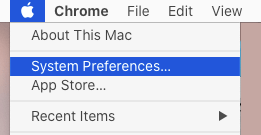
I-click ang icon ng Apple sa top-menu bar at piliin ang System Preferences sa drop-down menu.
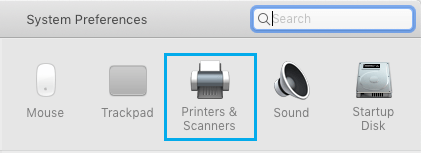
Sa screen ng System Preferences, i-click ang Printer at Scanners.
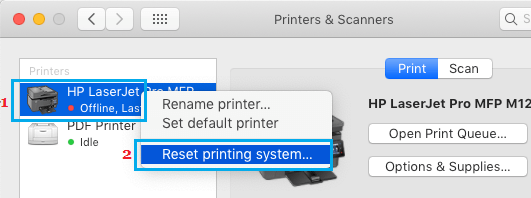
Sa susunod na screen, i-right-click ang Printer at piliin ang opsyong I-reset ang Printing System.
Sa pop-up ng affirmation, i-click ang Reset para i-verify.
Kung Na-promote, ilagay ang iyong Admin Person ID at Password para pahintulutan ang prosesong ito. Sa susunod na screen, i-click ang + button para ibalik ang Printer sa iyong MacBook.
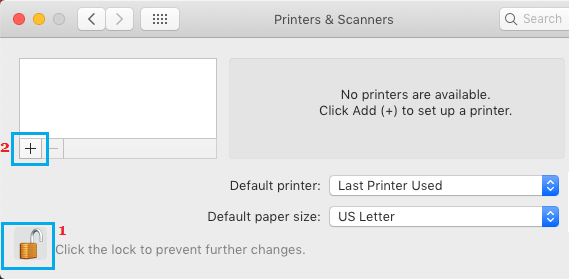
Tandaan: Maaaring kailanganin mong i-click ang icon na Lock at ilagay ang iyong Admin Person Title at password.
Sa susunod na screen, siguraduhing nasa tab na Default ka > piliin ang iyong Printer at i-click ang button na Magdagdag.
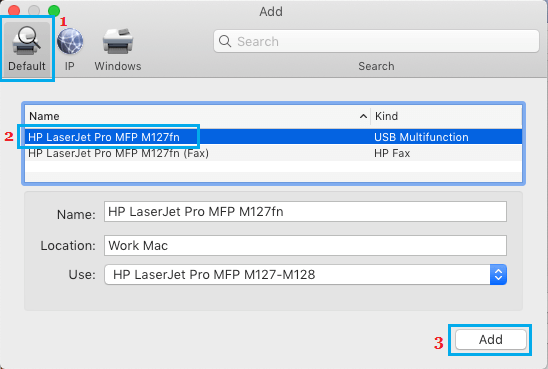
Pagkatapos nito, kailangan mong makapag-print out mula sa iyong MacBook, nang hindi napunta sa buong 'No AirPrint Printers Discovered' Error Message.
- Mga tip sa kung paano Mag-print ng Dalawang Pahina sa Bawat Sheet Sa Mac
- Mga tip sa kung paano i-disable ang Two-Sided Printing Sa Mac

Ang pangalan ko ay Javier Chirinos at ako ay mahilig sa teknolohiya. Sa natatandaan ko, mahilig ako sa computer at video games at ang libangan na iyon ay nauwi sa trabaho.
Mahigit 15 taon na akong naglalathala tungkol sa teknolohiya at gadgets sa Internet, lalo na sa mundobytes. Sa
Isa rin akong dalubhasa sa online na komunikasyon at marketing at may kaalaman sa pagbuo ng WordPress.