Kung sakaling hindi ka makakonekta sa internet dahil sa error na "Restricted or No Internet", makikita mo sa ibaba ang mga hakbang para ayusin ang error na ito sa Windows 10.

Restricted o No Connectivity Error sa Home windows 10
Sa karaniwang kaso, ang pc ay sumusubok na kumonekta sa web sa ilang mga pagkakataon lamang at lumabas sa isang mensahe ng error na nagbabasa ng "Restricted or No Connectivity".
Madalas itong nangyayari bilang resulta ng kahilingan ng mga computer system para sa paglalaan ng isang dynamic na IP Deal na hindi pinansin ng DHCP server.
Kapag hindi magawa ng pc ang isang IP Deal mula sa DHCP server, itinatalaga nito ang sarili nito ng isang arbitrary na IP Deal sa (simula sa 169) at sinusubukang kumonekta sa web gamit ang ginawa nitong IP Deal.
Dahil hindi kinikilala sa network ang arbitraryo o gawa-gawang IP Address na ito, lumalabas ang computer ng mensaheng error na " Limitado o Walang Koneksyon ".
Sa kabutihang palad, pinakamahusay na magawang ayusin ang kakulangan na ito gamit ang alinman sa mga diskarte tulad ng inaalok sa ibaba.
1. I-restart ang Modem/Router
Kadalasan, ang Error sa "Restricted or No Connectivity" ay maaaring maayos sa pamamagitan ng pag-reboot ng Router/Modem.
1. Tanggalin sa saksakan ang Router/Modem mula sa pinagmumulan ng kuryente nito.
2. Maghintay ng 60 segundo > ikonekta ang Modem/Router pabalik sa Power supply.
Sa sandaling mag-restart ang Modem/Router, sikaping kumonekta sa web sa iyong laptop at tingnan kung naayos na ang isyu.
2. Palitan ang Driver ng Komunidad
1. I-right-click ang button na Simulan at i-click ang Gadget Manager.
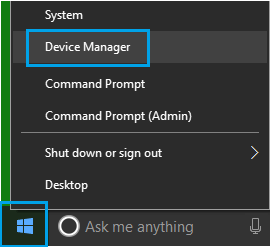
2. Sa screen ng Gadget Manager, buksan ang entry na Network Adapters sa pamamagitan ng pag-click dito > I-right-click ang WiFi Adapter at i-click ang opsyon na Replace Driver Software.
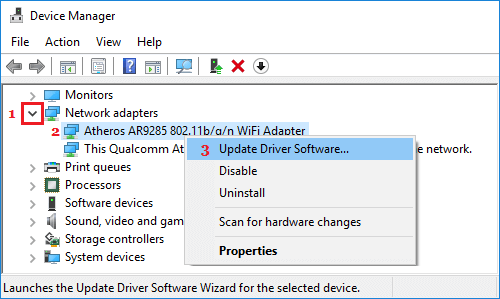
Mag-ingat: Kung maraming entry, maghanap ng isang bagay na may WiFi, Community o 802.11b.
3. Sa susunod na display, piliin ang opsyong Search Robotically for Updated Driver Software.
Hintayin ang iyong laptop na maghanap para sa Driver Software program at obserbahan ang onscreen na mga direksyon upang I-set up ang driving force software program.
3. I-renew ang IP Deal sa
Sumunod sa mga hakbang sa ibaba upang alisin ang kasalukuyang nakatalagang IP Deal sa iyong laptop at makakuha ng Bagong IP Deal sa.
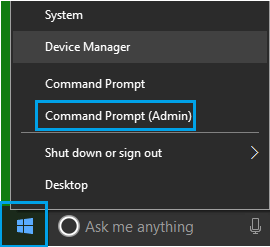
1. Pindutin nang tama ang button na Begin at pindutin ang Command Immediate (Admin).
2. Sa direktang bintana ng Command, i-type ang ipconfig /launch at pindutin ang enter key . Ilulunsad nito ang kasalukuyang IP Address sa iyong computer.
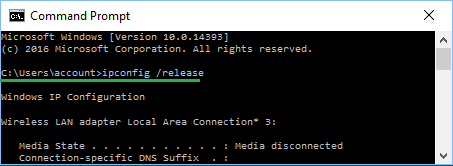
Pagkatapos, i-type ang ipconfig /renew at pindutin ang enter key upang ipagpatuloy ang IP Address ng iyong computer.
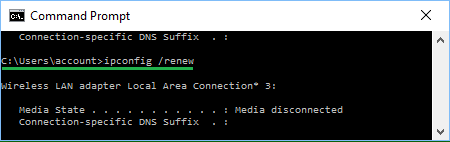
Mag-type ng exit at pindutin ang enter key upang isara ang Command Instant Window.
4. Patakbuhin ang Web Troubleshooter
Ang Home windows 10 ay may kasamang personal na Web connections Troubleshooter na maaaring tumulong sa pag-diagnose at pag-aayos ng mga isyu sa koneksyon sa Web sa iyong laptop.
1. Pumunta sa Mga Setting > Palitan at Kaligtasan.
2. Sa susunod na display, i-click ang Troubleshoot sa kaliwang pane. Sa kanang pane, mag-scroll pababa at i-click ang Web Connections > Run the Troubleshooter.
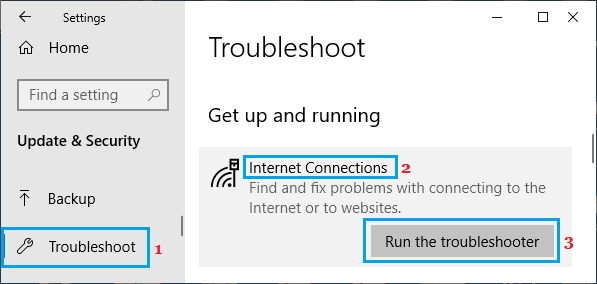
3. Sundin ang mga Panuto sa Screen habang sinusubukan ng Windows na hanapin ang mga problema sa koneksyon sa network sa iyong laptop.
5. I-reset ang Mga Setting ng TCP/IP
Alamin ang mga configuration ng iyong WiFi Network Identity, Password at VPN (kung gumagamit ka ng VPN) at sundin ang mga hakbang sa ibaba upang i-reset ang mga setting ng TCP/IP sa mga default na halaga.
1. Pumunta sa Mga Setting > Komunidad at Web > mag-scroll pababa sa kanang pane at i-click ang opsyong I-reset ang Komunidad.
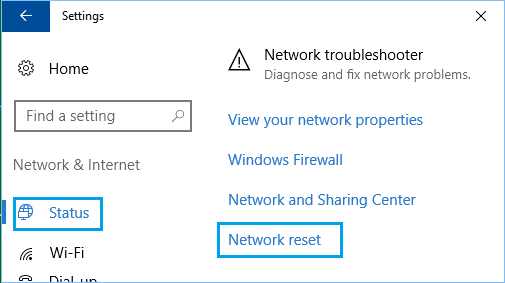
2. Sa susunod na display, i-click ang button na I-reset Ngayon.
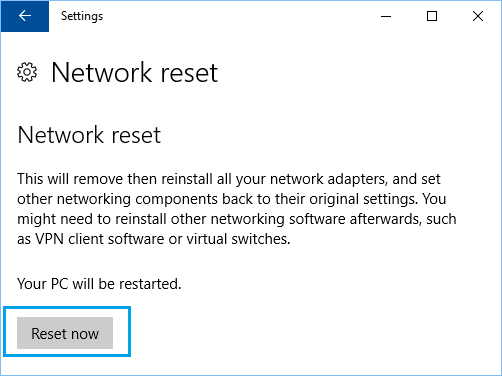
3. Sumali sa iyong laptop sa komunidad ng WiFi at tingnan kung makakakonekta ka sa internet.
Sana, isa sa maraming opsyon sa itaas ang dapat makatulong sa iyong ayusin ang isyu ng Restricted o No Community Connectivity sa iyong Pc.
- Paraan ng Pagpalitin Google DNS On Home windows at Kapote
- Mga Paraan para Tingnan ang WiFi Password sa Home windows 10

Ang pangalan ko ay Javier Chirinos at ako ay mahilig sa teknolohiya. Sa natatandaan ko, mahilig ako sa computer at video games at ang libangan na iyon ay nauwi sa trabaho.
Mahigit 15 taon na akong naglalathala tungkol sa teknolohiya at gadgets sa Internet, lalo na sa mundobytes. Sa
Isa rin akong dalubhasa sa online na komunikasyon at marketing at may kaalaman sa pagbuo ng WordPress.