- Ang Windows Insider Program ay nagbibigay-daan sa maagang pag-access sa mga eksperimental na build at feature ng Windows 11, kapalit ng pagtanggap ng mga potensyal na bug.
- Ang mga setting ng programa ay pinamamahalaan mula sa Windows Update, sa pamamagitan ng pagpili ng Insider channel at, sa mga kamakailang build, sa pamamagitan ng pagkontrol sa Feature Flags mula mismo sa Mga Setting.
- Pinapagana o hindi pinapagana ng mga Feature Flag ang mga partikular na function at mahalaga sa A/B testing, phased deployment, at risk management sa Windows development.
- Maaaring gamitin ng mga negosyo at developer ang mga Insider build upang patunayan ang compatibility, maghanda ng mga integrasyon ng AI, at magplano ng mga secure na deployment sa produksyon.
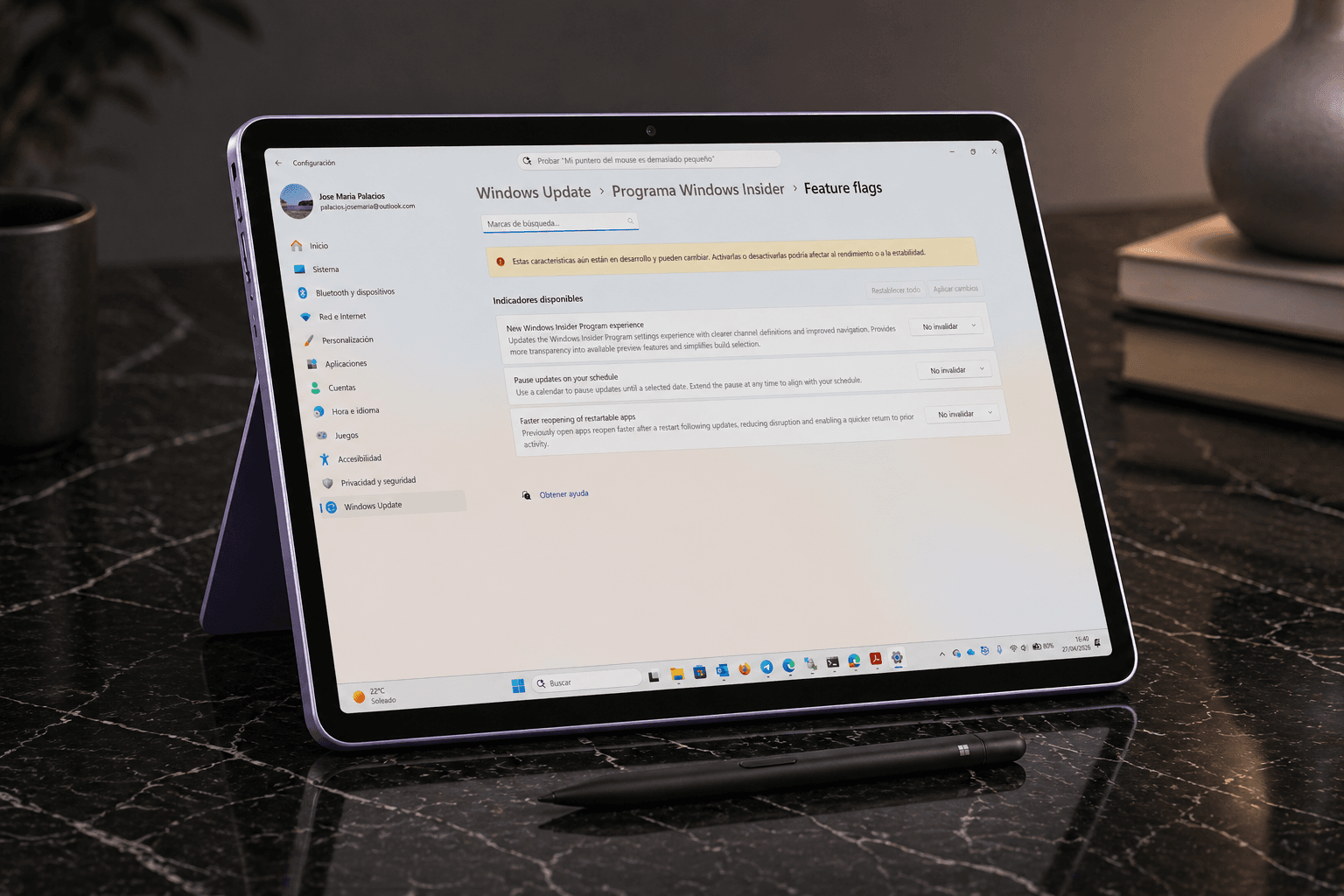
Kung mahilig kang mag-eksperimento sa mga computer at subukan ang mga pinakabagong feature bago ang iba, ang Programa ng Windows Insider para sa Windows 11 Ito na marahil ang hinahanap mo. Sa pamamagitan ng programang ito, nagbibigay ang Microsoft ng access sa mga naunang build at mga eksperimental na feature na hindi pa nailalabas sa publiko, para sa mga gumagamit ng bahay, negosyo, at mga IT professional.
Sa pamamagitan ng pag-sign up, makakakuha ka ng maagang access sa mga bagong feature, mga kasangkapan sa artificial intelligence, mga pagbabago sa interface at mga pagpapabuti sa seguridad, ngunit bilang kapalit ay mayroon kang ilang mga panganib sa katatagan. Ang mga insider build ay hindi mga pinal na bersyonSila ang buhay na laboratoryo kung saan sinusubok ng Microsoft ang mga ideya, nangangalap ng feedback sa pamamagitan ng Feedback Hub, at nagpapasya kung ano ang magiging dahilan para maisama sa stable na bersyon ng Windows 11 (at sa ilang mga kaso, pati na rin sa Windows 10).
Ano ang Windows Insider Program at ano ang mga inaalok nito?
Ang Windows Insider Program ay isang opisyal na inisyatibo ng Microsoft na idinisenyo upang paganahin ang mga advanced na user, developer, at negosyo na Subukan ang mga bagong tampok ng Windows 11 Insider at lumahok sa pagbuo nito nang may direktang feedback. Ito ay isang boluntaryong programa, na walang karagdagang gastos, ngunit nangangailangan ito ng kahandaang mag-eksperimento at isang tiyak na pagpaparaya para sa mga pagkakamali o hindi pangkaraniwang pag-uugali ng sistema.
Kapag sumali ka, magsisimulang makatanggap ang iyong PC ng Mga build ng Insider PreviewIto ang mga bersyon ng Windows 11 (at sa ilang mga kaso, Windows 10) na nasa ilalim pa rin ng pagbuo. Kabilang dito ang mga pagbabago sa interface, mga bagong tampok ng system, mga pagpapabuti sa seguridad, at parami nang parami ang mga kakayahan na may kaugnayan sa artificial intelligence at task automation.
Ang pakikilahok ay batay sa isang palitan: Binibigyan ka ng Microsoft ng maagang access sa mga bagong feature, at ikaw ang mag-aambag. mga opinyon, ulat ng bug at mga mungkahi sa pamamagitan ng Feedback Hub app. Ginagamit ang feedback na ito upang pinuhin ang karanasan, tukuyin ang mga problema bago ang pangkalahatang paglabas, at magpasya kung aling mga ideya ang nararapat na ituloy.
Ang programa ay idinisenyo para sa parehong mga indibidwal na gumagamit at mga organisasyon. Mga propesyonal sa IT, mga developer, at mga kliyente sa negosyo Maaari silang gumamit ng mga corporate account upang subukan ang mga Insider build, patunayan ang compatibility, maghanda para sa mga deployment sa hinaharap, at i-centralize ang feedback mula sa mga internal team.
Mga Kinakailangan at Pagpaparehistro sa Windows Insider Program
Para makapagparehistro sa programa, mahalagang magkaroon ng Microsoft accountIyon ay, ang parehong ginagamit mo para sa mga serbisyong tulad ng Outlook, Microsoft 365, o OneDrive. Sa mga corporate environment, posible ring mag-sign up gamit ang isang work o school account, para ang Insider access ay maiugnay sa organisasyon.
Simple lang ang proseso ng pagpaparehistro. Una, kailangan mo Magrehistro sa opisyal na website ng Windows Insider Mag-sign in gamit ang iyong Microsoft account. Kapag naka-log in na, tanggapin ang Kasunduan sa Programa at Pahayag ng Pagkapribado, at kumpirmahin ang pagsusumite ng form. Mula noon, opisyal ka nang bahagi ng komunidad ng Insider.
Bukod sa pagpaparehistro sa web, ipinapayong tiyakin na natutugunan ng iyong koponan ang ilang pangunahing kinakailangan: pagkakaroon ng lisensyadong bersyon ng Windows 11 (sa ilang mga daloy ng trabaho ay gumagana rin ang Windows 10), may mga pribilehiyong administrator sa device, may sapat na libreng espasyo para sa mga update at, higit sa lahat, handang i-restart ang computer nang ilang beses habang nasa proseso ng pag-install ng mga build.
Maipapayo ring suriin na ang Ang wika mo sa Windows ay kabilang sa mga sinusuportahan Para sa mga Insider builds, lalo na kung gagamit ka ng mga feature na may kaugnayan sa voice recognition, mga assistant, o mga advanced na feature na nakadepende sa lokasyon.
Paano simulan ang pagtanggap ng mga Insider build sa Windows 11
Kapag nakarehistro na sa programa, ang susunod na hakbang ay I-configure ang Windows 11 para makatanggap ng mga Insider Preview buildAng lahat ay pinamamahalaan mula sa application na Mga Setting ng System, sa seksyong Windows Update.
Sa Windows 11, ang pangkalahatang proseso ay ang mga sumusunod: buksan ang Start menu, i-enter Mga Setting > Windows Update > Windows Insider Program at i-click ang buton para magsimula. Kung ito ang iyong unang pagkakataon, hihilingin sa iyo ng wizard na i-link ang account na ginamit mo noong nagparehistro ka para sa programa (personal o korporasyon); kung gusto mong gumamit ng iba, maaari mo itong piliin at ilagay ang kaukulang mga kredensyal.
Pagkatapos ay kailangan mong piliin ang Channel ng tagaloob Piliin ang channel kung saan mo gustong makatanggap ng mga build. Ang bawat channel ay may iba't ibang antas ng panganib at katatagan, kaya pumili nang maingat batay sa kung paano mo ginagamit ang iyong device. Sa prosesong ito, susuriin at tatanggapin mo ang mga tuntunin at patakaran ng programa na inilalapat sa iyong device.
Pagkatapos makumpleto ang pag-setup, mag-aalok ang Windows na i-restart ang iyong computer sa oras na iyon o mas bago. Ang pag-restart ay sapilitan Para mailapat ang mga pagbabago at simulang makatanggap ng mga bagong build, mula sa sandaling iyon, kapag pumunta ka sa Mga Setting > Windows Update at tiningnan ang mga update, mada-download ang mga Insider build na nauugnay sa napiling channel.
I-configure at gamitin ang mga bagong opsyon ng Insider sa Windows 11
Ang mga kamakailang bersyon ng programa ay nagpakilala ng mga bagong opsyon sa pag-configure na nagpapalawak ng kontrol ng user sa kung ano ang naka-install. Ina-update sa build 26300.8170 sa Dev channel o ang build 26220.8165 sa Beta channelDapat mong makita ang isang binagong seksyon sa loob ng Windows Update para sa Insider Program.
Kabilang sa mga bagong tampok na ito ay ang posibilidad ng pagpili ng karanasan o uri ng channel (tulad ng Experimental Channel o Beta), para ma-adjust mo kung mas gusto mo ang mas makabagong kapaligiran o isang bagay na mas malapit sa pinal na bersyon. Ang pagpiling ito ay nakakaimpluwensya sa parehong dalas ng mga bagong build at sa uri ng mga pagbabagong matatanggap mo.
Bukod pa rito, ang mga sumusunod ay idinagdag advanced na mga pagpipilian Ang mga tampok na ito ay nagbibigay-daan sa iyong i-target ang sistema sa mga partikular na bersyon, tulad ng 25H2, 26H1, o mga platform na may mga partikular na tampok. Ito ay lalong kapaki-pakinabang para sa mga developer at mga IT team na kailangang iayon ang kanilang pagsubok sa mga partikular na milestone sa roadmap ng Windows.
Ang malaking balita ay ang pagdating ng tinatawag na mga flag ng tampok o Mga Flag ng Tampok papunta mismo sa interface ng Mga Setting. Mula doon, maaari mong eksperimentong paganahin o huwag paganahin ang ilang partikular na function nang hindi gumagamit ng mga panlabas na tool, isang bagay na hanggang kamakailan lamang ay posible lamang sa pamamagitan ng mga utility tulad ng ViveTool.
Mga Flag ng Tampok: ang bagong sentro ng kontrol para sa mga pang-eksperimentong tampok
Los Mga Flag ng Tampok Sila ang naging puso ng modernong pag-develop ng Windows 11. Sa esensya, ang feature flag ay isang panloob na variable na gumaganap bilang isang switch: kung ito ay pinagana, ang feature ay lilitaw sa system; kung ito ay hindi pinagana, ang code ay mananatiling nakatago kahit na naka-install na ito sa iyong PC.
Ang mekanismong ito ay nagbibigay-daan sa Microsoft na isagawa A/B pagsubok sa pagitan ng mga grupo ng gumagamit, na naghahambing kung paano tumutugon ang bawat grupo sa isang partikular na pagbabago sa interface, isang bagong karanasan sa configuration, o isang tool na nakabatay sa AI. Maaaring makakita ng magkaibang bagay ang dalawang user na may parehong build dahil lamang sa magkaibang flag ang kanilang nakatalaga.
Ito rin ay isang mahalagang kasangkapan para sa pagkontrol sa panganibKung ang isang bagong ipinakilalang feature ay magdudulot ng mga pag-crash, blue screen, o pagbaba ng performance, maaaring i-disable ito ng Microsoft sa buong mundo sa loob lamang ng ilang minuto, nang hindi kinakailangang maglabas ng kumpletong system update. Sa ganitong paraan, halos agaran ang pag-aayos at nababawasan ang epekto sa komunidad sa kabuuan.
Ang isa pang mahalagang aspeto ay ang unti-unting pag-deployAng mga bagong tampok ay inilalabas nang paunti-unti, na ina-activate ang ilang Feature Flags para lamang sa limitadong bilang ng mga Insider at pagkatapos ay pinapalawak ang paglulunsad. Nagbibigay-daan ito para sa mas mahusay na pagsukat ng epekto sa mga update server, telemetry, at totoong karanasan ng gumagamit bago gawing available ang tampok sa pangkalahatang publiko.
Para sa mga bihasang gumagamit, ipinahihiwatig ng modelong ito na Hindi na static na bersyon ang Windows at nagsisimula itong kumilos na parang isang patuloy na nagbabagong plataporma. Kahit na dalawang tao ang mag-install ng eksaktong parehong Insider build, ang kanilang karanasan ay maaaring ibang-iba depende sa kombinasyon ng mga flag na kanilang pinagana.
Mula sa ViveTool hanggang sa integrasyon ng katutubong Feature Flags
Sa loob ng ilang panahon, ang mga gustong sumubok ng mga tampok na lubos na eksperimental ay kinailangang gumamit ng mga panlabas na kagamitan tulad ng LiveToolAng mga tool na ito ay nagbigay-daan sa mga user na manu-manong i-activate ang mga nakatagong Feature Flag. Ang mga utility na ito ay hindi opisyal na sinusuportahan at, bagama't kapaki-pakinabang, maaaring magdulot ng malubhang kawalang-tatag kung mahawakan ang mga sensitibong flag.
Gumagawa ang Microsoft ng isang mahalagang hakbang tungo sa direktang isama ang konseptong ito sa mga Setting ng Windows 11Sa loob ng seksyong Windows Update > Windows Insider Program > Feature Flags. Sa ganitong paraan, ang ilan sa kontrol na iyon ay inililipat sa isang opisyal na graphical na kapaligiran, na binabawasan ang panganib ng pag-activate ng mga mapanganib na opsyon nang hindi lubos na nauunawaan ang kanilang function.
Ang pinagbabatayang pilosopiya ay dapat tumigil ang Insider user sa pagiging isang pasibong "guinea pig" lamang at dapat ay magawa na magpasya kung aling mga tampok ang gusto mong subukanKung ang isang eksperimental na tampok ay magdudulot sa iyo ng mga problema o magpapahina sa sistema, maaari mo itong i-disable nang hindi kinakailangang tuluyang umalis sa programa.
Gayunpaman, habang ang integrasyong ito ay nagbibigay ng higit na seguridad at transparency, nananatili itong isang larangan para sa mga nakakaalam ng kanilang ginagawa. Ang pag-click sa Feature Flags ay nagpapahiwatig ng pagtanggap na ang ilang bahagi ng sistema Maaari silang kumilos nang hindi mahulaan, binabago ang hitsura nito sa bawat araw o nawawala pa nga kung pansamantalang bawiin ng Microsoft ang isang pagsubok.
Mga hamon ng kakayahang mahulaan at pakikisama sa Windows bilang isang serbisyo
Ang malawakang pag-aampon ng Feature Flags at ang "live" na katangian ng Windows 11 ay nagpapakilala ng isang bagong senaryo para sa mga advanced na gumagamit ng programang Insider. Isa sa mga pinakahalatang problema ay ang hindi pagkakapare-pareho sa pagitan ng mga aparatoAng pagkakita ng feature sa isang video o screenshot mula sa ibang user ay hindi na nangangahulugang lalabas na ito agad sa iyong PC pagkatapos mag-update.
Ang sitwasyong ito ang nagbunsod sa panawagan "Epekto ng ViveTool"Sa ganitong sitwasyon, maraming Insider ang gumamit ng mga hindi opisyal na tool upang pilitin ang pag-activate ng mga flag at sa gayon ay malampasan ang unti-unting kontrol ng Microsoft. Ang disbentaha ay ginagawa ito nang walang opisyal na suporta at maaaring humantong sa mga error, conflict sa configuration, at mahirap kopyahin na pag-uugali.
Kasabay nito, ginamit ng operating system ang pamamaraan ng software bilang isang serbisyo (SaaS)Ang Windows ay hindi na nakikita bilang isang saradong produkto na may malalaking pagbabago kada ilang taon, kundi bilang isang patuloy na ina-update na plataporma, na may maliliit at malalaking pagsasaayos na dumarating nang palihim, na pinapagana ng mga flag o update ng feature.
Para sa komunidad ng Insider, mayroon itong malinaw na bunga: ang bersyong iyong na-install ay hindi kailanman ganap na "tapos." Maaari pa ring magkaroon ng higit pa. mga nakatagong tungkulin na naghihintay na ma-activateMga pagsubok sa disenyo na lumilitaw lamang sa loob ng ilang araw o mga pagbabago na binawi kung ang datos ng telemetrya ay hindi maganda.
Ang positibong aspeto ay, sa pagsasama ng Feature Flags sa mga setting, nagkakaroon ng kapangyarihan ang mga user sa paggawa ng desisyon: kaya nila Galugarin, i-activate, i-deactivate, at isaayos kung anong uri ng karanasan ang gusto nilang maranasan, na direktang nakakaimpluwensya sa kung paano uunlad ang Windows 11 para sa hinaharap.
Praktikal na pamamahala ng peligro: itigil ang pagtanggap ng mga Insider build
Maaaring dumating ang panahon na mapagdesisyunan mong sawa ka na sa mga Insider builds, lalo na kung ang iyong PC ay lumipat na sa isang mas matatag na pagbuo ng produksyon na kailangan mong magtrabaho o mag-aral nang walang anumang problema. Sa mga kasong iyon, nag-aalok ang Windows ng ilang paraan upang lumabas sa programa o mabawasan ang iyong pakikilahok.
Ang pinakasimpleng opsyon ay ang Ibukod ang device sa susunod na production buildAng ideya ay samantalahin ang susunod na stable release upang makabalik sa "normal" na landas nang walang mga test build. Bago gawin ito, ipinapayong suriin muna kung aling bersyon ang iyong ginagamit.
Para tingnan ang kasalukuyang build sa Windows 11, maaari kang pumunta sa Home > Mga Setting > System > Tungkol Tingnan ang edisyon, bersyon, at build number, o i-type ang "winver" sa search bar o sa window na bubukas kapag pinindot mo ang Windows + R. Sasabihin nito sa iyo kung nasa production version ka na o Insider version.
Kapag nakumpirma na, pumunta sa Mga Setting > Windows Update > Windows Insider Program Hanapin ang opsyon na ihinto ang pagtanggap ng mga preview na bersyon. Gagabayan ka ng system nang sunud-sunod kung paano ibukod ang iyong computer mula sa programa, at kapag inilabas na ang susunod na production build, awtomatikong mag-a-upgrade ang iyong PC sa stable branch na iyon.
Sa mga sitwasyon kung saan ang pangkat ay labis pa ring nakikibahagi sa mga eksperimental na pagbuo o nagpapakita ng hindi pangkaraniwang pag-uugali, maaaring maipapayo na gumawa pa ng isang hakbang at isaalang-alang ang pagpapanumbalik ng sistema sa estado ng pabrika nito, lalo na kung kailangan mo ito para sa masinsinang propesyonal na paggamit.
Bumalik sa isang matatag na pag-install ng Windows 11 o Windows 10
Kung gusto mong bumalik sa mas konserbatibo at maaasahang karanasan, palagi kang may opsyon na ibalik ang device sa orihinal nitong operating systemIbig sabihin, kung ano ito noong binili mo ito o kung ano ito dati o sa isang kilalang recovery image.
Bago simulan ang prosesong ito, mahalagang gawin ang isang buong backup I-backup ang iyong mga personal na file, mahahalagang setting, at anumang data na ayaw mong mawala. Maaari kang gumamit ng mga external drive, cloud storage, o kombinasyon ng pareho, ngunit siguraduhing i-double check kung tama ang pagkaka-save ng lahat.
Kapag ligtas mo na ang impormasyon, kakailanganin mong gumamit ng imahe ng sapat na paggaling ng Windows 11 o Windows 10, depende sa system na gusto mong i-restore. Nag-aalok ang Microsoft ng iba't ibang paraan para mag-download ng mga opisyal na ISO o mga partikular na larawan para sa ilang partikular na device, na maaari mong gamitin para muling i-install ang system.
Sa maraming modernong aparato, kasama mismo sa tagagawa mga partisyon sa pagbawi o mga tool upang ibalik ang iyong PC sa mga setting ng pabrika nito. Gayunpaman, pagkatapos ibalik, kakailanganin mong muling i-install ang mga application, i-recover ang mga dokumento mula sa mga backup, at muling i-configure ang iyong mga kagustuhan sa system.
Pagkatapos ng prosesong ito, ang computer ay aalisin mula sa Insider program at mananatili sa matatag na sangay ng Windowstumatanggap lamang ng mga update sa seguridad at tampok na napatunayan na para sa pangkalahatang publiko.
Windows Insider sa mga propesyonal at pang-enterprise na kapaligiran
Para sa mga organisasyon, ang mga preview na bersyon ng Windows 11 ay kumakatawan sa isang estratehikong pagkakataon upang mahulaan ang mga pagbabago at ihanda ang iyong imprastraktura, mga aplikasyon, at mga patakaran sa seguridad bago pa man umabot ang mga bagong tampok sa pinal na bersyon. Hindi lamang ito tungkol sa teknikal na kuryusidad, kundi tungkol din sa pagpaplano nang maaga.
Isinasama ng Microsoft ang mga istruktura ng Insider sa iba't ibang anyo mga channel na may sarili nilang mga profileAng mga pagsubok na ito ay mula sa pinakaagresibo, nakatuon sa mga pagbabago sa platform at API, hanggang sa mga mas malapit sa susunod na pangunahing stable update. Ang pag-unawa sa mga pagkakaibang ito ay nagbibigay-daan para sa isang mas matalinong diskarte sa pagsubok.
Maaaring mag-organisa ang mga IT team mga laboratoryo ng pagiging tugma kung saan nila pinapatunayan ang mga panloob na aplikasyon, driver, at mga partikular na device laban sa mga bagong Insider build. Mula roon, karaniwan nang magplano ng mga phased deployment sa mga pilot group sa loob ng kumpanya upang matukoy nang maaga ang mga regression nang hindi nakompromiso ang buong organisasyon.
Ang paggamit ng telemetry at mga dashboard ng pagsubaybay ay mahalaga: pagsasama-sama ng datos na nakuha ng Microsoft sa mga tool mula sa katalinuhan sa negosyo at mga dashboard (halimbawa, gamit ang Power BI) ay nakakatulong upang makita kung ang mga bagong tampok ay nakakaapekto sa pagganap, produktibidad, o katatagan sa lugar ng trabaho.
Sa kontekstong ito, ang mga espesyalisadong tagapagbigay ng serbisyo, tulad ng mga development studio at mga konsultasyon sa teknolohiya tulad ng Q2BSTUDIO, ay makakatulong isalin ang mga pagsubok na ito sa mga konkretong proyekto: iakma ang mga panloob na daloy ng trabaho, isama ang mga conversational assistant sa iyong sariling mga application, o lumikha ng custom na software na sinasamantala ang mga bagong API at kakayahan ng AI na paparating sa Windows 11.
Artipisyal na katalinuhan, seguridad at pagsunod sa mga regulasyon
Ang lumalaking bahagi ng mga bagong tampok sa Windows Insider ay nauugnay sa mga ahente ng artipisyal na katalinuhan, automation, at mga pagpapabuti sa accessibilityAng pagsasama ng mga teknolohiyang ito sa mga kapaligirang may sensitibong datos ay nangangahulugan ng pagbibigay-pansin sa seguridad at pagsunod sa mga regulasyon mula pa sa simula.
Kabilang sa mga pinakamahuhusay na kagawian ang mga pag-audit ng code Kabilang sa mga aplikasyon na umaasa sa mga bagong tampok na ito ang penetration testing (pentesting) na ginagaya ang mga totoong pag-atake upang mapatunayan ang katatagan ng kapaligiran at mga malinaw na patakaran sa pamamahala ng susi at sikreto upang maiwasan ang mga tagas.
Mahalaga ring tukuyin ang isang pamamahala ng datos Angkop: pagpapasya kung saan iniimbak ang mga resulta ng mga AI assistant, kung paano pinamamahalaan ang mga tala ng aktibidad, gaano katagal ang mga ito itatago, at kung sino ang maaaring maka-access sa mga ito. Ang lahat ng ito ay habang nananatiling maingat sa mga naaangkop na regulasyon sa privacy at proteksyon ng data.
Maaaring dagdagan ng mga kompanya ng cybersecurity ang teknikal na pagsubok gamit ang mga pagtatasa ng kahinaan na nagta-target sa mga kapaligiran ng Windowsmga setting ng pagpapatigas at mga rekomendasyon upang maiwasan ang pagbukas ng paggamit ng mga kakayahan ng AI mga hindi kinakailangang pinto para sa mga umaatake.
Ang susi ay ang pagkakaroon ng makatwirang balanse sa pagitan ng sigasig para sa bago at pagiging maingat, upang ang pag-aampon ng mga eksperimental na tungkulin dapat samahan ng sapat na mga kontrol upang mabawasan ang mga panganib.
Pagsasama ng cloud, automation, at patuloy na pag-deploy
Sa mga organisasyong bumubuo ng sarili nilang mga solusyon, ang mga pagbuo ng Windows Insider ay karaniwang kasabay ng isang modernong imprastraktura ng cloud. Pinagsasama ang mga serbisyo mula sa Azure at AWS na may mga awtomatikong pipeline Pinapadali nito ang patuloy na pag-deploy ng mga internal build, ang pamamahala ng mga nakahiwalay na test environment, at ang sistematikong pangongolekta ng datos para sa pagsusuri sa hinaharap.
Halimbawa, maaaring i-deploy ang mga pansamantalang kapaligiran gamit ang parehong Insider build na susubukan sa mga workstation, at maaaring ikonekta ang mga kapaligirang ito sa mga repositoryo ng code. awtomatiko ang mga bateryang pangsubok regresyon, pagganap, at seguridad sa tuwing may inilalabas na bagong bersyon.
Ang integrasyon sa orkestrasyon at mga kagamitang CI/CD ay nagbibigay-daan sa mga panloob na aplikasyon na maging mag-compile at mag-validate laban sa mga API at mga pagbabago sa platform kahit bago pa man makarating ang build sa mga end user. Binabawasan nito ang mga hindi kanais-nais na sorpresa kapag inilabas ang update sa production channel.
Kasabay nito, ang paggamit ng mga dashboard ng business intelligence na may datos ng telemetry mula sa mga pilot machine ay nag-aalok ng napakadetalyadong kakayahang makita Isinasaalang-alang din ang epekto ng mga bagong tampok—pagkonsumo ng mapagkukunan, mga oras ng pagtugon, mga naiulat na insidente, atbp. Pinapadali ng impormasyong ito ang pagpapasya kung gagamit ng isang eksperimental na tampok kapag naabot na nito ang stable na bersyon o kung mas mainam na maghintay na lang.
Mga kompanya ng pagkonsulta tulad ng Q2BSTUDIO, na may karanasan sa cloud, BI at mga proyekto AI para sa negosyoMakakatulong sila sa pagdisenyo ng mga arkitekturang ito, pag-optimize ng mga gastos sa cloud, at pag-ayon sa teknikal na estratehiya sa mga layunin ng negosyo, na tinitiyak na ang paggamit ng Windows Insider ay higit pa sa simpleng kuryosidad sa teknolohiya.
Ang pakikilahok sa Windows Insider Program para sa Windows 11 ay ginagawang daanan ang iyong computer patungo sa mga susunod na henerasyon ng operating system, ngunit isa rin itong maliit na testing lab. Ang pag-unawa kung paano gumagana ang mga build, channel, Feature Flag, at mga opsyon para sa pagsali at pag-alis sa programa ay nagbibigay-daan sa iyong samantalahin nang matalino ang mga bagong feature, ikaw man ay isang indibidwal na user na sabik mag-eksperimento o bahagi ng isang organisasyon na naghahangad na mauna at gawing tunay na competitive advantage ang mga pagsubok na ito.


Masigasig na manunulat tungkol sa mundo ng mga byte at teknolohiya sa pangkalahatan. Gustung-gusto kong ibahagi ang aking kaalaman sa pamamagitan ng pagsusulat, at iyon ang gagawin ko sa blog na ito, ipakita sa iyo ang lahat ng mga pinaka-kagiliw-giliw na bagay tungkol sa mga gadget, software, hardware, teknolohikal na uso, at higit pa. Ang layunin ko ay tulungan kang mag-navigate sa digital na mundo sa simple at nakakaaliw na paraan.