
Ang mga pop -up ay mga window ng browser na hindi inaasahang lumilitaw habang tinitingnan mo ang nilalaman ng web. May tatlong pangunahing uri ng mga pop-up: ang mga lumalabas kapag nag-click ka sa isang bagay sa isang webpage, ang mga lumalabas nang random, at ang mga lumalabas nang walang interbensyon ng user—ang pinakanakakainis na baryasyon. Kadalasan, ang mga pop-up na ito ay nagpapakita lamang ng mga advertisement para sa nilalaman na hindi interesado ang user.
Hindi lahat ng Pop Up ay nakakapinsala, ngunit ito ay isang bagay na maaaring gusto mong iwasan. Ang pagsunod sa mga link na ito ay madaling humantong sa iyo sa isang masamang impeksiyon. Kung mayroon man, pabagalin nila ang iyong online na produksyon.
Ang mga Pop Up ay Adware
Ang adware ay isang software application na awtomatikong nagpapakita ng mga hindi gustong advertisement habang tumatakbo ang isang programa.
Karaniwan, lumilitaw ang pop-up bilang mga ad, na nabuo ng adware. Samakatuwid, hinahadlangan at iniinis ka nito paminsan-minsan habang patuloy itong lumilikha ng walang katapusang mga pop-up.
Hindi lang iyon, ngunit maaari rin itong humantong sa mga panganib sa seguridad dahil maaaring isama rin ito ng ilang malware o spyware.
Alisin ang Mga Pop Up sa Windows 10
Ang ilan sa mga mapanghimasok na banta na nauugnay sa mga ganitong uri ng mga ad ay ang mga virus ng computer, worm, trojan, rootkit, spyware, at higit pa. Nagsasagawa sila ng iba't ibang hindi kanais-nais na mga function tulad ng pagnanakaw at pagtanggal ng data; i-hijack ang mga pangunahing function ng computer at sinusubaybayan din ang mga aktibidad ng user nang walang pahintulot nila.
Samakatuwid, kung ang mga naturang programa ay makahawa sa iyong PC, maaari nilang pabagalin ang pagganap ng iyong device; Kumokonsumo sila ng napakalaking dami ng data habang nagda-download sila ng mga karagdagang ad; Bilang karagdagan, maaari silang magbigay ng daan para sa paglitaw ng mga banta sa seguridad na magbibigay-daan sa iyong mga aktibidad sa online na masubaybayan.
Mayroong ilang mga paraan upang alisin ang mga ito; Inilista namin ang ilan sa ibaba:
Maghanap ng mga nakakahamak na add-on o extension sa iyong browser
Pangunahing naka-install ang mga adware program sa anyo ng mga extension o add-on sa iyong browser. Ang pag-alis sa mga ito ay makakatulong din sa iyo na maalis ang mga hindi gustong program. Ang mga pamamaraan upang gawin ito sa ilang mga browser ay ang mga sumusunod:
Google Chrome
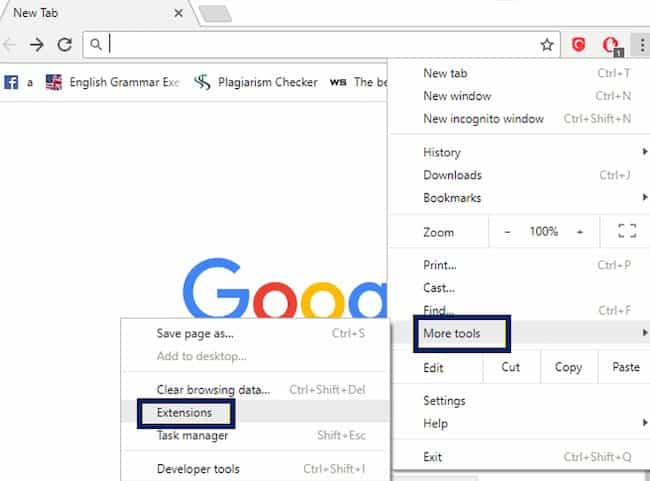
- Mag-click sa menu Chrome, sa kanang sulok sa itaas ng browser
- Piliin Marami pang mga setting at pagkatapos ay mag-click Extension mula sa listahan ng mga opsyon na ipinapakita
- Ngayon, tingnan ang mga hindi nakikilalang extension
- Kung mayroong anumang hindi alam o hindi gustong mga extension, alisin ang mga ito sa pamamagitan ng pag-click sa icon. Paper bin, sa tabi niya.
internet Explorer
- Mag-click sa icon configuration at piliin ang pagpipilian Pamahalaan ang plugins upang makita ang listahan ng mga naka-install na plugin.
- Kung ang isang bagay sa listahan ay mukhang hindi pamilyar sa iyo, piliin ito at i-click ang pindutan I-aktibo na lilitaw sa susunod.
Mozilla Firefox
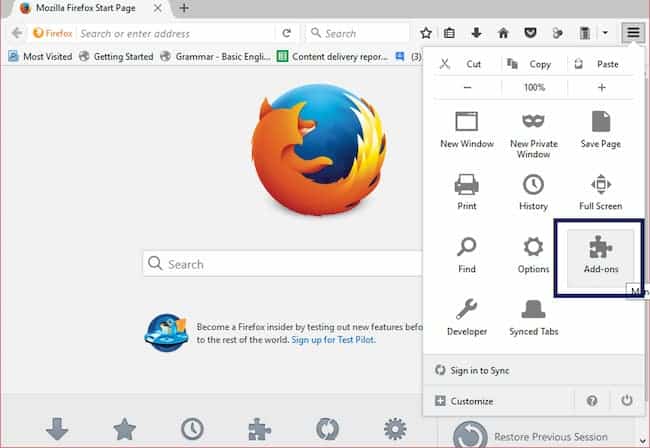
- Pumunta sa menu Mga komplikasyon, mula sa menu ng Firefox sa kanang sulok sa itaas ng window ng browser.
- Pagkatapos ay mag-click sa menu Extension sa kaliwa, na maghahanap ng mga naka-install na extension.
- Suriin kung mayroong anumang hindi nakikilala sa listahan.
- Kung gusto mong tanggalin ang alinman sa mga ito, i-click ang button I-deactivate o Tanggalin.
Suriin ang homepage, mga search engine at iba pang mga default
Ang iba pang kilalang taktika na ginagamit ng adware para pagsamantalahan ang iyong browser ay kinabibilangan ng pagbabago sa mga setting ng iyong homepage at search engine. Malaki ang posibilidad na ma-hijack ang iyong browser dahil dito. Samakatuwid, pinakamahusay na beripikahin ang mga setting na ito para maalis ang adware at mga pop-up ad sa Windows 10.
Google Chrome
- pumunta sa bintana configuration at i-click ang opsyon Itakda ang mga pahina, sa segment Sa simula.
- Kung makakita ka ng hindi kilalang website doon, sa halip na isang blangkong pahina o ang tinukoy na pahina, tanggalin ito sa tulong ng Button ng mga setting.
- Maaari mo ring suriin ang mga setting ng search engine sa pamamagitan ng pagpili sa mga opsyon na Pamahalaan ang mga search engine sa seksyon Search engine. Piliin ang iyong gustong search engine Default.
internet Explorer
- Piliin ang icon configuration at mag-click Pamahalaan ang mga plugin.
- Dito, piliin ang opsyong Search Provider sa kaliwang panel at pagkatapos ay ang search engine na gusto mong gamitin. Bilang Google, Bing, atbp., halimbawa.
- Kung may napansin kang hindi gusto, piliin lang ito at i-click Tanggalin
- Bumalik sa Mga Setting, piliin mga pagpipilian sa internet at tumingin sa homepage.
- Kung makakita ka ng anumang hindi nakikilalang mga URL sa kahong ito, tanggalin ang mga ito at ilagay ang iyong gustong website.
Mozilla Firefox
- Piliin ang menu pagpipilian, sa menu ng Firefox.
- Pagkatapos ay piliin ang pindutan Ibalik sa mga default na halaga at mag-click tanggapin upang magpatuloy.
- Upang suriin ang mga setting ng iyong search engine, piliin ang tab na Paghahanap sa kaliwang panel at i-configure ang iyong search engine paunang natukoy.
- Kung may kakaiba sa isang-click na segment ng search engine, piliin ito at i-click ang Tanggalin.
Suriin ang mga programang autostart
Ang adware gaya ng mga Pop Up ay maaari ding mag-pin ng mga hindi gustong program sa Start upang agad na lumitaw ang mga ito kapag sinimulan mo ang iyong Windows 10 PC Para suriin at alisin ang mga ito sa mga setting ng Start, sundin ang mga hakbang sa ibaba.
- Mag-right click sa Start button at i-click ang opsyon Task Manager upang pukawin ito.
- Sa susunod na window, piliin ang tab pagtanggap sa bagong kasapi upang tingnan ang listahan ng mga program na nakatakdang magsimula kapag nagsimula ang PC.
- Suriin para sa adware. Upang huwag paganahin ang isang bagay na hindi alam, piliin ito at i-click ang pindutan deshabilitar sa ilalim ng bintana.
I-uninstall ang mga hindi kinakailangang programa
Kung nakakakita ka pa rin ng mga mapanghimasok na ad o Pop Up, suriin kung mayroong anumang hindi gustong software program na naka-install sa iyong system. Upang gawin ito, gawin ang sumusunod:
- Ipasok ang Control panel
- I-click ang Programs at pagkatapos ay i-click Mga Programa at Tampok
- Suriin kung mayroong anumang hindi nakikilalang software sa listahan, na ipinapakita doon.
- Upang i-uninstall ang anumang software, simple lang double-click sa loob nito at i-restart ang PC, sa sandaling ito ay matagumpay na na-uninstall
- Ang pamamaraang ito ay tiyak na mag-aalis ng adware at Pop Up mula sa Windows 10 kapag tapos na nang mahusay.
Ibalik ang system
Kung hindi mo pa rin maalis ang adware, patakbuhin ang System Restore upang ibalik ang iyong computer sa petsa kung kailan ito gumagana nang maayos. Ngunit para dito, dapat ay nagtakda ka ng restore point sa iyong system, kapag ito ay gumagana nang maayos. Una, tingnan natin kung paano gumawa ng restore point:
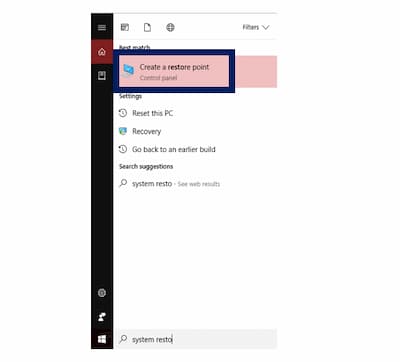
- Escribe "system restore" sa box para sa paghahanap ng Windows 10 at piliin Lumikha ng isang point ng pagpapanumbalik sa mga mungkahing darating
- Ngayon ay lilitaw ang dialog box Mga katangian ng system.
- Pumunta sa tab na Proteksyon ng System at pagkatapos ay i-click ang pindutan I-configure.
- Pagkatapos ay paganahin ang pagpipilian Paganahin ang proteksyon ng system at gamitin ang slider ng Maximum Usage upang matukoy kung gaano karami sa hard drive ng PC ang magagamit mo upang mag-imbak ng Mga Restore Point. Karaniwan 5% hanggang 10% ay sapat. Pagkatapos i-set up ang lahat, i-click ang OK.
- Kung gusto mong bumalik sa isang restore point: Buksan muli ang dialog Mga Katangian ng System
- I-access ang tab na Proteksyon ng System, piliin ang button Ibalik ang system at sundin ang mga tagubilin.
- Maaari mo ring mas gusto ang pindutan ng I-scan para sa mga apektadong programa bago magpatuloy.
Alisin ang mga Pop Up mula sa MacOS
Ang ganitong uri ng adware ay maaaring makaapekto sa anumang operating system. Kaya naman nais naming bigyan ka ng ilang mga opsyon para maalis ito sa iyong mga Mac device :
I-uninstall ang adware application
- Mag-click sa icon ng Nakahanap sa Mac menu bar
- Sa menu sa kaliwa, i-click aplikasyon
- Mag-click sa huling binagong column at ayusin ang mga app na naka-install sa Mac ayon sa petsa.
- Tingnan kung may mga kamakailang naka-install na app na hindi mo alam at ilipat ang (mga) app sa Basurahan.
- I-click ang icon ng Finder sa toolbar Menu ng Mac, sa itaas ng iyong screen, i-click Pumunta at Pumunta sa folder.
- Ilagay ang sumusunod na text sa text box: / Library / LaunchAgents
- Sa folder ng pag-login, i-click ang binagong petsa at pag-uri-uriin ang mga launcher ayon sa petsa.
- Suriin ang mga bagong idinagdag na launcher at alisin ang mga kakaiba sa pamamagitan ng pagpili sa mga ito at paglipat ng mga file sa basurahan.
Alisin ang Adware mula sa Safari
- Buksan ang Browser ng Safari sa iyong Mac computer
- Sa kaliwang sulok sa itaas, i-click ang Safari at piliin Mga kagustuhan sa menu.
- Buksan ang tab na Pangkalahatan at baguhin ang mga sumusunod na setting.
- Tanggalin ang isang hindi gustong home page mula sa Safari
- Buksan ang Safari sa isang bagong window
- Bukas ang mga bagong window gamit ang: Home page
- Bukas ang mga bagong tab gamit ang: Mga Paborito
- Home Page – Maglagay ng home page na gusto mo.
- Buksan ang tab na Paghahanap at baguhin ang search engine sa Google, Yahoo, Bing, o Duckduckgo.
- Buksan ang Mga Extension ng Tab at alisin ang lahat ng extension ng browser na hindi mo alam o kailangan gamit ang button na I-uninstall.
Gumamit ng isang antimalware program
Ang ilan sa mga pop-up na ito ay mahirap tanggalin gamit ang mga manu-manong proseso tulad ng mga inilarawan sa itaas. Kung ito ang iyong sitwasyon, ang pinakamagandang gawin ay mag-install ng antivirus o antimalware software upang protektahan ang iyong device mula sa mga potensyal na banta na maaaring idulot ng ganitong uri ng adware sa iyong system.
Mga Pop Up Blocker
Ang mga ad blocker at Pop Up ay mga extension ng browser o application na nasa background, tahimik na sinusubaybayan ang iyong koneksyon, naghahanap ng makikilalang trapiko sa advertising, na hinaharangan nito sa pagpapakita sa iyong browser at ilang iba pang mga application.
Bukod sa nakakainis, ang mga online ad ay isang banta sa privacy ng user dahil maaari itong maglaman ng malisyosong advertising. Bukod pa rito, ang mga online ad ay kumokonsumo ng bandwidth (lalo na nakakainis para sa mga user na may metered data plan), nakakaubos ng lakas ng baterya sa mga laptop at mobile device , at karaniwang nakakalat sa screen ng iyong device.
Sa pamamagitan ng paggamit ng ad o pop-up blocker, malamang na makaranas ka ng mas mabilis na pag-load ng mga web page, mas malinis na mga page (na may mas kaunting distractions), at mas kaunting nasayang na mapagkukunan tulad ng Internet bandwidth, CPU, power saving, at higit pa at pagtitipid ng enerhiya.
Ang ilan sa mga pinakamahusay na Pop Up blocker na magagamit mo ay ang mga sumusunod:
AdBlock
Ang AdBlock ay magagamit bilang extension ng browser para sa mga platform ng Google Chrome , Safari, Internet Explorer, Opera, at Firefox.
Maaaring isaayos ng mga user ng extension ang mga setting upang payagan ang ilang uri ng advertising, i-whitelist ang ilang partikular na channel sa YouTube, mag-subscribe sa mga listahan ng filter, gumawa ng mga custom na listahan ng filter, mag-block ng mga ad ayon sa URL kung saan sila pinaglilingkuran, magpakita ng mga ad sa mga napiling domain o URL at higit pa.
uBlock Origin
Ang uBlock Origin ay isang extension, isang open-source na proyektong GitHub, at dahil dito, kulang sa eleganteng promotional website na ipinagmamalaki ng mga kapwa ad blocker nito.
Opisyal nang available ang browser extension para sa Opera, Google Chrome (at iba pang Chromium-based na browser), Firefox (at iba pang Mozilla-based na browser), Safari, at Microsoft Edge.
Ang nako-customize na ad blocker ay nagbibigay-daan sa mga user na magtago ng mga placeholder para sa mga naka-block na elemento ng page (makakakita ka ng mas kaunting mga blangkong kahon sa page), gumamit ng mga listahan ng filter ng third-party, gumawa ng mga custom na filter at panuntunan, at magdagdag ng mga web page sa isang ad blocker sa huwag paganahin ang pag-block ng ad.
Ang uBlock Origin ay isang libreng programa at samakatuwid ay hindi naniningil ng anuman para sa paggamit ng extension, at hindi rin hinihiling ang mga donasyon.
Ad Blocker Ultimate
Ang AdBlocker Ultimate ay makukuha bilang extension ng browser para sa mga platform ng Google Chrome, Internet Explorer, Firefox, Safari, Opera, at Yandex browser.
Maaaring paganahin ng mga user ang mga paunang na-configure na listahan ng filter, marami sa mga ito ay available sa pahina ng mga opsyon ng blocker. Ang mga user ay maaari ding magdagdag ng sarili nilang mga filter at maaaring mag-whitelist ng mga domain. Idinisenyo ang mga opsyong ito upang payagan ang ilang partikular na ad provider na laktawan ang blocker.
Pangwakas na salita
Ang mga pop -up ay hindi lamang nakakainis habang nagba-browse, maaari rin itong maging daanan para sa mga virus at ransomware na mas mapanganib kaysa sa inaakala natin. Bagama't nilikha lamang ang mga ito para sa mga layunin ng advertising, ginagamit na rin ito ng maraming cybercriminal bilang isang paraan upang ma-access ang ating mga system at impormasyon sa pamamagitan ng pagtatangkang akitin tayo gamit ang tila hindi mapaglabanan na mga alok.
Ito ang dahilan kung bakit mahalaga na kung mapansin mo ang labis na mga Pop Up na lumalabas sa iyong browser, sundin mo ang mga hakbang na ipinakita namin upang alisin ang anumang adware sa iyong system at browser. Bukod pa rito, bilang isang preventive measure, maaari kang mag-install ng ad blocker para maging mas ligtas kapag nagba-browse.

Ang pangalan ko ay Javier Chirinos at ako ay mahilig sa teknolohiya. Sa natatandaan ko, mahilig ako sa computer at video games at ang libangan na iyon ay nauwi sa trabaho.
Mahigit 15 taon na akong naglalathala tungkol sa teknolohiya at gadgets sa Internet, lalo na sa mundobytes. Sa
Isa rin akong dalubhasa sa online na komunikasyon at marketing at may kaalaman sa pagbuo ng WordPress.