Kung ang iyong Windows 10 Home computer ay naging maingay at napakabagal, halos tiyak na apektado ito ng labis na paggamit ng RAM at CPU. Dapat ay maayos mo ang problemang ito gamit ang mga hakbang sa pag-troubleshoot na iminungkahi sa ibaba.
Labis na paggamit ng RAM at CPU sa House 10 home windows
Maraming dahilan ng labis na paggamit ng RAM at CPU sa Windows 10 Home, mula sa luma o sira na mga driver ng system hanggang sa napakaraming application na tumatakbo sa background na gumagamit ng matinding mapagkukunan.
Ang labis na paggamit ng CPU at RAM sa isang home Windows Home computer ay maaaring sanhi ng malware , mga virus, mga malisyosong software package, o isang hindi tama o sirang configuration ng registry.
Depende sa dahilan ng problema sa iyong computer, dapat mong ayusin ang labis na sitwasyon sa paggamit ng RAM at CPU sa iyong computer gamit ang isa sa mga sumusunod na diskarte.
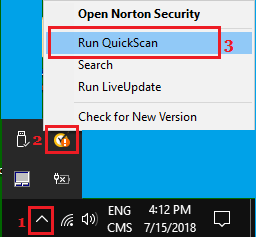
1. Mag-scan para sa malware at i-uninstall ang mga hindi gustong package
Ang problema ay maaaring nahawaan ng mga virus o malware ang iyong PC. Upang maalis ito, dapat mong i-scan ang iyong computer gamit ang isang antivirus program na naka-install sa iyong computer o gumamit ng Microsoft Defender Offline Scan.
2. Pigilan ang mga app na tumakbo sa background
Ang mga application tulad ng OneDrive, Microsoft Teams , Skype, at iba pa ay may likas na tendensiyang magsimula sa PC at magpatuloy sa pagtatrabaho sa background.
Pumunta sa Mga Setting > Privacy > piliin ang Mga app sa background sa kaliwang panel. Sa kanang panel, i- OFF ang opsyong Hayaang tumakbo ang mga app sa background.
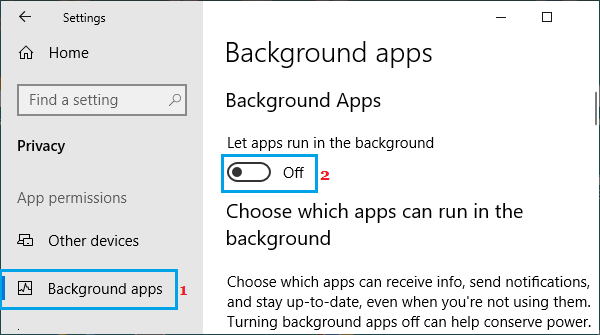
Maaari nitong pigilan ang mga application na tumakbo sa background at gamitin ang mga mapagkukunan ng iyong computer nang hindi kinakailangan.
3. I-disable ang kasalukuyang time trader
Ang Runtime Distributor ay naiulat bilang isa sa maraming pangunahing sanhi ng labis na paggamit ng RAM at CPU sa Windows 10 Home.
Pumunta sa Mga Setting > System > piliin ang Mga Notification at aksyon sa kaliwang panel. Sa kanang panel, mag-scroll pababa sa pahina at i-off ang opsyong Kumuha ng mga konsepto, tip at solusyon para sa paggamit ng Mga Windows ng Bahay.
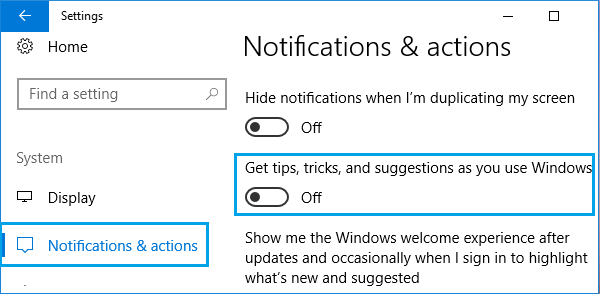
I-restart ang iyong computer at dapat mo na ngayong makita na gumagana ito nang mas mahusay kaysa dati.
Maraming mga customer ang nag-ulat ng makabuluhang pagbawas sa oras ng pag-eehersisyo ng dealer pagkatapos gawin ang pagbabagong ito sa kanilang computer.
4. Huwag paganahin ang Boot Packages
Pindutin ang buton na Start at pagkatapos ay i-click ang buton na Process Manager . Sa screen ng Case Manager, pumunta sa Start para makita ang listahan ng mga pakete na bubukas kapag nagsimula ang iyong computer.
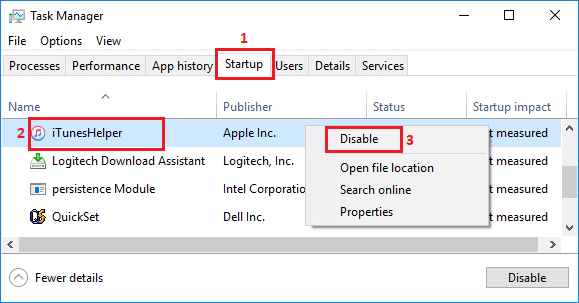
Mag-right-click lang sa program na ayaw mong buksan sa startup at i-click ang button na Disable sa context menu.
Ulitin ang mga hakbang sa itaas upang maiwasan ang maraming hindi kinakailangang application mula sa paglulunsad sa iyong PC.
5. Palitan ang mga driver ng system
Pindutin nang tama ang Start button at i-click ang System Supervisor button . Sa screen ng System Supervisor, i-click ang Move > Analyze {{ hardware }} changes.
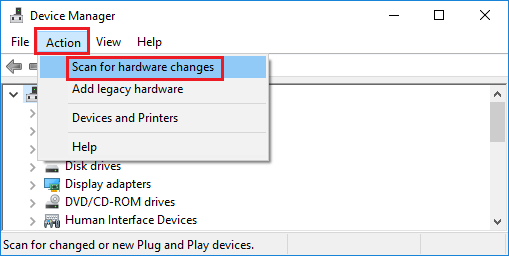
I-scan ng mga startup window ang iyong computer para sa mga pagbabago sa {hardware} at papalitan ang mga driver ng device (kung kinakailangan).
Pumunta sa Mga Setting > Pagpapalit at seguridad > Mga nangungunang pinili > mag-scroll pababa at i-click ang Alok na pag-optimize . Sa susunod na screen, patayin ang opsyong Paganahin ang mga pag-download mula sa iba't ibang PC.
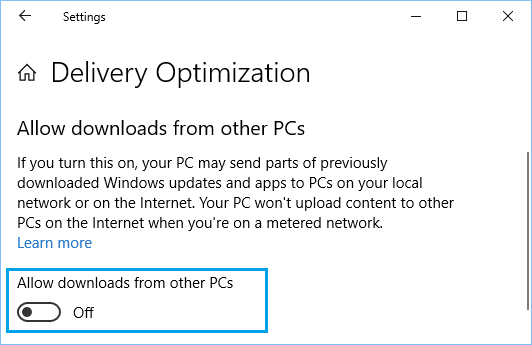
Ang pag-disable sa workaround na ito ay dapat na mapababa ang runtime dispatcher exercise, na maaaring mabawasan ang labis na paggamit ng RAM at CPU sa iyong computer.
5. Baguhin ang sistema ng pamamahala ng memorya
Maipapayo na gumawa ng system level restore sa iyong PC bago sundin ang mga hakbang sa ibaba upang baguhin ang registry values sa iyong PC.
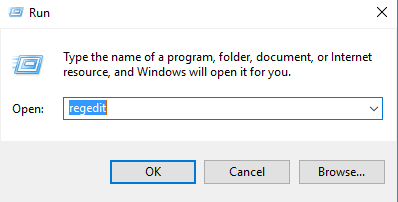
Pindutin ang buton na Start at pagkatapos ay i-click ang buton na Run . I-type ang Regedit sa window ng command na Run at i-click ang OK.
Sa screen ng Registry Editor, pumunta sa "HKEY_LOCAL_MACHINE\SYSTEM\CurrentControlSet\Control\Session Supervisor" at i-click ang Reminders Management ( 1 ) File.
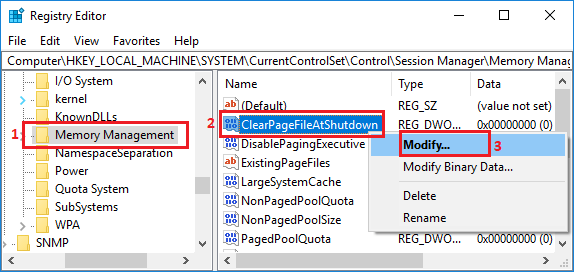
Sa kanang panel, i-right-click ang ClearPageFileAtShutDown (2) at i-click ang Edit (3) (Tingnan ang larawan sa itaas).
Sa lalabas na screen para sa pag-edit ng halaga ng DWORD, baguhin ang halaga ng ClearPageFileAtShutDown mula 0 patungong 1 at pindutin ang OK.
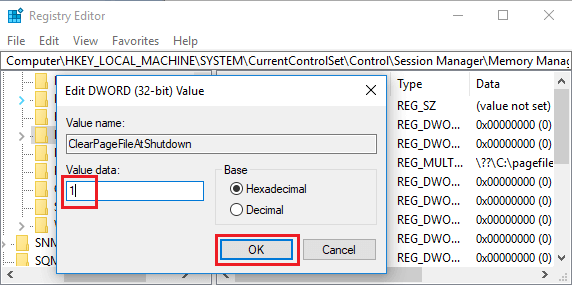
I-restart ang iyong laptop upang mailapat ang pagbabagong ito sa iyong device.
6. Magtakda ng mga nakikitang resulta para sa higit na kahusayan
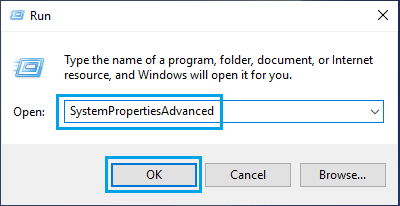
Pindutin ang Start button at i-click ang Run button > i-type ang SystemAdvancedProperties sa Run command window at i-click ang OK.
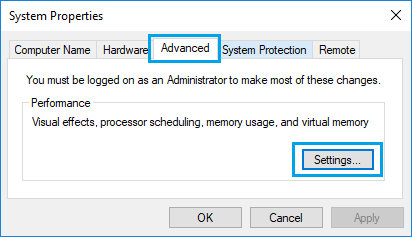
Sa susunod na screen, piliin ang utos na Superior at i-click ang buton na Mga Setting sa seksyong "Kahusayan".
Sa susunod na screen, i-click ang Visible Results at piliin ang Modify para sa pinakamainam na kahusayan.
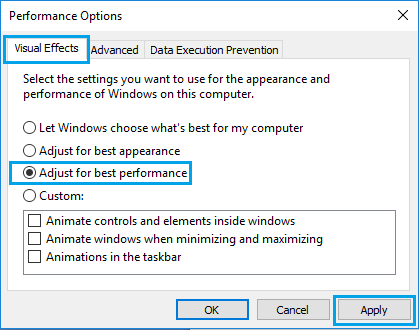
I-click ang Ilapat > OK para i-save ang marami sa mga setting na ito sa iyong computer.
7. Haharapin nang regular ang memorya
Ang pagtatakda ng iyong PC upang mahawakan ang reminiscence sa mekanikal na paraan ay nagbibigay-daan sa iyong gumamit ng digital reminiscence (paging file), anumang oras na kulang sa RAM ang iyong PC.
Buksan ang File Explorer > i-right-click ang This PC at i-click ang Properties.
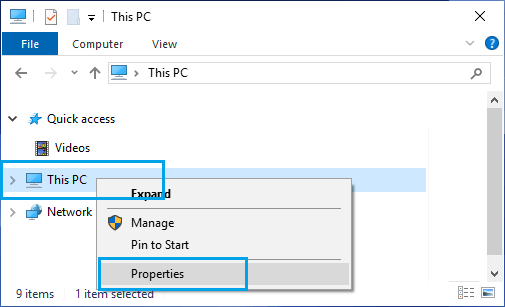
Sa screen ng System, i-click ang hyperlink ng System top settings na matatagpuan sa ilalim ng seksyong "Related settings". Sa susunod na screen, pumunta sa seksyong Top at i-click ang button na Settings sa seksyong Efficiency.
Sa susunod na screen, pumunta sa Superior at i-click ang button na Edit na matatagpuan sa seksyong Digital Memory.
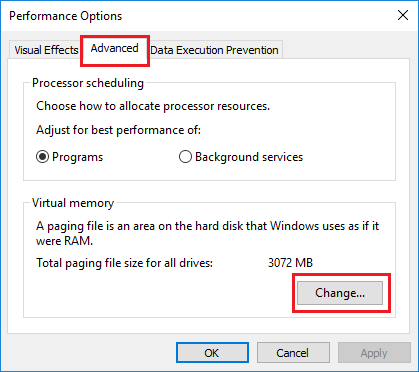
Sa screen ng numeric memory, alisan ng tsek ang Edit regularly, piliin ang iyong Worker Performs at ang System managed measurement at i-click ang OK.
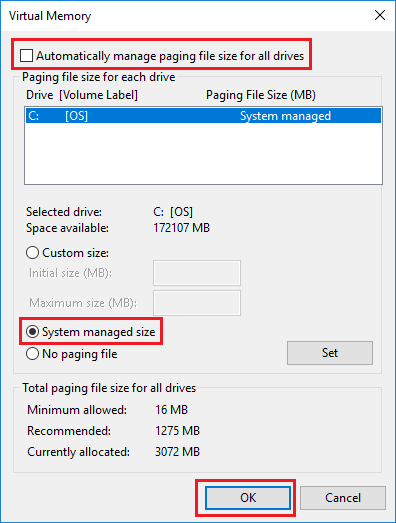
Huwag kalimutang i-restart ang iyong laptop para magkabisa ang mga pagbabago.
9. I-defragment ang mga hard drive sa isang matrabahong paraan
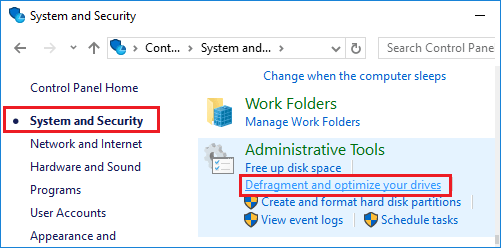
Buksan ang Management Panel at pumunta sa System and Security > Mag-scroll pababa sa seksyong "Administrative Tools" at i-click ang Defragment and Optimize your disks.
Sa susunod na screen, piliin ang opsyong Drive na maaari mong i-defragment at i-click ang button na Optimize.
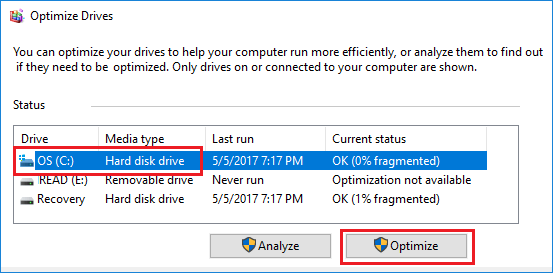
Matiyagang maghintay para sa Windows 10 Home upang makumpleto ang napiling paraan ng pag-optimize ng disk.
10. Alisin ang mga hindi gustong pakete
Panghuli, isaalang-alang ang pag-alis ng lahat ng hindi kinakailangang application at package na naka-install sa iyong PC. Nakakatulong ito na magbakante ng espasyo sa storage at mabawasan ang hindi gustong paggamit ng mahahalagang resources sa iyong PC.
- Pinakamahusay na paraan upang ayusin ang 100% na mga error sa paggamit ng disk sa House home windows 10
- Ang pinakamahusay na paraan upang alisin ang Bloatware mula sa House home windows 10 computer

Ang pangalan ko ay Javier Chirinos at ako ay mahilig sa teknolohiya. Sa natatandaan ko, mahilig ako sa computer at video games at ang libangan na iyon ay nauwi sa trabaho.
Mahigit 15 taon na akong naglalathala tungkol sa teknolohiya at gadgets sa Internet, lalo na sa mundobytes. Sa
Isa rin akong dalubhasa sa online na komunikasyon at marketing at may kaalaman sa pagbuo ng WordPress.