
Gusto mo bang malaman ang pinakamahusay na apps para sa pagpapabagal ng mga video ? Nangangarap ka ba ng isang nakamamanghang video na mag-iiwan ng pangmatagalang impresyon? Gusto mo bang lumikha ng mga natatanging video na may bilis ng pag-playback na naghahatid ng mensahe? Pumili ng isa sa mga nangungunang apps na ito para sa pagpapabilis at pagpapabagal ng mga video. Ang mga programang ito ay magiging kailangang-kailangan na mga tool, nagtatrabaho ka man sa isang PC, online, sa isang Android device , o isang iPhone.
Mayroong maraming mga programa na nagbibigay-daan sa iyong baguhin ang bilis ng isang video, ngunit upang gawing mas madali para sa iyo, gumawa kami ng isang maliit na menu para sa iyo. Ang listahang ito, malayo sa pagiging kumpleto, ay walang alinlangan na magiging kapaki-pakinabang sa iyo.
Dito mo matututunan ang tungkol sa: Solusyon sa Green Screen sa mga Video gamit ang Windows 10
3 tool para gumawa ng mas mabagal na video online
Ang pagsasama ng mahusay na mabagal na paggalaw ay nagbibigay, halimbawa, ng isang tunay na propesyonal na ugnayan sa iyong mga clip. Napakahusay na balita. Para diyan, hindi mo na kailangang pumasok sa paaralan ng pelikula. Ang pagkamit ng mga kamangha-manghang mga espesyal na epekto ay maaaring matutunan sa ilang mga pag-click lamang.
Ang mga online na tool ay nagbibigay sa iyo ng kakayahang baguhin ang bilis ng iyong mga video nang hindi nagbabasa ng isang manwal. Narito ang aming listahan ng pinakamahusay na software upang gumawa ng mas mabagal na mga video online.
1. Fastreel
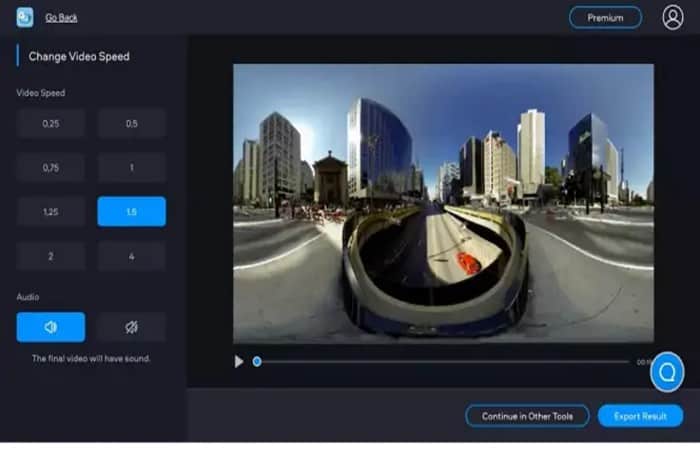
Ang unang app na gumawa ng mas mabagal na mga video online ay Fastreel. Ang software na ito, na inaalok ng Movavi, ay isang tunay na rebolusyon sa mundo ng pag-edit ng video. Hindi mo kailangang mag-download ng anuman! Walang paghihintay. Walang kumplikadong pagmamanipula na gagawin upang samantalahin ang iyong aplikasyon.
Kaya naman, ang paggamit ng Fastreel ay tumatagal lamang ng ilang segundo. Maaari mong i-edit ang iyong mga video nang direkta mula sa iyong browser. Mayroon din itong opsyon na pumili mula sa mga template na madaling i-edit at handa nang gamitin.
Ang pag-edit ng video ay napaka-simple. Nag-aalok sa iyo ang Fastreel ng malaking bilang ng mga online effect at tool. Pagsamahin, i-compress, gupitin ayon sa iyong kagustuhan. Ang iyong mga malikhaing hangarin ay walang alam na limitasyon.
Walang kinakailangang karanasan. Upang baguhin ang bilis ng isang video, wala nang mas simple. Idagdag lang ang iyong file. Pabilisin o pabagalin sa pamamagitan ng pag-access ng maraming preset at i-save ang iyong bagong obra maestra.
Ang Movavi Fastreel ay libre, maginhawa at madaling gamitin.
- Maaari mong i-download ang application mula sa dito
2.Wevideo
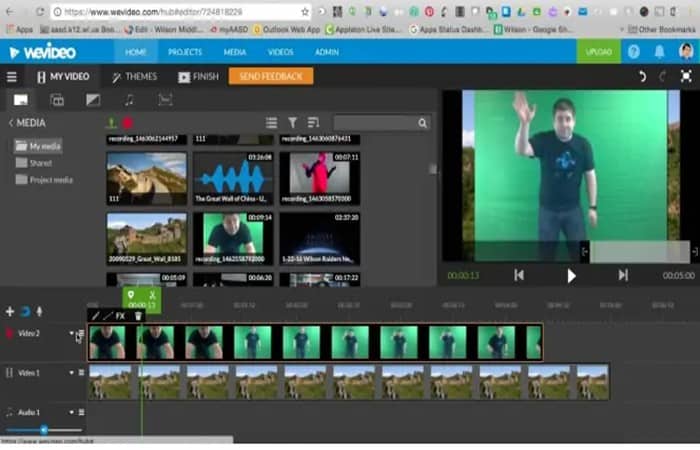
Ang WeVideo , tulad ng Fastreel , ay maaaring gamitin nang walang pag-download . Ilang segundo lang ang kailangan para makapagrehistro bago mo ito masimulang gamitin. Kapag nabuksan na ang software, sundin ang mga tagubilin sa Ingles at simulang i-edit ang iyong video. Maaari mong ilagay ang iyong unang clip sa timeline.
Madaling gamitin, pinapayagan ka ng software na samantalahin ang iba't ibang mga tampok, kahit na sa libreng bersyon. Maaari mong i-cut, i-animate, at baguhin ang bilis ng iyong video. Nagreresulta ito sa isang masaya at epektibong karanasan salamat sa pagpapabilis na karapat-dapat sa isang tunay na animated na pelikula. Magagamit sa Chromebook , Windows , at Mac , at gamit ang isang mobile app, ang Wevideo ay tiyak na mag-aakit sa malawak na madla ng mga mahilig.
- Maaari mong i-download ang application mula sa dito
3. Clipeo
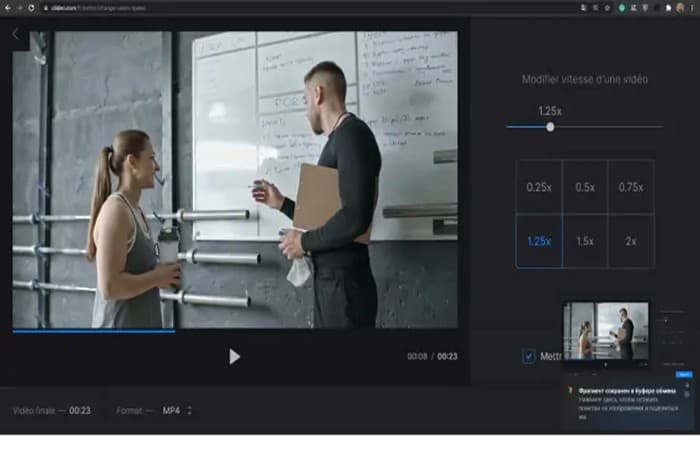
Ang ikatlong app para sa pagpapabagal ng mga video ay ang Clideo . Ang program na ito ay isa ring mabilis na software sa pag-edit ng video. Kapag nasa site na, pipiliin mo ang iyong video, i-upload ito, at tapos ka na. Minimalist ang interface, ngunit pinapayagan ka nitong baguhin ang bilis ng iyong clip sa loob ng ilang segundo.
Napaka-intuitive, mapapabilis ng Clideo ang iyong pelikula mula 0,25x hanggang 2x kaagad. Magkakaroon ka ng opsyong i-export ang iyong file sa MP4 na format nang libre para ipadala sa iyong mga kaibigan.
Isang solusyon na sumasaklaw sa mga pangunahing pangangailangan sa pag-edit ng video, ngunit lubhang praktikal at madaling gamitin.
- Maaari mong i-download ang application mula sa dito
5 Apps para gumawa ng mas mabagal na video sa Android
Sanay ka na bang gumawa ng mga video gamit ang iyong Android phone? Naghahanap ka ba ng mga app para gumawa ng mga slow-motion na video na talagang kapansin-pansin? Ang limang app na ito para sa pagpapabilis at pagpapabagal ng mga video sa Android ay tiyak na makakaakit sa iyo. Maaari mo silang paghambingin at piliin ang pinakaangkop sa iyong mga pangangailangan. Ang bawat isa sa mga app na ito ay may kanya-kanyang feature, bentaha, at disbentaha.
1. Magistus
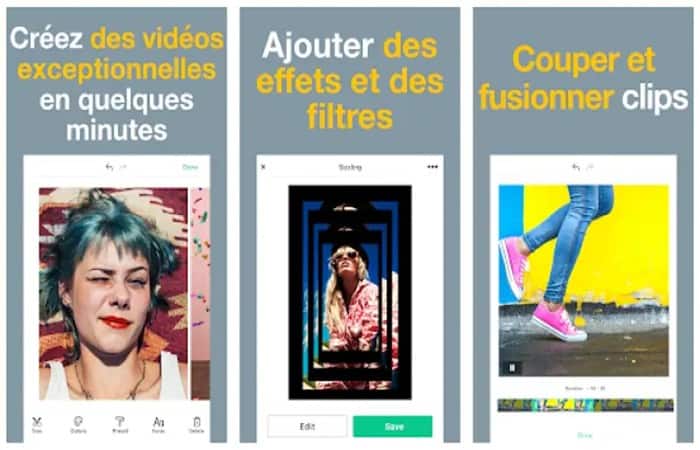
Paano mo babagal o bibilisin ang isang video? Ang Magisto ay isang app para sa paggawa ng mga slow-motion na video na sumasagot sa tanong na ito. Marami itong feature na kailangan ng isang Android phone para mapabagal ang isang video. Gamit ang Magisto, makakagawa ka ng mga magagandang video sa loob lamang ng ilang segundo.
Ito ay isang application na kabilang sa pinakamahusay pagdating sa pagbabago ng bilis ng pag-playback. Papayagan ka ng Magisto na gumawa ng mga video na may bilis ng pag-playback ayon sa iyong kaginhawahan. Ang pagpapabilis o pagpapabagal sa iyong bilis ng pagbabasa ay nagiging isang piraso ng cake sa app na ito. Naturally, ito ay may maraming mga pakinabang at ilang mga disadvantages sa paggamit.
Kalamangan
- Madaling gamitin
- Kahanga-hangang huling resulta
- Libreng pag-download
Disadvantages
- Limitadong kontrol sa pagpapatakbo para sa gumagamit
- Kawalan ng kakayahang baguhin ang huling resulta.
Maaari mong i-download ang app mula rito.
2. Trakax

Madali lang mapabilis ang isang video gamit ang Trakax. Bukod sa pagiging isang malakas na pampabilis, nakakatulong din ito sa pagdaragdag ng iba't ibang epekto sa iyong video, kabilang ang mga subtitle , tema, at teksto. Tiyak na hahangaan ka ng functional app na ito para sa mga Android device dahil hindi lang nito pinapabilis ang isang video ang ginagawa. Maaari mo ring pabagalin ang bilis ng pag-playback. Samakatuwid, nag-aalok ito ng malawak na hanay ng mga posibilidad upang mailabas ang iyong pagkamalikhain. Siyempre, mayroon itong mga kalamangan at kahinaan.
Kalamangan
- Ang paggamit ng app na ito ay madaling master
- Mga netong resulta at katuparan ng mga inaasahan
- Libreng pag-download
Disadvantages
- Hindi lahat ng feature ay available dahil libre ito
- Limitadong pagpipilian sa pagpapatakbo
Maaari mong i-download ang app mula rito.
3. Quik
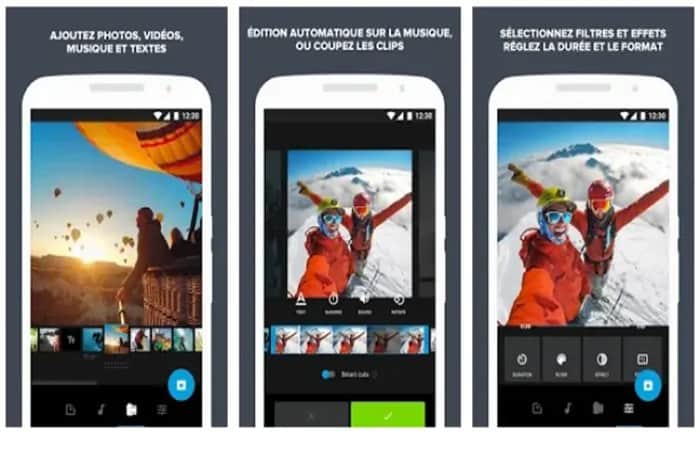
Naghahanap ng mga paraan para pabilisin o pabagalin ang isang video sa iyong smartphone? Kilalanin ang Quik : ang app na nagbibigay-daan sa iyong gumawa ng mga video mula sa mga clip o larawan. Ngunit hindi lang iyon. Pinapayagan ka rin nitong pabagalin o pabilisin ang isang video sa anumang paraan na gusto mo.
Tamang-tama para sa mga Android phone, sorpresahin ka ng tool na ito sa maramihang mga function nito. Siyempre, bagama't marami itong pakinabang, mayroon din itong mga disadvantages.
Kalamangan
- Nagpo-promote ng paglikha ng natatangi at magagandang video
- Simple at madaling gamitin
- Libreng pag-download
Disadvantages
- Ang ilang mga tampok ay limitado
- Kailangan ng oras upang umangkop
Maaari mong i-download ang app mula rito.
4. I-expire ito
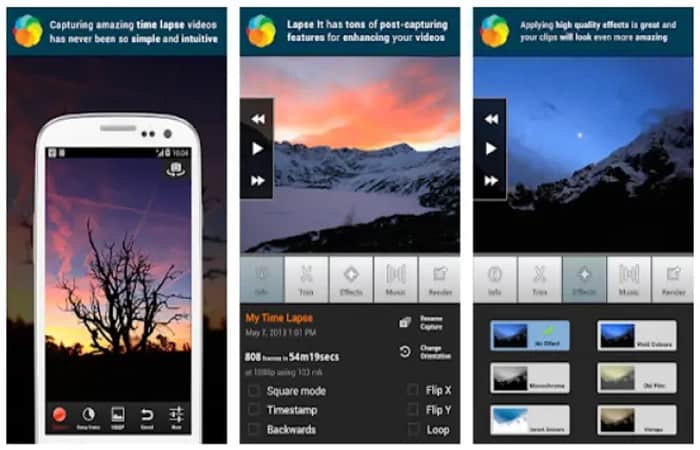
Ang application na ito ay may lahat ng kinakailangang mga tampok upang makagawa ng mas mabagal na mga video. Pinapayagan ka nitong pabilisin ang video ayon sa gusto mo. Nagbibigay-daan din ito sa iyo na maglagay ng video sa slow motion at lumikha ng mga kahanga-hangang epekto. Ito ay may mga benepisyo na tiyak na mabibighani sa iyo. At tulad ng lahat, mayroon din itong mga kakulangan.
Kalamangan
- Napakadaling gamitin
- Mayroon itong kusang interface.
- Maraming mga tampok na magagamit
- Libre na may opsyon sa pagbili
Disadvantages
- Lumilitaw ang blind space sa background
- Mga limitadong feature sa libreng bersyon
Maaari mong i-download ang app mula rito.
5. Tindahan ng Video
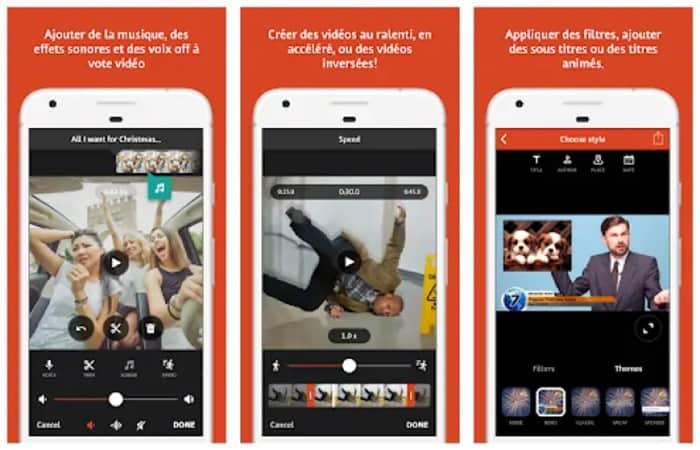
Ang VideoShop ay isang app na nagpapabago ng bilis ng pag-playback ng video. Pinapayagan ka nitong i-customize ang mga video sa pamamagitan ng pagtatalaga sa mga ito ng mga natatanging tampok. Gamit ang app na ito, madali mong mapapabilis o mapapabagal ang pag-playback. Perpekto para sa mga Android device, mapapahusay nito ang iyong mga video at bibigyan ang mga ito ng nakamamanghang epekto. Ngunit, dahil walang perpekto, mayroon itong parehong kalamangan at kahinaan.
Kalamangan
- Mayroon kang pagpipilian ng font at laki.
- Maaari mong ilagay ang iyong teksto saan man gusto mo sa video.
- May timeline
- Perpektong rendering at resolution
Disadvantages
- Hindi ganoon kadaling gamitin
- Madalas na pagsubaybay sa aplikasyon
Maaari mong i-download ang app mula rito.
5 app para gumawa ng mas mabagal na video sa iOS
Kailangan mo bang mag-edit ng mga video sa iOS ? Tingnan natin ang nangungunang limang app na makakatulong sa iyong gumawa ng mga slow-motion na video.
1. IMovie
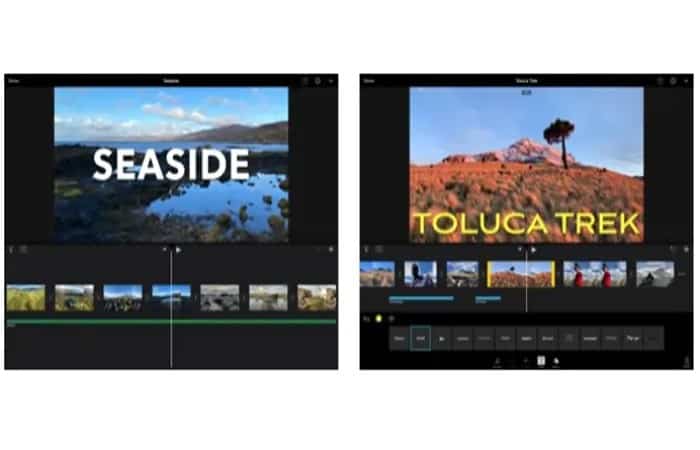
Napakalakas na software sa pag-edit ng video, nagbibigay-daan sa iyong mag-edit, mag-ayos, mag-edit at magbahagi ng mga video. Bagama't dumaan ito sa maraming pagbabago sa mga nakaraang taon, isa pa rin itong nangungunang software para sa pagbabago ng bilis ng pag-playback ng video. Hindi walang kabuluhan ang lalabas sa top-10 na ito ng pinakamahusay na mga application upang pabilisin at pabagalin ang isang video. Kahit na ito ay epektibo rin, mayroon itong ilang mga limitasyon, katulad:
Kalamangan
- Hindi ito nangangailangan ng anumang teknikal na kasanayan.
- Mga epekto sa kalidad ng propesyonal
- Pinapayagan ka nitong lumikha ng mga pelikula.
Disadvantages
- May bayad na upgrade
- Ang bersyon ng iOS ay magagamit lamang sa pagbili.
Maaari mong i-download ang app mula rito.
2. Perpektong Video
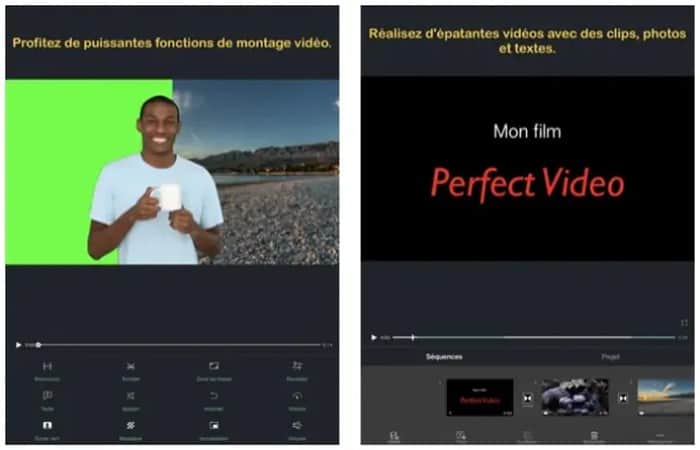
Tangkilikin ang propesyonal na trabaho salamat sa maraming mga function ng Perfect Video. Ito ay nagra-rank bilang isa sa mga pinakamahusay na application upang pabilisin ang isang video o pabagalin ito. Madali mong mababago ang bilis ng video ayon sa iyong panlasa. Bilang karagdagan, maaari kang magdagdag ng iba pang mga elemento upang bigyang-diin ang mga emosyon na ipapadala. Siyempre, walang app na perpekto. Kaya sa kabila ng maraming mga pakinabang na inaalok nito, mayroon din itong ilang mga disadvantages.
Kalamangan
- Maraming mga function sa pag-edit
- Madaling gamitin at madaling ibagay
- Kahanga-hanga at propesyonal na pag-render sa iOS
- Libreng pag-download
Disadvantages
- Hindi kanais-nais na limitasyon dahil sa malayang kalikasan nito.
Maaari mong i-download ang app mula rito.
3.TiltShift
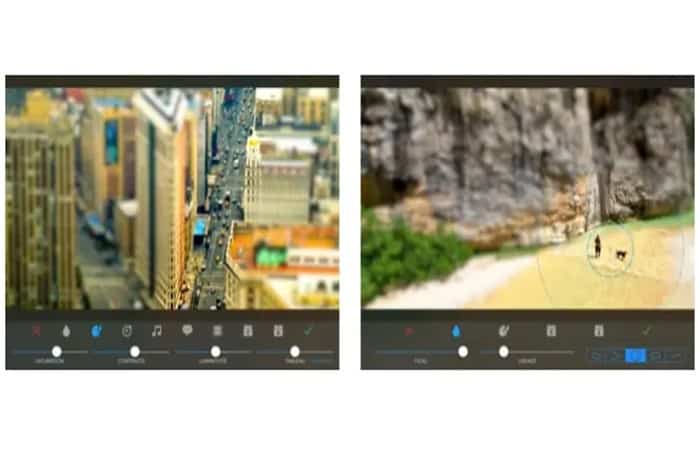
Ito ang bida ng mga slow-motion video apps. Ang pagpapabagal ng isang video ay hindi pa naging ganito kadali kaysa sa TiltShift . Mayroon itong mga kamangha-manghang tampok para sa pagpapabilis at pagpapabagal ng playback sa iOS. Anuman ang uri ng video na kailangan mong iproseso, magagamit mo ito upang lumikha ng mga kamangha-manghang video. Ang app na ito ay tiyak na mayaman sa mga kalamangan, ngunit mayroon din itong ilang mga disbentaha.
Kalamangan
- pinasimpleng paggamit
- Madaling mag-upload ng mga video mula sa camera
- Madaling ibahagi online
Disadvantages
- Kakulangan ng propesyonalismo sa interface.
- Humiling para sa madalas na pakikipag-ugnay
- Medyo mahal: 4,49 euro
Maaari mong i-download ang app mula rito.
4. Mabagal Mabilis Mabagal
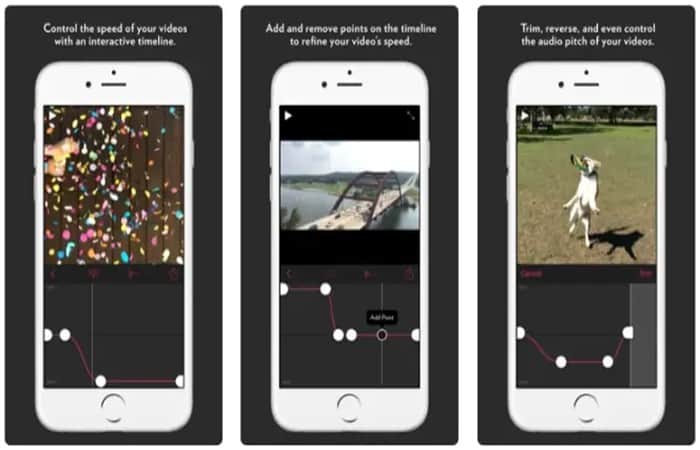
Ito ay isang app na idinisenyo upang manipulahin ang bilis ng video. Sa madaling salita, ito ay isang mahusay na tool para sa pagpapabagal o pagpapabilis ng isang video. Hindi maikakaila ang lugar nito sa ranggong ito ng sampung pinakamahusay na app para sa paggawa ng mga slow-motion na video. Inangkop para sa iOS, ang Slow Fast Slow ay magiging isang kailangang-kailangan na kakampi para sa paggawa ng mga custom, motion-capture na video. Bagama't mayroon itong ilang mga limitasyon, ang mga tampok nito ay hindi ka iiwanang walang pakialam.
Kalamangan
- Simple
- Maraming nalalaman
- Matalinong
Disadvantages
- Minsan limitado ang pag-andar
Maaari mong i-download ang app mula rito.
5. Market video tempo
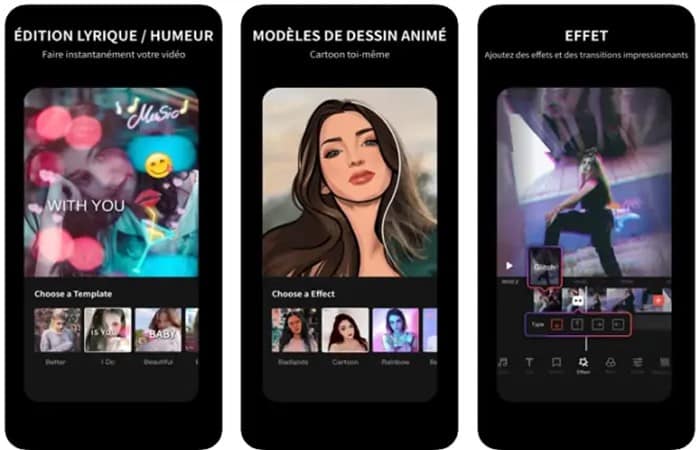
Isang app na idinisenyo upang gawing mas mabagal ang mga video, nararapat ang app na ito sa lugar nito sa listahang ito. Pinapayagan ka nitong ayusin ang bilis ng video ayon sa kaginhawahan ng bawat gumagamit. Ang pagbabago sa bilis ng pag-playback ng mga video ay nagiging madali at masaya na aktibidad. Dahil sa maraming pakinabang nito, napakahalaga nito kapag inaayos ang bilis ng mga video. Sa kasamaang palad, mayroon din itong ilang mga disadvantages.
Kalamangan
- Kakayahang madaling magbahagi ng mga video sa mga social network
- Madaling gamitin
- Angkop para sa parehong mga nagsisimula at propesyonal.
Disadvantages
- Minsan hindi available ang ilang feature
Maaari mong i-download ang app mula rito.
Pinakamahusay na Alternatibo upang Gumawa ng Libreng Mas Mabagal na Mga Video: Movavi Video Editor Plus
Ang paglilipat ay isa sa mga pinakakawili-wili at malawakang ginagamit na epekto sa mga pelikula at palabas sa telebisyon. Ang slow motion na video ay ginagawang sensual at emosyonal ang kapaligiran ng video. Ang pinabilis na video ay lumilikha ng isang nakakatawang epekto.
Baguhin ang bilis ng iyong video at pabilisin ang hindi mahalagang footage o pabagalin ang mahahalagang sandali o yaong maaaring hindi napapansin kapag pinanood sa normal na bilis.
Maaari mong gamitin ang Movavi Video Editor Plus upang pabagalin o pabilisin ang isang video sa ilang pag-click lamang. Gamit ang all-in-one video editing software na ito, maaari ka ring lumikha ng sarili mong mga video, maglapat ng mga special effect, at magdagdag ng musika at mga pamagat.
Sundin ang gabay sa ibaba upang matutunan ang hakbang-hakbang kung paano pabagalin o pabilisin ang isang video.
Bahagi 1. I-install ang program
Una, i-download at ilunsad ang file ng pag-install ng Movavi Video Editor Plus. Sa loob ng dalawang maikling minuto magiging handa ka nang baguhin ang bilis ng iyong video.
Bahagi 2. Idagdag ang iyong video file
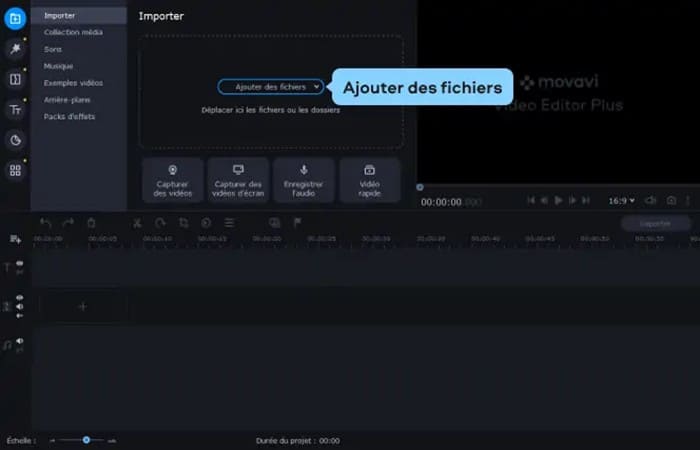
- Hakbang 1: I-click ang button na Magdagdag ng Mga File at piliin ang file na gusto mong baguhin ang bilis.
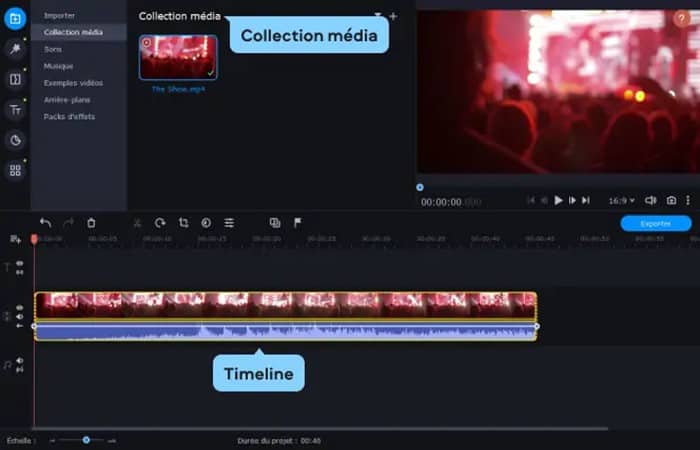
- Hakbang 2: Ang file na iyong na-upload ay idadagdag sa lugar Koleksyon ng Media . I-drag ang video sa timeline sa ilalim ng window ng programa.
Bahagi 3. Ilagay ang iyong video sa fast motion o slow motion
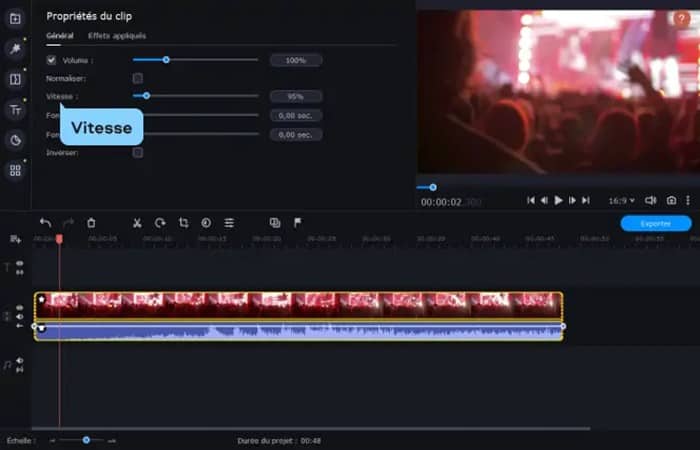
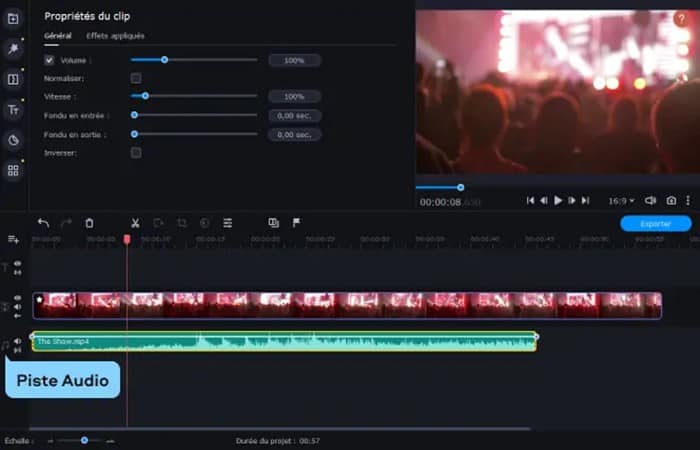
- Hakbang 1: I-double click ang video sa timeline at ayusin ang bilis sa pamamagitan ng pag-slide nito sa pangkalahatang tab para pabagalin o pabilisin ang video.
Kung gusto mong baguhin ang bilis ng isang solong fragment, kailangan mo munang ihiwalay ito sa natitirang bahagi ng pelikula.
Bahagi 4. Ayusin ang soundtrack (opsyonal)
Kapag nagbago ang bilis ng video, nagbabago rin ang bilis ng audio. Kung gusto mong pabilisin o pabagalin lang ang imahe, na pinapanatili ang bilis ng orihinal na soundtrack, sundin ang mga hakbang na ito:
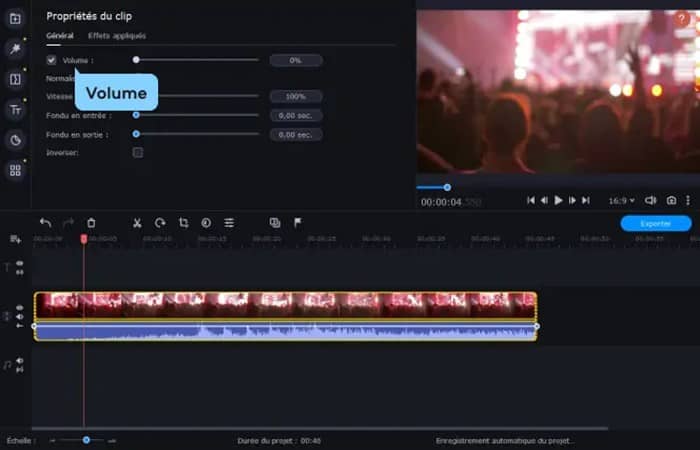
- Hakbang 1: Una, bawasan ang volume ng iyong video sa zero. Upang gawin ito, i-double click ang video sa Linya at ilipat ang slider ng oras Dami sa tab Pangkalahatan patungo sa dulong kaliwa.
- Hakbang 2: I-import ang orihinal na video pabalik sa programa. Mag-click sa tunog sa ibaba ng video clip, i-drag ito sa audio track at ilagay ito sa ibaba ng orihinal na video clip.
- Hakbang 3: Sa tab Pangkalahatan, ilagay ang slider Dami kung saan mo gusto.
- Hakbang 4: Pagkatapos, tanggalin ang video na iyong idinagdag.
Bahagi 5. I-save ang iyong video
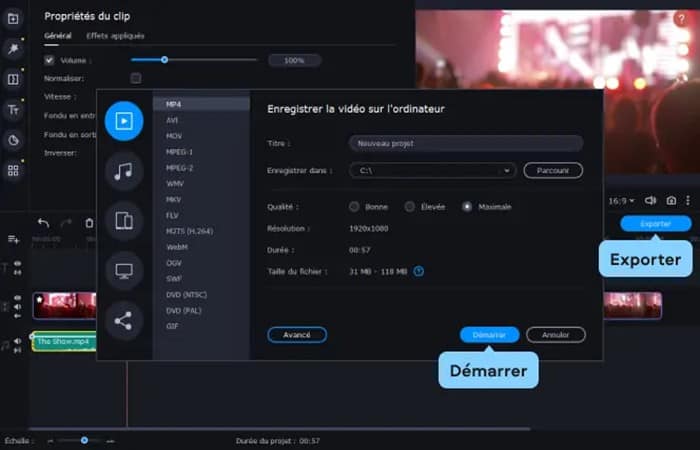
- Hakbang 1: I-click ang pindutan Luwas at piliin ang naaangkop na opsyon.
- Hakbang 2: Upang i-export ang video, i-click Simulan. Isipin lang kung para saan mo gustong gamitin ang iyong video at hayaan ito Movavi Video Editor Plus bahala na ang iba. Ise-save ng smart video accelerator na ito ang iyong pelikula gamit ang mga pinakamainam na setting.
Kalamangan
- Acceleration o idle speed control
- Maaari mo lamang baguhin ang bilis ng isang video na iniiwan ang audio nito sa normal na bilis
- Iba't ibang mga advanced na tool sa pag-edit ng video.
- intuitive na software
Disadvantages
- Bayad na
I-download nang libre ang bersyon ng Windows
I-download ang libreng bersyon para sa Mac
- Movavi Video Editor Plus Mga Paghihigpit sa Libreng Bersyon: 7-araw na panahon ng pagsubok, watermark sa mga na-export na video, at kung ise-save mo ang isang proyekto bilang isang audio file, kalahati lang ng haba ng audio ang nai-save.
Mga madalas itanong
Ngayon, tingnan natin ang ilang mga madalas itanong na makakatulong sa iyong piliin ang tamang app para makagawa ng mas mabagal na mga video:
Paano pabilisin o pabagalin ang isang video?
Maaari mong pabilisin o pabagalin ang iyong video gamit ang Movavi Video Editor Plus. Kailangan mo lang gawin ang sumusunod:
- Hakbang 1: I-install ang program sa iyong PC o Mac.
- Hakbang 2: Pagkatapos ay i-click Magdagdag ng mga file upang mag-upload ng video sa programa.
- Hakbang 3: Pagkatapos ay idagdag ang video sa línea sa ibaba ng window ng programa.
- Hakbang 4: I-double click ang video para i-edit ito. Upang pabagalin ang iyong video, ilipat ang slider Pabilisin papunta sa kaliwa.
PAALALA : Maaari mo ring igalaw ang slider pakanan upang mapabilis ito.
- Hakbang 5: Upang i-save ang resulta, pindutin ang Luwas, piliin ang mga setting ng pag-save at i-click ang button pagtanggap sa bagong kasapi.
Paano baguhin ang bilis ng isang video?
Upang baguhin ang bilis ng isang video, maaari mong gamitin ang Movavi Video Editor Plus at gawin ito sa susunod.
- Hakbang 1: I-click muna ang button Magdagdag ng mga file at hanapin ang iyong video.
- Hakbang 2: Idinaragdag ang clip sa línea ng oras, pagkatapos ay i-double click ang video upang simulan ang pag-edit nito.
- Hakbang 3: Sa tab Pangkalahatan, ilipat ang slider Pabilisin sa kaliwa upang pabagalin ang iyong video.
- Hakbang 4: Upang mapabilis ito, ilipat ang slider sa kanan. Pagkatapos ay i-click ang pindutan Luwas, tukuyin ang mga setting at pindutin ang Simulanupang i-save ang na-edit na video sa iyong computer.
Paano gumawa ng mas mabagal na mga video gamit ang VLC?
Sa VLC, madali mong mababago ang bilis ng pag-playback ng iyong mga video. Upang bawasan ang bilis ng isang video dapat mong gawin ang sumusunod:
- Hakbang 1: buksan ang menu maglaro at pumili Pabilisin. Dalawang opsyon ang magiging available: Dahan-dahan ng kaunti y Bawasan bilis.
- Hakbang 2: Piliin ang isa na pinakaangkop sa iyo. Maaari ka ring gumamit ng shortcut: pindutin ang (ang key bukas na panaklong) para pabagalin ang iyong video.
Maaari ka ring maging interesado sa pagbabasa tungkol sa: Mga Paraan para sa Paggupit ng mga Video sa Sony Vegas – Kumpletong Gabay
Konklusyon
Gaya ng nakikita mo, ito ang ilan sa mga pinakamahusay na app na magagamit mo upang gumawa ng mas mabagal na mga video. Dito ay nasasakupan na namin ang Apps para sa Android, iOS at ang mga Online na bersyon. Umaasa kaming nakatulong sa iyo sa impormasyong ito.

Ang pangalan ko ay Javier Chirinos at ako ay mahilig sa teknolohiya. Sa natatandaan ko, mahilig ako sa computer at video games at ang libangan na iyon ay nauwi sa trabaho.
Mahigit 15 taon na akong naglalathala tungkol sa teknolohiya at gadgets sa Internet, lalo na sa mundobytes. Sa
Isa rin akong dalubhasa sa online na komunikasyon at marketing at may kaalaman sa pagbuo ng WordPress.