- Tinitiyak ng pag-embed ng mga font na ang PDF Panatilihin ang parehong tipograpiya at layout sa anumang device at kumpanya ng pag-iimprenta.
- Mga programa tulad ng SalitaAng InDesign, Acrobat, PDFelement at mga virtual printer ay nagbibigay-daan sa iyong madaling i-configure ang pag-embed.
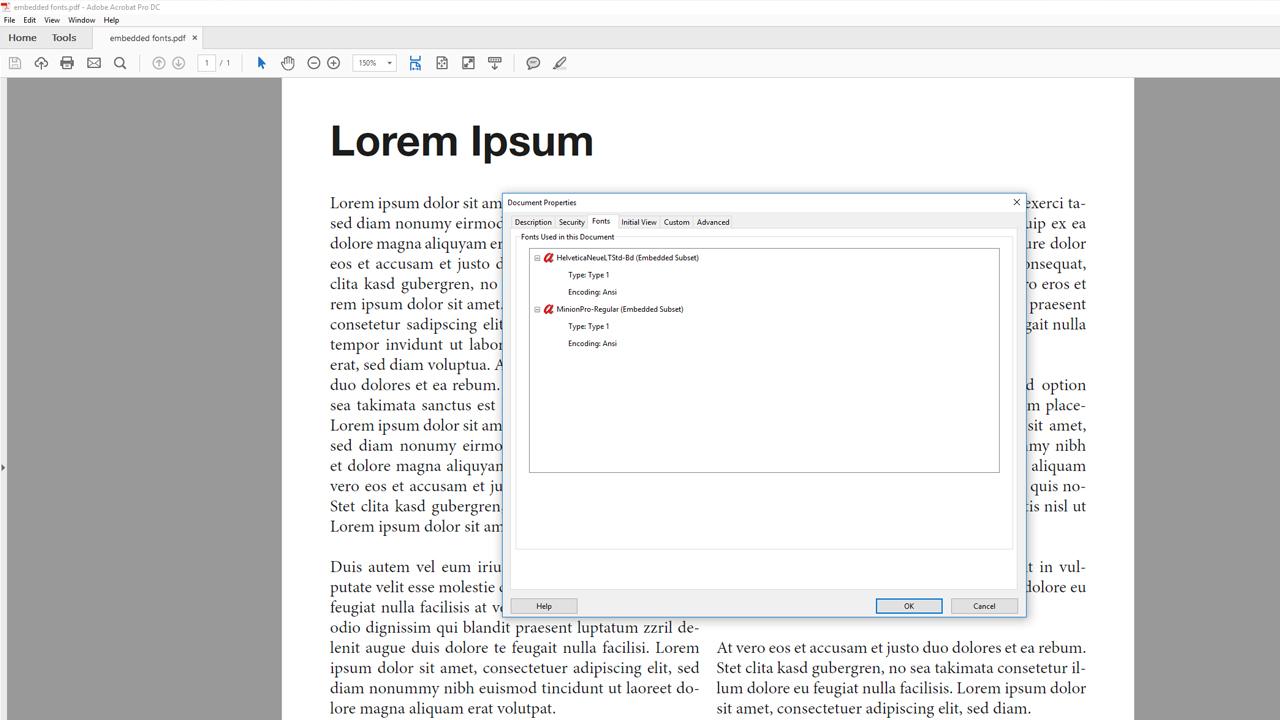
- Mahalagang suriin sa mga katangian ng PDF kung ang lahat ng font ay lumalabas bilang naka-embed o naka-embed na subset.
- Kung hindi pinapayagan ng font ang pag-embed, maaari mong i-convert ang teksto sa mga outline o palitan ito ng mas tugma.
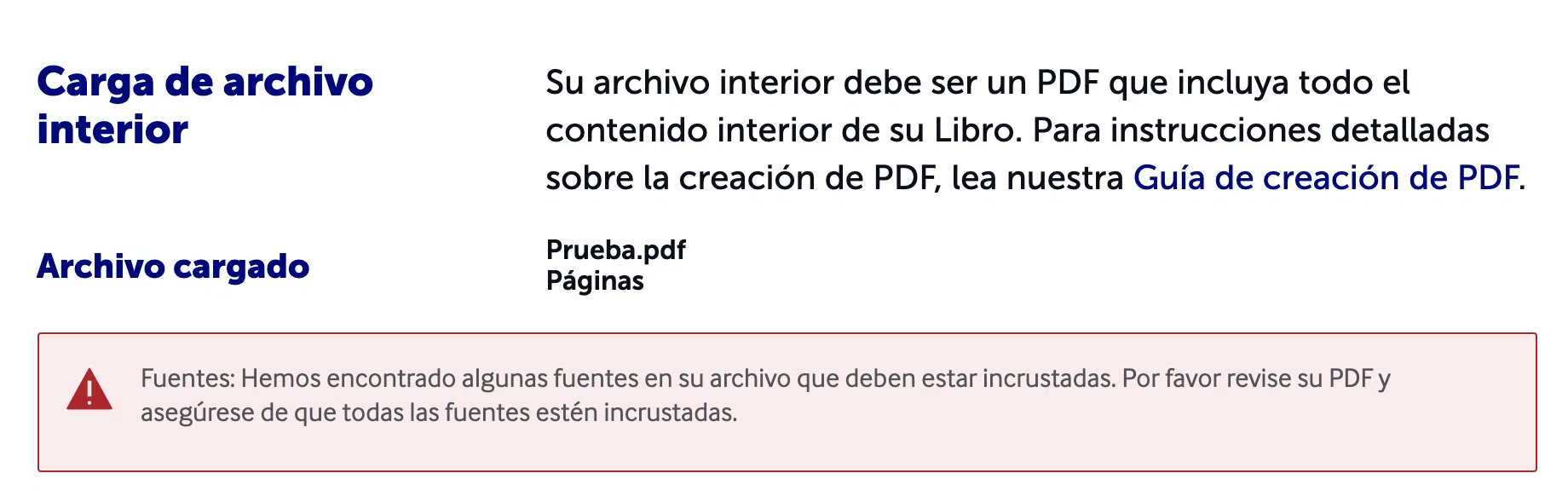
Kung pupunta ka mag-print ng libro, isang akademikong papel o anumang mahalagang nakalimbag na dokumentoMayroong isang teknikal na detalye na maaaring makasira sa resulta: mga font na hindi naka-embed sa PDF. Ito ang uri ng pagkakamali na matutuklasan mo lamang kapag nagsusulat ang printer para sabihin sa iyo na hindi wasto ang iyong file… o mas malala pa, kapag nakita mo ang naka-print na libro na may font na hindi mo pinili.
Gumawa ng PDF na may mga naka-embed na font Ito ang susi upang matiyak na pare-pareho ang hitsura ng teksto sa lahat ng computer, mobile device, at, higit sa lahat, sa mga palimbagan. Hindi sapat ang bastai-save bilang PDFAt mag-ingat ka: kailangan mong ayusin nang maayos ang mga setting sa Word, Acrobat, InDesign, Photoshop, Illustrator, o kahit sa mga online tool at PDF na "virtual printer." Tingnan natin, hakbang-hakbang, kung paano ito gagawin sa bawat kaso at kung paano suriin kung tama ang lahat.
Ano ang ibig sabihin ng pag-embed ng mga font sa isang PDF at bakit ito napakahalaga?
Kapag nag-embed ka ng font sa isang PDF, inilalagay mo mismo ang font file sa loob ng file. (o kahit man lang ang mga karakter na ginamit mo). Pinapayagan nito ang anumang device na nagbubukas ng PDF na iyon na ipakita ang teksto nang eksakto gamit ang font na iyong pinili, kahit na hindi naka-install ang font na iyon sa system.
Kung hindi mo ie-embed ang mga font, papalitan ng viewer o operating system ang font ng isang "katulad" na font., kadalasan ay isang pangkaraniwang font. Ang problema ay hindi lamang ang hitsura ang naaapektuhan ng pagbabagong ito: maaari nitong baguhin ang pagitan ng mga linya, lapad ng mga letra, mga pahinga sa pahina, posisyon ng imahe, at, sa layout ng libro, mga sensitibong bagay tulad ng mga pahinang pantay at kakaiba, ang pahina ng karapatang-ari, o pamamahagi ng kabanata.
Sa propesyonal na pag-iimprenta, ang mga printer ay nangangailangan ng mga PDF na may naka-embed na mga font. Dahil kailangan nilang kopyahin ang dokumentong matatanggap nila nang eksakto kung paano mo ito nakikita sa iyong screen. Kung ang mga font ay hindi naka-embed sa PDF, kailangang subukang awtomatikong i-embed ng printer ang mga ito o palitan ang mga ito ng iba mula sa kanilang system. Kung wala sila ng mga font na iyon, tatawagan ka nila para itama ang file… at mawawalan ka ng oras at posibleng hindi mo maabot ang iyong deadline.
Mayroon ding mga implikasyon sa mga karapatan sa paggamit.Hindi lahat ng font ay nagpapahintulot ng pag-embed sa mga print-ready na PDF. Ang ilan ay mga "screen font" lamang o may mga lisensya na naghihigpit sa pag-print o buong pag-embed. Sa mga kasong ito, maaari mong baguhin ang font o gagamit ng isang karaniwang trick sa disenyo: ang pag-convert ng teksto sa mga outline (vectors) bago i-export sa PDF.
Bukod pa rito, ang pag-embed ng mga font ay nagpapabuti rin sa accessibility ng PDF.Ang isang dokumentong may totoong teksto at naka-embed na mga font ay mas madaling basahin gamit ang mga screen reader at mga assistive tool, samantalang kung iko-convert mo ang lahat sa image o raster text, mawawalan ka ng readability at accessibility.
Mga kalamangan at panganib ng paggamit ng mga naka-embed na font sa iyong mga PDF
Ang unang pangunahing bentahe ng pag-embed ng mga font ay ang visual consistency.Ang iyong dinisenyo ay eksakto kung ano ang makikita ng mambabasa o ng taga-imprenta, nang walang mga sorpresa tulad ng mga binagong letra o mga simbolo Bihira. Mahalaga ito sa mga libro, akademikong papel, dokumentasyon ng korporasyon, at anumang piraso kung saan ang tipograpiya ay bahagi ng disenyo.
Ang pangalawang bentahe ay ang propesyonalismo ng resultaAng isang PDF na may naka-embed na mga font, tamang mga margin, at mahusay na resolution ng imahe ay may kapansin-pansing hitsura na "kalidad ng printer". Binibigyang-diin ito ng mga self-publishing company tulad ng Lulu, Bubok, at mga online printer upang maiwasan ang mga pagbabalik at mga teknikal na problema.
Isa pang bentahe ay maaari kang gumamit ng mga font na hindi gaanong karaniwan. nang hindi umaasa sa kung naka-install ang mga ito sa computer ng tatanggap. Maaari itong maging mga bayad na font, custom na font, o mga paboritong pamilya ng pag-imprenta tulad ng Helvetica, Futura, o Frutiger. Hangga't pinahihintulutan ito ng lisensya, maaaring maglaman ang PDF ng lahat ng kailangan para maipakita nang tama ang mga ito.
Mahalaga ring isaalang-alang ang mga teknikal at legal na limitasyon ng ilang mga font.Ang ilang mga font na na-download mula sa internet, lalo na ang mga libre o mga dekoratif, ay hindi maganda ang pagkakagawa o may mga paghihigpit sa lisensya na pumipigil sa mga ito na mai-embed. Bilang resulta, pinapalitan ng programa ang mga ito o lumilikha ng mga error kapag ginagawa ang PDF. Sa mga kasong ito, maaari mong subukang i-convert ang teksto sa mga outline o baguhin ang font sa isang mas karaniwang istilo.
Paano mag-embed ng mga font sa mga PDF gamit ang Adobe Acrobat at mga produkto ng Adobe
Kung gumagamit ka ng Adobe suite (Acrobat, InDesign, Illustrator, Photoshop)Ang pinakakombenyenteng opsyon ay ang paggamit ng mga opsyon sa trabahong partikular sa pag-imprenta, tulad ng mga ibinibigay ng ilang serbisyo sa desktop publishing (halimbawa, Lulu Job Options). Ang mga profile na ito ay na-configure na upang matiyak na ang mga font ay naka-embed nang tama.
En Adobe AcrobatMaaari mong kontrolin ang pag-embed ng font mula sa mga setting ng pag-print ng PDF.Kapag nagpi-print sa "Adobe PDF" bilang isang virtual printer, pumunta sa mga katangian ng printer at hanapin ang tab na Mga Setting ng Adobe PDF (minsan tinatawag na "Mga Setting ng AdobePDF" o katulad nito). Mula doon, i-access ang pag-edit ng mga default na setting.
Sa loob ng mga advanced na opsyon, makikita mo ang seksyon ng mga font.Mahalagang i-activate ang opsyong "I-embed ang lahat ng font" at itakda ang parameter na "I-embed ang subset ng mga font kapag ang porsyento ng mga karakter na ginamit ay mas mababa sa..." sa napakababang halaga (hal., 1%) o sa 100% kung gusto mong siguraduhing kasama ang buong hanay ng mga karakter para sa bawat font.
Makakakita ka rin ng dalawang pangunahing listahan: "Palaging i-embed" at "Huwag kailanman i-embed"Maipapayo na suriin ang listahan ng mga font na hindi kailanman naka-embed at alisin ang laman nito, o alisin ang anumang mga font na nakapasok doon, dahil mapipigilan nito ang pagsasama nito sa PDF kahit na pinahihintulutan ito ng lisensya.
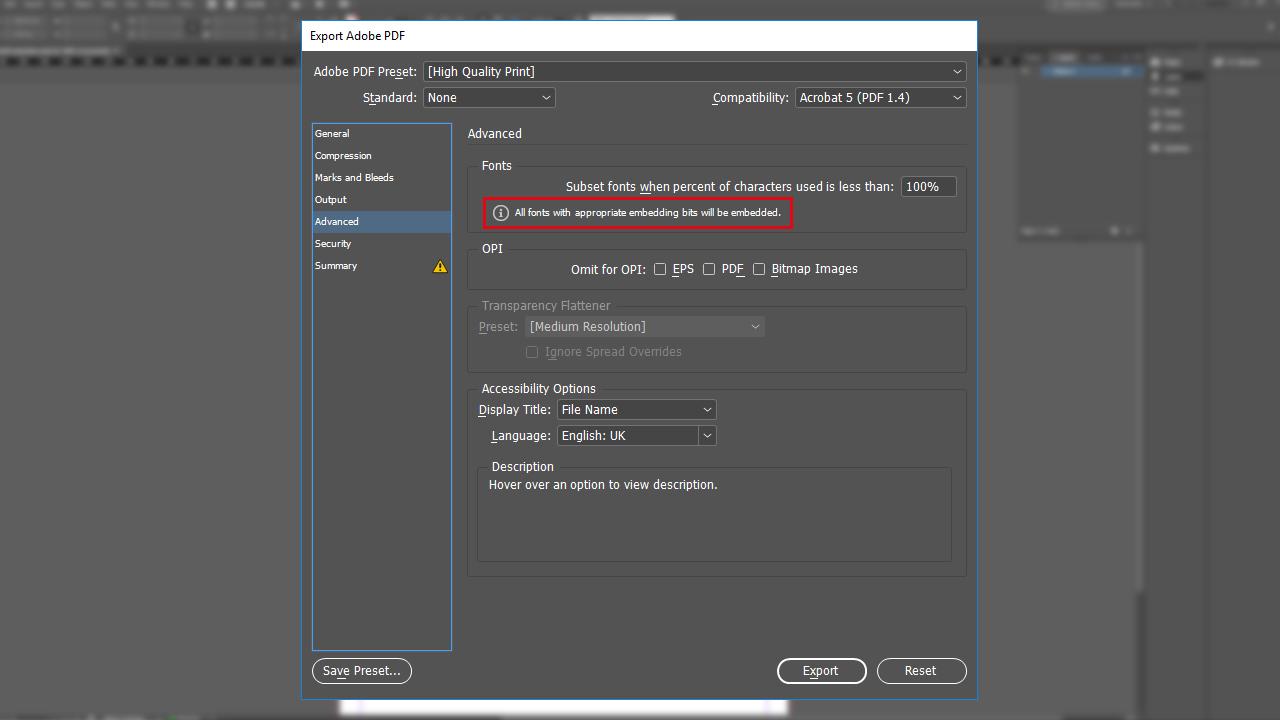
Sa mga programang tulad ng InDesign, ang pag-embed ng font ay karaniwang awtomatiko.Kung pinahihintulutan ito ng lisensya ng font. Kapag nag-e-export sa PDF, sa tab na "Advanced" ng window ng pag-export, makikita mo ang karaniwang mensahe na "lahat ng font ay naka-embed kasama ang kani-kanilang kaukulang mga embedding bit." Nangangahulugan ito na ang PDF ay maglalaman ng mga karakter na ginamit.
Suriin kung ang mga font ay naka-embed nang tama sa iyong PDF
Kapag nabuo mo na ang iyong PDF, huwag mong ituring na tapos na ang trabaho nang hindi ito nirerepaso.Ang unang gawin ay buksan ito sa Adobe Acrobat Reader o Acrobat Pro at tingnang mabuti ang mga page break, header, even at odd na pahina, mga pahina ng copyright, at anumang iba pang maselang elemento ng layout.
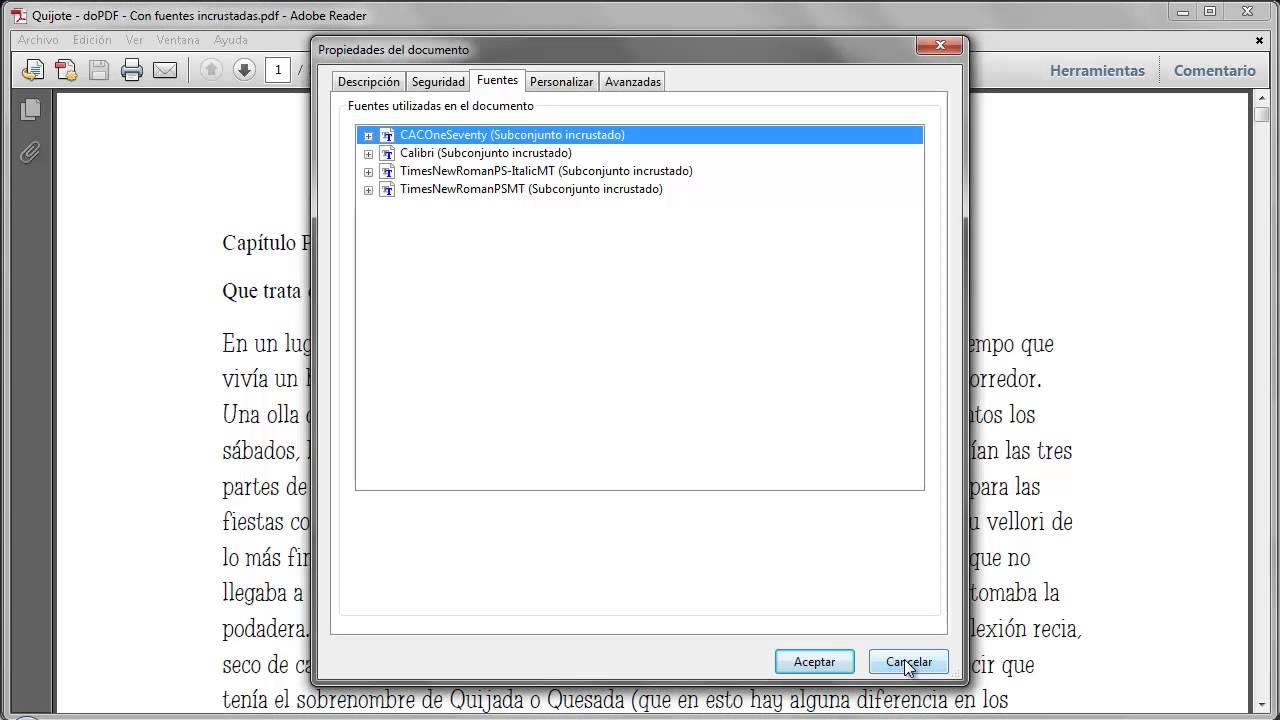
Para kumpirmahin ang pag-embed ng font, gamitin ang dialog box na may mga katangian ng dokumento.Sa Acrobat, pumunta sa File > Properties at pumunta sa tab na “Fonts”. Doon mo makikita ang listahan ng lahat ng font na lumalabas sa PDF at ang kanilang status.
Kung tama ang configuration, dapat magpahiwatig ang bawat source ng isang bagay tulad ng “Embedded Subset” o “Embedded”Ang ibig sabihin ng talang iyan ay kasama sa PDF ang kinakailangang data para maipakita nang tama ang font na iyon sa anumang device.
Kung may anumang font na lilitaw nang walang pagbanggit ng pag-embed o bilang kapalitAng problema ay maaaring nasa lisensya ng font, mga opsyon sa pag-export, o ang katotohanang ang font ay hindi angkop para sa pag-print (halimbawa, mga font na idinisenyo lamang para sa screen).
Isa pang mabilis na paraan para tingnan ito ay sa mga viewer na nagpapahintulot nito.Para gawin ito, i-right-click ang teksto, buksan ang Properties, at tingnan ang tab na Fonts sa context window na iyon. Doon mo makikita ang impormasyon tungkol sa partikular na font ng text fragment na iyon.
I-embed ang mga font kapag kino-convert ang isang dokumento ng Word sa PDF
Maraming mga may-akda ang direktang nagpo-format ng kanilang mga libro o gawa sa Word. at pagkatapos ay i-convert ang mga ito sa PDF. Tama naman iyan, ngunit may dalawang hakbang na kailangang gawin: una, ang pag-convert sa PDF; pangalawa, ang pagtiyak na naka-embed ang mga font sa prosesong iyon.
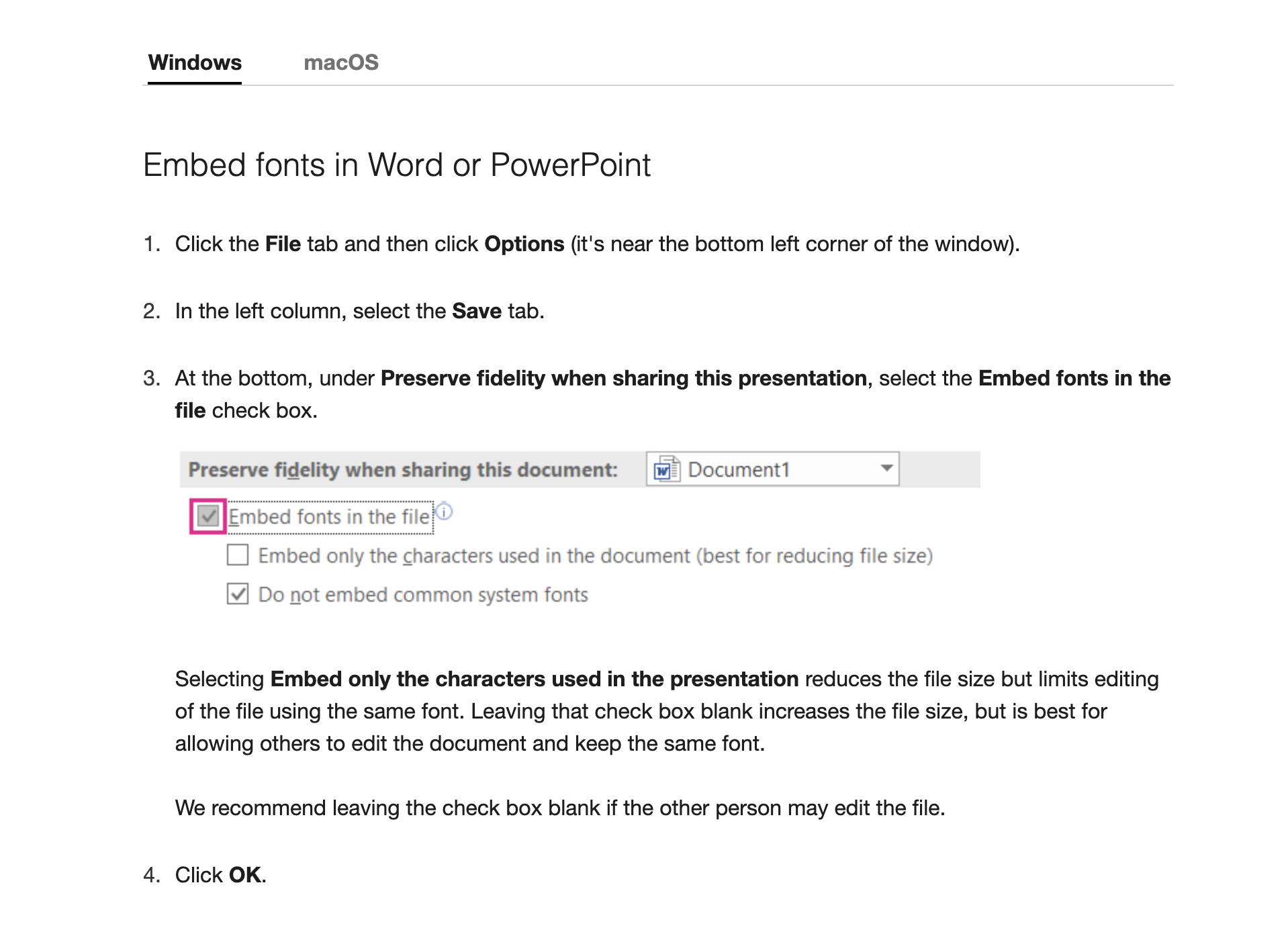
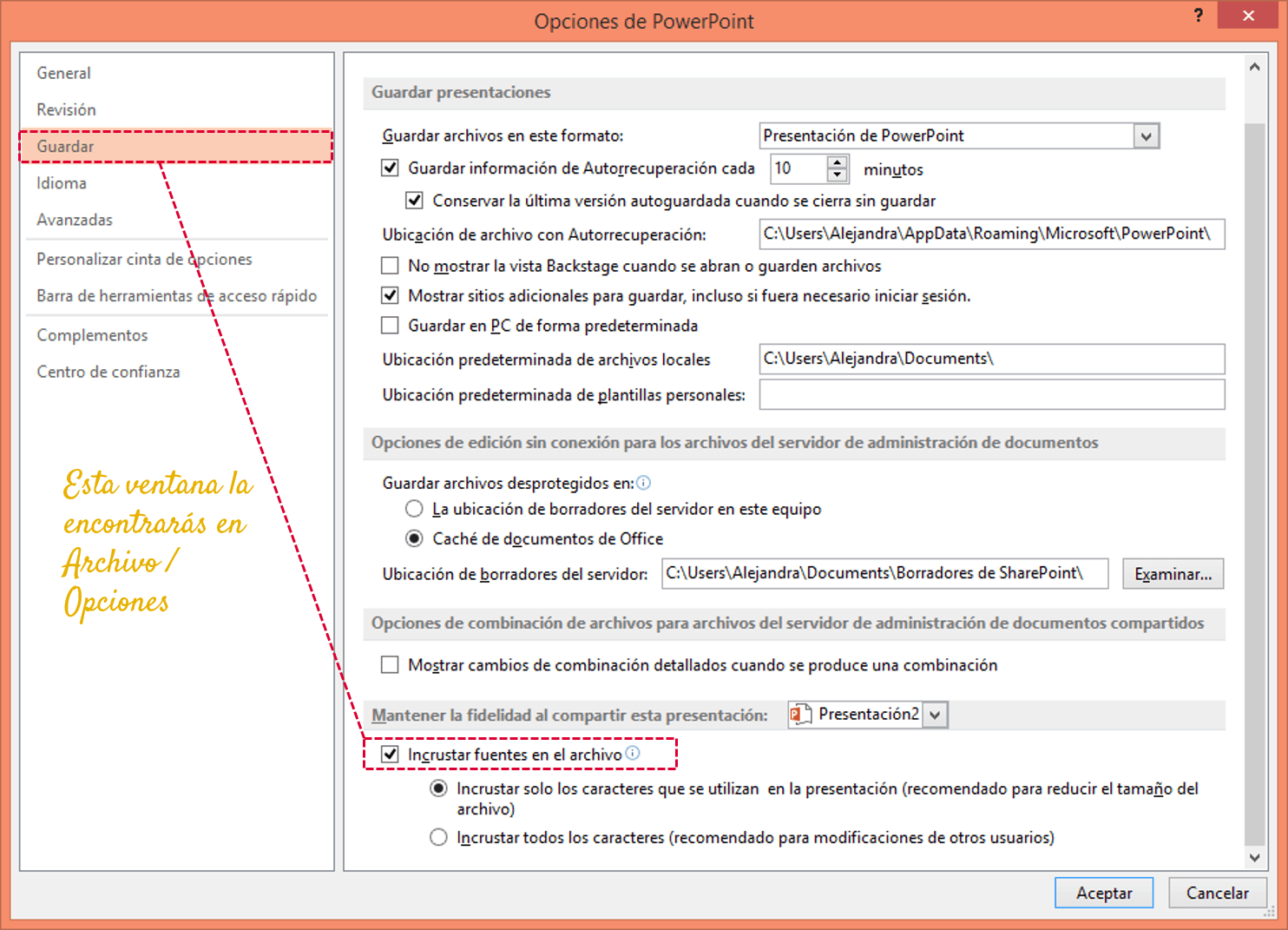
Sa mga modernong bersyon ng Word, maaari kang mag-embed ng mga font nang direkta sa mismong DOCX file.Makakatulong ito upang matiyak na mapapanatili ng resultang PDF ang font. Para gawin ito, pumunta sa File > Options at pagkatapos ay sa seksyong "I-save". Sa ilalim ng "Preserve fidelity when sharing this document," makikita mo ang opsyong "Embed fonts in the file".
Sa pamamagitan ng pag-check sa kahon na iyon, nag-aalok ang Word ng dalawang karagdagang setting.Maaari mong i-embed lamang ang mga karakter na ginamit sa dokumento (na nagpapaliit sa laki ng file ngunit nagpapahirap sa iba na i-edit ang teksto gamit ang parehong font) o i-embed ang buong font (na mas malaki ngunit mas mainam kung patuloy na ie-edit ang file). Kung sa tingin mo ay kakailanganin ng ibang tao na baguhin ang dokumento, pinakamahusay na i-embed ang buong set ng font.
Kapag na-configure mo na ang mga opsyon sa font, maaari mo nang i-convert ang dokumento sa PDF. Paggamit ng File > Save As at pagpili ng PDF format. Ang mga bagong bersyon ng Word ay may kasamang shortcut para mag-export sa PDF, na sumusunod sa mga setting na ito.
Inirerekomenda ng ilang publisher ang isang karagdagang hakbang gamit ang isang virtual na PDF printerAng sekreto ay i-save muna ang DOCX file, buksan ito, pumunta sa Print, at pumili ng virtual printer tulad ng "Adobe PDF" o katulad nito. Sa mga property ng printer na iyon, pumili ng profile na "High-quality printing", tingnan ang seksyon ng mga font, idagdag ang mga font na gagamitin mo sa dokumento, at i-save ang profile na iyon. Kapag nag-print ka sa virtual printer na iyon, isang bagong PDF ang bubuo kasama ang mga naka-embed na font.
Paggamit ng mga virtual na PDF printer at mga online na tool para mag-embed ng mga font
Kung wala kang bayad na software ng Adobe, maaari kang gumamit ng mga virtual printer tulad ng CutePDF o PrimoPDF.Malawakang ginagamit ang mga ito upang makabuo ng mga PDF mula sa anumang programang nagpapahintulot sa pag-print. Kapag na-install na, lilitaw ang mga ito bilang isa pang printer sa iyong system. Windows.
Simple lang ang proseso: buksan ang iyong dokumento (Word, LibreOffice, desktop publishing program, atbp.)Piliin ang I-print at piliin ang virtual na PDF printer. Bago mag-print, pumunta sa Mga Opsyon o Mga Katangian at hanapin ang seksyong may kaugnayan sa mga font o mga setting ng PDF.
Sa mga katangiang iyon, dapat mong tiyakin na ang kahon na katumbas ng “Huwag magpadala ng mga font sa Adobe PDF” ay walang tsek.Kailangan mo ang eksaktong kabaligtaran: para maipadala at mai-embed ang mga font. Pumili rin ng profile na "High Quality" o "High Quality Print" para parehong maganda ang resolution ng pag-print ng teksto at mga imahe.
Mayroon ding mga web-based na tool tulad ng DocHub at iba pang online na PDF editor. Ang mga tool na ito ay nagbibigay-daan sa iyong mag-upload ng PDF, i-edit ito, at i-save itong muli. Sa ilang mga daloy ng trabaho, makakatulong ang mga ito sa pagsasama-sama ng mga mapagkukunan, ngunit kailangan mong isaalang-alang ang privacy: ang pag-upload ng mga sensitibong file sa isang panlabas na server ay hindi palaging ang pinakamahusay na kasanayan.
Sa mga online na serbisyong ito, ang proseso ay karaniwang kinabibilangan ng pag-upload ng PDF, paggawa ng mga pag-edit, at pag-download ng nagresultang file.Ang ilan ay isinasama ang mga font na ginagamit sa pag-eedit, ngunit hindi lahat ay nag-aalok ng mga pinong kontrol sa pag-embed tulad ng Acrobat o InDesign. Ang kanilang bentahe ay ang kanilang pagiging simple at ang katotohanan na hindi nila kailangan ng pag-install ng software.
PDFelement at iba pang mga PDF editor para sa pamamahala ng mga font
Ang PDFelement ay isa sa mga pinakasikat na PDF editor bilang alternatibo sa Adobe Acrobat.Pinapayagan ka nitong lumikha, mag-edit, at mag-convert ng mga PDF, pati na rin ang paggamit ng mga form, komento, at, siyempre, pamahalaan ang mga font upang ang dokumento ay lumabas nang may tamang tipograpiya sa anumang device.
Para gumamit ng partikular na font sa PDFelement, dapat mo muna itong mai-install sa iyong operating system.Sa Windows, ang mga font ay karaniwang kinokopya sa C:\Windows\Fonts folder. Kapag nakopya na ang font file doon, isara ang PDFelement kung bukas ito at i-restart ito: dapat lumitaw ang font sa listahan ng mga available na font sa editor.
Sa macOS, ang pamamahala ay ginagawa sa pamamagitan ng "Type Catalog". Download Para mahanap ang font, buksan at i-install ito mula sa loob ng application. Pagkatapos, i-restart ang PDFelement at mapipili mo na ang font na iyon sa iyong mga PDF document.
Kung, pagkatapos i-install ang font, hindi ito lumalabas sa PDFelement, mahalagang suriin ang ilang bagay.: Tiyaking nakopya ang file sa tamang folder, kung tugma ang format ng font (TTF, OTF, atbp.), i-restart ang iyong computer at, kung hindi pa rin ito gumagana, sumangguni sa dokumentasyon at mga forum ng programa, kung saan karaniwang matatagpuan ang mga solusyon sa mga problema sa compatibility.
Kapag nakilala na ng editor ang font, maaari mo nang i-configure ang pag-embed kapag sine-save o ine-export ang PDF. Tinitiyak nito na mapapanatili ng teksto ang font na iyon sa anumang device. Inirerekomenda rin ng maraming workflow na i-convert muna ang DOCX file sa PDF gamit ang mga font na naka-embed sa Word at pagkatapos ay gamitin lamang ang PDFelement para sa mga pagsasaayos, upang mapanatili ang mga umiiral na setting.
Paglutas ng mga error na "hindi naka-embed ang font sa PDF" at mga espesyal na kaso
Minsan, kapag nagpapadala ng file sa printer o nagva-validate ng PDF gamit ang mga tool na "preflight"Lumilitaw ang kinatatakutang babala na isa o higit pang mga font ang hindi naka-embed. Maaari itong maging sanhi ng pagtanggi ng printer sa trabaho o, kung hindi ito matukoy, magreresulta sa hindi pagkakaroon ng tamang tipograpiya ng naka-print na produkto.
Ang mga pinakakaraniwang sanhi ay karaniwang nahahati sa tatlong grupo.: mga paghihigpit sa lisensya ng font (hindi pinapayagan ang pag-embed), maling configuration ng export software, o simpleng pagkalimot na i-activate ang mga opsyon sa pag-embed kapag binubuo ang PDF.
Para masuri ito, ang unang dapat gawin ay buksan ang PDF sa isang advanced editor o viewer. (Acrobat, PDFelement, atbp.) at tingnan ang seksyong Properties > Fonts. Doon mo makikita kung aling mga font ang naka-embed at alin ang hindi, pati na rin ang anumang pamalit na font.
Kung mapapansin mong hindi naka-embed ang font na ginamit sa mga pamagat o pangunahing tekstoAng pinakamahusay na solusyon ay ang bumalik sa orihinal na dokumento (InDesign, Word, Illustrator, atbp.) at suriin ang mga opsyon sa pag-export nito. Palaging lagyan ng tsek ang mga kahon para i-embed ang mga font, ayusin ang mga porsyento ng subset, at pagkatapos ay i-export muli ang PDF.
Kapag ang isang font, dahil sa paglilisensya o mga teknikal na isyu, ay hindi mai-embed nang tamaAng solusyon ay kinabibilangan ng pag-convert ng teksto sa mga balangkas (vectors). Binabago nito ang teksto mula sa maaaring i-edit na teksto patungo sa mga vector stroke, ngunit tinitiyak na ang mga hugis ng letra ay ipi-print nang eksakto kung paano mo ito nakikita sa screen.
Paggawa gamit ang mga font sa InDesign, Illustrator, at Photoshop para sa pag-print
Ang InDesign ang nangungunang programa para sa paglalatag ng mga libro, katalogo, at anumang kumplikadong proyekto sa pag-imprenta.Bilang default, kapag nag-e-export sa PDF, ang mga font na sumusunod sa mga tuntunin ng lisensya ay naka-embed. Sa window ng pag-export, sa tab na "Advanced", maaari mong kumpirmahin na ang lahat ng font ay naka-embed kasama ang kani-kanilang mga embedding bit.
Kung gayon pa man, ang isang font ay hindi maaasahan o nagdudulot ng mga visual na error sa PDF (Halimbawa, kakaibang mga balangkas, kakaibang mga pixel sa malalaking pagpapalaki), maaaring hindi maayos ang pagkakagawa ng tipograpiya. Sa mga kasong ito, sa InDesign maaari mong piliin ang problematikong text frame at pumunta sa Font > Convert to Outline. Binabago nito ang bawat karakter tungo sa isang hiwalay na vector.
Ang pagbabago ng hugis ay may mahalagang epektoAng teksto ay nagiging hindi na mae-edit at itinuturing na isang graphic object. Maaari mo itong i-scale at ilipat nang hindi nawawala ang kalidad, ngunit hindi mo na maiwawasto ang mga pagkakamali sa pagbaybay nang hindi bumabalik sa orihinal na dokumento ng teksto. Samakatuwid, inirerekomenda na iwanan ang hakbang na ito hanggang sa matapos ang workflow.
Sa Illustrator, na isa ring vector program, ang pamamaraan ay magkatulad.Maaari kang gumamit ng teksto nang walang pagbabago at magtiwala na, kapag sine-save bilang PDF, ang mga font ay mai-embed. Kung pinipigilan ito ng lisensya, piliin ang teksto at gamitin ang Object > Expand o Convert para i-convert ito sa mga outline. Ang indikasyon na gumana ang lahat ay hindi na nakapalibot sa bloke ng teksto ang frame, kundi sa bawat letra nang paisa-isa.
Ang Photoshop, sa kabilang banda, ay isang programang nakabatay sa pixelMaaari mong pamahalaan ang mga editable text layer na naka-embed kapag sine-save bilang PDF, ngunit kung i-rasterize mo ang text layer, ito ay magiging isang imahe at wala nang mga font na mai-embed. Kapag malaki ang zoom mo sa PDF, mapapansin mo ang isang tulis-tulis na epekto sa gilid sa paligid ng teksto, lalo na kung ang resolution ng dokumento ay hindi masyadong mataas.
Inirerekomendang daloy ng trabaho para sa pag-print ng data gamit ang mga naka-embed na font
Para mabawasan ang mga sorpresa at pagkaantala sa mga kompanya ng pag-iimprenta, mainam na laging sundin ang isang organisadong daloy ng trabaho.Una, pumili ng mga maaasahang font: ang mga pamilya tulad ng Arial, Helvetica, Futura, o Frutiger ay karaniwang gumagana nang maayos at hindi karaniwang nagdudulot ng mga problema sa pag-embed. Kung gumagamit ka ng mga libreng font na na-download mula sa internet, suriin ang kanilang paggana bago i-format ang isang buong libro gamit ang mga ito.
Pangalawa, lumikha ng iyong proyekto sa naaangkop na programaPara sa mahahabang at masalimuot na layout, ang InDesign ang pinakamatibay na opsyon. Para sa mas simpleng mga dokumento, o kung hindi ka bihasa sa mga tool sa disenyo, maaari kang magtrabaho sa Word at pagkatapos ay i-convert sa PDF, ngunit palaging bigyang-pansin ang mga pagpipilian ng font.
Pangatlo, palaging i-export sa PDF gamit ang isang mataas na kalidad o handa nang i-print na profilePaganahin ang pag-embed ng font at pagsusuri ng mga parameter ng subset. Sa Illustrator at Photoshop, i-save bilang PDF na may mga setting ng pag-print at, kung kinakailangan, i-convert ang mahahalagang teksto sa mga outline.
Panghuli, suriin ang nabuong PDF bago ito ipadala.Biswal na siyasatin ang mga pangunahing pahina sa mataas na antas ng zoom, tingnan sa Properties > Fonts kung naka-embed ang lahat ng font (kahit bilang isang subset lamang), at tiyaking walang mga hindi inaasahang pagpapalit. Kung ang isang font ay tumangging i-embed, isaalang-alang ang pagbabago nito o pag-convert nito sa mga outline.
Ang pagiging dalubhasa sa paksa ng mga naka-embed na font sa mga PDF ay isa sa maliliit na teknikal na detalye na gumagawa ng pagkakaiba sa pagitan ng isang gawang-bahay na dokumento at isang handa nang i-print na file.Sa pamamagitan ng pag-unawa sa kung ano ang mangyayari kapag nag-embed ka ng mga font, pag-alam sa mga limitasyon ng ilang font, at pagsunod sa maayos na daloy ng trabaho sa pag-export sa Word, Adobe, o mga alternatibong editor, masisiguro mong ipi-print ang iyong trabaho gamit ang eksaktong font na iyong pinili, nang walang mga huling-minutong sorpresa o mga email mula sa printer na nagsasabing hindi naka-embed ang mga font.

Masigasig na manunulat tungkol sa mundo ng mga byte at teknolohiya sa pangkalahatan. Gustung-gusto kong ibahagi ang aking kaalaman sa pamamagitan ng pagsusulat, at iyon ang gagawin ko sa blog na ito, ipakita sa iyo ang lahat ng mga pinaka-kagiliw-giliw na bagay tungkol sa mga gadget, software, hardware, teknolohikal na uso, at higit pa. Ang layunin ko ay tulungan kang mag-navigate sa digital na mundo sa simple at nakakaaliw na paraan.