- Karamihan sa mga itim na screen ay dahil sa mga simpleng pagkabigo ng koneksyon, mga error sa pagpili ng input, o mga pangunahing isyu sa configuration ng BIOS.
- Ang RAM, graphics card, at power supply ang mga bahagi ng hardware na kadalasang humaharang sa pag-boot nang hindi nagpapakita ng imahe.
- Ang mga beep code, motherboard LED, at malinaw na CMOS ay mga pangunahing kakampi sa pag-diagnose kung nasaan ang problema.
- Kung maayos ang monitor at hardware, kadalasang software ang pinagmumulan: mga graphics driver, mga update sa Windows, o mga error sa operating system.
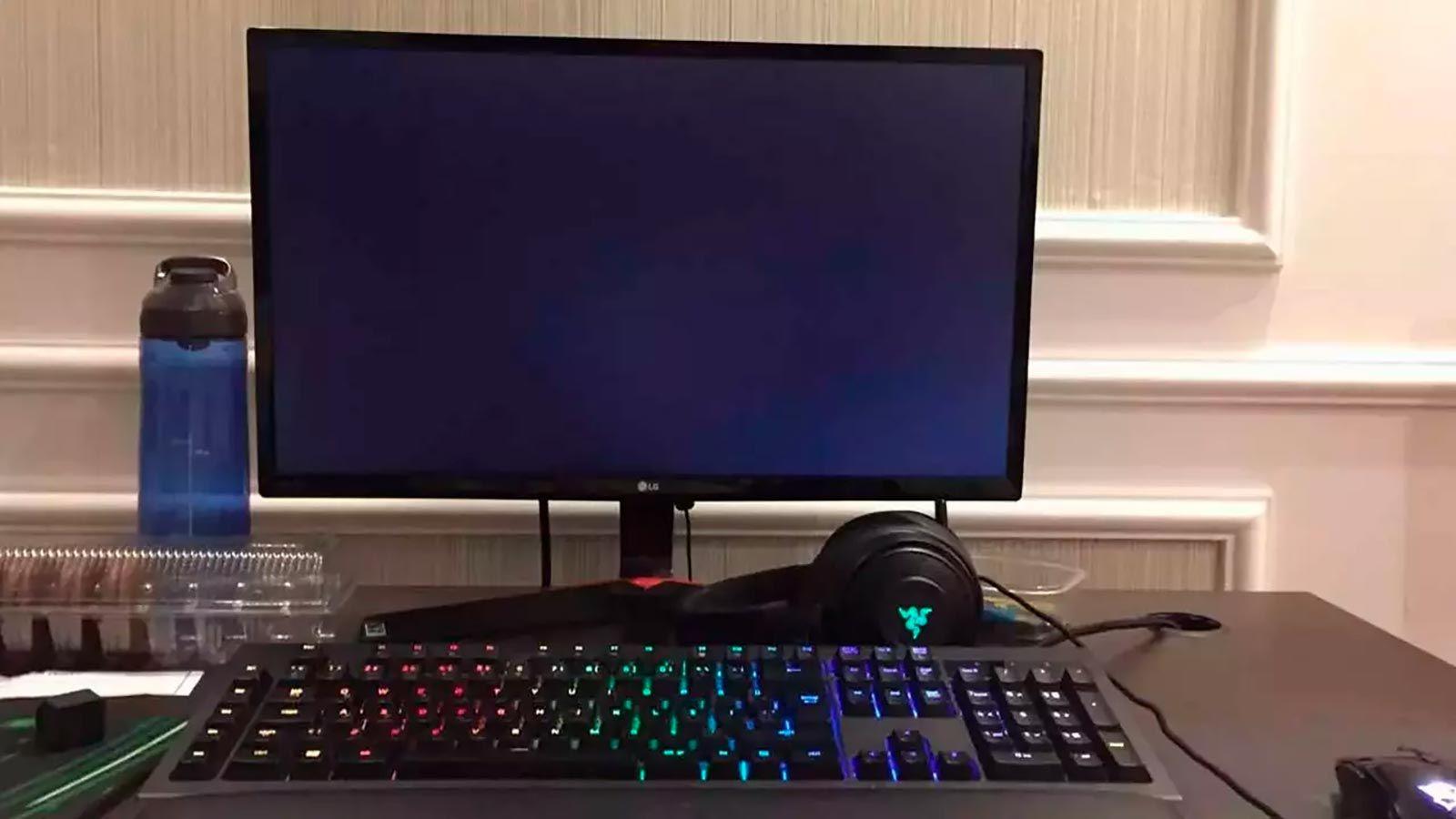
Ang pag-on ng iyong computer, ang pagpansin sa lahat ng umiikot na fan at ang pag-ilaw, ngunit ang pagkakita ng isang ganap na itim na screen, ay isa sa mga sitwasyong maglalagay sa iyo... Magiging kaba ito kahit kanino.Lalo na kung ginagamit mo ang iyong PC para sa trabaho, pag-aaral, o paglalaro at hindi mo kayang wala ang iyong computer nang kalahating araw.
Ang magandang balita ay, sa karamihan ng mga kaso, kapag ang PC ay naka-on ngunit walang ipinapakitang imahe (walang BIOS, walang logo, at isang itim na screen), ang problema ay karaniwang dahil sa isang bagay na medyo simple: isang mahina ang pagkakakonekta ng kable, hindi maayos na pagkakalagay ng RAM, mahina ang pagkakadikit ng graphics cardAng nalilitong BIOS o kahit isang sirang peripheral device ay maaaring ang sanhi. Sa gabay na ito, makikita mo, nang paunti-unti at detalyado, ang lahat ng karaniwang sanhi at ang pinakamabisang solusyon.
1. Suriin ang mga pangunahing kaalaman: monitor, mga kable, at pinagmumulan ng video
Bago buksan ang tore at simulang i-disassemble ang mga bahagi, mainam na alisin muna ang mga pinakasimpleng error. Kadalasan, gumagana nang maayos ang PC, ngunit ang Hindi kailanman nakakarating ang signal ng video sa monitor. dahil sa isang kalokohang isyu sa koneksyon.
Ang unang dapat gawin ay siguraduhing naka-on talaga ang monitor. Tiyaking nakapindot ang power button, naka-ilaw ang indicator light, at ang Ang kordon ng kuryente ay ligtas na nakasaksak sa magkabilang dulo. (Power strip/saksak at monitor). Ang maluwag na kable ng kuryente o ang saksakan na hindi gaanong nakakabit ay maaaring magdulot ng tila patay na pakiramdam sa screen.
Sunod, tingnan ang video cable: HDMI, DisplayPort, DVI, o VGA, depende kung alin ang ginagamit mo. Ang mga modernong konektor na ito ay walang screw-lock system (tulad ng mga lumang VGA/DVI cable), kaya karaniwan na ang mga ito ay lumuluwag sa pamamagitan ng bahagyang paghila, habang nililinis ang iyong mesa, o inililipat ang iyong PC. Luwagan nang bahagya ang konektor at hindi na ito makakagawa ng maayos na kontak.Dahan-dahang itulak ang konektor papasok, nang hindi pinipilit, at suriin ang parehong dulo ng monitor at PC.
Kung wala ka pa ring nakikitang larawan, subukan ang ibang video cable na alam mong gumagana (halimbawa, sa pamamagitan ng pagkonekta muna nito sa ibang monitor o TV). Ito ang pinakadirektang paraan upang maalis ang problema sa mismong cable. may sira na HDMI o DisplayPort cableKung ang imahe ay lumitaw kasama ng isa pang kable, nahanap mo na ang salarin.
Panghuli, kung ang monitor ay may maraming uri ng input (halimbawa, HDMI at DisplayPort), i-access ang menu nito (karaniwan ay may button na "Menu" o gear icon) at tiyaking tama ang napiling source. Kung ang monitor ay nakatakda sa DisplayPort ngunit ang iyong PC ay nakakonekta sa pamamagitan ng HDMI, ang Magiging itim ang screen na may mga mensaheng tulad ng "Walang signal" kahit perpekto na ang lahat ng iba pa.
2. Suriin kung ang problema ay nasa monitor o sa computer
Kapag nasuri na ang mga pangunahing koneksyon, ang susunod na lohikal na hakbang ay ang pagtukoy kung ang problema ay nasa monitor mismo o sa PC. Mas madali at mas mabilis ito kaysa sa inaakala; simple lang... Subukan ang screen gamit ang ibang device.
Idiskonekta ang monitor mula sa iyong PC at ikonekta ito sa, halimbawa, sa isang laptop, isang game console, o kahit sa ibang computer na alam mong gumagana. Gamitin ang parehong video cable kung maaari. Kung ang screen ay nagpapakita ng isang imahe nang normal gamit ang ibang device na iyon, maaari mong ipagpalagay na ang Tama ang monitor at cable. at ang problema ay nasa iyong koponan.
Gayunpaman, kung wala pa ring ipinapakitang ilaw ang monitor, o hindi man lang umiilaw ang backlight ng panel, malamang na ang problema ay nasa sariling monitor (nasira na panel, panloob na elektronika, pinagsamang suplay ng kuryente)Sa kasong ito, ang mainam na solusyon ay subukan ang ibang power cable at ibang video cable, at kung hindi pa rin ito tumutugon, kailangan mong isaalang-alang ang pagpapalit ng monitor.
Maaari mo ring subukan ang reverse test: ikonekta ang iyong PC sa ibang monitor o Smart TV gamit ang HDMI. Kung makakita ka ng imahe sa kabilang screen na iyon, malinaw na ang Ang orihinal na problema ay nasa monitor mo.Ang cross-test na ito ay mahalaga para hindi ka magwala sa paghahanap ng mga error sa tower kung sa totoo lang ang problema ay nasa screen.
3. Suriin kung saan nakakonekta ang screen: dedicated graphics card vs motherboard
Kung gumagamit ka ng desktop PC na may nakalaang graphics card, napakahalagang nakakonekta ang kable ng monitor sa output ng video mula sa graphics card at hindi sa HDMI/VGA ng motherboardmaliban na lang kung gusto mong gamitin ang integrated graphics ng processor.
Maraming tao, kapag gumagawa ng bagong PC o nagdadagdag ng graphics card, ang nagkakamaling isaksak ang monitor sa maling connector sa motherboard. Kung ang BIOS ay naka-configure na gumamit ng nakalaang graphics card, ang output ng motherboard na iyon ang dapat gamitin. Wala itong senyales na ipinapadala at nananatiling ganap na itim ang screen kahit na maayos ang pag-on ng computer.
Hanapin ang port cluster ng graphics card sa likod ng iyong PC (karaniwan ay nasa ibaba ang mga ito, nakahanay sa mga slot ng PCIe) at ikonekta ang iyong graphics card doon. Karaniwan ay may ilang mga port (HDMI, DisplayPort, minsan ay DVI). Kung makakita ka ng isang imahe pagkatapos palitan ang cable, ang problema ay ang cable lamang ng graphics card. paggamit ng maling video port.
Sa kabaligtaran, maaari mong gawin ang eksaktong kabaligtaran bilang isang pagsubok: kung pinaghihinalaan mong nasira ang nakalaang graphics card, idiskonekta ito mula sa monitor at subukang isaksak ang video cable sa pinagsamang output ng motherboard (kung ang iyong CPU ay may integrated graphics). Kung makakakuha ka ng ganitong imahe, ang malinaw na senyales ay ang nakalaang GPU o ang PCIe slot nito ang nagdudulot ng mga problema.
4. Suriin ang power supply sa graphics card at ang pinagmumulan ng kuryente
Sa mga gaming o high-performance system, halos lahat ng graphics card ay nangangailangan ng isa o higit pang 6/8-pin PCIe power connector mula sa power supply. Kung ang GPU ay nakasaksak sa motherboard ngunit Wala itong nakakonektang power cord.Maaaring mag-on ang PC ngunit hindi magpakita ng video, o maaari itong mag-isyu ng mga error code.
Buksan ang case at tingnan ang itaas o gilid ng graphics card: dapat mong makita ang isa o higit pang konektor kung saan nakasaksak ang mga kable ng PCIe power supply (6-pin, 6+2-pin, atbp.). Tiyakin na ang mga kable na ito ay ligtas na nakakonekta sa parehong GPU at sa power supply, lalo na kung ang iyong power supply ay modular at ang mga kable ay nakasaksak nang hiwalay.
Kung ang suplay ng kuryente ay napakaluma na, mababa ang wattage, o may kahina-hinalang kalidad, maaari rin itong magdulot ng mga problema. mga random na pagsasara, pag-restart, o kawalan ng video dahil hindi ito nagsusuplay ng matatag na kuryente. Siguraduhing ang switch sa likuran ng power supply ay nasa ON na posisyon at ang mga pangunahing kable (24-pin ATX at 8-pin EPS CPU) ay maayos na naipasok sa motherboard.
Isang malinaw na paraan upang malaman kung pinipigilan ng power supply ang system na mag-boot ay ang pagsuri sa ingay ng fan, mekanikal na aktibidad ng hard drive, at mga ilaw sa motherboard o case. Kung ang pagpindot sa power button ay hindi gumagawa ng anumang paggalaw, o kung sandali itong sumusubok na mag-power up at pagkatapos ay namamatay, malamang na nasisira ang power supply. Maaaring sira ang suplay ng kuryente o maaaring maluwag ang pangunahing kable.Sa ganitong kaso, ang mainam na solusyon ay subukan ang ibang compatible na power supply o subukan ito sa ibang motherboard.
Kung naka-on pa rin ang PC pero walang video output, at pinaghihinalaan mo ang power supply, tingnan din kung may amoy sunog, kupas ang kulay, o nagpapakita ng mga senyales ng sobrang pag-init ang alinman sa mga konektor. Ito ang mga palatandaan na ang Hindi gumagana nang maayos ang suplay ng pagkain gaya ng nararapat..
5. Tukuyin ang mga depekto gamit ang mga beep code, LED, at BIOS debugging
Kapag nagsimula ang computer, nagsasagawa ang BIOS ng mabilisang pagsusuri ng mga bahagi (POST, Power-On Self Test). Kung may magkamali, maraming motherboard ang may mga pamamaraan ng pagbibigay ng senyas ng error na makakatulong sa iyo na mahanap ang salarin nang hindi binabaril sa dilim.
Ang pinakakaraniwang sistema ay ang BIOS speaker. Kung ang iyong motherboard ay may nakakonektang maliit na speaker na ito, maglalabas ito ng sunod-sunod na beep kapag nakakita ito ng problema sa RAM, CPU, graphics card, atbp. Ang bawat tagagawa ay gumagamit ng sarili nitong beep pattern, kaya mainam na suriin ang BIOS. manwal ng motherboard para sa pagbibigay-kahulugan sa "beep code"Halimbawa, ang isang mahabang beep na sinusundan ng dalawang maiikling beep ay kadalasang nagpapahiwatig ng error sa graphics card sa maraming modelo.
Sa mas modernong mga motherboard, kadalasang mayroong apat na maliliit na LED malapit sa gilid (karaniwang may label na CPU, DRAM, VGA, at BOOT). Habang nagsisimula, ang mga LED na ito ay umiilaw nang paisa-isa habang sinusuri ng BIOS ang bawat bahagi. Kung ang isa sa mga ito ay nananatiling nakailaw o ang computer ay may problema, maaaring may sira ang BIOS. Pumapasok ito sa isang loop, palaging nagre-restart sa parehong LEDMalalaman mo kung ang problema ay nasa RAM, CPU, GPU, o disk/boot.
Sa mga mid-to-high-end na motherboard, karaniwan na makakita ng two-digit display na tinatawag na Debug LED. Ipinapakita nito ang mga alphanumeric code (halimbawa, 55 para sa RAM, 90 para sa PCIe, atbp.) na naglalarawan sa status ng POST. Kung titingnan ang code table sa Ang manwal ng motherboard ay magbibigay-daan sa iyo upang matukoy nang may makatwirang katumpakan kung aling bahagi ang nagiging sanhi ng pagkabigo ng proseso ng boot..
Kung walang kasamang speaker o LED ang iyong motherboard, maaari kang bumili ng maliit na speaker para sa F_PANEL connector. Mura ang mga ito at lubhang kapaki-pakinabang para sa Pag-diagnose ng mga problema kapag nagsimula ang PC ngunit nananatiling itim ang screen.
6. Suriin at linisin ang memorya ng RAM
Ang RAM ay isa sa mga pangunahing dahilan kapag ang isang PC ay naka-on ngunit walang ipinapakitang imahe. Ang mahinang koneksyon ng module sa slot, dumi sa mga contact, o isang sirang module ay maaaring maging sanhi nito. pagsisimula ng sistema ng bloke ganap.
Para masuri, patayin ang computer sa pamamagitan ng pagpindot nang matagal sa power button hanggang sa ito ay mag-shutdown, idiskonekta ang power cable mula sa power supply, at maghintay ng ilang segundo. Pagkatapos, buksan ang case, hanapin ang mga RAM module, at i-unlock ang mga ito mula sa iyong mga tab mga gilid upang maingat na tanggalin ang mga ito.
Biswal na siyasatin ang RAM para sa anumang sirang pin o hindi pangkaraniwang marka, at dahan-dahang linisin ang mga gintong contact gamit ang isang telang binasa nang bahagya ng isopropyl alcohol o isang puting pambura (nang hindi masyadong pinipindot). Maaari ka ring gumamit ng brush o compressed air para alisin ang alikabok mula sa mga DIMM slot. Pagkatapos, ipasok muli ang RAM, pinipindot hanggang sa Kumakabit ang mga side tab sa pwesto at nagki-click.
Kung marami kang RAM module, subukang paandarin ang iyong computer gamit lamang ang isa, at pagkatapos ay ilipat ito sa ibang slot upang makita kung mayroon sa mga ito na may sira. Napakabihirang mabigo silang lahat nang sabay-sabay, kaya sa ganitong paraan ay mahahanap mo ang module na may problema. Kung ang PC ay tumunog na parang beep o ang RAM LED ay hindi umiilaw na may partikular na module, malamang na may sira ito. May depekto ang memory stick na iyan at kailangang palitan..
Isaalang-alang din ang mga setting ng iyong BIOS: kung nag-eksperimento ka na sa overclocking, mga XMP profile, o iba pang advanced na setting at nagtakda ng maling frequency o boltahe, maaaring hindi mag-boot ang system. Sa ganitong mga kaso, kadalasang nakakatulong ang pagsasagawa ng pag-reset ng BIOS. buong pag-reset ng BIOS (i-clear ang CMOS) upang bumalik ito sa mga ligtas na halaga.
7. Graphics card: pagsubok, paglilinis at paggamit ng integrated card
Ang graphics card ang bumubuo ng imaheng nakikita mo sa monitor, kaya isa pa itong pangunahing pinaghihinalaan. Minsan hindi naman sa "patay" na ang GPU, kundi sa... Mahinang kontak ang PCIe connector, sira ang mga video port, o may dumi at kalawang. naipon.
Magsimula sa pamamagitan ng pagpatay sa iyong PC, pagdiskonekta sa kuryente, at pag-alis ng graphics card mula sa PCIe slot nito. Tanggalin ang tornilyo sa likurang bracket at iangat ang locking tab ng slot bago ito hilahin palabas. Maingat na linisin ang mga gold contact at ang PCIe slot gamit ang brush o compressed air, at mag-ingat na huwag mabasa. Pagkatapos, ipasok muli nang mahigpit ang graphics card sa slot. unang PCIe x16 slot sa motherboard at i-tornilyo ang metal na suporta para hindi ito gumalaw.
Suriin din ang mga video port ng GPU (HDMI, DisplayPort, atbp.). Ang mga konektor na ginamit nang malawakan ay maaaring magkaroon ng humina na mga solder joint o panloob na pinsala. Kung ang iyong card ay may maraming output, subukan ang lahat ng ito gamit ang iba't ibang mga cable at monitor, dahil posible na... tumigil sa paggana ang isang partikular na port pero maayos naman ang takbo ng iba.
Kung talagang pinaghihinalaan mo ang graphics card, ang pinakamagandang gawin ay subukan ito sa ibang PC na alam mong gumagana nang tama. Kung hindi rin ito lumilikha ng signal sa makinang iyon, o kung nagdudulot ito ng error beep (halimbawa, isang mahabang beep na sinusundan ng dalawang maiikling beep), malamang na ang Sira ang GPU at kailangang iproseso sa ilalim ng warranty o palitan..
Kapag mayroon kang processor na may integrated graphics (iGPU), isang kapaki-pakinabang na pagsubok ang pagtanggal ng nakalaang graphics card at direktang pagkonekta ng monitor sa video output ng motherboard. Paalala: hindi nangangahulugang may integrated GPU ang motherboard dahil lang sa may HDMI. Suriin ang eksaktong modelo ng iyong processor sa website ng gumawa para kumpirmahin. Kasama ba dito ang mga graphic?Halimbawa, sa Intel, ang mga modelong may hulaping "F" (tulad ng i5-10400F) ay walang iGPU; sa AMD, karamihan sa mga CPU na may hulaping "G" ay mayroon nito.
8. Mga problema sa BIOS at kung paano ito i-reset (i-clear ang CMOS)
Minsan maayos naman ang hardware, pero mali ang configuration ng BIOS: agresibong overclocking, kakaibang boot order, conflict sa pagitan ng integrated at dedicated graphics, atbp. Maaari itong magdulot ng malfunction sa PC. Ito ay bumubukas ngunit hindi kailanman nagpapakita ng imahe sa screen.
Ang pinakamabisang paraan upang maalis ito ay ang pagsasagawa ng "clear CMOS," ibig sabihin, ang pagbabalik ng BIOS sa mga factory setting nito. Mayroong ilang mga paraan upang gawin ito, depende sa motherboard: gamit ang isang I-clear ang pisikal na buton ng CMOS sa likod na panel o sa board, gamit ang isang three-pin jumper malapit sa baterya, o sa pamamagitan ng direktang pag-alis ng button cell na baterya (karaniwan ay isang CR2032) sa loob ng ilang minuto.
Ang pangkalahatang pamamaraan ay: patayin ang PC, idiskonekta ang power cable, pindutin ang power button nang ilang segundo upang ma-discharge ang anumang natitirang kuryente, at pagkatapos ay gamitin ang paraang iniaalok ng iyong motherboard (button, jumper, o baterya). Maghintay ng 5 hanggang 10 minuto kung pipiliin mong tanggalin ang baterya ng CMOS, palitan ito, isaksak ang kuryente, at subukang buksan ang computer. Kung maayos ang lahat, ang BIOS ay na-reset na. Maraming problema sa pagsisimula ang nalulutas sa ganitong paraan sa isang iglap..
Sa mga kompyuter na nakaranas ng biglaang pagkawala ng kuryente, pagtaas ng kuryente, o matagal na hindi nagamit, karaniwan din para sa Naubusan na ng baterya ng CMOSMapapansin mo ito dahil ang petsa at oras ng system ay palaging magre-reset, o mawawala ang mga setting ng BIOS pagkatapos ng bawat pag-shutdown. Sa kasong ito, karaniwang sapat na ang pagpapalit ng baterya ng bagong CR2032.
Kapag na-reset na ang BIOS, ilagay ito (karaniwan ay sa pamamagitan ng pagpindot sa Delete, F2, o F10 sa startup) at tingnan ang seksyon ng graphics: kadalasan ay mayroong setting na "Primary Display" o katulad nito, kung saan maaari kang pumili sa pagitan ng Automatic, iGPU, o PCIe/GPU. Siguraduhin na, kung gumagamit ka ng nakalaang graphics card, Ang napiling opsyon ay dapat na ang katumbas ng PCIe GPU at hindi yung pinagsama.
9. Mga peripheral at USB port na humaharang sa pag-boot
Isa pang hindi gaanong halatang pinagmumulan ng mga problema ay ang mga peripheral na nakakonekta sa PC: mga keyboard, mouse, printer, external hard drive, mga unpowered USB hub, external sound card, atbp. Minsan, ang isang may sira na aparato o may sira na USB port Maaari nilang isabit ang BIOS POST at pigilan ang PC sa pagpapadala ng video signal.
Kapag nasuri mo na ang iyong monitor, mga kable, RAM, at graphics card ngunit hindi ito gumana, makabubuting idiskonekta ang lahat ng external peripheral at iwan na lang ang power cable at, pinakamarami, isang simpleng keyboard na nakakonekta. Tanggalin din ang mga USB flash drive, hard drive, at hub, lalo na kung wala ang mga ito. Mayroon silang sariling power supply at umaasa sa USB port. magtrabaho.
Subukang simulan ang iyong PC nang ganito, nang walang nakakonektang peripheral. Kung bigla kang makakita ng imahe, nahanap mo na ang iyong palatandaan: isa sa mga device na tinanggal mo ang sanhi ng problema. Sa puntong ito, ikonekta muli ang mga ito nang isa-isa, i-restart sa pagitan ng bawat pagsubok, hanggang sa matukoy mo kung alin, kapag nakasaksak, Pinipigilan nito ang sistema na makumpleto ang boot at magpakita ng video..
Maging maingat lalo na sa mga murang USB hub at peripheral na kumokonsumo ng mas maraming kuryente kaysa sa nararapat, dahil maaari nitong mag-overload ang USB bus at magdulot ng kakaibang pag-uugali, kabilang ang mga pag-crash bago magsimula ang operating system.
10. Mga problema sa software: Windows, safe mode, at mga driver ng graphics
Hindi lahat ng itim na screen ay dahil sa mga isyu sa hardware. Minsan, ipinapakita ng PC ang motherboard o logo ng Windows, o tila maayos ang pag-boot, ngunit nagka-crash sa sandaling lumabas ang desktop. nagiging itim ang screenDito, ang tunggalian ay karaniwang nauugnay sa software.
Isang tipikal na halimbawa ay pagkatapos ng pag-update ng Windows 10 o 11Ang ilang mga gumagamit ay nakakaranas ng problema kung saan, pagkatapos na pagkatapos mag-update, ang screen ay humihinto sa pagpapakita ng isang imahe kahit na tila nag-boot up na ang system. Sa mga kasong ito, ang isang kumbinasyon ng mga pindutan ng Windows ay maaaring mapilitang mag-boot up ang system. i-restart ang driver ng videoMaghintay ng mga 30 segundo o 1-2 minuto (depende kung SSD o HDD ang gamit mo), at pagkatapos ay pindutin ang WIN + CTRL + SHIFT + B. Kung makakarinig ka ng maliit na beep at kumukurap ang screen, sinusubukan ng system na muling i-activate ang video output.
Kung hindi gumana ang shortcut na ito, ang susunod na opsyon ay ang mag-boot sa Safe Mode. Para pilitin ito, maaari mong gawing awtomatikong pag-aayos ang Windows sa pamamagitan ng biglaang pag-restart ng iyong PC nang ilang beses nang sunud-sunod: buksan ang computer, maghintay ng mga 10 segundo, at pindutin ang reset button o i-shut down habang nakadiin ang power button; ulitin ito nang tatlong beses. Sa ikaapat na pagtatangka, dapat pumasok ang Windows sa Safe Mode. kapaligiran sa pagbawi at ipakita ang mga advanced na opsyon.
Mula doon, pumunta sa Troubleshoot > Advanced options > Startup Settings at i-click ang Restart. Kapag nag-restart ang iyong PC, pindutin ang F5 para piliin ang "Safe Mode with Networking". Kung mayroon kang larawan na nasa Safe Mode, ang problema ay halos tiyak na nasa mga driver ng graphics card o ilang software na nakikipag-ugnayan sa GPU.
Sa maliit na espasyong ito, maaari mong samantalahin ang pagkakataong i-uninstall ang iyong mga graphics driver gamit ang mga espesyal na tool tulad ng Display Driver Uninstaller (DDU), na naglilinis ng mga labi ng mga lumang driver na maaaring nagdudulot ng mga conflict. Pagkatapos patakbuhin ang DDU, i-restart at I-reinstall ang pinakabagong bersyon ng mga driver mula sa opisyal na website ng gumawa (NVIDIA, AMD o Intel) o gamit ang kanilang mga opisyal na aplikasyon.
Kung, sa kabila ng lahat, wala pa ring imahe sa safe mode, at na-verify mo na gumagana nang maayos ang monitor at BIOS, malamang na may problema. ilang seryosong problema sa operating system o kahit sa antas ng diskSa puntong ito, ang pinaka-radikal ngunit epektibong solusyon ay karaniwang i-format at i-install ang Windows mula sa simula, basta't mayroon kang backup ng iyong data.
11. Pagbawi ng data kapag ang PC ay hindi nagpapakita ng imahe
Kapag nakaranas ka ng problema sa black screen at sa wakas ay nagawa mong mag-boot ng iyong PC, posible na nawawala ang mga file, nasira ang partition table, o hindi mai-mount ng system ang ilang partikular na drive. Sa mga ganitong pagkakataon, bago gumawa ng ibang pagbabago, mahalagang isaalang-alang ang... pagbawi ng datos gamit ang mga espesyal na kagamitan.
Ang ideya ay gumamit ng ibang gumaganang computer para mag-install ng recovery software at lumikha ng bootable medium (USB o CD) kung saan Simulan ang problemang PC at i-extract ang mga fileMarami sa mga programang ito ay partikular na idinisenyo para sa mga sitwasyon kung saan nabigo ang Windows na simulan o ipakita nang maayos ang isang imahe.
Karaniwang magkapareho ang proseso: i-install mo ang programa sa isang gumaganang PC, ikokonekta ang isang blangkong USB drive o CD, gagawa ng bootable media mula mismo sa software, at pagkatapos ay gagamitin ang USB/CD na iyon upang i-boot ang sirang computer sa pamamagitan ng pag-configure ng BIOS upang mag-boot mula sa device na iyon. Kapag nasa loob na ng tool, pipiliin mo ang disk o partisyon kung saan mo gustong ibalik ang dataSisimulan mo ang pagsusuri, ipi-preview ang mga file na natagpuan, at pipili ng ligtas na lokasyon sa ibang disk para i-save ang mga ito.
Mahalagang huwag magsulat ng bagong data sa sirang drive habang sinusubukang i-recover, dahil maaari nitong ma-overwrite ang mahalagang impormasyon. Mas mabuti kung mas kaunti ang paggamit mo sa apektadong drive at mas mabilis kang kikilos. Mas malaki ang posibilidad na mabawi ang iyong mga dokumento, larawan, at proyekto, mas malaki rin ang posibilidad na magawa ito..
12. Mga natatanging katangian ng mga laptop: baterya, panloob na screen at BIOS
Sa mga laptop, halos lahat ng nakita natin ay pantay na naaangkop (RAM, BIOS, driver, atbp.), ngunit ang pag-disassemble ng mga bahagi ay mas mahirap. Samakatuwid, pinakamahusay na magsimula sa pinakasimpleng mga pagsubok na hindi nangangailangan ng pagbubukas ng computer, na nakatuon sa baterya, panloob na screen at output sa mga panlabas na monitor.
Ang isang karaniwang paraan sa mga lumang laptop na may naaalis na baterya ay ang pagpatay sa computer, pag-alis ng baterya at charger, at pagpindot nang matagal sa power button sa loob ng 30-60 segundo upang "mag-discharge" ng mga circuit. Pagkatapos, ikonekta lamang ang charger (nang walang baterya) at subukang paandarin ang laptop. Minsan, nareresolba ng pamamaraang ito ang problema. mga kakaibang bloke na pumipigil sa pag-on ng screen.
Kung ang iyong laptop ay walang naaalis na baterya, ang proseso ay pareho ngunit wala ang baterya: patayin ito, tanggalin sa saksakan ang charger, pindutin nang matagal ang power button nang ilang sandali, at pagkatapos ay isaksak itong muli. Kung hindi pa rin ito tumutugon, ang susunod na hakbang ay subukang ikonekta ang isang external monitor o TV sa pamamagitan ng HDMI, VGA, o USB-C (depende sa laptop) upang suriin kung ito ay kahit man lang... Ang panloob na GPU at ang sistema ay bumubuo ng isang imahe sa kung saan.
Kung nakikita mo nang perpekto ang desktop sa isang external monitor, ngunit nananatiling itim ang screen ng laptop, maaaring ang problema ay nasa mismong screen, sa flex cable na nagkokonekta sa motherboard sa panel, o sa inverter/backlight. Ang mga isyung ito ay kadalasang nangangailangan ng pagbukas ng computer at pagpapalit pa ng screen, na karaniwang pinakamahusay na ipagkatiwala sa isang kwalipikadong technician. dalubhasang teknikal na serbisyo kung wala kang karanasan.
Ang isa pang opsyon sa ilang modernong laptop ay ang pag-update o pag-reset ng BIOS mula sa sarili nitong menu, gamit ang built-in na network o USB update functions. Pagpasok sa BIOS (karaniwan ay sa pamamagitan ng pagpindot sa F2, Esc, o Delete sa startup), tingnan ang seksyong Tools (Tools, Advanced, atbp.) para sa mga opsyon na pag-update ng firmwareKung papayagan ito ng tagagawa, maaari mong muling i-install o i-update ang BIOS, na maaaring makatulong sa paglutas ng mga error sa pagkilala sa boot at hardware.
Kapag wala sa mga hakbang na ito ang gumana, ang susunod na hakbang ay suriin ang panloob na RAM (tanggalin at palitan ang mga module, linisin ang mga contact) at, kung kinakailangan, magsagawa rin ng CMOS clear na katulad ng sa mga desktop computer sa pamamagitan ng pag-alis ng panloob na baterya mula sa motherboard o paghahanap ng kaukulang jumper, isang gawain na nangangailangan ng... I-disassemble ang laptop nang maingat..
Gaya ng nakikita mo, ang isang PC na naka-on ngunit hindi nagpapakita ng imahe ay hindi palaging nangangahulugang "sira ang lahat." Sa pamamagitan ng pagsunod sa isang lohikal na pagkakasunud-sunod—mula sa pagsuri sa monitor at mga kable, hanggang sa RAM, graphics card, at BIOS, at panghuli ang mga driver at ang Windows mismo—posibleng matukoy ang problema hanggang sa matagpuan mo ang partikular na bahagi o setting na pumipigil sa iyo na mag-boot up, at sa karamihan ng mga kaso, iyon lang ang kailangan. muling i-install, linisin, i-reset ang BIOS, o suriin ang RAM para mabuhay muli ang kagamitan nang hindi kinakailangang gumastos ng pera sa mga bagong piyesa.

Masigasig na manunulat tungkol sa mundo ng mga byte at teknolohiya sa pangkalahatan. Gustung-gusto kong ibahagi ang aking kaalaman sa pamamagitan ng pagsusulat, at iyon ang gagawin ko sa blog na ito, ipakita sa iyo ang lahat ng mga pinaka-kagiliw-giliw na bagay tungkol sa mga gadget, software, hardware, teknolohikal na uso, at higit pa. Ang layunin ko ay tulungan kang mag-navigate sa digital na mundo sa simple at nakakaaliw na paraan.